

 80mmレシートプリンター
 ACE H2 レシートプリンター
 RP337 レシートプリンター
 RP336S デュアルカラーレシートプリンター
 RP350 レシートプリンター
 RP582 レシートプリンター
 RP581 レシートプリンター
 ACE G1Y レシートプリンター
 ACE G1YP クラウドプリンター
 RP216 2インチ デュアルカラー高解像度ラベルプリンター
 ACE V1S 3インチ バックレス ラベル プリンター
 RP310D 3インチ デュアルカラーラベルプリンター
 RP410N 4インチサーマルラベルプリンター
 RP425 4インチ電子貨物運送狀プリンター
 RP422 4インチ電子貨物運送狀プリンター
 RP421A 4インチ電子貨物運送狀プリンター
 RP420 4インチ電子貨物運送狀プリンター
 RI463シリーズ バーコードプリンタ
 RP400A 4インチ熱転寫テープカッタープリンター
 RP400H 4インチ熱転寫テープカッタープリンター
 RPF413 300dpi RFIDバーコードラベルプリンター
 RPP02A ポータブルレシートプリンター
 RPP02B サーマルポータブルプリンター
 RPP02C ポータブルレシートプリンター
 RPP02D サーマルポータブルプリンター
 RPP04 4インチポータブルラベルプリンター
 RPP30 3インチポータブルラベルプリンター
 ACE M1 2インチポータブルラベルプリンター
 RPP320N 3インチポータブルラベルプリンター
 F82A A4 前面給紙トレイサーマルプリンター
 F81A ポータブル A4 サーマルプリンター
 F81S ポータブル A4 タトゥープリンター
 Z1 子供向け教育用フォトプリンター
 R5 ミニラベルプリンター
 RP07 58mm 組み込みプリンター
 RP203 58mm 組み込みプリンター
 PM315 組み込みサーマルプリンター
 PM201 48mm印刷モジュール
 PM628 58mm印刷モジュール
 PM532A 印刷モジュール
 PM532B プリンターモジュール
 LS015/LS015A バーコードスケール
 RLS1815D/RLS1830D バーコードスケール
 RLS1815C/RLS1830C バーコードスケール
 AURORA S2L-S ラベルレススケール
 AURORA E1 PRO-AI レジスケール
 AURORA S2L-AI ラベルスケール
 DP01-AI スマートタグ レジ兼用スケール
 C3 計量スケール
 C1計量器
C1計量器 C11 計量スケール
 小売り
小売り 食べ物
食べ物 醫學
醫學 モバイルオフィス/自宅
 資産運用管理
 ロジスティクス
 ドライバーのダウンロード
 ユーザーマニュアル
 ツールのダウンロード
 タグソフトウェア
 製品ビデオ
製品ビデオ 開発ドキュメント
 よくある質問
 ユーザーガイド
 企業ニュース
 展示會の最新情報
 業界の洞察
業界の洞察 製品アップデート
 概況
概況 開発の歴史
開発の歴史 栄譽と資格
栄譽と資格 研究開発力
研究開発力 チーム活動
チーム活動 社會的責任
社會的責任




RPP31(SF-FAQ)
SFエクスプレスRPP31よくある問題のトラブルシューティングガイド
1. 基本機能の説明明るい
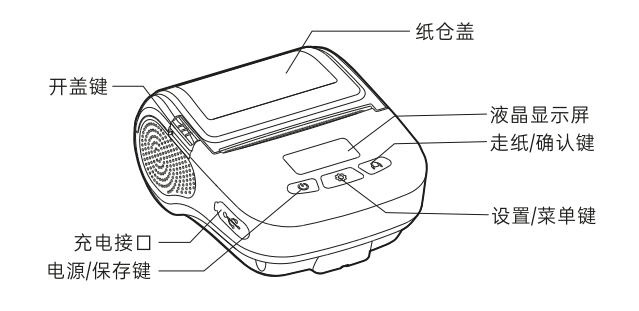
1.1 外観とコンポーネントの説明
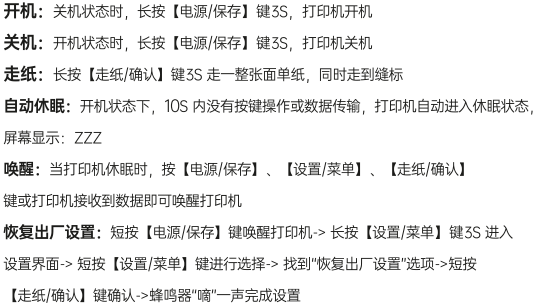
1.2 システム操作手順
?
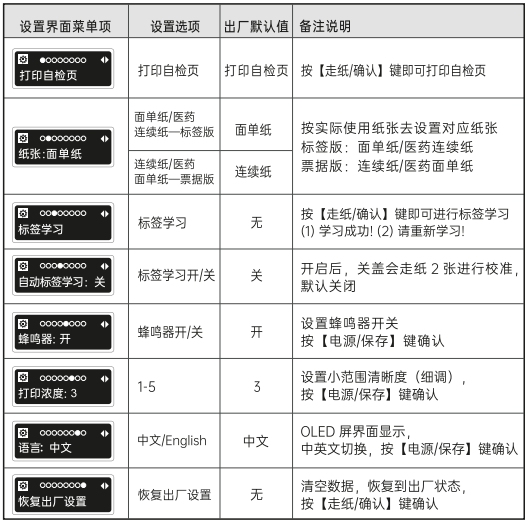
1.3 メニュー機能の説明
[電源/節約]ボタンを短く押してプリンターを起動します→[設定/メニュー]ボタンを3秒間長押しして設定インターフェイスに入ります→[設定/メニュー]ボタンを短く押して選択します→対応するメニューインターフェイスに切り替え、[電源/節約]ボタンと[給紙/確認]ボタンを使用して切り替えて確認します。
メニュー機能インタフェース:
2. 日常操作手順
2.1印刷セルフテストページ
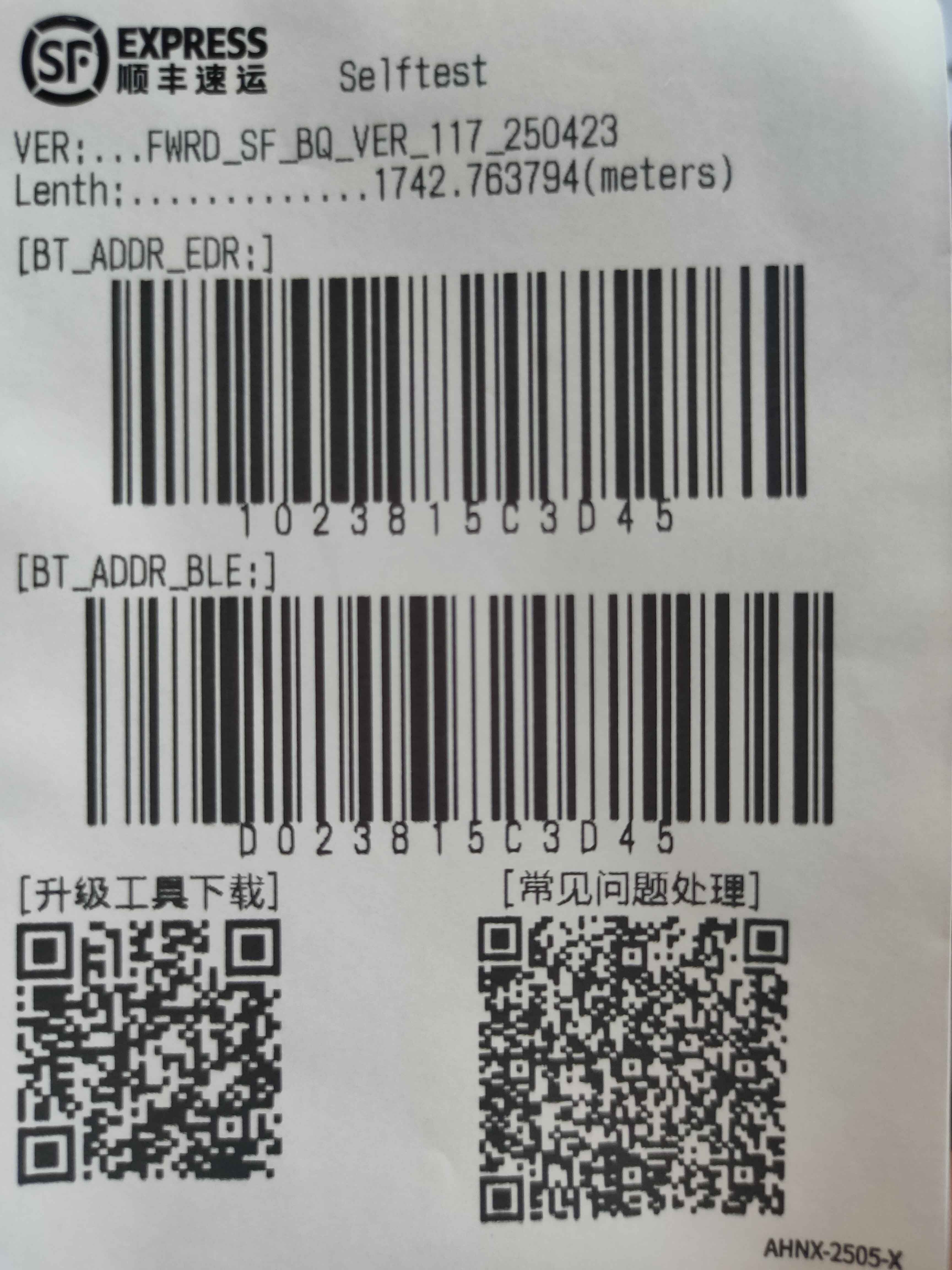
[設定/メニュー]ボタンを長押しして「セルフテストページの印刷」インターフェースに切り替え、[給紙/確認]ボタンを短く押してセルフテストページを印刷します。セルフテストページでは、プリンターのファームウェアバージョン、印刷距離(メートル)、Bluetooth接続バーコード、Bluetooth MACアドレス情報を確認できます。
?
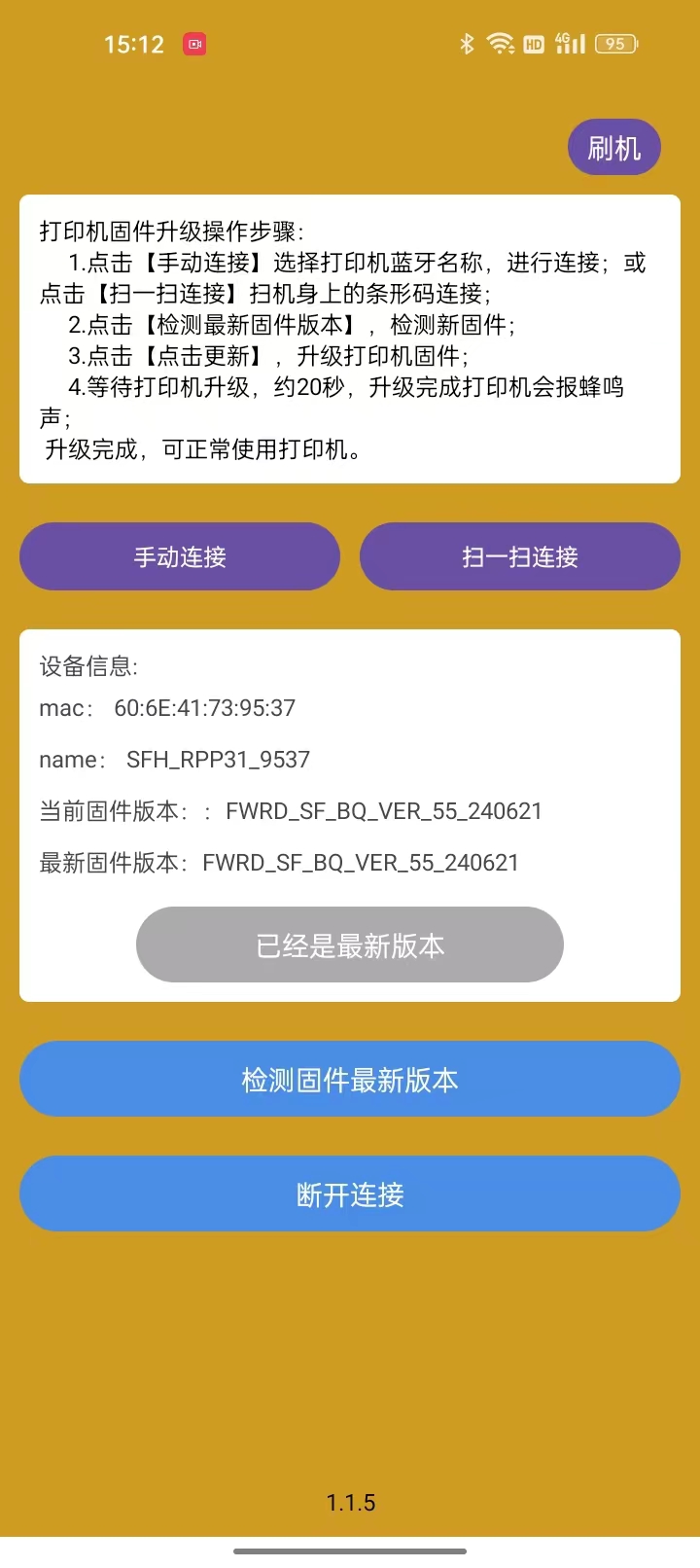
2.2 プリンターファームウェアの OTA アップグレード (Android/iOS)
①APPダウンロードツール:
プリンターの前面カバーにある QR コードをスキャンするか、次のサイトにアクセスしてください。http://www.rongtayun.com/cp/api/download/OTATools

②プリンターファームウェアのアップグレード操作手順:
a.「手動接続」をクリックし、プリンターの Bluetooth 名を選択して、接続プロセスを開始します。または、「スキャンして接続」をクリックして、デバイス上のバーコードをスキャンします。キャッチ;
b.最新のファームウェアを確認するには、「最新のファームウェア バージョンを確認」をクリックします。;
紀元前「更新」をクリックして、プリンターのファームウェアをアップグレードします。;
d.プリンターのアップグレードを待機中(約アップグレードが完了すると、20 秒以內にプリンターからビープ音が鳴ります。;
アップグレードが完了し、プリンターが使用できるようになりました。;
③ アップグレード操作ビデオ:
?
2.3 タグ學習
タグ學習手順:
a. [電源/保存]ボタンを短く押してプリンターを起動します。
b. [設定/メニュー]ボタンを3秒間押し続けて設定インターフェースに入ります。
c. [設定/メニュー]ボタンを短く押して「タグ學習」インターフェースを選択して切り替えます。
d. 短押し[用紙送り/確認ボタン] ラベル學習を実行し、畫面表示「學習プロセスを正常に完了しました」とだけ言ってください。
?
2.4 印刷濃度の設定
ボタンの設定方法:
a. [電源/保存]ボタンを短く押してプリンターを起動します。
b. [設定/メニュー]ボタンを3秒間押し続けて設定インターフェースに入ります。
c. [設定/メニュー]ボタンを短く押して、「印刷密度」インターフェイスを選択して切り替えます。
d. [給紙/確認]ボタンを短く押して濃度値を調整します。
e. [電源/保存]ボタンをもう一度短く押して確定します。ブザーから「ピッ」という音が鳴り、セットアップが完了します。
?
3. よくある問題と解決策
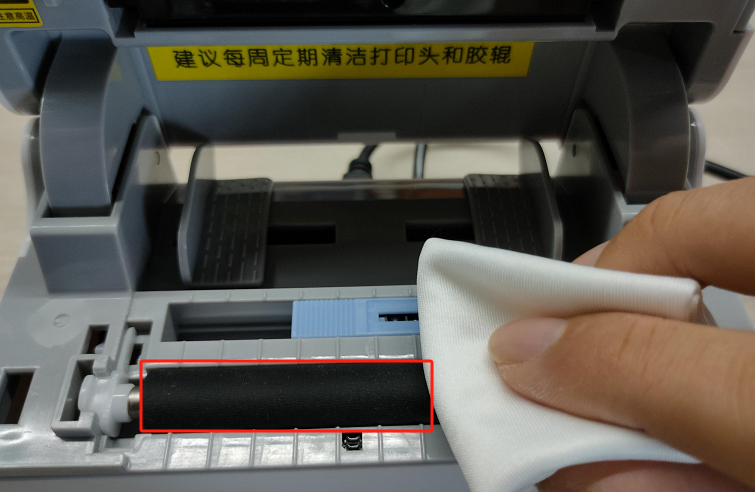
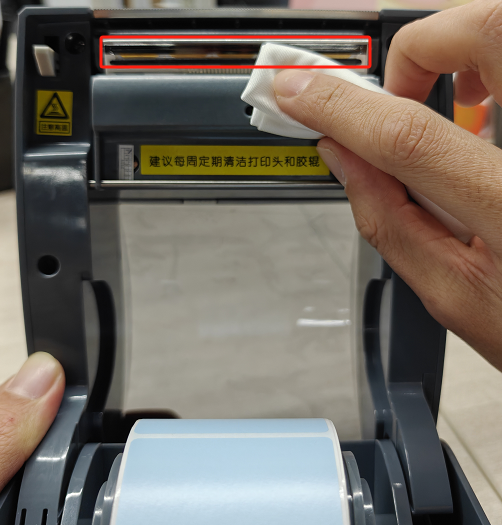
3.1 印刷がぼやける、內容が欠ける、紙の排出音が大きくなる
プリントヘッドとローラーをクリーニングします。まず、プリンターの電源を切ります。アルコールに浸した綿布で、プリントヘッドとローラーの表面に付著した異物を拭き取ります。アルコールが完全に蒸発したら、カバーを閉じて再度印刷し、テスト印刷を行ってください。
?
3.2 空白を印刷する
① 用紙が逆向きにセットされています。プリンタ用紙を正しい向きにセットしてください。
② プリントヘッドに異物が付著している場合:まずプリンターの電源を切り、アルコールに浸した綿布でプリントヘッドの表面の異物を拭き取り、アルコールが完全に蒸発した後、カバーを閉じて再度印刷してテストします。
?
3.3 白い紙を連続して送り込むと、ディスプレイ畫面に「縫製ラベルが検出されません」と表示されます。
タグ學習:
[設定/メニュー] ボタンを長押しして印刷セルフテスト ページを表示し、次に短押しします...[設定/メニューキー] 「タグ學習”押した後に短く押す[用紙送り]/確認ボタン]自動タグ學習、畫面に「學習の成功それでおしまい。
?
3.4 電源が入らない、畫面が點燈しない
①バッテリー殘量が少なくなっています。電源コードを接続して充電してください。
②充電後もデバイスの電源が入らない場合は、Rongda 400 テクニカル サポートにお問い合わせください。。
?
3.5 印刷の問題には、紙詰まり、印刷後の余分な空白紙の送り込み、継ぎ目ラベルへの紙の送り込みがないことなどがあります。
このような問題が発生した場合は、デバイスの上部カバーにある「アップグレードツールダウンロード」QRコードをスキャンしてOTAアップグレードツールをダウンロードし、OTAアップグレードを実行してください。詳細な手順はこちらをご覧ください。2.2 プリンターファームウェアの OTA アップグレード。
?
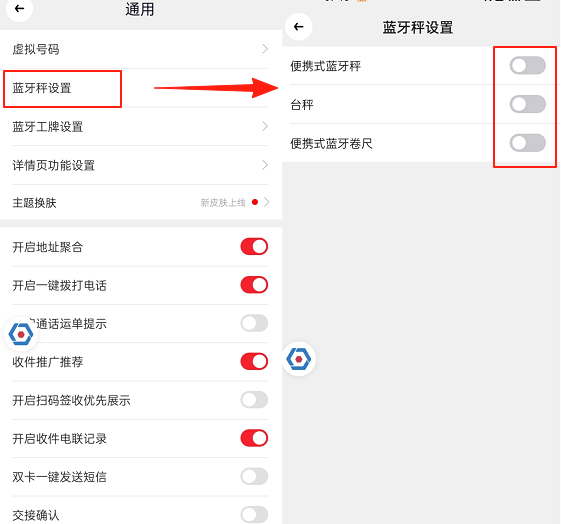
3.6 Bluetooth接続が不安定で、頻繁に切斷されます。
SF Express配送アプリでBluetoothスケールの設定を無効にするには、SF Express配送アプリで[リンク]をクリックします。[マイ]クリック[アバター] クリック[全般] Bluetooth スケール設定を見つけて、3 つの Bluetooth スケール設定をオフにし、プリンターの Bluetooth 接続狀態を確認します。
?
4.アフターサービス連絡方法
4.1 400 テクニカルサポート:
上記の方法で機器の故障が解決しない場合は、アフターサービスホットラインにご連絡ください。
ホットライン:400-800-0596。400をダイヤルした後、2を押してラベルプリンターのサービスサポートにご連絡ください。
営業時間:午前9時~午後8時30分(土日祝日は午後6時まで)
?
4.2 アフターサービス修理方法:
受信者: アフターサービス部門
電話番號: 15359340780
住所:福建省廈門市同安工業集中區同恵南路88號栄大科學技術パーク
修理返品のご案內:修理のためにデバイスを返送する際は、返送先住所、連絡先、同梱品のリスト、不具合の詳細な説明を同梱してください。これにより、返送手続きの効率が向上します。ご協力ありがとうございます。情報をご提供いただけない場合は、送り主の情報に基づいてデバイスを返送いたします。