

 80-mm-Belegdrucker
 ACE H2 Belegdrucker
 RP337 Belegdrucker
 RP336S Zweifarbiger Belegdrucker
 RP350 Belegdrucker
 RP582 Belegdrucker
 RP581 Belegdrucker
 ACE G1Y Belegdrucker
 ACE G1YP Cloud-Drucker
 RP216 2'' Zweifarben-HD-Etikettendrucker
 ACE V1S 3'' Etikettendrucker ohne Rückseite
 RP310D 3'' Zweifarben-Etikettendrucker
 RP410N 4'' Thermodrucker für Etiketten
 RP425 4'' Elektronischer Frachtbriefdrucker
 RP422 4'' Elektronischer Frachtbriefdrucker
 RP421A 4'' Elektronischer Frachtbriefdrucker
 RP420 4'' Elektronischer Frachtbriefdrucker
 Barcode-Drucker der Serie RI463
 RP400A 4'' Thermotransferband-Schneidedrucker
 RP400H 4'' Thermotransferband-Schneidedrucker
 RPF413 300dpi RFID-Barcode-Etikettendrucker
 RPP02A Tragbarer Belegdrucker
 RPP02B Thermodrucker
 Tragbarer Belegdrucker RPP02C
 RPP02D Thermodrucker
 RPP04 4" Tragbarer Etikettendrucker
 RPP30 3" Tragbarer Etikettendrucker
 ACE M1 2" Tragbarer Etikettendrucker
 RPP320N 3" Tragbarer Etikettendrucker
 F82A A4 Thermodrucker mit Papierfach vorne
 F81A Tragbarer A4-Thermodrucker
 F81S Tragbarer A4 Tattoo-Drucker
 Z1 Kinder-Bildungsfotodrucker
 R5 Mini-Etikettendrucker
 RP07 58mm Eingebauter Drucker
 RP203 58mm Eingebauter Drucker
 PM315 Eingebauter Thermodrucker
 PM201 48mm Druckmodul
 PM628 58mm Druckmodul
 PM532A Druckmodul
 PM532B Druckermodul
 LS015/LS015A Barcode-Waage
 RLS1815D/RLS1830D Barcode-Waage
 RLS1815C/RLS1830C Barcode-Skala
 AURORA S2L-S Etikettenlose Waage
 AURORA E1 PRO-AI Kassenwaage
 AURORA S2L-AI Etikettenskala
 DP01-AI Smart Tag Kassen-Doppelverwendungswaage
 C3 Waage
 C1 Waage
 C11 Waage
 Einzelhandel
 ESSEN
ESSEN Medizinisch
 Mobiles Büro/Heim
 Verm?gensverwaltung
 Logistik
 Treiber herunterladen
 Benutzerhandbuch
 Tool herunterladen
 Tag-Software
 Produktvideo
 Entwicklungsdokumentation
 H?ufig gestellte Fragen
 Benutzerhandbuch
 Unternehmensnachrichten
 Ausstellungs-Updates
 Brancheneinblicke
 Produktaktualisierung
 Allgemeine Lage
 Entwicklungsgeschichte
 Auszeichnungen und Qualifikationen
 F&E-St?rke
 Teamaktivit?ten
 Soziale Verantwortung




RPP31 (SF-FAQ)
SF ExpressRPP31Leitfaden zur Fehlerbehebung bei h?ufigen Problemen
1. Beschreibung der Grundfunktionenhell
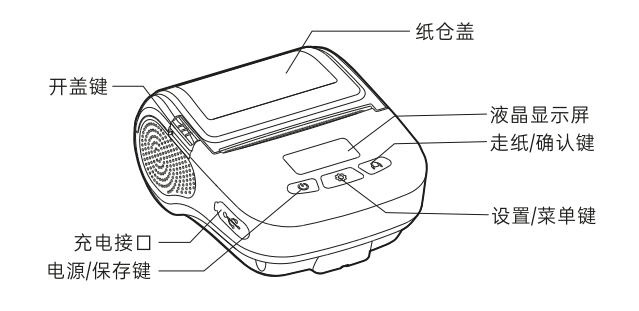
1.1 Aussehen und Bauteilbeschreibung
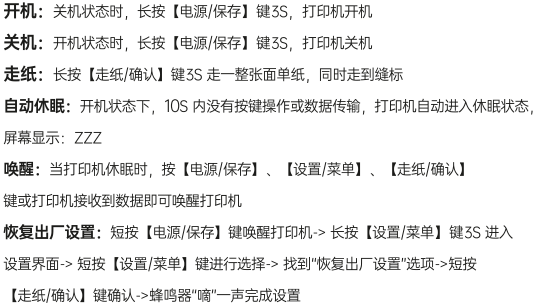
1.2 Systembetriebsanleitung
?
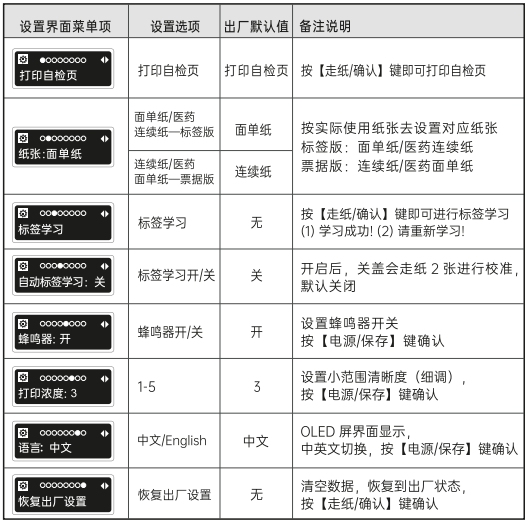
1.3 Menüfunktionsbeschreibung
Drücken Sie kurz die Taste [Power/Save], um den Drucker aufzuwecken → Halten Sie die Taste [Settings/Menu] 3 Sekunden lang gedrückt, um die Einstellungsoberfl?che aufzurufen → Drücken Sie kurz die Taste [Settings/Menu], um eine Auswahl zu treffen → Wechseln Sie zur entsprechenden Menüoberfl?che und verwenden Sie die Tasten [Power/Save] und [Paper Feed/Confirm], um zu wechseln und zu best?tigen;
MenüfunktionSchnittstelle:
2. T?gliche Bedienungsanleitung
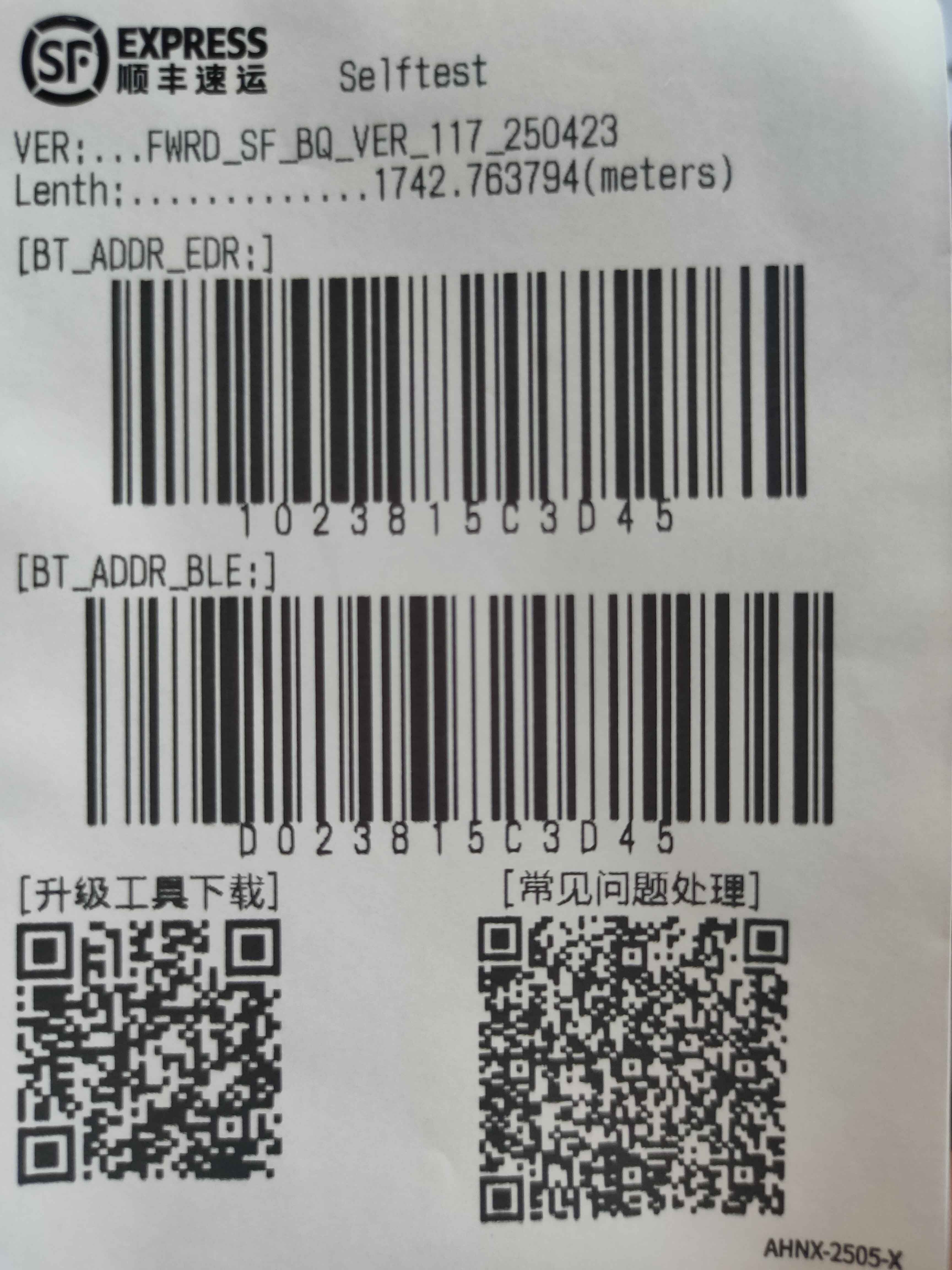
2.1DruckenSelbsttestseite
Halten Sie die Taste [Einstellungen/Menü] gedrückt, um zur Ansicht ?Selbsttestseite drucken“ zu wechseln, und drücken Sie anschlie?end kurz die Taste [Papiervorschub/Best?tigen], um die Selbsttestseite zu drucken. Auf der Selbsttestseite k?nnen Sie die Firmware-Version des Druckers, die Druckleistung (in Metern), den Bluetooth-Verbindungs-Barcode und die Bluetooth-MAC-Adresse einsehen.
?
2.2 Firmware-Upgrade für Drucker (OTA) (Android/iOS)
①App-Download-Tool:
Scannen Sie den QR-Code auf der Vorderseite des Druckers oder besuchen Sie:http://www.rongtayun.com/cp/api/download/OTATools

②Schritte zur Aktualisierung der Drucker-Firmware:
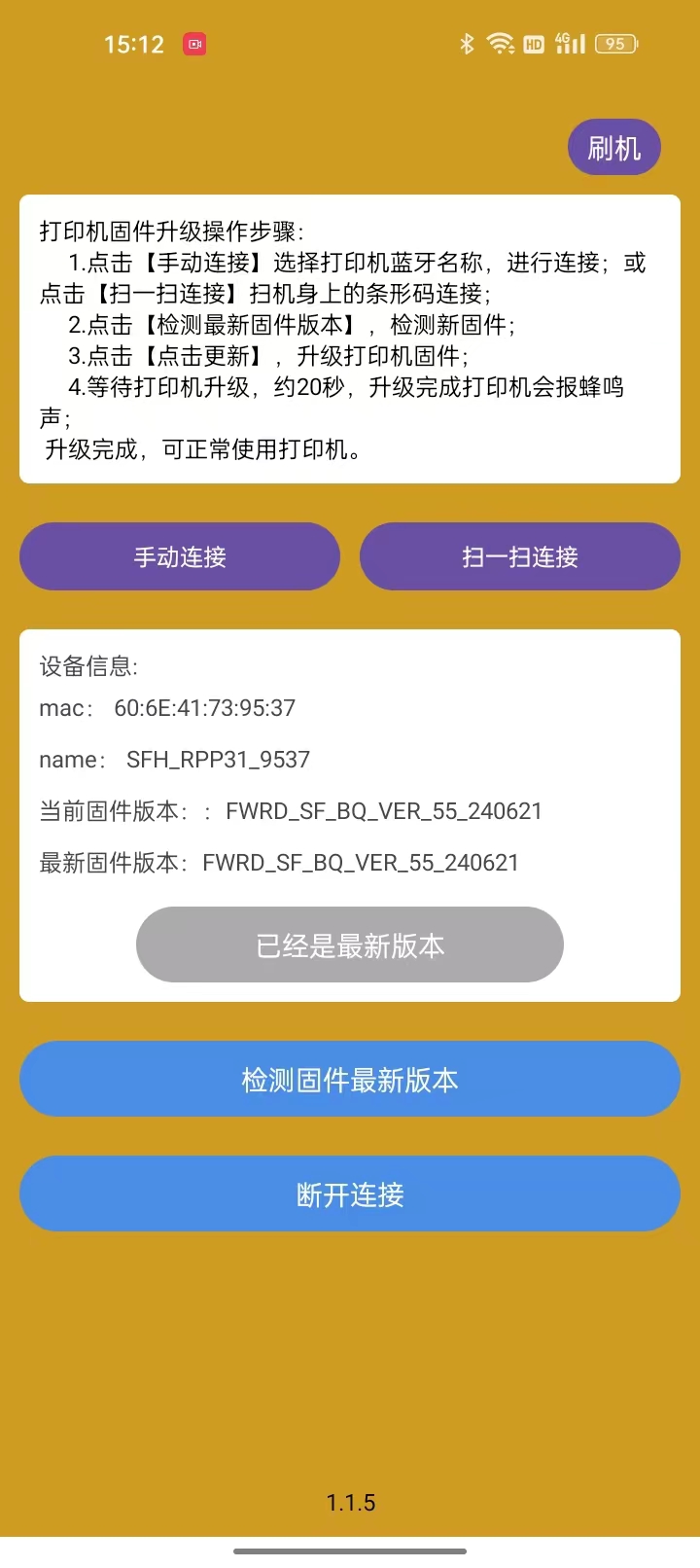
A.Klicken Sie auf ?Manuelle Verbindung“, w?hlen Sie den Bluetooth-Namen des Druckers aus und starten Sie den Verbindungsvorgang.Oder klicken Sie auf ?Scannen zum Verbinden“, um den Barcode auf dem Ger?t zu scannen.fangen;
B.Klicken Sie auf ?Auf neueste Firmware-Version prüfen“, um nach der neuesten Firmware zu suchen.;
C.Klicken Sie auf ?Aktualisieren“, um die Drucker-Firmware zu aktualisieren.;
D.Warten auf Drucker-Upgrade, ca.Der Drucker piept, sobald das Upgrade in 20 Sekunden abgeschlossen ist.;
Upgrade abgeschlossen, Drucker ist jetzt einsatzbereit.;
③ Video zur Upgrade-Bedienung:
?
2.3 Tag-Lernen
Schritte zum Erlernen von Tags:
a. Drücken Sie kurz die [Power/Save]-Taste, um den Drucker zu aktivieren;
b. Halten Sie die Taste [Einstellungen/Menü] 3 Sekunden lang gedrückt, um in das Einstellungsmenü zu gelangen.
c. Drücken Sie kurz die Taste [Einstellungen/Menü], um die Benutzeroberfl?che ?Tag Learning“ auszuw?hlen und zu ihr zu wechseln;
d. Kurzer Druck[Papiereinzug/Best?tigungstaste] Etikettenlernvorgang durchführen; BildschirmanzeigeSagen Sie einfach ?den Lernprozess erfolgreich abgeschlossen“.
?
2.4 Einstellen der Druckdichte
Methode zur Tastenkonfiguration:
a. Drücken Sie kurz die [Power/Save]-Taste, um den Drucker zu aktivieren;
b. Halten Sie die Taste [Einstellungen/Menü] 3 Sekunden lang gedrückt, um in das Einstellungsmenü zu gelangen.
c. Drücken Sie kurz die Taste [Einstellungen/Menü], um die Benutzeroberfl?che ?Druckdichte“ auszuw?hlen und zu ihr zu wechseln;
d. Drücken Sie kurz die Taste [Papiervorschub/Best?tigen], um den Dichtewert anzupassen;
e. Drücken Sie zur Best?tigung kurz erneut die [Power/Save]-Taste. Sie h?ren einen Signalton, der die Einrichtung abschlie?t.
?
3. H?ufige Probleme und L?sungen
3.1 Unscharfe Ausdrucke, fehlende Inhalte und laute Papierausgabeger?usche
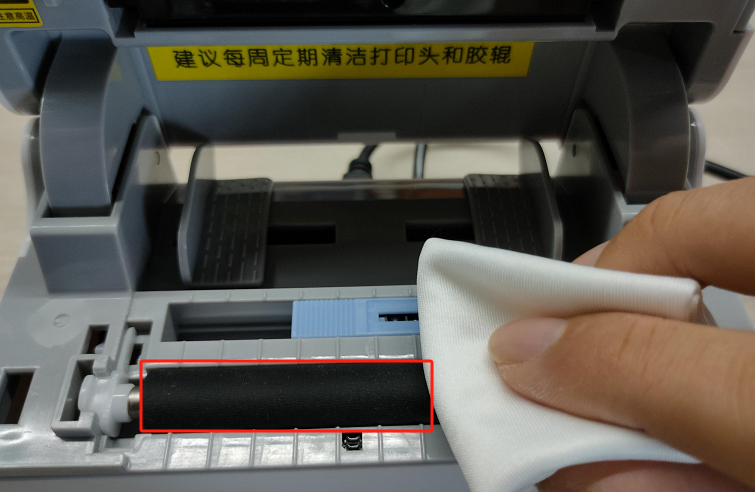
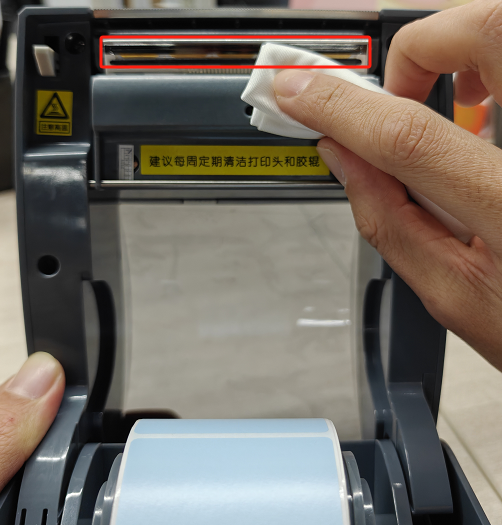
Reinigen Sie den Druckkopf und die Walzen:Schalten Sie den Drucker zun?chst aus. Wischen Sie mit einem in Alkohol getr?nkten Baumwolltuch eventuelle Fremdk?rper von Druckkopf und Walzen ab. Nachdem der Alkohol vollst?ndig verdunstet ist, schlie?en Sie die Abdeckung und drucken Sie erneut zum Testen.
?
3.2 Druckvorlage
① Die Papierrolle ist falsch herum eingelegt; bitte legen Sie das Druckerpapier in der richtigen Ausrichtung ein.
② Fremdk?rper kleben am Druckkopf; Schalten Sie zuerst den Drucker aus, wischen Sie die Fremdk?rper auf der Oberfl?che des Druckkopfs mit einem in Alkohol getr?nkten Baumwolltuch ab, und nachdem der Alkohol vollst?ndig verdunstet ist, schlie?en Sie die Abdeckung und drucken Sie erneut zum Testen.
?
3.3 Bei kontinuierlicher Zufuhr von wei?em Papier erscheint auf dem Display die Meldung ?Kein N?hetikett erkannt“.
Tag-Lernen:
Halten Sie die Taste [Einstellungen/Menü] gedrückt, um die Selbsttestseite anzuzeigen, und drücken Sie dann kurz...[Einstellungen/Menütaste] Wechseln zu "Tag-Lernen?Drücken Sie kurz nach dem Drücken[Papierzufuhr][Best?tigungsschaltfl?che]Automatisches Tag-Lernen, die Bildschirmanzeigen zeigen an:LernerfolgDas war’s.
?
3.4 Ger?t l?sst sich nicht einschalten, Bildschirm leuchtet nicht
①Der Akku ist schwach. Bitte schlie?en Sie das Netzkabel zum Aufladen an.
②Sollte sich das Ger?t nach dem Aufladen immer noch nicht einschalten lassen, wenden Sie sich bitte an den technischen Support von Rongda 400.。
?
3.5 Zu den Druckproblemen geh?ren Papierstaus, zus?tzliche leere Papierzufuhr nach dem Drucken und Papier, das nicht zum Nahtetikett transportiert wird.
Scannen Sie in diesem Fall bitte den QR-Code ?Upgrade Tool Download“ auf der Oberseite des Ger?ts, um das OTA-Upgrade-Tool herunterzuladen und ein OTA-Upgrade durchzuführen. Eine detaillierte Anleitung finden Sie hier.2.2 Firmware-Upgrade für den Drucker (OTA).
?
3.6 Die Bluetooth-Verbindung ist instabil und bricht h?ufig ab.
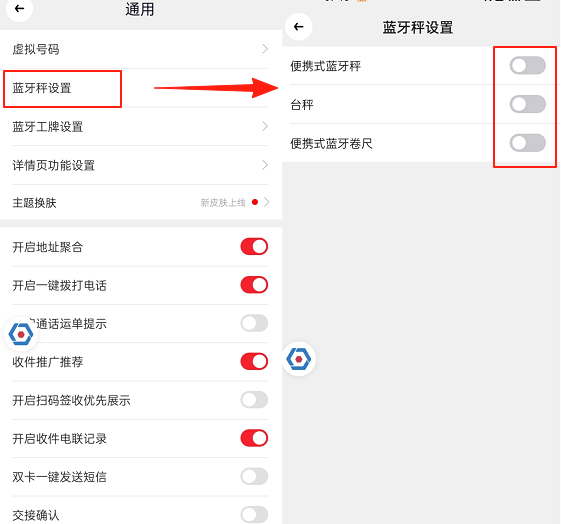
So deaktivieren Sie die Bluetooth-Waageeinstellung in der SF Express Liefer-App: Klicken Sie in der SF Express Liefer-App auf [Link].[Mein] Klick[Avatar] Klicken[Allgemein] Suchen Sie die Bluetooth-Waageneinstellungen, deaktivieren Sie die drei Bluetooth-Waageneinstellungen und beobachten Sie dann den Bluetooth-Verbindungsstatus des Druckers.
?
4.KundendienstKontaktmethode
4.1 400 Technischer Support:
Falls die oben genannten Methoden das Problem mit dem Ger?t nicht beheben k?nnen, wenden Sie sich bitte an die Kundendienst-Hotline, um Unterstützung zu erhalten.
Hotline: 400-800-0596. Nach der Vorwahl 400 drücken Sie bitte die Taste 2 für den Kundendienst für Etikettendrucker.
Arbeitszeiten: 9:00 - 20:30 Uhr (an Wochenenden/Feiertagen bis 18:00 Uhr)
?
4.2 Reparaturverfahren nach dem Kauf:
Empf?nger: Kundendienstabteilung
Telefon: 15359340780
Adresse: Rongda Wissenschafts- und Technologiepark, Nr. 88 Tonghui Südstra?e, Industriegebiet Tongan, Stadt Xiamen, Provinz Fujian
Anleitung zur Rücksendung: Bitte legen Sie Ihrer Rücksendung zur Reparatur die Rücksendeadresse, Ihre Kontaktdaten, eine Liste aller im Paket enthaltenen Artikel sowie eine detaillierte Fehlerbeschreibung bei. Dies beschleunigt die Bearbeitung Ihrer Rücksendung. Vielen Dank für Ihre Unterstützung! Sollten keine Informationen vorliegen, wird das Ger?t an die vom Absender angegebenen Daten zurückgesendet.