

 80-мм чековый принтер
 Принтер чеков ACE H2
 Чековый принтер RP337
 Двухцветный чековый принтер RP336S
 Чековый принтер RP350
 Чековый принтер RP582
 Чековый принтер RP581
 Принтер чеков ACE G1Y
 Облачный принтер ACE G1YP
 RP216 2-дюймовый двухцветный принтер этикеток высокого разрешения
 ACE V1S 3'' Беззадний принтер этикеток
 Двухцветный принтер этикеток RP310D 3 дюйма
 Термопринтер этикеток RP410N 4 дюйма
 Электронный принтер накладных RP425 4 дюйма
 Электронный принтер накладных RP422 4 дюйма
 Электронный принтер накладных RP421A 4 дюйма
 Электронный принтер накладных RP420 4''
 Принтеры штрихкодов серии RI463
 Термотрансферный ленточный резак-принтер RP400A 4 дюйма
 Термотрансферный ленточный резак-принтер RP400H 4 дюйма
 Принтер для печати RFID-штрихкодов RPF413 с разрешением 300 dpi
 Портативный чековый принтер RPP02A
 Термопринтер RPP02B
 Портативный чековый принтер RPP02C
 Термопринтер RPP02D
 Портативный принтер этикеток RPP04 4 дюйма
 Портативный принтер этикеток RPP30 3 дюйма
 Портативный принтер этикеток ACE M1 2"
 Портативный принтер этикеток RPP320N 3 дюйма
 Термопринтер F82A формата A4 с выдвижным лотком для бумаги.
 Портативный термопринтер формата А4 F81A
 Портативный принтер для татуировок формата A4 F81S
 Детский образовательный фотопринтер Z1
 Мини-принтер этикеток R5
 Встраиваемый принтер RP07 58 мм
 Встраиваемый принтер RP203 58 мм
 Встроенный термопринтер PM315
 Модуль печати PM201 48 мм
 печатный модуль PM628 58 мм
 Модуль печати PM532A
 Модуль принтера PM532B
 Весы со штрихкодом LS015/LS015A
 Весы со штрихкодом RLS1815D/RLS1830D
 Весы со штрихкодом RLS1815C/RLS1830C
 Весы AURORA S2L-S без маркировки
 Весы для кассового аппарата AURORA E1 PRO-AI
 Весы с маркировкой AURORA S2L-AI
 DP01-AI Умные кассовые весы двойного назначения с интеллектуальным биркой
 Весы C3
 Весы C1
 Весы C11
 розничная торговля
 ЕДА
ЕДА Медицинский
 Мобильный офис/дом
 управление активами
 логистика
 Загрузка драйвера
 Руководство пользователя
 Загрузка инструмента
 Программное обеспечение для тегирования
 Видеоролик о товаре
 Документация по разработке
 Часто задаваемые вопросы
 Руководство пользователя
 Новости компании
 Обновления выставки
 Анализ отрасли
 Обновление продукта
 Общая ситуация
 История развития
 Награды и квалификации
 сила НИОКР
 Командные мероприятия
 Социальная ответственность




RPP31 (SF-FAQ)
SF ExpressРПП31Руководство по устранению распространенных проблем
1. Описание основных функцийяркий
1.1 Внешний вид и описание компонентов
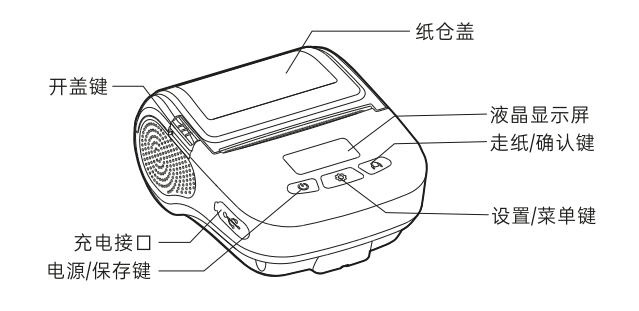
1.2 Инструкция по эксплуатации системы
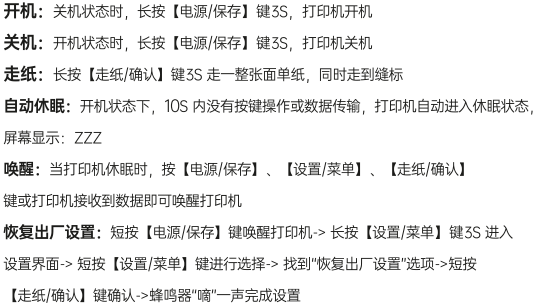
?
1.3 Описание функций меню
Коротко нажмите кнопку [Питание/Экономия], чтобы включить принтер → Нажмите и удерживайте кнопку [Настройки/Меню] в течение 3 секунд, чтобы войти в интерфейс настроек → Коротко нажмите кнопку [Настройки/Меню], чтобы сделать выбор → Переключитесь на соответствующий интерфейс меню и используйте кнопки [Питание/Экономия] и [Подача бумаги/Подтверждение] для переключения и подтверждения;
Функция менюинтерфейс:
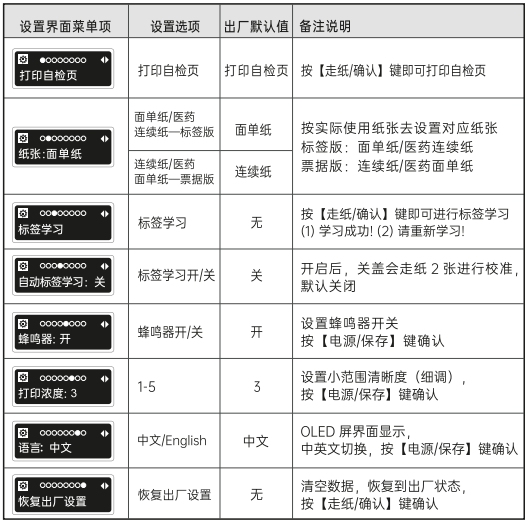
2. Инструкции по ежедневной эксплуатации
2.1ПечатьСтраница самопроверки
Нажмите и удерживайте кнопку [Настройки/Меню], чтобы переключиться на интерфейс ?Печать страницы самотестирования?, затем кратковременно нажмите кнопку [Подача бумаги/Подтверждение], чтобы распечатать страницу самотестирования. На странице самотестирования можно просмотреть версию прошивки принтера, пробег печати (в метрах), штрихкод подключения Bluetooth и MAC-адрес Bluetooth.
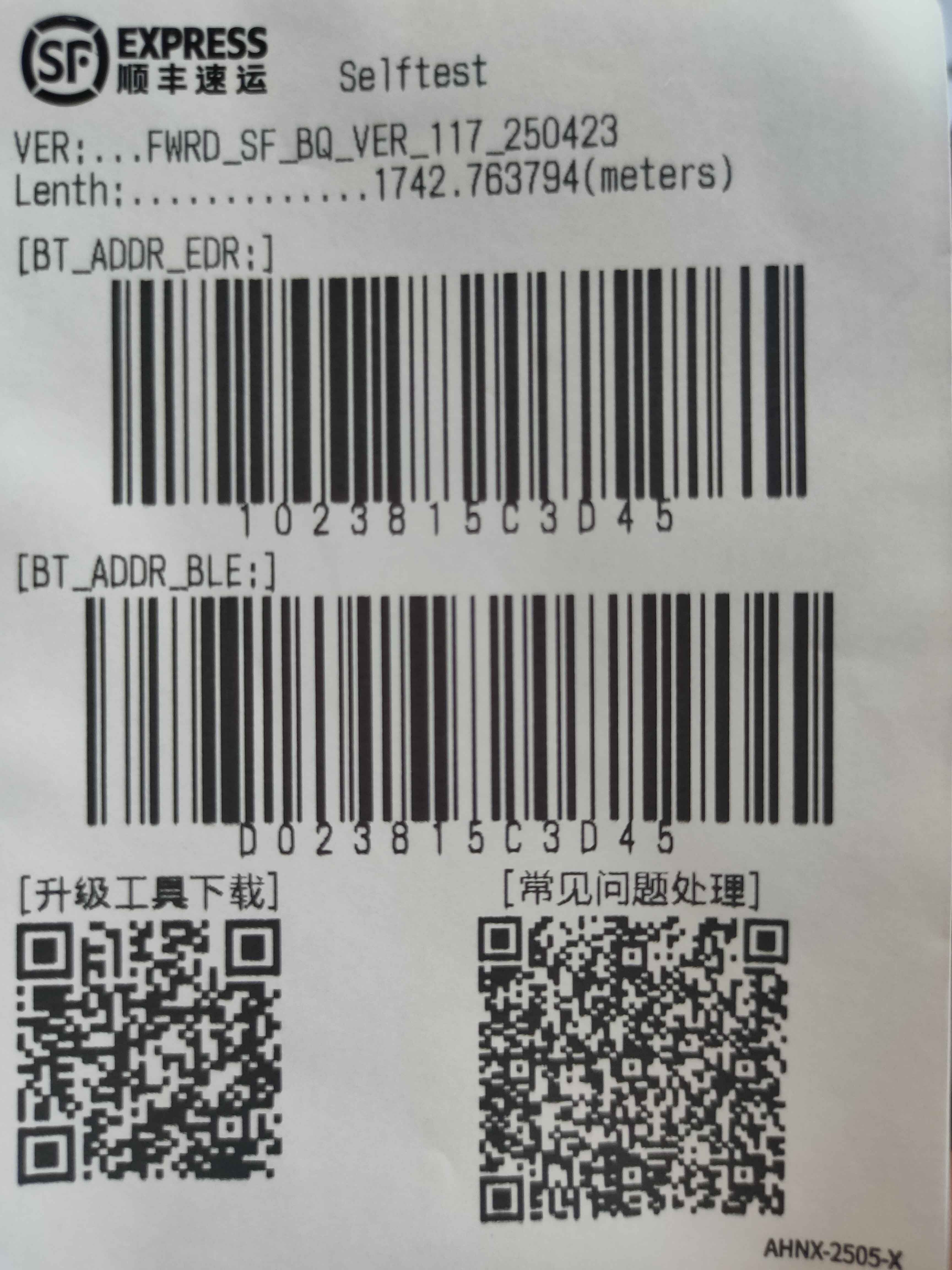
?
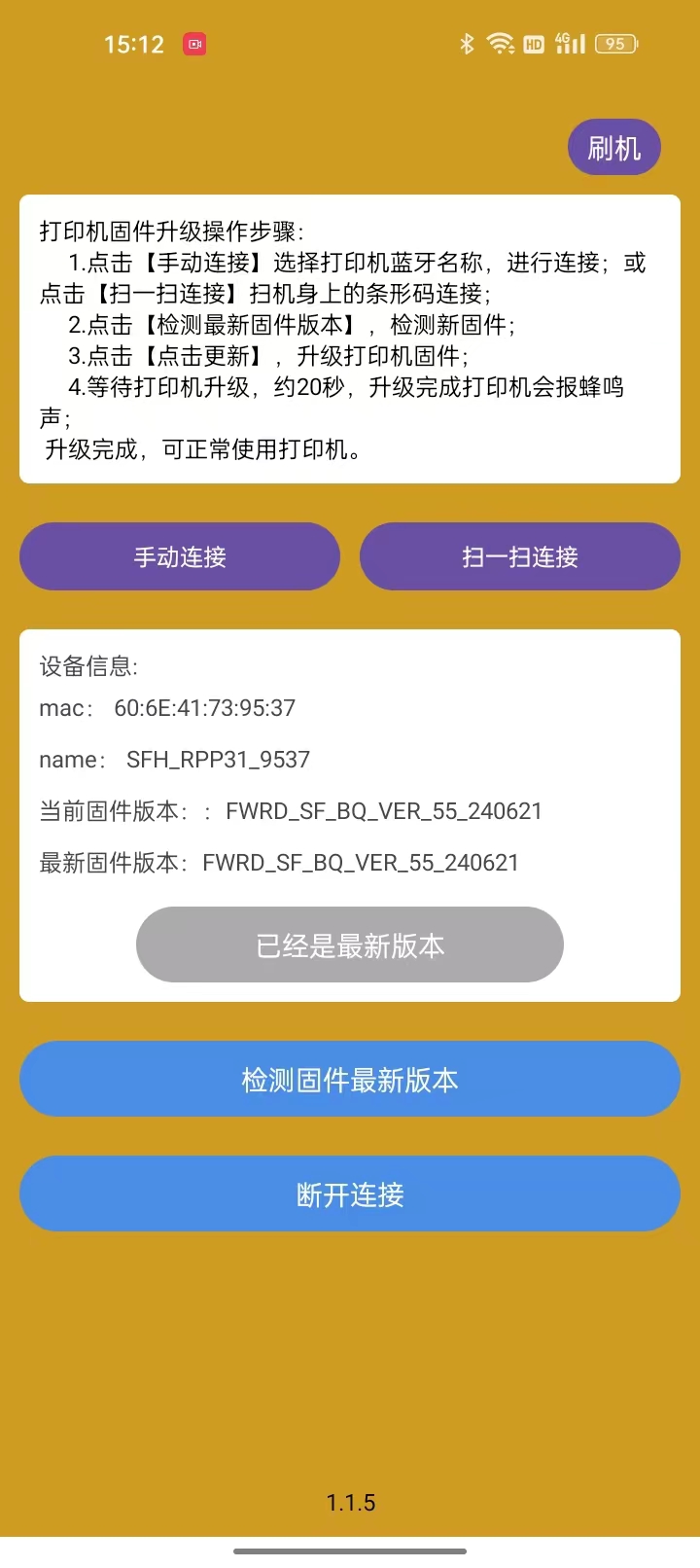
2.2 Обновление прошивки принтера по воздуху (OTA) (Android/iOS)
①Инструмент для загрузки приложений:
Отсканируйте QR-код на передней панели принтера или посетите:http://www.rongtayun.com/cp/api/download/OTATools

②Этапы обновления прошивки принтера:
а.Нажмите ?Ручное подключение?, выберите имя Bluetooth-устройства принтера и начните процесс подключения.Или нажмите ?Сканировать для подключения?, чтобы отсканировать штрихкод на устройстве.ловить;
б.Нажмите ?Проверить наличие последней версии прошивки?, чтобы проверить наличие последней версии прошивки.;
с.Нажмите кнопку ?Обновить?, чтобы обновить микропрограмму принтера.;
г.Ожидается обновление принтера, приблизительно.После завершения обновления, которое продлится 20 секунд, принтер издаст звуковой сигнал.;
Обновление завершено, принтер теперь пригоден для использования.;
③ Видеоинструкция по обновлению:
?
2.3 Обучение тегам
Этапы обучения с использованием тегов:
а. Кратковременно нажмите кнопку [Питание/Экономия], чтобы включить принтер;
b. Нажмите и удерживайте кнопку [Настройки/Меню] в течение 3 секунд, чтобы войти в интерфейс настроек;
c. Кратковременно нажмите кнопку [Настройки/Меню], чтобы выбрать и переключиться на интерфейс ?Обучение с помощью тегов?;
г. Короткое нажатие[Кнопка подачи бумаги/подтверждения] Выполнить обучение меткам; отображение на экранеПросто скажите: ?Процесс обучения успешно завершен?.
?
2.4 Настройка плотности печати
Способ настройки кнопки:
а. Кратковременно нажмите кнопку [Питание/Экономия], чтобы включить принтер;
b. Нажмите и удерживайте кнопку [Настройки/Меню] в течение 3 секунд, чтобы войти в интерфейс настроек;
c. Кратковременно нажмите кнопку [Настройки/Меню], чтобы выбрать и переключиться на интерфейс ?Плотность печати?;
d. Кратковременно нажмите кнопку [Подача бумаги/Подтверждение], чтобы отрегулировать значение плотности;
e. Для подтверждения кратковременно нажмите кнопку [Питание/Экономия]. Вы услышите звуковой сигнал, подтверждающий завершение настройки.
?
3. Типичные проблемы и решения
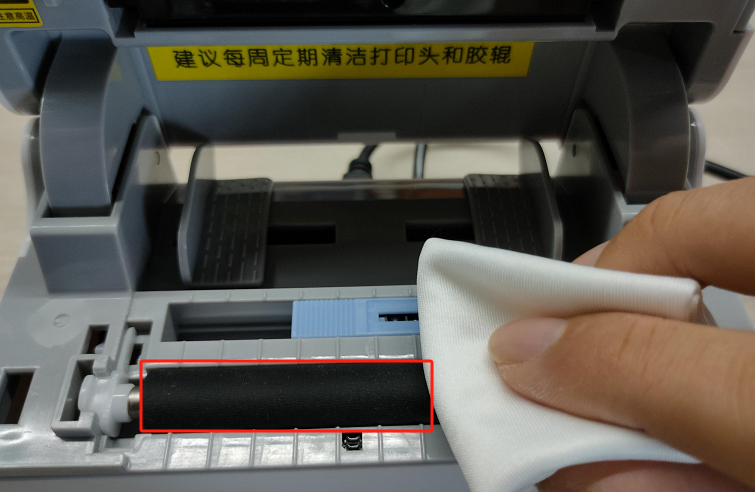
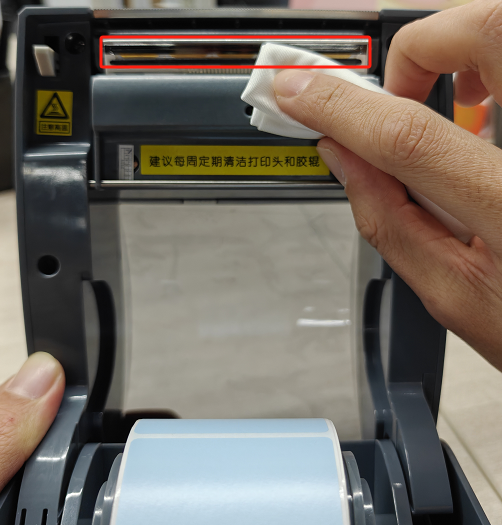
3.1 Нечеткая печать, отсутствие содержимого и громкий шум при выходе бумаги.
Очистите печатающую головку и ролики:Сначала выключите принтер. Протрите печатающую головку и поверхность валиков хлопчатобумажной тканью, смоченной спиртом, чтобы удалить посторонние частицы. После полного испарения спирта закройте крышку и снова распечатайте для проверки.
?
3.2 Печать пустого листа
① Рулон бумаги установлен наоборот; пожалуйста, установите бумагу в принтере в правильном положении.
② Прилипшие к печатающей головке посторонние предметы; Сначала выключите принтер, протрите поверхность печатающей головки хлопчатобумажной тканью, смоченной спиртом, а после полного испарения спирта закройте крышку и снова распечатайте для проверки.
?
3.3 Непрерывная подача белой бумаги приводит к отображению на экране сообщения ?Этикетка для пришивания не обнаружена?.
Тег обучения:
Нажмите и удерживайте кнопку [Настройки/Меню], чтобы отобразить страницу самодиагностики, затем коротко нажмите...[Настройки/Клавиша меню] Переключиться на "Теги обучения”Кратковременно нажмите после нажатия[Подача бумаги][Кнопка подтверждения]Автоматическое обучение меткам, на экране появляются подсказки:Успех в обученииВот и все.
?
3.4 Не включается, экран не подсвечивается
①Заряд батареи низкий. Пожалуйста, подключите шнур питания для зарядки.
②Если после зарядки устройство по-прежнему не включается, обратитесь в службу технической поддержки Rongda 400..
?
3.5 К проблемам печати относятся замятия бумаги, лишние пустые листы бумаги, подаваемые после печати, и не подача бумаги к этикетке шва.
В случае возникновения подобной проблемы отсканируйте QR-код ?Загрузка инструмента обновления? на верхней крышке устройства, чтобы загрузить инструмент обновления по воздуху (OTA) и выполнить обновление. Подробные инструкции можно найти здесь.2.2 Обновление прошивки принтера по воздуху (OTA).
?
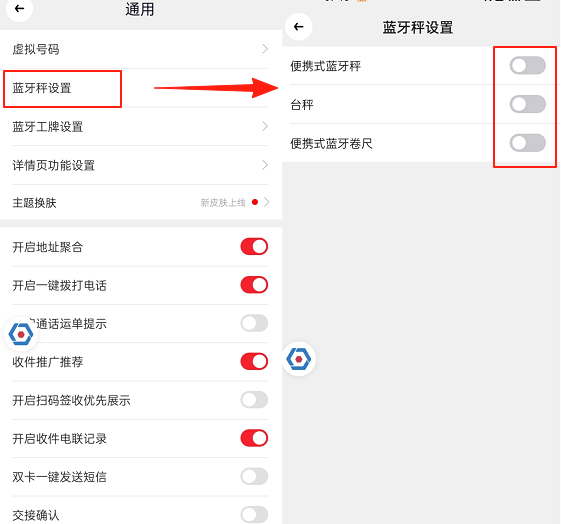
3.6 Соединение Bluetooth нестабильно и часто обрывается.
Чтобы отключить функцию взвешивания по Bluetooth в приложении SF Express: нажмите [ссылка] в приложении SF Express.[Мой] клик[Аватар] Клик[Общие сведения] Найдите настройки весов Bluetooth, отключите три параметра весов Bluetooth, а затем проверьте состояние подключения Bluetooth принтера.
?
4.Послепродажное обслуживаниеСпособ контакта
4.1 400 Техническая поддержка:
Если описанные выше методы не помогли устранить неисправность оборудования, пожалуйста, позвоните на горячую линию послепродажного обслуживания для получения помощи.
Горячая линия: 400-800-0596. После набора номера 400 нажмите 2 для получения технической поддержки принтера этикеток.
Время работы: с 9:00 до 20:30 (до 18:00 по выходным и праздничным дням).
?
4.2 Метод послепродажного ремонта:
Получатель: Отдел послепродажного обслуживания
Телефон: 15359340780
Адрес: Научно-технологический парк Ронгда, ул. Тунхуэй Южная, 88, промышленная зона Тонган, город Сямэнь, провинция Фуцзянь.
Инструкция по возврату устройства для ремонта: При возврате устройства для ремонта, пожалуйста, укажите обратный адрес, контактную информацию, список всех предметов, упакованных в коробку, и подробное описание неисправности в упаковке. Это поможет повысить эффективность процесса возврата. Спасибо за вашу поддержку! Если информация не будет предоставлена, устройство будет возвращено в соответствии с данными отправителя.