

 80-мм чековый принтер
 Принтер чеков ACE H2
 Чековый принтер RP337
 Двухцветный чековый принтер RP336S
 Чековый принтер RP350
 Чековый принтер RP582
 Чековый принтер RP581
 Принтер чеков ACE G1Y
 Облачный принтер ACE G1YP
 RP216 2-дюймовый двухцветный принтер этикеток высокого разрешения
 ACE V1S 3'' Беззадний принтер этикеток
 Двухцветный принтер этикеток RP310D 3 дюйма
 Термопринтер этикеток RP410N 4 дюйма
 Электронный принтер накладных RP425 4 дюйма
 Электронный принтер накладных RP422 4 дюйма
 Электронный принтер накладных RP421A 4 дюйма
 Электронный принтер накладных RP420 4''
 Принтеры штрихкодов серии RI463
 Термотрансферный ленточный резак-принтер RP400A 4 дюйма
 Термотрансферный ленточный резак-принтер RP400H 4 дюйма
 Принтер для печати RFID-штрихкодов RPF413 с разрешением 300 dpi
 Портативный чековый принтер RPP02A
 Термопринтер RPP02B
 Портативный чековый принтер RPP02C
 Термопринтер RPP02D
 Портативный принтер этикеток RPP04 4 дюйма
 Портативный принтер этикеток RPP30 3 дюйма
 Портативный принтер этикеток ACE M1 2"
 Портативный принтер этикеток RPP320N 3 дюйма
 Термопринтер F82A формата A4 с выдвижным лотком для бумаги.
 Портативный термопринтер формата А4 F81A
 Портативный принтер для татуировок формата A4 F81S
 Детский образовательный фотопринтер Z1
 Мини-принтер этикеток R5
 Встраиваемый принтер RP07 58 мм
 Встраиваемый принтер RP203 58 мм
 Встроенный термопринтер PM315
 Модуль печати PM201 48 мм
 печатный модуль PM628 58 мм
 Модуль печати PM532A
 Модуль принтера PM532B
 Весы со штрихкодом LS015/LS015A
 Весы со штрихкодом RLS1815D/RLS1830D
 Весы со штрихкодом RLS1815C/RLS1830C
 Весы AURORA S2L-S без маркировки
 Весы для кассового аппарата AURORA E1 PRO-AI
 Весы с маркировкой AURORA S2L-AI
 DP01-AI Умные кассовые весы двойного назначения с интеллектуальным биркой
 Весы C3
 Весы C1
 Весы C11
 розничная торговля
 ЕДА
ЕДА Медицинский
 Мобильный офис/дом
 управление активами
 логистика
 Загрузка драйвера
 Руководство пользователя
 Загрузка инструмента
 Программное обеспечение для тегирования
 Видеоролик о товаре
 Документация по разработке
 Часто задаваемые вопросы
 Руководство пользователя
 Новости компании
 Обновления выставки
 Анализ отрасли
 Обновление продукта
 Общая ситуация
 История развития
 Награды и квалификации
 сила НИОКР
 Командные мероприятия
 Социальная ответственность




YT-RPP322-FAQ
?ЮаньтунRPP322N-FAQ
1. Описание кнопок и их функций
1.1 Кнопки и их описания

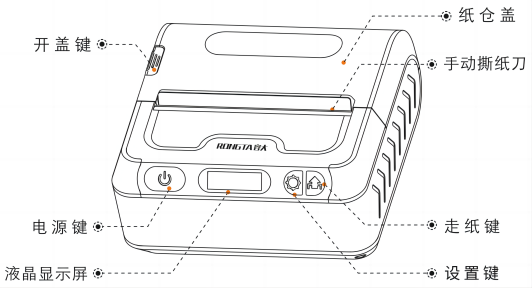

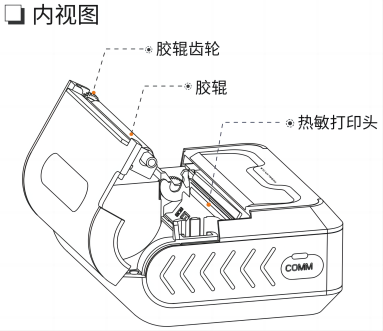

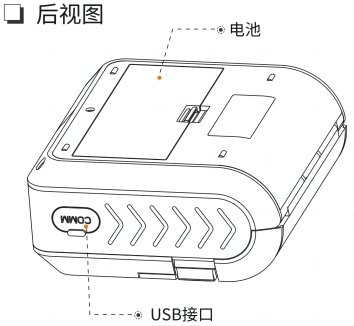
1.2 Основные функции и назначение кнопок
| Включение питания | Нажмите и удерживайте кнопку питания.3Второй,Принтер включен. |
| Выключение питания | Когда принтер включен,Нажмите и удерживайте кнопку питания.3ВторойруководитьВыключите питание. |
| Подача бумаги | Короткое нажатие кнопки подачи бумаги выдает целый лист бланковой бумаги. |
| Автоматический сон | Когда принтер включен,10Никаких нажатий клавиш или передачи данных за считанные секунды.,Принтер автоматически перейдет в спящий режим.. |
| будить | Когда принтер находится в спящем режиме,в соответствии слюбая кнопкаВ качестве альтернативы, принтер можно активировать после получения данных. |
| Откройте интерфейс настроек (для входа в интерфейс настроек нажмите и удерживайте кнопку настроек). | ① Печать страницы самотестирования; ② Обучение маркировке; ③ Плотность печати; ④ Скорость печати; ⑤ Звуковой сигнал; ⑥ Обучение маркировке при закрытой крышке; ⑦ Время заставки экрана; ⑧ Восстановление заводских настроек;
|

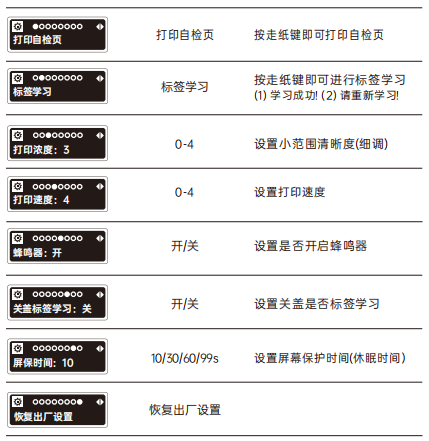
2. Описание информации на странице самопроверки

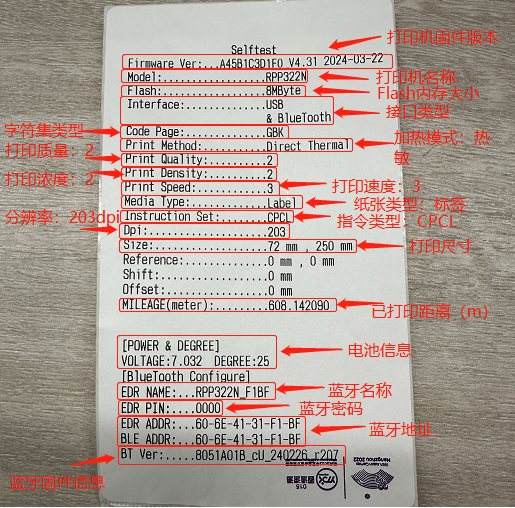
3. Типичные проблемы и их решения
3.1 Неисправность подачи бумаги в принтере
Нажмите и удерживайте кнопку настроек, чтобы войти в интерфейс настроек, затем нажмите кнопку настроек еще раз, чтобы переключиться в режим обучения этикеток, после чего снова нажмите кнопку подачи бумаги. Этикетка будет подана в положение для пришивания, и на экране отобразится сообщение об успешном завершении обучения.
?
3.2 Проблема низкой плотности печати
① Сначала выключите принтер. Используйте хлопчатобумажную ткань или ватный тампон, смоченный спиртом, для очистки и протирки печатающей головки. После очистки проверьте качество печати.
② Нажмите и удерживайте кнопку SET, затем нажмите кнопку SET еще раз, чтобы переключиться на параметр плотности печати, затем снова нажмите кнопку подачи бумаги, чтобы увеличить значение плотности печати (до 4), и затем снова нажмите кнопку питания для подтверждения; после установки плотности печати проверьте результат печати;
③ Если описанные выше два метода не помогли, обратитесь в сервисный центр для возврата принтера на ремонт.
3.3 Принтер не включается.
① Уровень заряда батареи слишком низкий. Замените батарею или подключите шнур питания для зарядки.
②Если функция печати работает нормально, но экран не подсвечивается, обратитесь в сервисный центр для ремонта принтера.
3.4 Сигнализация о неисправности принтера
① Этикетка не обнаружена: а. Установите этикетку на бумагу или используйте экспресс-накладную; б. Выполните повторное обучение этикетки;
② Низкий заряд батареи, пожалуйста, зарядите: а. Проверьте уровень заряда батареи; б. Проверьте, не неисправна ли батарея;
③ Перегрев принтера: Выключите принтер и дайте ему немного постоять, прежде чем снова использовать.
3.5 Подключение по Bluetooth
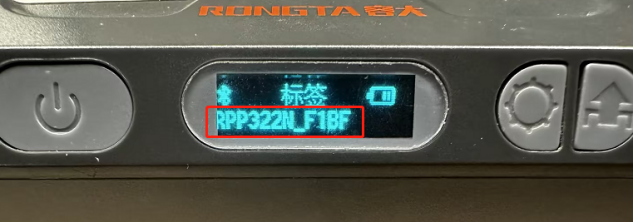
①Как показано на рисунке ниже, на ЖК-экране отображается имя Bluetooth-устройства принтера. Пароль по умолчанию — 0000. Включите функцию Bluetooth на вашем телефоне и подключитесь к Bluetooth-устройству с соответствующим именем для успешного соединения.
 ?
?
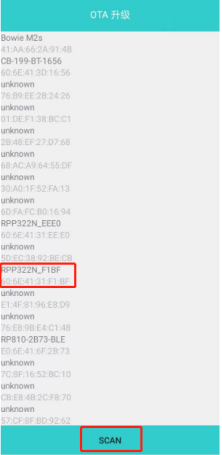
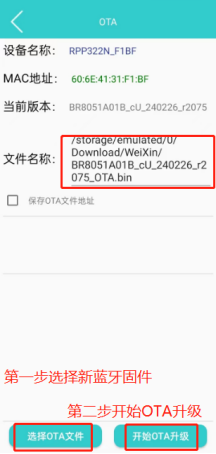
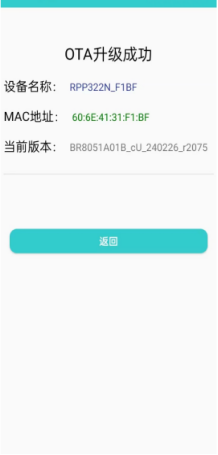
② Если соединение Bluetooth не устанавливается, попробуйте обновить прошивку Bluetooth. Для телефонов Android установите следующий APK-файл. После установки откройте программу обновления OTA, нажмите кнопку СКАНИРОВАТЬ, чтобы найти имя Bluetooth принтера, а затем выберите соответствующее имя Bluetooth для подключения. Сохраните прошивку Bluetooth на свой телефон, затем выберите новую прошивку Bluetooth в меню выбора файлов OTA и нажмите ?Начать обновление OTA?. Дождитесь завершения обновления OTA. Наконец, нажмите и удерживайте кнопку настроек, чтобы переключиться на опцию сброса к заводским настройкам, и нажмите и удерживайте кнопку питания, чтобы восстановить заводские настройки. Наконец, снова проверьте соединение Bluetooth.
Программное обеспечение для обновления по воздуху (OTA):
Новая прошивка Bluetooth:



3.6 Принтер не печатает
①Если страница самотестирования печатается нормально, необходимо проверить правильность настроек программы печати.
② Если страница самодиагностики не печатается, необходимо проверить уровень заряда батареи или, если принтер поврежден, обратиться в сервисный центр для ремонта.
3.7 Невозможно зарядить
① Проверьте контакты батареи на наличие грязи или налета;
② Если какой-либо из следующих компонентов — батарея, USB-кабель или принтер — поврежден, замените и проверьте их по очереди. Если поврежден принтер, обратитесь в сервисный центр для ремонта.
3.8 Кнопки не реагируют
① Если одна из кнопок не реагирует, возможно, повреждена панель кнопок. Для ремонта принтера обратитесь в сервисный центр.
② Если все кнопки не реагируют, возможно, программа принтера зависла. Вы можете попробовать восстановить заводские настройки. Если принтер поврежден, обратитесь в сервисный центр для ремонта.
4. Методы отчетности о послепродажном обслуживании и ремонте
4.1 400 Техническая поддержка
Телефон горячей линии послепродажного обслуживания: Если неисправность оборудования не удается устранить вышеуказанными способами, пожалуйста, позвоните на горячую линию послепродажного обслуживания для консультации: 400-800-0596.
4.2 Методы послепродажного ремонта
Адрес для ремонта:
Чек: Отдел послепродажного обслуживания
Телефон: 15359340780
Адрес: Научно-технологический парк Ронгда, ул. Тунхуэй Южная, 88, промышленная зона Тонган, город Сямэнь, провинция Фуцзянь.
Инструкция по возврату устройства для ремонта: При возврате устройства для ремонта, пожалуйста, укажите обратный адрес, контактную информацию, список всех предметов, упакованных в коробку, и подробное описание неисправности в упаковке. Это поможет ускорить процесс возврата. Спасибо за вашу поддержку! Если вам требуется оплата при доставке, пожалуйста, сообщите нам об этом заранее. В противном случае устройство будет возвращено в соответствии с информацией отправителя.