

 Impressora de recibos de 80 mm
 Impressora de recibos ACE H2
 Impressora de recibos RP337
 Impressora de recibos bicolor RP336S
 Impressora de recibos RP350
 Impressora de recibos RP582
 Impressora de recibos RP581
 Impressora de recibos ACE G1Y
 Impressora em nuvem ACE G1YP
 Impressora de etiquetas de alta defini??o em duas cores RP216 de 2 polegadas
 Impressora de etiquetas sem fundo ACE V1S de 3 polegadas
 Impressora de etiquetas de duas cores RP310D de 3 polegadas
 Impressora térmica de etiquetas RP410N de 4 polegadas
 Impressora eletr?nica de guias de remessa RP425 de 4 polegadas
 Impressora eletr?nica de guia de remessa RP422 de 4 polegadas
 Impressora eletr?nica de guias de remessa RP421A de 4 polegadas
 Impressora eletr?nica de guia de remessa RP420 de 4 polegadas
 Impressoras de código de barras da série RI463
 Impressora de corte de fita de transferência térmica RP400A de 4 polegadas
 Impressora de corte de fita de transferência térmica RP400H de 4 polegadas
 Impressora de etiquetas de código de barras RFID RPF413 de 300 dpi
 Impressora de recibos portátil RPP02A
 Impressora portátil térmica RPP02B
 Impressora de recibos portátil RPP02C
 Impressora portátil térmica RPP02D
 Impressora de etiquetas portátil RPP04 de 4 polegadas
 Impressora de etiquetas portátil RPP30 de 3 polegadas
 Impressora de etiquetas portátil ACE M1 de 2 polegadas
 Impressora de etiquetas portátil RPP320N de 3 polegadas
 Impressora térmica F82A A4 com bandeja de papel frontal
 Impressora térmica portátil A4 F81A
 Impressora portátil para tatuagem F81S A4
 Impressora fotográfica educativa infantil Z1
 Impressora de etiquetas R5 Mini
 Impressora embutida RP07 de 58 mm
 Impressora embutida RP203 de 58 mm
 Impressora térmica embutida PM315
 Módulo de impress?o PM201 de 48 mm
 Módulo de impress?o PM628 de 58 mm
 Módulo de Impress?o PM532A
 Módulo de impressora PM532B
 Balan?a de código de barras LS015/LS015A
 Escala de código de barras RLS1815D/RLS1830D
 Escala de código de barras RLS1815C/RLS1830C
 Balan?a sem rótulos AURORA S2L-S
 Balan?a de caixa registradora AURORA E1 PRO-AI
 Escala de rótulo AURORA S2L-AI
 Balan?a de caixa multifuncional DP01-AI Smart Tag
 Balan?a C3
 Balan?a C1
 Balan?a C11
 varejo
 COMIDA
 Médico
 Escritório/casa móvel
 gest?o de ativos
 logística
 Download do driver
 Manual do Usuário
 Baixar ferramenta
 Software de etiquetagem
 Vídeo do produto
 Documenta??o de Desenvolvimento
 Perguntas frequentes
 Guia do Usuário
 Notícias da empresa
 Atualiza??es da exposi??o
 Análises do setor
 Atualiza??o de produto
 Situa??o geral
 Histórico de desenvolvimento
 Honras e qualifica??es
 For?a em P&D
 Atividades em equipe
 Responsabilidade social




YT-RPP322-FAQ
?YuantongRPP322N-FAQ
1. Descri??o dos bot?es e fun??es
1.1 Bot?es e suas descri??es

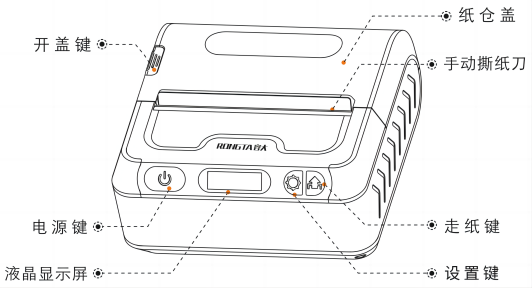

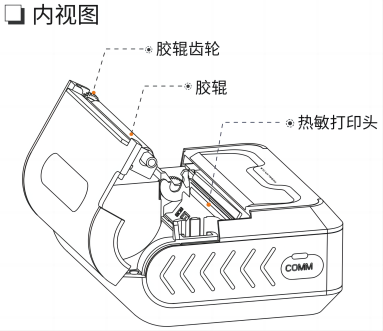

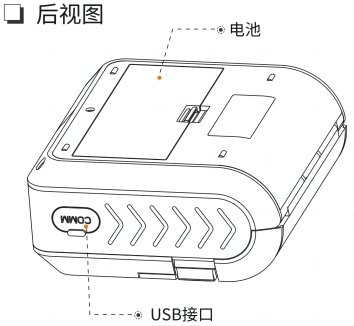
1.2 Defini??es básicas de fun??es e efeitos dos bot?es
| Ligado | Pressione e mantenha pressionado o bot?o liga/desliga.3Segundo,A impressora está ligada. |
| Desligado | Quando a impressora é ligada,Pressione e mantenha pressionado o bot?o liga/desliga.3SegundocondutaDesligue. |
| Alimenta??o de papel | Um toque rápido no bot?o de alimenta??o de papel libera uma folha inteira de formulário. |
| Desligamento automático | Quando a impressora é ligada,10Sem pressionar teclas ou transferir dados em segundos,A impressora entrará automaticamente em modo de suspens?o.。 |
| acordar | Quando a impressora está em modo de suspens?o,de acordo comqualquer bot?oAlternativamente, a impressora pode ser ativada assim que receber dados. |
| Acesse a interface de configura??es (pressione e segure o bot?o de configura??es para acessar a interface de configura??es). | ① Imprimir página de autoteste; ② Aprendizagem de etiquetas; ③ Densidade de impress?o; ④ Velocidade de impress?o; ⑤ Sinal sonoro; ⑥ Aprendizagem de etiquetas com a tampa fechada; ⑦ Tempo de prote??o da tela; ⑧ Restaurar configura??es de fábrica;
|

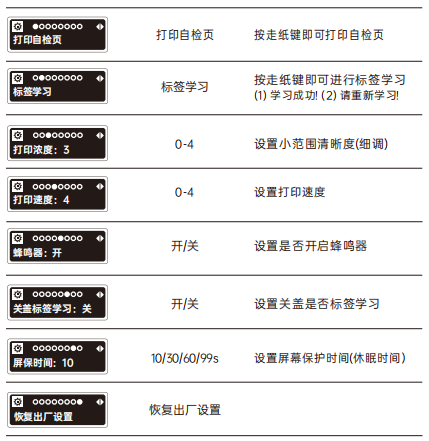
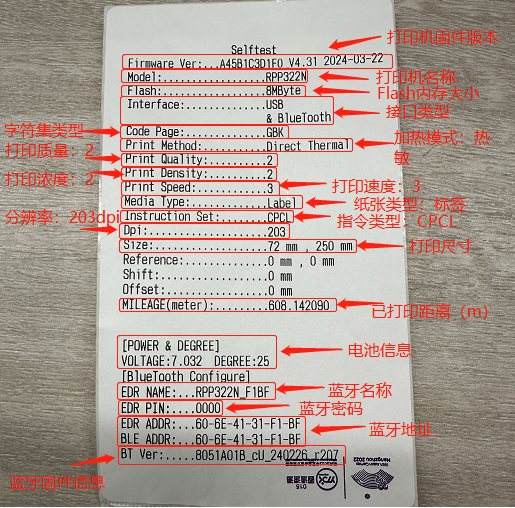
2. Descri??o das informa??es da página de autoteste

3. Problemas comuns e suas solu??es
3.1 Anomalia na alimenta??o de papel da impressora
Mantenha pressionado o bot?o de configura??es para acessar a interface de configura??es. Em seguida, pressione o bot?o de configura??es novamente para alternar para o aprendizado de etiquetas e pressione o bot?o de alimenta??o de papel mais uma vez. A etiqueta será alimentada na posi??o de etiqueta costurada e a tela indicará que o aprendizado foi bem-sucedido.
?
3.2 Problema da densidade de impress?o diluída
① Primeiro, desligue a impressora. Use um pano de algod?o ou cotonete embebido em álcool para limpar e secar a cabe?a de impress?o. Após a limpeza, teste a qualidade da impress?o.
② Pressione e mantenha pressionado o bot?o SET e, em seguida, pressione-o novamente para alternar para a op??o de densidade de impress?o. Depois, pressione o bot?o de alimenta??o de papel novamente para aumentar o valor da densidade de impress?o (até 4) e, por fim, pressione o bot?o liga/desliga novamente para confirmar. Após definir a densidade de impress?o, teste o resultado da impress?o.
③ Se os dois métodos acima forem ineficazes, entre em contato com o servi?o pós-venda para devolver a impressora para reparo.
3.3 A impressora n?o pode ser ligada.
① A carga da bateria está muito baixa. Substitua a bateria ou conecte o cabo de alimenta??o para carregá-la.
②Se a fun??o de impress?o estiver normal, mas a tela n?o acender, entre em contato com o servi?o pós-venda para enviar a impressora para reparo.
3.4 Alarme de mau funcionamento da impressora
① Etiqueta n?o detectada: a. Instale papel para etiqueta ou guia de remessa expressa; b. Recrie a etiqueta;
2. Bateria fraca, por favor, carregue: a. Verifique o nível da bateria; b. Verifique se a bateria está com defeito;
③ Superaquecimento da impressora: Desligue a impressora e deixe-a descansar por alguns instantes antes de usá-la novamente.
3.5 Conectividade Bluetooth
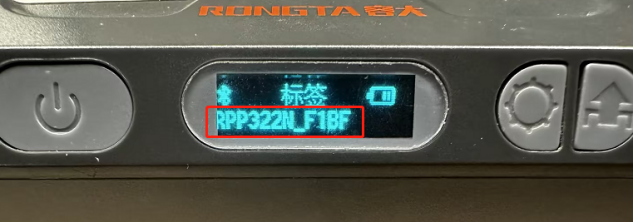
①Como mostrado na imagem abaixo, o nome Bluetooth da impressora é exibido na tela LCD. A senha padr?o é 0000. Ative a fun??o Bluetooth do seu telefone e conecte-se ao dispositivo Bluetooth com o nome correspondente para que a conex?o seja estabelecida com sucesso.
 ?
?
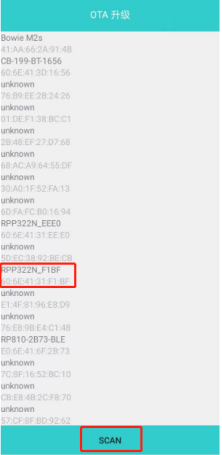
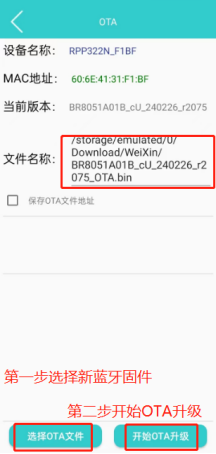
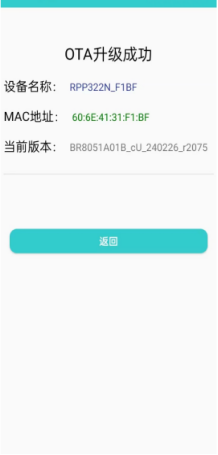
② Se a conex?o Bluetooth falhar, você pode tentar atualizar o firmware do Bluetooth. Para telefones Android, instale o seguinte arquivo APK. Após a instala??o, abra o software de atualiza??o OTA, clique no bot?o SCAN para procurar o nome do Bluetooth da impressora e, em seguida, clique no nome do Bluetooth correspondente para conectar. Salve o firmware do Bluetooth no seu telefone, selecione o novo firmware do Bluetooth através da sele??o de arquivos OTA e clique em Iniciar atualiza??o OTA. Aguarde a conclus?o da atualiza??o OTA. Por fim, pressione e segure o bot?o de configura??es para alternar para a op??o de redefini??o de fábrica e pressione rapidamente o bot?o liga/desliga para restaurar as configura??es de fábrica. Finalmente, teste a conex?o Bluetooth novamente.
Software de atualiza??o OTA:
Novo firmware Bluetooth:



3.6 Impressora n?o imprime
① Se a página de autoteste for impressa normalmente, verifique se as configura??es do software de impress?o est?o corretas.
② Se a página de autoteste n?o puder ser impressa, verifique se a bateria está funcionando corretamente ou se a impressora está danificada. Nesse caso, entre em contato com o servi?o pós-venda para reparo.
3.7 N?o foi possível carregar
① Verifique se os contatos da bateria est?o sujos ou contaminados;
② Se algum dos seguintes componentes — bateria, cabo USB ou impressora — estiver danificado, substitua-os e teste-os um por um. Se a impressora estiver danificada, entre em contato com o servi?o pós-venda para reparo.
3.8 Os bot?es n?o respondem.
① Se um dos bot?es n?o responder, o painel de bot?es pode estar danificado. Entre em contato com o servi?o pós-venda para reparar a impressora.
② Se todos os bot?es n?o responderem, o programa da impressora pode estar travado. Você pode tentar restaurar as configura??es de fábrica. Se a impressora estiver danificada, entre em contato com o servi?o pós-venda para reparo.
4. Métodos de relatório de servi?o pós-venda e reparo
4.1 400 Suporte Técnico
Linha direta de assistência técnica pós-venda: Se o mau funcionamento do equipamento n?o puder ser resolvido pelos métodos acima, entre em contato com a linha direta de assistência pós-venda para obter ajuda: 400-800-0596.
4.2 Métodos de reparo pós-venda
Endere?o para reparos:
Recibo: Departamento de Assistência Pós-Venda
Telefone: 15359340780
Endere?o: Parque Científico e Tecnológico de Rongda, no 88, Tonghui South Road, Zona de Concentra??o Industrial de Tongan, Cidade de Xiamen, Província de Fujian
Instru??es para Devolu??o e Reparo: Ao devolver o dispositivo para reparo, inclua o endere?o de devolu??o, informa??es de contato, uma lista de todos os itens embalados na caixa e uma descri??o detalhada do defeito. Isso ajudará a agilizar o processo de devolu??o. Agradecemos a sua compreens?o! Caso necessite de coleta na entrega, entre em contato conosco com antecedência. Caso contrário, o dispositivo será devolvido de acordo com as informa??es do remetente.