

 Imprimante de re?us 80 mm
 Imprimante de re?us ACE H2
 Imprimante de re?us RP337
 Imprimante de re?us bicolore RP336S
 Imprimante de re?us RP350
 Imprimante de re?us RP582
 Imprimante de re?us RP581
 Imprimante de re?us ACE G1Y
 Imprimante cloud ACE G1YP
 Imprimante d'étiquettes haute définition bicolore RP216 2''
 Imprimante d'étiquettes sans fil ACE V1S 3''
 Imprimante d'étiquettes bicolore RP310D 3 pouces
 Imprimante d'étiquettes thermiques RP410N 4''
 Imprimante de bordereaux d'expédition électroniques RP425 4''
 Imprimante de bordereau d'expédition électronique RP422 4''
 Imprimante de bordereaux d'expédition électroniques RP421A 4 pouces
 Imprimante électronique de bordereaux d'expédition RP420 4''
 Imprimantes de codes-barres série RI463
 Imprimante de découpe de ruban à transfert thermique RP400A 4''
 Imprimante de découpe de ruban à transfert thermique RP400H 4''
 Imprimante d'étiquettes codes-barres RFID RPF413 300 dpi
 Imprimante de re?us portable RPP02A
 Imprimante thermique portable RPP02B
 Imprimante de re?us portable RPP02C
 Imprimante thermique portable RPP02D
 Imprimante d'étiquettes portable RPP04 4"
 Imprimante d'étiquettes portable RPP30 3"
 Imprimante d'étiquettes portable ACE M1 2"
 Imprimante d'étiquettes portable RPP320N 3"
 Imprimante thermique à bac papier frontal F82A A4
 Imprimante thermique portable A4 F81A
 Imprimante à tatouage portable A4 F81S
 Imprimante photo éducative pour enfants Z1
 Mini imprimante d'étiquettes R5
 Imprimante embarquée RP07 58 mm
 Imprimante embarquée RP203 58 mm
 Imprimante thermique embarquée PM315
 Module d'impression PM201 48 mm
 Module d'impression PM628 58 mm
 Module d'impression PM532A
 Module d'imprimante PM532B
 échelle à code-barres LS015/LS015A
 Balance à code-barres RLS1815D/RLS1830D
 Balance à code-barres RLS1815C/RLS1830C
 Balance sans étiquette AURORA S2L-S
 Balance de caisse AURORA E1 PRO-AI
 étiquet AURORA S2L-AI
 Balance de caisse double usage DP01-AI à étiquette intelligente
 Balance C3
 Balance C1
 Balance C11
 vente au détail
 NOURRITURE
 Médical
 bureau mobile/domicile
 Gestion d'actifs
 logistique
 Téléchargement du pilote
 Manuel d'utilisation
 Téléchargement de l'outil
 Logiciel d'étiquetage
 Vidéo produit
 Documentation de développement
 Foire aux questions
 Guide de l'utilisateur
 Actualités de l'entreprise
 Mises à jour de l'exposition
 Perspectives du secteur
 Mise à jour du produit
 Situation générale
 Historique du développement
 Distinctions et qualifications
 force de R&D
 Activités d'équipe
 responsabilité sociale




FAQ YT-RPP322
?YuantongFAQ RPP322N
1. Description des boutons et de leurs fonctions
1.1 Les boutons et leurs descriptions

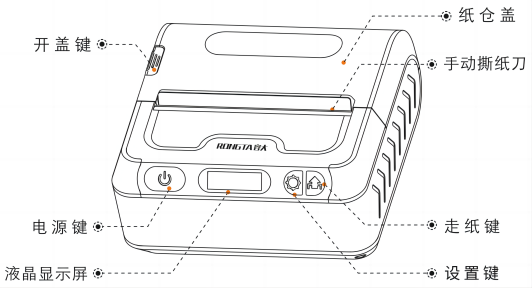

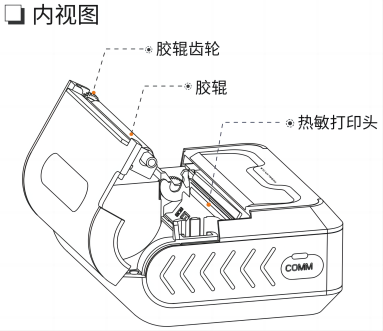

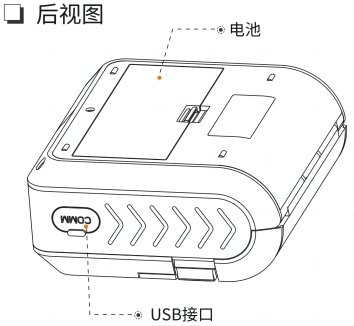
1.2 Définitions des fonctions de base et effets des boutons
| Mise sous tension | Appuyez sur le bouton d'alimentation et maintenez-le enfoncé.3Deuxième,L'imprimante est allumée. |
| Mise hors tension | Lorsque l'imprimante est allumée,Appuyez sur le bouton d'alimentation et maintenez-le enfoncé.3DeuxièmeconduireMise hors tension. |
| Alimentation papier | Une brève pression sur le bouton d'avance papier permet de faire sortir une feuille de papier à dessin complète. |
| Veille automatique | Lorsque l'imprimante est allumée,10Aucune touche pressée ni aucun transfert de données pendant quelques secondes,L'imprimante passera automatiquement en mode veille.。 |
| se réveiller | Lorsque l'imprimante est en mode veille,selonn'importe quel boutonL'imprimante peut également être réactivée une fois qu'elle a re?u des données. |
| Accédez à l'interface des paramètres (appuyez longuement sur le bouton des paramètres pour accéder à l'interface des paramètres). | ① Imprimer la page d'autotest?; ② Apprentissage des étiquettes?; ③ Densité d'impression?; ④ Vitesse d'impression?; ⑤ Avertisseur sonore?; ⑥ Apprentissage des étiquettes lorsque le couvercle est fermé?; ⑦ Durée de l'économiseur d'écran?; ⑧ Restaurer les paramètres d'usine?;
|

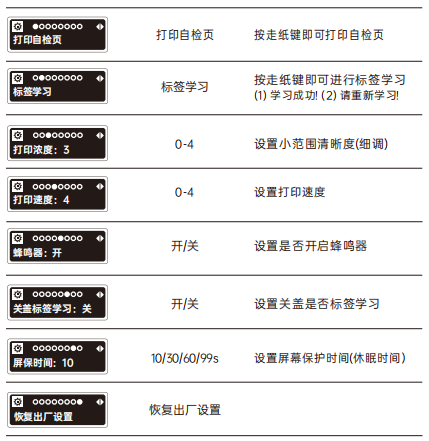
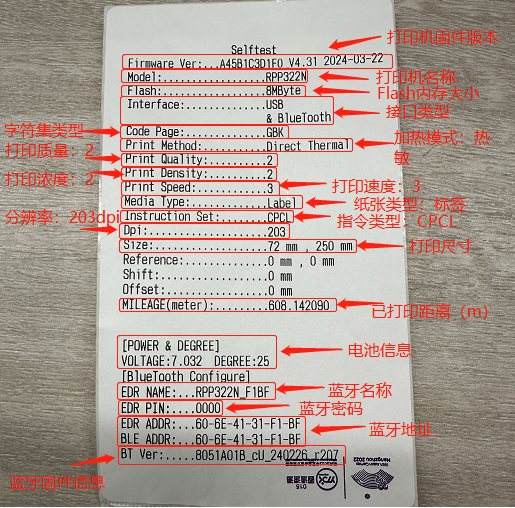
2. Description des informations de la page d'autotest

3. Problèmes courants et leurs solutions
3.1 Anomalie d'alimentation papier de l'imprimante
Maintenez le bouton de réglage enfoncé pour accéder à l'interface des paramètres, puis appuyez de nouveau sur ce bouton pour passer en mode d'apprentissage des étiquettes. Appuyez ensuite une dernière fois sur le bouton d'avance papier. L'étiquette sera acheminée jusqu'à l'emplacement prévu pour la couture, et l'écran affichera un message de confirmation de réussite.
?
3.2 Problème de densité d'impression diluée
① Commencez par éteindre l'imprimante. Nettoyez la tête d'impression à l'aide d'un chiffon ou d'un coton-tige imbibé d'alcool. Après le nettoyage, testez l'impression.
② Appuyez sur le bouton SET et maintenez-le enfoncé, puis appuyez à nouveau sur le bouton SET pour passer à l'option de densité d'impression, puis appuyez à nouveau sur le bouton d'alimentation papier pour augmenter la valeur de densité d'impression (jusqu'à 4), puis appuyez à nouveau sur le bouton d'alimentation pour confirmer ; après avoir réglé la densité d'impression, testez l'effet d'impression ;
③ Si les deux méthodes ci-dessus sont inefficaces, veuillez contacter le service après-vente pour retourner l'imprimante en vue de sa réparation.
3.3 L'imprimante ne peut pas être allumée.
① La batterie est trop faible. Remplacez-la ou branchez le cordon d'alimentation pour la recharger.
②Si la fonction d'impression est normale mais que l'écran ne s'allume pas, veuillez contacter le service après-vente pour retourner l'imprimante en réparation.
3.4 Alarme de dysfonctionnement de l'imprimante
① étiquette non détectée : a. Installez du papier étiquette ou un bordereau d'expédition express ; b. Réapprenez l'étiquette ;
② Batterie faible, veuillez recharger : a. Veuillez vérifier le niveau de la batterie ; b. Vérifiez si la batterie fonctionne correctement ;
③ Surchauffe de l'imprimante : éteignez l'imprimante et laissez-la refroidir pendant un certain temps avant de la réutiliser.
3.5 Connectivité Bluetooth
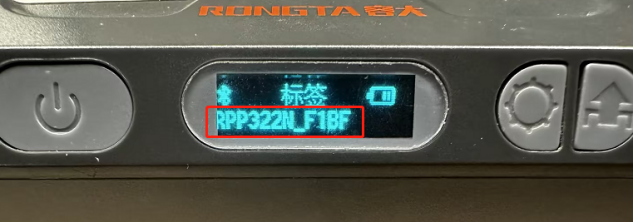
① Comme indiqué sur l'image ci-dessous, le nom Bluetooth de l'imprimante s'affiche sur l'écran LCD. Le mot de passe par défaut est 0000. Activez la fonction Bluetooth de votre téléphone et connectez-vous à l'appareil Bluetooth correspondant pour établir la connexion.
 ?
?
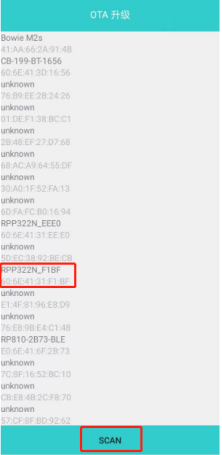
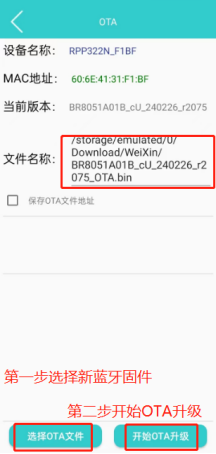
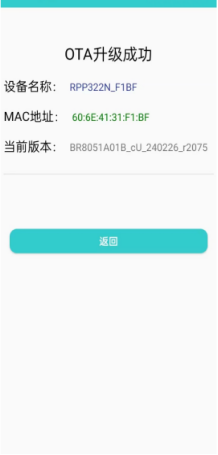
2. Si la connexion Bluetooth échoue, vous pouvez essayer de mettre à jour le micrologiciel Bluetooth. Pour les téléphones Android, installez le fichier APK suivant. Après l'installation, ouvrez l'application de mise à jour OTA, cliquez sur le bouton SCAN pour rechercher le nom Bluetooth de l'imprimante, puis cliquez sur ce nom pour vous connecter. Enregistrez le micrologiciel Bluetooth sur votre téléphone, sélectionnez-le via l'outil de sélection de fichiers OTA, puis cliquez sur ??Démarrer la mise à jour OTA??. Attendez la fin de la mise à jour. Enfin, appuyez longuement sur le bouton Paramètres pour accéder à l'option de réinitialisation d'usine, puis appuyez brièvement sur le bouton Marche/Arrêt pour rétablir les paramètres d'usine. Testez ensuite la connexion Bluetooth.
Logiciel de mise à jour OTA?:
Nouveau firmware Bluetooth?:



3.6 L'imprimante n'imprime pas
①Si la page d'autotest s'imprime normalement, vous devez vérifier si les paramètres du logiciel d'impression sont corrects.
② Si la page d'autotest ne peut pas être imprimée, vous devez vérifier si la batterie est normale ou si l'imprimante est endommagée, veuillez contacter le service après-vente pour réparer l'imprimante.
3.7 Impossible de charger
① Vérifiez que les contacts de la batterie ne sont pas sales ou encrassés ;
② Si l'un des composants suivants (batterie, cable USB ou imprimante) est endommagé, remplacez-le et testez-le individuellement. Si l'imprimante est endommagée, veuillez contacter le service après-vente pour réparation.
3.8 Les boutons ne répondent pas.
① Si l'un des boutons ne répond pas, le panneau de boutons est peut-être endommagé. Veuillez contacter le service après-vente pour faire réparer l'imprimante.
2 Si aucun bouton ne répond, le programme d'impression est peut-être bloqué. Vous pouvez essayer de restaurer les paramètres d'usine. Si l'imprimante est endommagée, veuillez contacter le service après-vente pour réparation.
4. Méthodes de signalement du service après-vente et des réparations
4.1 400 Assistance technique
Ligne d'assistance technique après-vente?: Si le dysfonctionnement de l'équipement ne peut être résolu par les méthodes ci-dessus, veuillez appeler la ligne d'assistance technique après-vente pour consultation?: 400-800-0596.
4.2 Méthodes de réparation après-vente
Adresse de réparation :
Re?u : Service après-vente
Téléphone : 15359340780
Adresse : Parc scientifique et technologique de Rongda, n° 88, route Tonghui Sud, zone de concentration industrielle de Tongan, ville de Xiamen, province du Fujian
Instructions pour les retours en réparation?: Lors du retour de votre appareil pour réparation, veuillez inclure dans le colis l’adresse de retour, vos coordonnées, la liste de tous les éléments présents dans le colis et une description détaillée du dysfonctionnement. Ces informations nous permettront de traiter votre retour plus rapidement. Merci de votre compréhension?! Si vous souhaitez un envoi contre remboursement, veuillez nous en informer au préalable. Dans le cas contraire, l’appareil sera retourné à l’adresse de l’expéditeur.