

 Imprimante de re?us 80 mm
 Imprimante de re?us ACE H2
 Imprimante de re?us RP337
 Imprimante de re?us bicolore RP336S
 Imprimante de re?us RP350
 Imprimante de re?us RP582
 Imprimante de re?us RP581
 Imprimante de re?us ACE G1Y
 Imprimante cloud ACE G1YP
 Imprimante d'étiquettes haute définition bicolore RP216 2''
 Imprimante d'étiquettes sans fil ACE V1S 3''
 Imprimante d'étiquettes bicolore RP310D 3 pouces
 Imprimante d'étiquettes thermiques RP410N 4''
 Imprimante de bordereaux d'expédition électroniques RP425 4''
 Imprimante de bordereau d'expédition électronique RP422 4''
 Imprimante de bordereaux d'expédition électroniques RP421A 4 pouces
 Imprimante électronique de bordereaux d'expédition RP420 4''
 Imprimantes de codes-barres série RI463
 Imprimante de découpe de ruban à transfert thermique RP400A 4''
 Imprimante de découpe de ruban à transfert thermique RP400H 4''
 Imprimante d'étiquettes codes-barres RFID RPF413 300 dpi
 Imprimante de re?us portable RPP02A
 Imprimante thermique portable RPP02B
 Imprimante de re?us portable RPP02C
 Imprimante thermique portable RPP02D
 Imprimante d'étiquettes portable RPP04 4"
 Imprimante d'étiquettes portable RPP30 3"
 Imprimante d'étiquettes portable ACE M1 2"
 Imprimante d'étiquettes portable RPP320N 3"
 Imprimante thermique à bac papier frontal F82A A4
 Imprimante thermique portable A4 F81A
 Imprimante à tatouage portable A4 F81S
 Imprimante photo éducative pour enfants Z1
 Mini imprimante d'étiquettes R5
 Imprimante embarquée RP07 58 mm
 Imprimante embarquée RP203 58 mm
 Imprimante thermique embarquée PM315
 Module d'impression PM201 48 mm
 Module d'impression PM628 58 mm
 Module d'impression PM532A
 Module d'imprimante PM532B
 échelle à code-barres LS015/LS015A
 Balance à code-barres RLS1815D/RLS1830D
 Balance à code-barres RLS1815C/RLS1830C
 Balance sans étiquette AURORA S2L-S
 Balance de caisse AURORA E1 PRO-AI
 étiquet AURORA S2L-AI
 Balance de caisse double usage DP01-AI à étiquette intelligente
 Balance C3
 Balance C1
 Balance C11
 vente au détail
 NOURRITURE
 Médical
 bureau mobile/domicile
 Gestion d'actifs
 logistique
 Téléchargement du pilote
 Manuel d'utilisation
 Téléchargement de l'outil
 Logiciel d'étiquetage
 Vidéo produit
 Documentation de développement
 Foire aux questions
 Guide de l'utilisateur
 Actualités de l'entreprise
 Mises à jour de l'exposition
 Perspectives du secteur
 Mise à jour du produit
 Situation générale
 Historique du développement
 Distinctions et qualifications
 force de R&D
 Activités d'équipe
 responsabilité sociale




FAQ SF-RPP322
?
FAQ SF Express RPP322N
?
?
1. Installation rapide du RPP322N
1.1 Vidéo de déballage et d'installation rapide du RPP322N
2. Description des boutons et des fonctions
2.1 Instructions relatives aux boutons
2.2 Informations sur la page d'autotest
3. Problèmes courants et leurs solutions
3.1 Anomalies d'alimentation papier de l'imprimante (alimentation papier blanc, position de déchirure du papier incorrecte, etc.)
3.2 Erreurs d'impression (pages blanches, texte illisible, contenu manquant, caractères brouillés, mauvais alignement)
3.3 Impossible de mettre sous tension
3.4 Alarme de dysfonctionnement de l'imprimante
3.5 échec de la connexion Bluetooth.
3.6 L'imprimante n'imprime pas.
3.7 Impossible de charger
3.8 Aucune réponse du bouton
4. Méthodes de signalement du service après-vente et des réparations
1. Vidéo de déballage et d'installation rapide du RPP322N
?
2. Description des boutons et des fonctions?
2.1 Les boutons et leurs descriptions
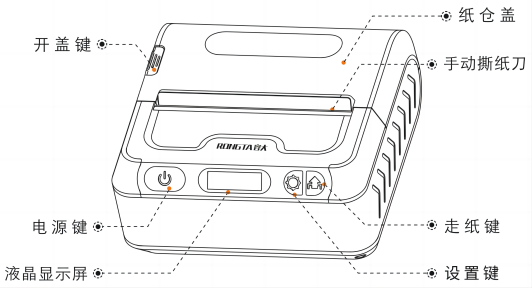
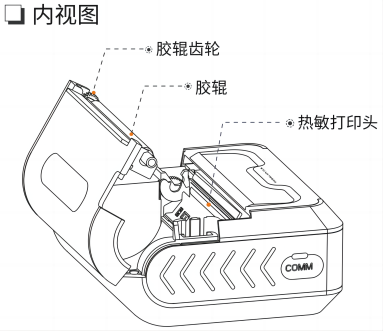
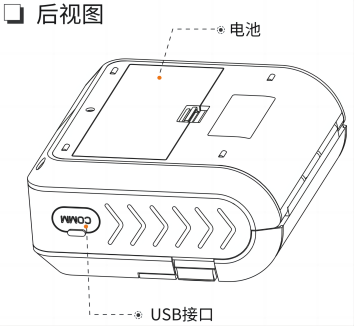 ?
?


?
| Mise sous tension | Maintenez le bouton d'alimentation de l'imprimante enfoncé pendant 3 secondes pour l'allumer. | ||
| Mise hors tension | Lorsque l'imprimante est allumée, maintenez le bouton d'alimentation enfoncé pendant 3 secondes pour l'éteindre. | ||
| Alimentation papier | Une brève pression sur le bouton d'avance papier fait avancer le papier d'environ 10 mm, tandis qu'une pression prolongée fait avancer la feuille de papier entière. | ||
| Veille automatique | Lorsque l'imprimante est allumée10Si aucune touche n'est pressée ou aucune donnée n'est transmise pendant quelques secondes, l'imprimante passera automatiquement en mode veille et l'écran affichera ce qui est indiqué sur la figure. | ||
| se réveiller | Lorsque l'imprimante est en mode veille, appuyez sur le bouton d'alimentation.Bouton de réglage, bouton d'alimentation papierL'imprimante peut également être réactivée une fois qu'elle a re?u des données. | ||
| Accédez à l'interface des paramètres (appuyez longuement sur le bouton des paramètres pour accéder à l'interface des paramètres lorsque l'appareil n'est pas en mode veille). | ① Imprimer la page d'autotest ② Paramètres du type d'étiquette ③ Apprentissage des étiquettes ④ Paramètres de densité d'impression ⑤ Paramètres de qualité d'impression ⑥ Paramètres de vitesse d'impression ⑦ Paramètres du signal sonore ⑧ Paramètres du commutateur d'alimentation papier ⑨ Paramètres d'alimentation papier avec couvercle fermé ⑩ Paramètres de durée de l'économiseur d'écran?Paramètres de langue | ||
 | Imprimer la page d'autotest | Appuyez sur le bouton d'avance papier pour imprimer la page d'autotest. | |
|
| étiquettes/étiquettes noires/Re?us | Réglez en fonction du type de papier utilisé | |
|
| Apprentissage par étiquettes | Appuyez sur le bouton d'alimentation papier pour démarrer l'apprentissage des étiquettes. (1) Apprentissage terminé avec succès ! (2) Veuillez étudier à nouveau ! | |
|
| 0-4 | Ajustez le niveau de netteté dans une petite plage (réglage fin). | |
|
| 0-4 | Réglez une large plage de netteté (réglage grossier). | |
|
| 0-4 | Régler la vitesse d'impression | |
|
| changer | Configurer si le buzzer doit être activé. | |
|
| changer | Indiquez si l'alimentation papier doit être activée lorsque la machine est en marche. | |
|
| changer | Indiquez si le couvercle du chargeur de papier doit être fermé. | |
|
| 10/30/60/99 | Définir la durée de l'économiseur d'écran (repos) | |
|
| Chinois/Anglais | Langue de configuration | |


?
?
2.2 Description des informations de la page d'autotest
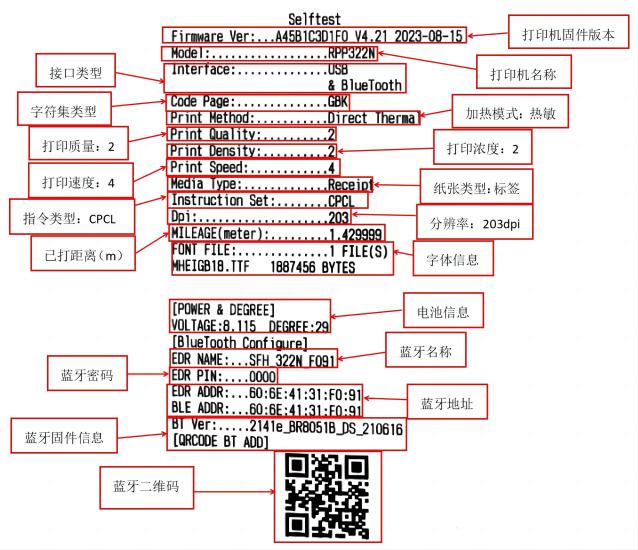 ?
?
3. Problèmes courants et leurs solutions
3.1 Anomalies d'alimentation papier de l'imprimante (alimentation papier blanc, position de déchirure du papier incorrecte, etc.)
?
3.2 Erreurs d'impression (pages blanches, texte illisible, contenu manquant, caractères brouillés, mauvais alignement)
| Problèmes | raisons possibles | Solution |
| Imprimer vierge | 1. Le papier est chargé à l'envers ; 2. Du papier non thermique est utilisé ; 3. La batterie est trop faible. | 1. Veuillez installer correctement le papier et cliquer. |
| Impression illisible | 1. Tête d'impression sale ; 2. Batterie faible ; 3. Problème de papier. | 1. Nettoyez la tête d'impression avec un chiffon non pelucheux, puis cliquez... |
| Contenu imprimé manquant | 1. Tête d'impression sale ; 2. Tête d'impression endommagée ; 3. Problème de configuration logicielle. | 1. Nettoyez la tête d'impression avec un chiffon non pelucheux, puis cliquez... |
| Caractères brouillés dans l'impression | 1. Erreur de configuration du logiciel?; 2. Erreur de jeu de caractères de l’imprimante?; 3. Erreur de commande de l’imprimante. | 1. Vérifiez les paramètres du logiciel?; la commande d'impression par défaut est CPCL. 2. 3. Utilisez un outil pour restaurer les paramètres d'usine. |
| Décalage d'impression | 1. Le format de papier défini dans le logiciel ne correspond pas au format réel. 2. Le papier n'est pas chargé correctement. | 1. Veuillez vérifier que le format de papier défini dans le logiciel correspond bien au format du rouleau de papier de l'imprimante. 2. Vous devez utiliser un butoir pour maintenir le rouleau de papier en place. Cliquez… |


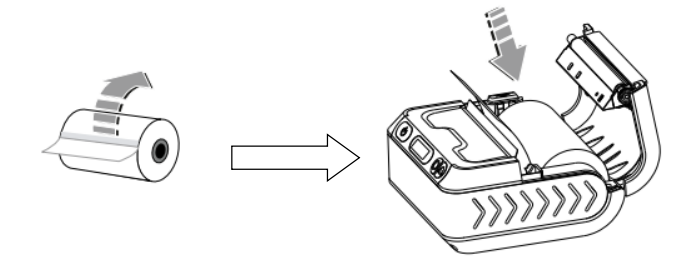
3.2.1 Installer correctement le papier
?

3.2.2 Vidéo sur le nettoyage de la tête d'impression
?
3.2.3 Vidéo de réinitialisation d'usine
?
3.2.4 Vidéo d'installation pour différents formats de papier
?
3.3 L'imprimante ne s'allume pas
| Problèmes | raisons possibles | Solution |
| L'écran ne s'allume pas, mais les autres fonctions sont normales. | 1. écran endommagé ; 2. Batterie trop faible. | 1. Veuillez contacter le service après-vente pour le remplacement de la tête d'impression. Méthode de réparation |
| L'imprimante ne répond pas du tout. | 1. La batterie est trop faible ; 2. L'imprimante est endommagée. | 1. Veuillez remplacer ou recharger la batterie?; 2. Veuillez contacter le service après-vente pour le remplacement de la tête d'impression. Méthode de réparation?: |
?
3.4 Alarme d'erreur d'impression
| écran LCD | Solution |
| Veuillez remplir le papier de l'imprimante. | Remplacez-le par un nouveau rouleau de papier. |
| Veuillez refermer le couvercle du bac à papier. | Fermez le couvercle du bac à papier. |
| Aucune étiquette de couture détectée | ① Installez du papier d'étiquette ou du papier de lettre de transport express ; ② Réapprenez l'étiquette, cliquez sur [lien]. |
| Batterie faible, veuillez la recharger. | ① Veuillez vérifier le niveau de la batterie ; ② Vérifiez si la batterie fonctionne correctement. |
| Veuillez réapprendre. | Après avoir réinstallé le papier et vérifié sa bonne installation, familiarisez-vous à nouveau avec l'étiquette. Cliquez [lien/cliquez]. |
| surchauffe de l'imprimante | éteignez l'imprimante et laissez-la reposer un moment avant de l'utiliser. |

?
3.5 échec de la connexion Bluetooth.
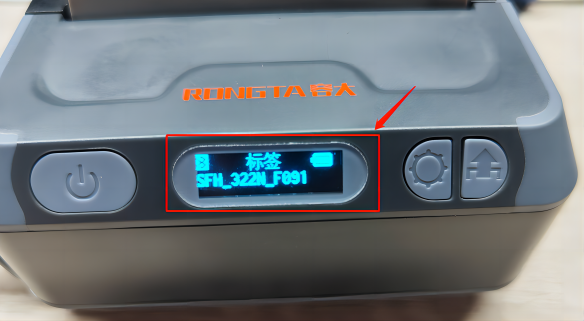
Comme le montre l'image ci-dessous, le nom Bluetooth de l'imprimante est affiché sur l'écran LCD et le mot de passe par défaut est [informations de mot de passe manquantes].0000Pour des instructions de connexion détaillées, veuillez consulter la vidéo ci-dessous?:
Remarque?: Si la connexion échoue toujours après la reconnexion, vous devez supprimer tous les périphériques dans la section ??Gestion des périphériques?? du logiciel.
?
?
3.6 L'imprimante n'imprime pas.
| Problèmes | raisons possibles | Solution |
| La page d'autotest peut être imprimée. | Problème de paramètres logiciels | Veuillez vérifier les paramètres de votre logiciel. |
| La page d'autotest ne peut pas non plus être imprimée. | 1. La batterie est trop faible ; 2. L'imprimante est endommagée. | 1. Veuillez remplacer ou recharger la batterie?; 2. Veuillez contacter le service après-vente pour le remplacement de la tête d'impression. Méthode de réparation?: |
| Pour imprimer une page d'autotest?: ① Appuyez longuement sur le bouton des paramètres de l'imprimante pour accéder au menu des paramètres?; ② Sélectionnez ??Imprimer une page d'autotest???; ③ Appuyez une fois sur le bouton d'avance papier, et l'imprimante imprimera la page d'autotest. Cliquez | ||

?
3.7 Impossible de charger
| Problèmes | raisons possibles | Solution |
| Impossible de charger | 1. Les contacts de la batterie sont sales. 2. L'un des éléments suivants est endommagé?: batterie, cable USB ou imprimante.
| 1. Veuillez nettoyer la batterie. Pour votre sécurité, veuillez porter des gants isolants pendant l'utilisation. 2. Remplacez les pièces ou vérifiez l'imprimante pour détecter toute anomalie. Méthodes de réparation?: |
?
3.8 Aucune réponse du bouton
| Problèmes | raisons possibles | Solution |
| Un ou plusieurs boutons de l'imprimante ne répondent pas. | 1. Programme d'impression bloqué ; 2. Clavier endommagé. | 1. Utilisez l'outil pour restaurer les paramètres d'usine, cliquez... |

?
4. Méthode de service après-vente et de garantie
4.1Assistance téléphonique après-vente?: Si le dysfonctionnement de l’équipement ne peut être résolu à l’aide des méthodes ci-dessus, veuillez appeler l’assistance téléphonique après-vente pour obtenir des conseils.400-800-0596。
?
4.2Réparation d'équipement par correspondance?: Si le problème ne peut être résolu en ligne ou si le matériel est endommagé, la personne responsable de l'équipement peut contacter Fengsheng.Pour signaler une demande de réparation auprès de Fengyuan (Nouveaux Matériaux E+ → Mon compte → Réparation d'équipement → Sélectionner l'équipement à réparer → Cliquer sur ??Signaler une réparation??), le système vous contactera automatiquement environ 5 minutes après la validation de votre demande. L'équipement pourra ensuite être expédié. Le statut de la réparation est consultable dans l'interface de gestion des réparations d'équipement.
?