

 Imprimante de re?us 80 mm
 Imprimante de re?us ACE H2
 Imprimante de re?us RP337
 Imprimante de re?us bicolore RP336S
 Imprimante de re?us RP350
 Imprimante de re?us RP582
 Imprimante de re?us RP581
 Imprimante de re?us ACE G1Y
 Imprimante cloud ACE G1YP
 Imprimante d'étiquettes haute définition bicolore RP216 2''
 Imprimante d'étiquettes sans fil ACE V1S 3''
 Imprimante d'étiquettes bicolore RP310D 3 pouces
 Imprimante d'étiquettes thermiques RP410N 4''
 Imprimante de bordereaux d'expédition électroniques RP425 4''
 Imprimante de bordereau d'expédition électronique RP422 4''
 Imprimante de bordereaux d'expédition électroniques RP421A 4 pouces
 Imprimante électronique de bordereaux d'expédition RP420 4''
 Imprimantes de codes-barres série RI463
 Imprimante de découpe de ruban à transfert thermique RP400A 4''
 Imprimante de découpe de ruban à transfert thermique RP400H 4''
 Imprimante d'étiquettes codes-barres RFID RPF413 300 dpi
 Imprimante de re?us portable RPP02A
 Imprimante thermique portable RPP02B
 Imprimante de re?us portable RPP02C
 Imprimante thermique portable RPP02D
 Imprimante d'étiquettes portable RPP04 4"
 Imprimante d'étiquettes portable RPP30 3"
 Imprimante d'étiquettes portable ACE M1 2"
 Imprimante d'étiquettes portable RPP320N 3"
 Imprimante thermique à bac papier frontal F82A A4
 Imprimante thermique portable A4 F81A
 Imprimante à tatouage portable A4 F81S
 Imprimante photo éducative pour enfants Z1
 Mini imprimante d'étiquettes R5
 Imprimante embarquée RP07 58 mm
 Imprimante embarquée RP203 58 mm
 Imprimante thermique embarquée PM315
 Module d'impression PM201 48 mm
 Module d'impression PM628 58 mm
 Module d'impression PM532A
 Module d'imprimante PM532B
 échelle à code-barres LS015/LS015A
 Balance à code-barres RLS1815D/RLS1830D
 Balance à code-barres RLS1815C/RLS1830C
 Balance sans étiquette AURORA S2L-S
 Balance de caisse AURORA E1 PRO-AI
 étiquet AURORA S2L-AI
 Balance de caisse double usage DP01-AI à étiquette intelligente
 Balance C3
 Balance C1
 Balance C11
 vente au détail
 NOURRITURE
 Médical
 bureau mobile/domicile
 Gestion d'actifs
 logistique
 Téléchargement du pilote
 Manuel d'utilisation
 Téléchargement de l'outil
 Logiciel d'étiquetage
 Vidéo produit
 Documentation de développement
 Foire aux questions
 Guide de l'utilisateur
 Actualités de l'entreprise
 Mises à jour de l'exposition
 Perspectives du secteur
 Mise à jour du produit
 Situation générale
 Historique du développement
 Distinctions et qualifications
 force de R&D
 Activités d'équipe
 responsabilité sociale




RPP31 (FAQ SF)
SF ExpressRPP31Guide de dépannage des problèmes courants
1. Description des fonctions de basebrillant
1.1 Apparence et description des composants
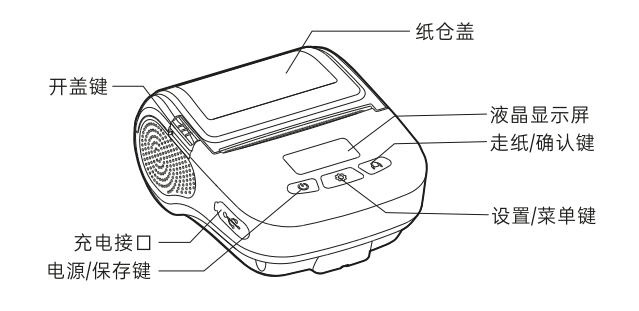
1.2 Instructions d'utilisation du système
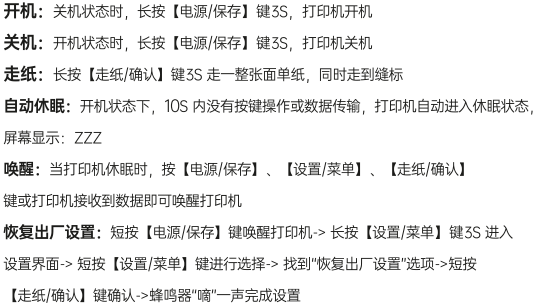
?
1.3 Description des fonctions du menu
Appuyez brièvement sur le bouton [Marche/Arrêt] pour réveiller l'imprimante → Appuyez longuement sur le bouton [Paramètres/Menu] pendant 3 secondes pour accéder à l'interface des paramètres → Appuyez brièvement sur le bouton [Paramètres/Menu] pour effectuer une sélection → Basculez vers l'interface de menu correspondante et utilisez les boutons [Marche/Arrêt] et [Alimentation papier/Confirmer] pour basculer et confirmer?;
Fonction du menuinterface:
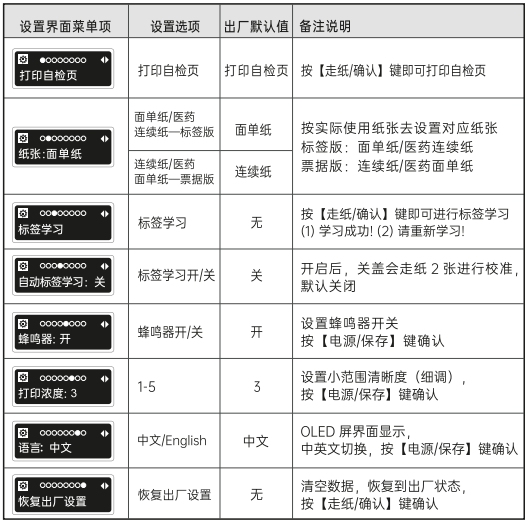
2. Instructions d'utilisation quotidienne
2.1Imprimerpage d'autotest
Maintenez le bouton [Paramètres/Menu] enfoncé pour accéder à l'interface ??Impression de la page d'autotest??, puis appuyez brièvement sur le bouton [Avance papier/Confirmer] pour imprimer la page d'autotest. Cette page affiche la version du micrologiciel de l'imprimante, le kilométrage d'impression (en mètres), le code-barres de connexion Bluetooth et l'adresse MAC Bluetooth.
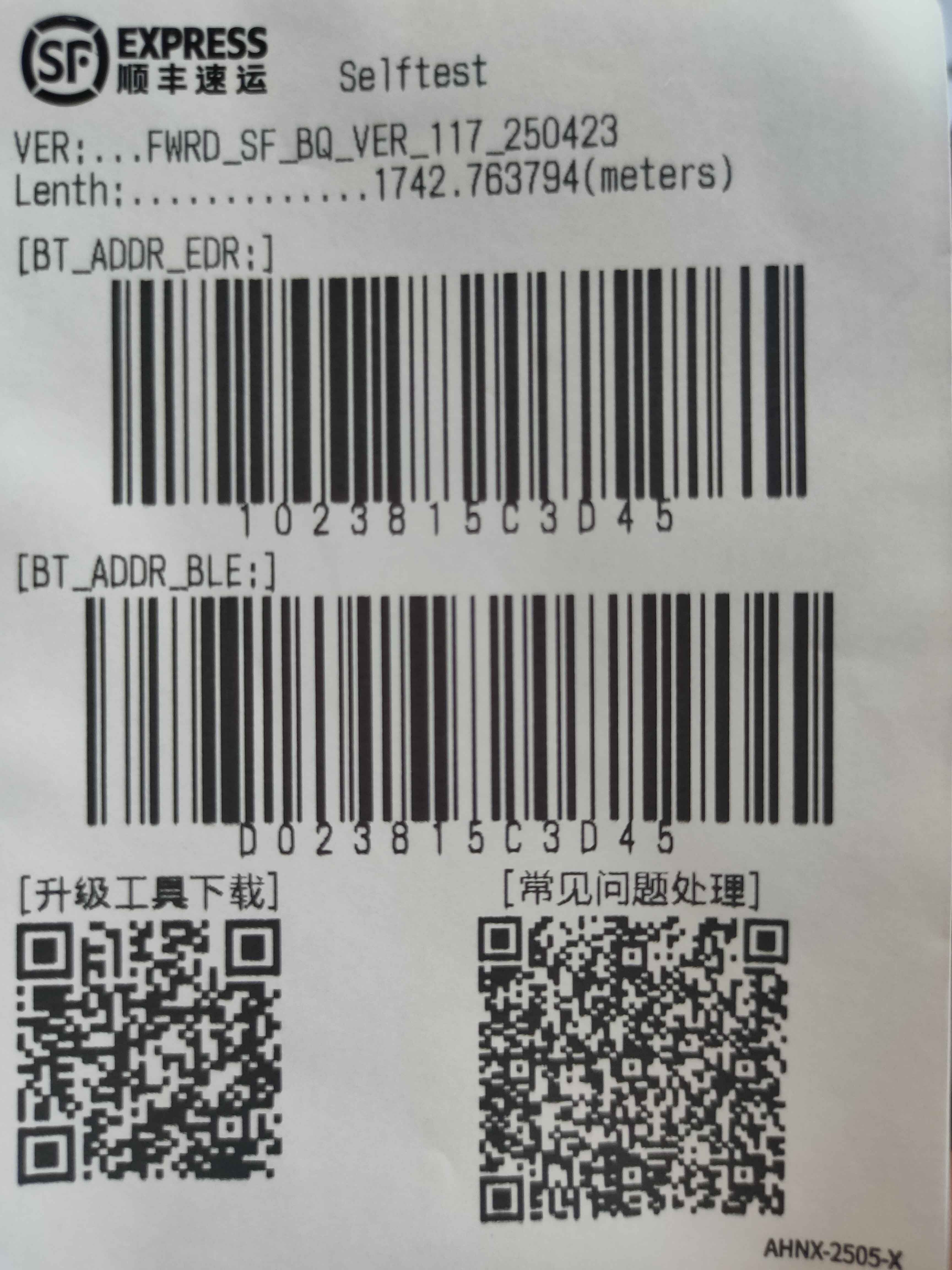
?
2.2 Mise à jour OTA du micrologiciel de l'imprimante (Android/iOS)
① Outil de téléchargement d'applications?:
Scannez le code QR figurant sur la couverture avant de l'imprimante ou rendez-vous sur?:http://www.rongtayun.com/cp/api/download/OTATools

②étapes de la mise à jour du micrologiciel de l'imprimante:
un.Cliquez sur ? Connexion manuelle ?, sélectionnez le nom Bluetooth de l'imprimante et lancez le processus de connexion.Ou cliquez sur ??Scanner pour se connecter?? pour scanner le code-barres sur l’appareil.attraper;
b.Cliquez sur ??Rechercher la dernière version du firmware?? pour vérifier la disponibilité de la dernière version du firmware.;
c.Cliquez sur ??Mettre à jour?? pour mettre à niveau le micrologiciel de l’imprimante.;
d.En attente de la mise à jour de l'imprimante, environL'imprimante émettra un bip une fois la mise à jour terminée, dans 20 secondes.;
Mise à jour terminée, l'imprimante est maintenant utilisable.;
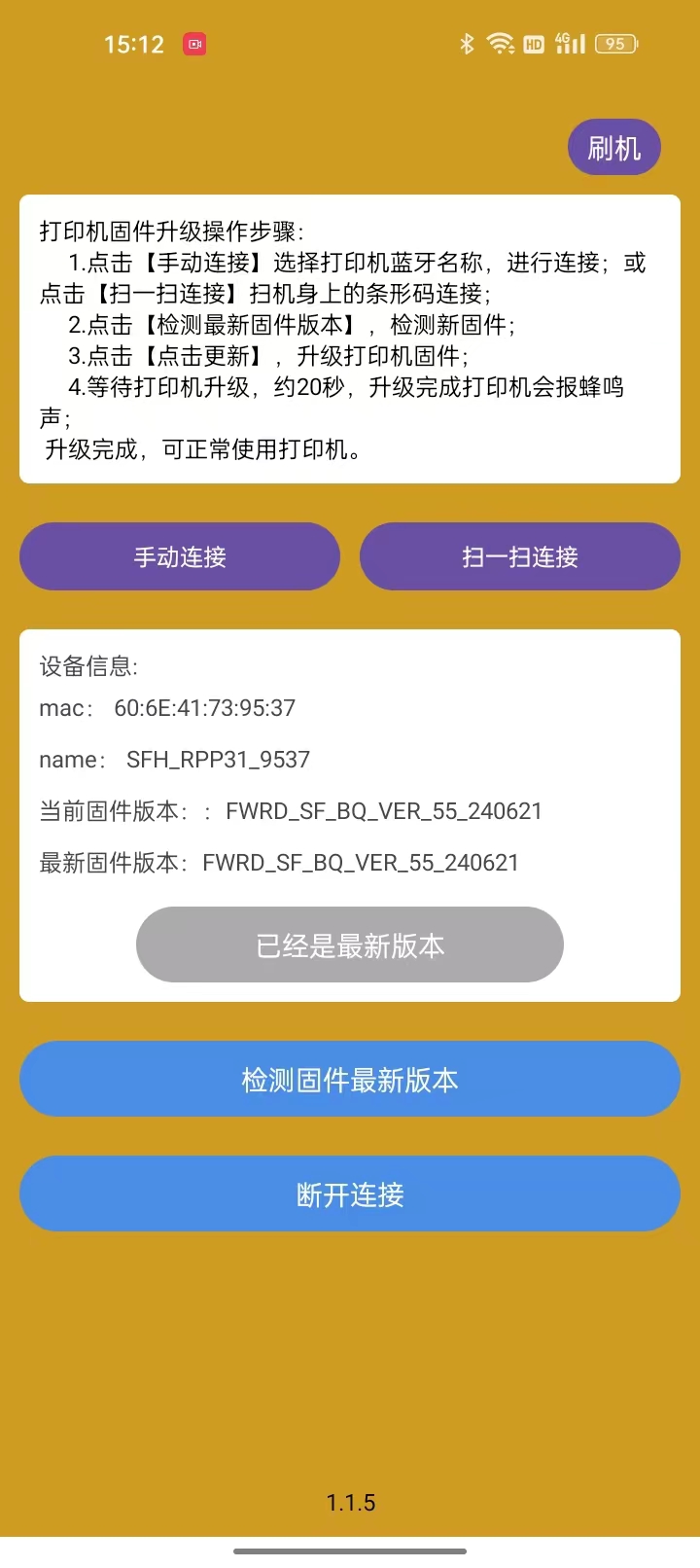
③ Vidéo de mise à niveau?:
?
2.3 Apprentissage par étiquettes
étapes d'apprentissage des étiquettes?:
a. Appuyez brièvement sur le bouton [Marche/Arrêt] pour réveiller l'imprimante?;
b. Appuyez sur le bouton [Paramètres/Menu] et maintenez-le enfoncé pendant 3 secondes pour accéder à l'interface des paramètres?;
c. Appuyez brièvement sur le bouton [Paramètres/Menu] pour sélectionner et basculer vers l'interface ? Apprentissage des étiquettes ? ;
d. Presse courte[Bouton d'alimentation papier/confirmation] Apprentissage des étiquettes?; affichage à l'écranDites simplement ? a mené à bien le processus d'apprentissage ?.
?
2.4 Réglage de la densité d'impression
Méthode de configuration des boutons?:
a. Appuyez brièvement sur le bouton [Marche/Arrêt] pour réveiller l'imprimante?;
b. Appuyez sur le bouton [Paramètres/Menu] et maintenez-le enfoncé pendant 3 secondes pour accéder à l'interface des paramètres?;
c. Appuyez brièvement sur le bouton [Paramètres/Menu] pour sélectionner et passer à l'interface ??Densité d'impression???;
d. Appuyez brièvement sur le bouton [Alimentation papier/Confirmation] pour ajuster la valeur de densité?;
e. Appuyez brièvement à nouveau sur le bouton [Marche/Arrêt] pour confirmer. Un signal sonore retentira pour terminer la configuration.
?
3. Problèmes courants et solutions
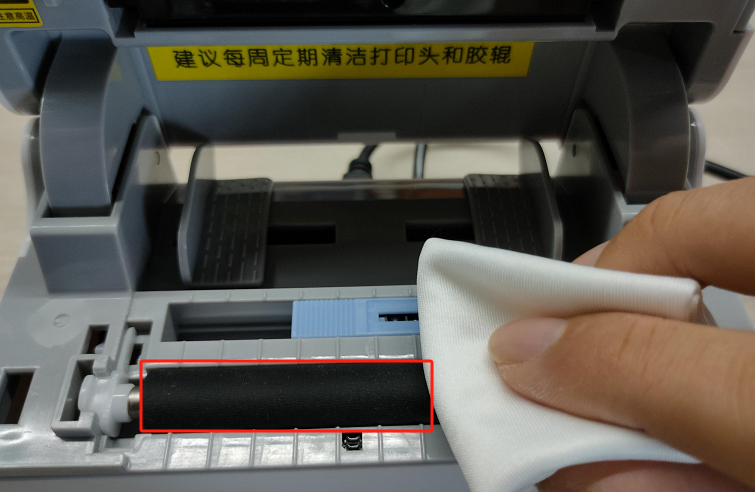
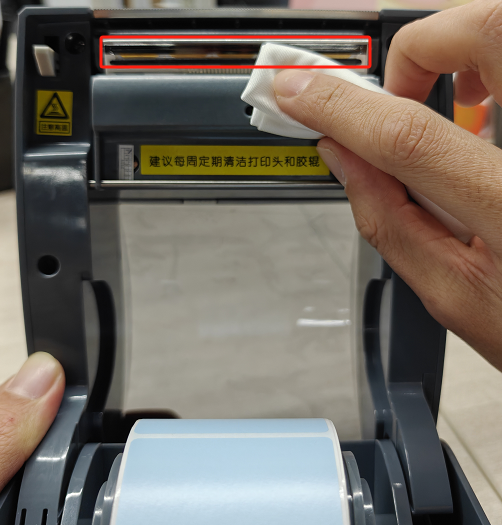
3.1 Impression floue, contenu manquant et bruit d'impression important.
Nettoyez la tête d'impression et les rouleaux?:Commencez par éteindre l'imprimante. Nettoyez la tête d'impression et le rouleau à l'aide d'un chiffon en coton imbibé d'alcool afin d'éliminer toute trace de saleté. Une fois l'alcool complètement évaporé, refermez le capot et effectuez un nouvel essai d'impression.
?
3.2 Imprimer vierge
① Le rouleau de papier est installé à l'envers ; veuillez installer le papier d'imprimante dans le bon sens.
② Matière étrangère collée à la tête d'impression?; Tout d'abord, éteignez l'imprimante, utilisez un chiffon en coton imbibé d'alcool pour essuyer la matière étrangère sur la surface de la tête d'impression, et une fois l'alcool complètement évaporé, fermez le couvercle et imprimez à nouveau pour tester.
?
3.3 L'alimentation continue en papier blanc entra?ne l'affichage à l'écran du message ? Aucune étiquette de couture détectée ?.
Apprentissage par étiquettes?:
Appuyez longuement sur le bouton [Paramètres/Menu] pour afficher la page d'autotest à imprimer, puis appuyez brièvement...[Touche Paramètres/Menu] Passer à ?Apprentissage par étiquettes?Appuyez brièvement après avoir appuyé[Alimentation papier][Bouton Confirmer]Apprentissage automatique des étiquettes, l'écran affiche ?RéussirC'est ?a.
?
3.4 Impossible de l'allumer, écran éteint
①La batterie est faible. Veuillez brancher le cordon d'alimentation pour la recharger.
②Si l'appareil ne s'allume toujours pas après la charge, veuillez contacter le support technique de Rongda 400.。
?
3.5 Les problèmes d'impression incluent les bourrages papier, les alimentations de papier blanc supplémentaires après l'impression et le papier qui ne s'alimente pas jusqu'à l'étiquette de couture.
Pour résoudre ce problème, veuillez scanner le code QR ??Téléchargement de l’outil de mise à jour?? situé sur le dessus de l’appareil afin de télécharger l’outil de mise à jour OTA et d’effectuer la mise à jour. Vous trouverez la procédure détaillée ici.2.2 Mise à jour OTA du micrologiciel de l'imprimante.
?
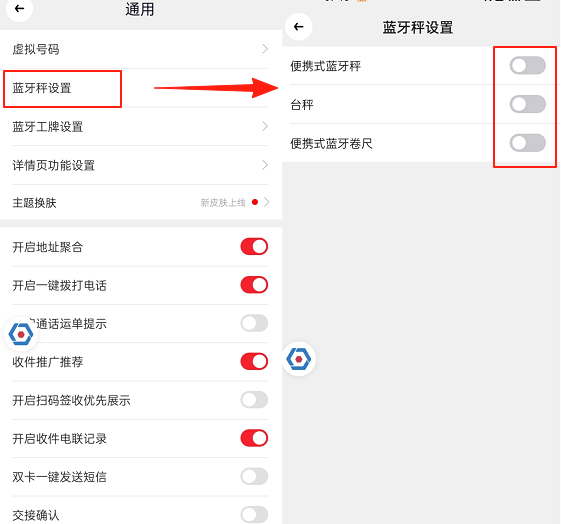
3.6 La connexion Bluetooth est instable et se déconnecte fréquemment.
Pour désactiver le paramètre de balance Bluetooth dans l'application de livraison SF Express?: Cliquez sur [lien] dans l'application de livraison SF Express.[Mon] Cliquez[Avatar] Cliquez[Général] Localisez les paramètres de mise à l'échelle Bluetooth, désactivez les trois paramètres de mise à l'échelle Bluetooth, puis observez l'état de la connexion Bluetooth de l'imprimante.
?
4.Service après-venteMéthode de contact
4.1 400 Assistance technique?:
Si les méthodes ci-dessus ne permettent pas de résoudre le dysfonctionnement de l'équipement, veuillez appeler le service d'assistance après-vente.
Ligne d'assistance : 400-800-0596. Après avoir composé le 400, appuyez sur la touche 2 pour obtenir de l'aide concernant le service d'assistance pour les imprimantes d'étiquettes.
Horaires de travail : 9h00 - 20h30 (18h00 les week-ends et jours fériés)
?
4.2 Méthode de réparation après-vente?:
Destinataire : Service après-vente
Téléphone : 15359340780
Adresse : Parc scientifique et technologique de Rongda, n° 88, route Tonghui Sud, zone de concentration industrielle de Tongan, ville de Xiamen, province du Fujian
Instructions pour le retour en réparation?: Lors du retour de votre appareil pour réparation, veuillez inclure dans le colis l’adresse de retour, vos coordonnées, la liste de tous les éléments présents dans le colis et une description détaillée du dysfonctionnement. Ces informations nous permettront de traiter votre retour plus rapidement. Merci de votre compréhension?! En l’absence d’informations de votre part, l’appareil sera retourné selon les coordonnées de l’expéditeur.