

 Impresora de recibos de 80 mm
 Impresora de recibos ACE H2
 Impresora de recibos RP337
 Impresora de recibos de dos colores RP336S
 Impresora de recibos RP350
 Impresora de recibos RP582
 Impresora de recibos RP581
 Impresora de recibos ACE G1Y
 Impresora en la nube ACE G1YP
 Impresora de etiquetas de alta definición de dos colores RP216 de 2''
 Impresora de etiquetas sin respaldo ACE V1S de 3''
 Impresora de etiquetas de dos colores RP310D de 3''
 Impresora térmica de etiquetas RP410N de 4''
 Impresora electrónica de albaranes RP425 de 4''
 Impresora electrónica de albaranes RP422 de 4''
 Impresora electrónica de albaranes RP421A de 4''
 Impresora electrónica de albaranes RP420 de 4''
 Impresoras de códigos de barras de la serie RI463
 Impresora cortadora de cinta de transferencia térmica RP400A de 4''
 Impresora cortadora de cinta de transferencia térmica RP400H de 4''
 Impresora de etiquetas de código de barras RFID RPF413 de 300 ppp
 Impresora de recibos portátil RPP02A
 Impresora térmica portátil RPP02B
 Impresora de recibos portátil RPP02C
 Impresora térmica portátil RPP02D
 Impresora de etiquetas portátil RPP04 de 4"
 Impresora de etiquetas portátil RPP30 de 3"
 Impresora de etiquetas portátil ACE M1 de 2"
 Impresora de etiquetas portátil RPP320N de 3"
 Impresora térmica con bandeja de papel frontal F82A A4
 Impresora térmica portátil A4 F81A
 Impresora de tatuajes portátil A4 F81S
 Impresora fotográfica educativa para ni?os Z1
 Mini impresora de etiquetas R5
 Impresora integrada RP07 de 58 mm
 Impresora integrada RP203 de 58 mm
 Impresora térmica integrada PM315
 Módulo de impresión PM201 de 48 mm
 Módulo de impresión PM628 de 58 mm
 Módulo de impresión PM532A
 Módulo de impresora PM532B
 Báscula de código de barras LS015/LS015A
 Báscula de código de barras RLS1815D/RLS1830D
 Báscula de código de barras RLS1815C/RLS1830C
 Báscula sin etiquetas AURORA S2L-S
 Báscula de caja registradora AURORA E1 PRO-AI
 Báscula de etiquetas AURORA S2L-AI
 Báscula de cajero de doble uso con etiqueta inteligente DP01-AI
 Báscula C3
 Báscula C1
 Báscula C11
 minorista
 ALIMENTO
 Médico
 Oficina móvil/casa
 gestión de activos
 logística
 Descarga del controlador
 Manual de usuario
 Descarga de herramientas
 Software de etiquetas
 Vídeo del producto
 Documentación de desarrollo
 Preguntas frecuentes
 Guía del usuario
 Noticias de la empresa
 Actualizaciones de la exposición
 Perspectivas de la industria
 Actualización del producto
 Situación general
 Historial de desarrollo
 Honores y calificaciones
 Fuerza en I+D
 Actividades en equipo
 Responsabilidad social




Preguntas frecuentes sobre el YT-RPP322
?YuantongPreguntas frecuentes sobre RPP322N
1. Descripción de botones y funciones
1.1 Botones y sus descripciones

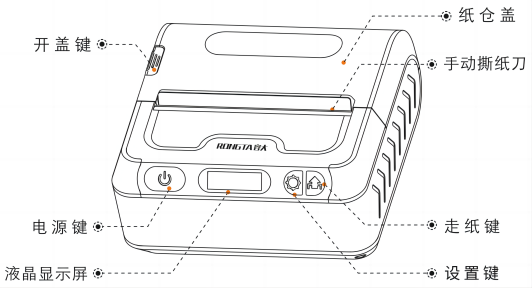

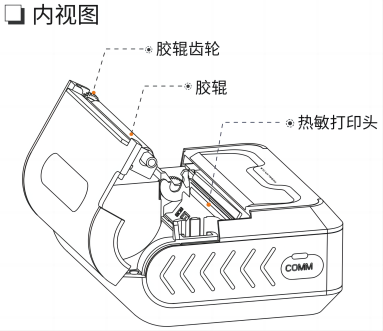

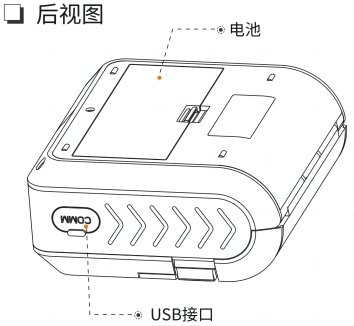
1.2 Definiciones de funciones básicas y efectos de los botones
| Encender | Mantenga presionado el botón de encendido3Segundo,La impresora está encendida. |
| Apagado | Cuando la impresora está encendida,Mantenga presionado el botón de encendido3SegundoconductaApagado. |
| Alimentación de papel | Al presionar brevemente el botón de alimentación de papel se extrae una hoja completa de papel. |
| Suspensión automática | Cuando la impresora está encendida,10Sin pulsaciones de teclas ni transferencias de datos en segundos,La impresora entrará automáticamente en modo de suspensión.。 |
| despertar | Cuando la impresora está en modo de suspensión,de acuerdo acualquier botónAlternativamente, la impresora puede reactivarse una vez que recibe datos. |
| Ingrese a la interfaz de configuración (mantenga presionado el botón de configuración para ingresar a la interfaz de configuración). | ① Imprimir página de autoprueba; ② Aprendizaje de etiquetas; ③ Densidad de impresión; ④ Velocidad de impresión; ⑤ Zumbador; ⑥ Aprendizaje de etiquetas cuando la tapa está cerrada; ⑦ Tiempo de protector de pantalla; ⑧ Restaurar configuración de fábrica;
|

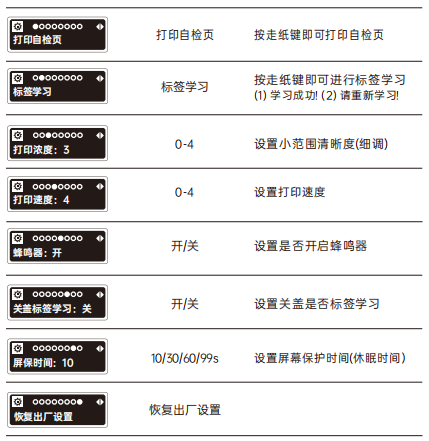
2. Descripción de la información de la página de autoprueba

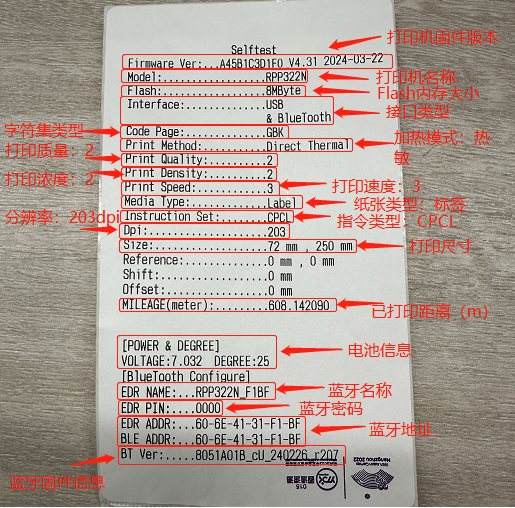
3. Problemas comunes y sus soluciones
3.1 Anormalidad en la alimentación del papel de la impresora
Mantenga presionado el botón de configuración para acceder a la interfaz. Vuelva a presionarlo para cambiar al aprendizaje de etiquetas y, a continuación, presione el botón de alimentación de papel. La etiqueta se colocará en la posición de cosido y la pantalla indicará que el aprendizaje se realizó correctamente.
?
3.2 Problema de densidad de impresión diluida
1. Primero, apague la impresora. Use un pa?o o hisopo de algodón humedecido en alcohol para limpiar el cabezal de impresión. Después de limpiarlo, pruebe la impresión.
② Mantenga presionado el botón SET, luego presione el botón SET nuevamente para cambiar a la opción de densidad de impresión, luego presione el botón de alimentación de papel nuevamente para aumentar el valor de densidad de impresión (hasta 4) y luego presione el botón de encendido nuevamente para confirmar; después de configurar la densidad de impresión, pruebe el efecto de impresión;
③ Si los dos métodos anteriores no son efectivos, comuníquese con el servicio posventa para devolver la impresora para su reparación.
3.3 No se puede encender la impresora.
① La batería está demasiado baja. Reemplace la batería o conecte el cable de alimentación para cargarla.
②Si la función de impresión es normal pero la pantalla no está iluminada, comuníquese con el servicio posventa para devolver la impresora para su reparación.
3.4 Alarma de mal funcionamiento de la impresora
① Etiqueta no detectada: a. Instale el papel de etiqueta o la guía de envío exprés; b. Vuelva a aprender la etiqueta;
② Batería baja, cárguela: a. Compruebe el nivel de batería; b. Compruebe si la batería presenta algún problema.
③ Sobrecalentamiento de la impresora: apague la impresora y déjela reposar durante un tiempo antes de volver a usarla.
3.5 Conectividad Bluetooth
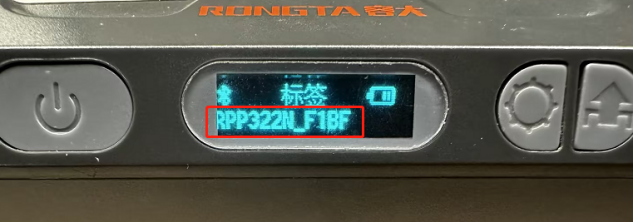
①Como se muestra en la imagen a continuación, el nombre de Bluetooth de la impresora se muestra en la pantalla LCD. La contrase?a predeterminada es 0000. Active la función Bluetooth de su teléfono y conéctese al dispositivo Bluetooth con el nombre correspondiente para establecer la conexión correctamente.
 ?
?
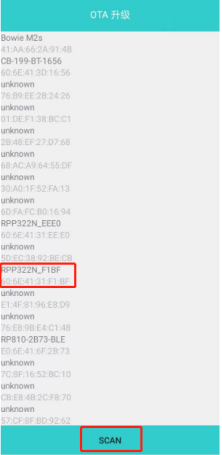
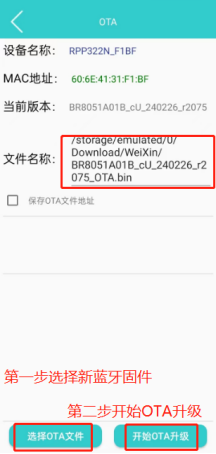
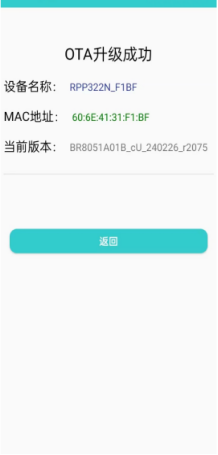
② Si la conexión Bluetooth falla, puede intentar actualizar el firmware. Para teléfonos Android, instale el siguiente archivo APK. Tras la instalación, abra el software de actualización OTA, haga clic en el botón ESCANEAR para buscar el nombre de Bluetooth de la impresora y, a continuación, haga clic en el nombre correspondiente para conectarla. Guarde el firmware en su teléfono, seleccione el nuevo firmware mediante la selección de archivos OTA y haga clic en Iniciar actualización OTA. Espere a que la actualización OTA se complete correctamente. Finalmente, mantenga pulsado el botón de configuración para restablecer la configuración de fábrica y pulse brevemente el botón de encendido para restaurarla. Finalmente, vuelva a probar la conexión Bluetooth.
Software de actualización OTA:
Nuevo firmware Bluetooth:



3.6 La impresora no imprime
①Si la página de autoprueba se imprime normalmente, debe verificar si la configuración del software de impresión es correcta.
② Si no se puede imprimir la página de autoprueba, debe verificar si la energía de la batería es normal o, si la impresora está da?ada, comuníquese con el servicio posventa para reparar la impresora.
3.7 No se puede cargar
① Compruebe que los contactos de la batería no tengan suciedad ni mugre;
② Si alguno de los siguientes componentes (batería, cable USB o impresora) está da?ado, reemplácelos y pruébelos uno por uno. Si la impresora está da?ada, contacte con el servicio posventa para su reparación.
3.8 Los botones no responden
① Si alguno de los botones no responde, es posible que el panel de botones esté da?ado. Contacte con el servicio posventa para reparar la impresora.
② Si ningún botón responde, es posible que el programa de impresión esté bloqueado. Puede intentar restaurar la configuración de fábrica. Si la impresora está da?ada, contacte con el servicio posventa para su reparación.
4. Métodos de notificación de servicios posventa y reparaciones
4.1 400 Soporte técnico
Línea directa de servicio técnico posventa: Si el mal funcionamiento del equipo no se puede resolver mediante los métodos anteriores, llame a la línea directa de servicio posventa para realizar una consulta: 400-800-0596.
4.2 Métodos de reparación posventa
Dirección de reparación:
Recibo: Departamento de Servicio Postventa
Teléfono: 15359340780
Dirección: Parque Científico y Tecnológico de Rongda, n.° 88, Tonghui South Road, Zona de Concentración Industrial de Tonga, ciudad de Xiamen, provincia de Fujian
Instrucciones para la devolución y reparación: Al devolver el dispositivo para su reparación, incluya la dirección de devolución, la información de contacto, una lista de todos los artículos incluidos en la caja y una descripción detallada del problema. Esto ayudará a agilizar el proceso de devolución. ?Gracias por su apoyo! Si necesita la opción de recoger el dispositivo contra reembolso, comuníquese con nosotros con antelación. De lo contrario, el dispositivo se devolverá según la información del remitente.