

 Impresora de recibos de 80 mm
 Impresora de recibos ACE H2
 Impresora de recibos RP337
 Impresora de recibos de dos colores RP336S
 Impresora de recibos RP350
 Impresora de recibos RP582
 Impresora de recibos RP581
 Impresora de recibos ACE G1Y
 Impresora en la nube ACE G1YP
 Impresora de etiquetas de alta definición de dos colores RP216 de 2''
 Impresora de etiquetas sin respaldo ACE V1S de 3''
 Impresora de etiquetas de dos colores RP310D de 3''
 Impresora térmica de etiquetas RP410N de 4''
 Impresora electrónica de albaranes RP425 de 4''
 Impresora electrónica de albaranes RP422 de 4''
 Impresora electrónica de albaranes RP421A de 4''
 Impresora electrónica de albaranes RP420 de 4''
 Impresoras de códigos de barras de la serie RI463
 Impresora cortadora de cinta de transferencia térmica RP400A de 4''
 Impresora cortadora de cinta de transferencia térmica RP400H de 4''
 Impresora de etiquetas de código de barras RFID RPF413 de 300 ppp
 Impresora de recibos portátil RPP02A
 Impresora térmica portátil RPP02B
 Impresora de recibos portátil RPP02C
 Impresora térmica portátil RPP02D
 Impresora de etiquetas portátil RPP04 de 4"
 Impresora de etiquetas portátil RPP30 de 3"
 Impresora de etiquetas portátil ACE M1 de 2"
 Impresora de etiquetas portátil RPP320N de 3"
 Impresora térmica con bandeja de papel frontal F82A A4
 Impresora térmica portátil A4 F81A
 Impresora de tatuajes portátil A4 F81S
 Impresora fotográfica educativa para ni?os Z1
 Mini impresora de etiquetas R5
 Impresora integrada RP07 de 58 mm
 Impresora integrada RP203 de 58 mm
 Impresora térmica integrada PM315
 Módulo de impresión PM201 de 48 mm
 Módulo de impresión PM628 de 58 mm
 Módulo de impresión PM532A
 Módulo de impresora PM532B
 Báscula de código de barras LS015/LS015A
 Báscula de código de barras RLS1815D/RLS1830D
 Báscula de código de barras RLS1815C/RLS1830C
 Báscula sin etiquetas AURORA S2L-S
 Báscula de caja registradora AURORA E1 PRO-AI
 Báscula de etiquetas AURORA S2L-AI
 Báscula de cajero de doble uso con etiqueta inteligente DP01-AI
 Báscula C3
 Báscula C1
 Báscula C11
 minorista
 ALIMENTO
 Médico
 Oficina móvil/casa
 gestión de activos
 logística
 Descarga del controlador
 Manual de usuario
 Descarga de herramientas
 Software de etiquetas
 Vídeo del producto
 Documentación de desarrollo
 Preguntas frecuentes
 Guía del usuario
 Noticias de la empresa
 Actualizaciones de la exposición
 Perspectivas de la industria
 Actualización del producto
 Situación general
 Historial de desarrollo
 Honores y calificaciones
 Fuerza en I+D
 Actividades en equipo
 Responsabilidad social




Preguntas frecuentes sobre SF-RPP322
?
Preguntas frecuentes sobre SF Express RPP322N
?
?
1. Instalación rápida del RPP322N
1.1 Vídeo de desembalaje e instalación rápidos del RPP322N
2. Descripción de botones y funciones
2.1 Instrucciones de los botones
2.2 Información de la página de autoprueba
3. Problemas comunes y sus soluciones
3.1 Anormalidades en la alimentación del papel de la impresora (alimentación de papel blanco, posición incorrecta de rasgado del papel, etc.)
3.2 Errores de impresión (páginas en blanco, texto poco claro, contenido faltante, caracteres ilegibles, desalineación)
3.3 No se puede encender
3.4 Alarma de mal funcionamiento de la impresora
3.5 Error en la conexión Bluetooth.
3.6 La impresora no imprime.
3.7 No se puede cargar
3.8 No hay respuesta del botón
4. Métodos de notificación de servicios posventa y reparaciones
1. Vídeo de desempaquetado e instalación rápida del RPP322N
?
2. Descripción de botones y funciones?
2.1 Botones y sus descripciones
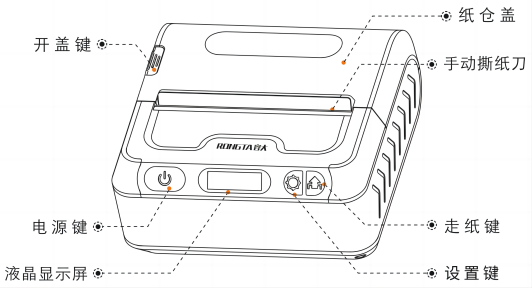
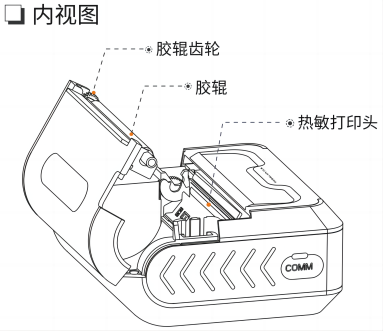
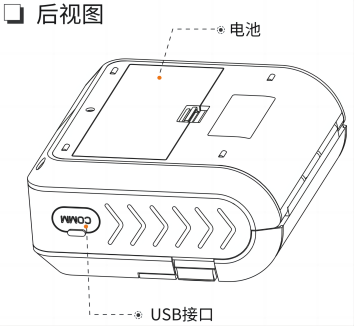 ?
?


?
| Encender | Mantenga presionado el botón de encendido de la impresora durante 3 segundos para encenderla. | ||
| Apagado | Cuando la impresora esté encendida, mantenga presionado el botón de encendido durante 3 segundos para apagarla. | ||
| Alimentación de papel | Una pulsación breve del botón de alimentación de papel hace avanzar el papel unos 10 mm, mientras que una pulsación prolongada hace avanzar toda la hoja de papel. | ||
| Suspensión automática | Cuando la impresora está encendida10Si no se presiona ninguna tecla ni se transmiten datos en unos segundos, la impresora entrará automáticamente en modo de suspensión y la pantalla mostrará lo que se muestra en la figura. | ||
| despertar | Cuando la impresora esté en modo de suspensión, presione el botón de encendido.Botón de configuración, Botón de alimentación de papelAlternativamente, la impresora puede reactivarse una vez que recibe datos. | ||
| Ingrese a la interfaz de configuración (mantenga presionado el botón de configuración para ingresar a la interfaz de configuración cuando no esté en modo de suspensión). | ① Imprimir página de autoprueba ② Configuración del tipo de etiqueta ③ Aprendizaje de etiquetas ④ Configuración de densidad de impresión ⑤ Configuración de calidad de impresión ⑥ Configuración de velocidad de impresión ⑦ Configuración del timbre ⑧ Configuración del interruptor de alimentación de papel ⑨ Configuración de alimentación de papel con la cubierta cerrada ⑩ Configuración del tiempo del protector de pantalla?Configuración de idioma | ||
 | Imprimir página de autoprueba | Presione el botón de alimentación de papel para imprimir la página de autoprueba. | |
|
| Etiquetas/Etiquetas negras/Recibos | Establecer según el tipo de papel utilizado | |
|
| Aprendizaje de etiquetas | Presione el botón de alimentación de papel para iniciar el aprendizaje de la etiqueta. (1) ?Has completado el aprendizaje exitosamente! (2) ?Por favor, estudia nuevamente! | |
|
| 0-4 | Ajuste el nivel de nitidez dentro de un rango peque?o (ajuste fino) | |
|
| 0-4 | Establezca un amplio rango de nitidez (ajuste grueso). | |
|
| 0-4 | Establecer la velocidad de impresión | |
|
| cambiar | Establezca si desea activar el timbre. | |
|
| cambiar | Establezca si desea habilitar la alimentación de papel cuando la máquina esté encendida. | |
|
| cambiar | Establezca si desea cerrar la cubierta de alimentación de papel. | |
|
| 10/30/60/99s | Establecer tiempo de protector de pantalla (descanso) | |
|
| Chino/Inglés | Configuración del idioma | |


?
?
2.2 Descripción de la información de la página de autoprueba
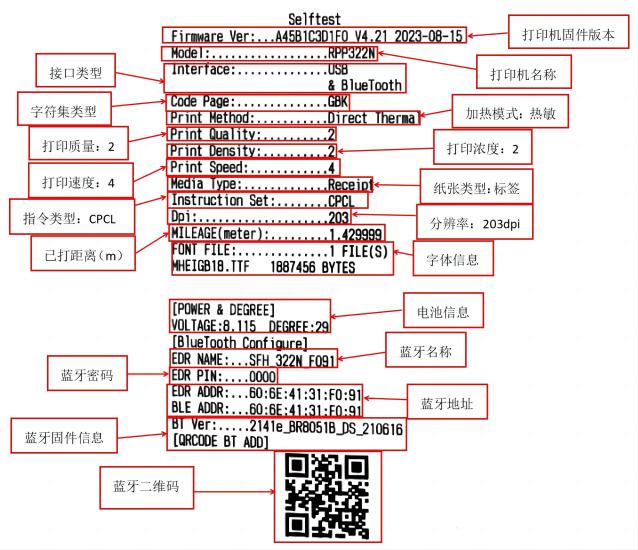 ?
?
3. Problemas comunes y sus soluciones
3.1 Anormalidades en la alimentación del papel de la impresora (alimentación de papel blanco, posición incorrecta de rasgado del papel, etc.)
?
3.2 Errores de impresión (páginas en blanco, texto poco claro, contenido faltante, caracteres ilegibles, desalineación)
| Problemas | Posibles razones | Solución |
| Imprimir en blanco | 1. El papel está cargado al revés; 2. Se está utilizando papel no térmico; 3. La carga de la batería es demasiado baja. | 1. Instale el papel correctamente y haga clic. |
| Impresión poco clara | 1. Cabezal de impresión sucio; 2. Batería baja; 3. Problema con el papel. | 1. Limpie el cabezal de impresión con un pa?o que no suelte pelusa y luego haga clic... |
| Contenido impreso faltante | 1. Cabezal de impresión sucio; 2. Cabezal de impresión da?ado; 3. Problema de configuración del software. | 1. Limpie el cabezal de impresión con un pa?o que no suelte pelusa y luego haga clic... |
| Caracteres ilegibles en la impresión | 1. Error de configuración del software; 2. Error de conjunto de caracteres de la impresora; 3. Error de comando de la impresora. | 1. Verifique la configuración del software; el comando de impresión predeterminado es CPCL. 2. 3. Use una herramienta para restaurar la configuración de fábrica. |
| Impresión offset | 1. El tama?o del papel configurado en el software no coincide con el tama?o real del papel. 2. El papel no está cargado correctamente. | 1. Compruebe que la configuración del tama?o del papel en el software coincida con el tama?o del rollo de papel de la impresora. 2. Debe usar un bloque de seguridad para asegurar el rollo de papel. Haga clic en... |


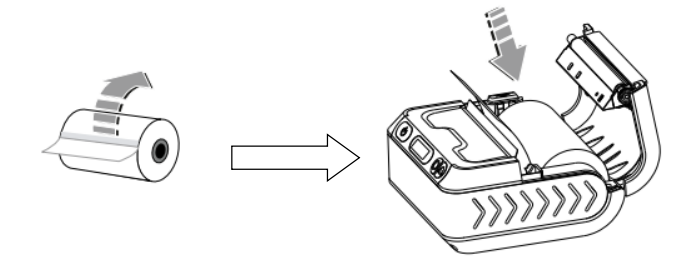
3.2.1 Instalar correctamente el papel
?

3.2.2 Vídeo sobre la limpieza del cabezal de impresión
?
3.2.3 Vídeo de restablecimiento de fábrica
?
3.2.4 Vídeo de instalación para diferentes tama?os de papel
?
3.3 La impresora no se enciende
| Problemas | Posibles razones | Solución |
| La pantalla no está iluminada, pero otras funciones son normales. | 1. Da?o en la pantalla; 2. Carga de batería demasiado baja. | 1. Contacte con el servicio posventa para reemplazar el cabezal de impresión. Método de reparación. |
| La impresora no responde en absoluto. | 1. La carga de la batería es demasiado baja; 2. La impresora está da?ada. | 1. Reemplace la batería o recárguela. 2. Contacte con el servicio posventa para reemplazar el cabezal de impresión. Método de reparación: |
?
3.4 Alarma de error de impresión
| Pantalla LCD | Solución |
| Por favor, rellene el papel de la impresora. | Reemplace con un rollo de papel nuevo. |
| Cierre la tapa de la bandeja de papel. | Cierre la cubierta de la bandeja de papel. |
| No se detectó ninguna etiqueta de costura | ① Instale el papel de etiqueta o el papel de guía de envío exprés; ② Vuelva a aprender la etiqueta, haga clic en [enlace]. |
| Batería baja, por favor cargar. | ① Verifique el nivel de la batería; ② Verifique si la batería no funciona correctamente. |
| Por favor, vuelve a aprender. | Después de reinstalar el papel y confirmar que la instalación es correcta, vuelva a aprender la etiqueta. Haga clic en [link/click]. |
| sobrecalentamiento de la impresora | Apague la impresora y déjela reposar durante un rato antes de usarla. |

?
3.5 Error en la conexión Bluetooth.
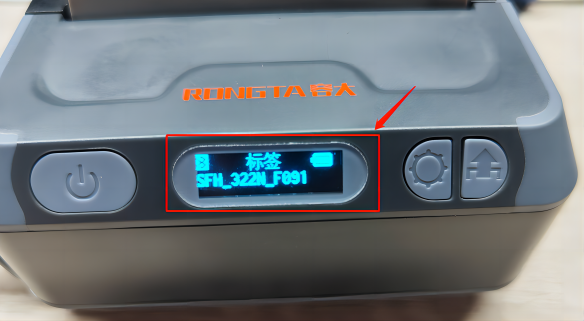
Como se muestra en la imagen a continuación, el nombre de Bluetooth de la impresora se muestra en la pantalla LCD y la contrase?a predeterminada es [falta información de contrase?a].0000Para obtener instrucciones de conexión detalladas, consulte el video a continuación:
Nota: Si la conexión sigue fallando después de volver a conectarse, deberá eliminar todos los dispositivos en la sección "Administración de dispositivos" del software.
?
?
3.6 La impresora no imprime.
| Problemas | Posibles razones | Solución |
| La página de autoprueba se puede imprimir. | Problema de configuración del software | Por favor, compruebe la configuración de su software. |
| La página de autoprueba tampoco se puede imprimir. | 1. La carga de la batería es demasiado baja; 2. La impresora está da?ada. | 1. Reemplace la batería o recárguela. 2. Contacte con el servicio posventa para reemplazar el cabezal de impresión. Método de reparación: |
| Para imprimir una página de autoprueba: 1. Mantenga presionado el botón de configuración de la impresora para acceder al menú de configuración. 2. Seleccione "Imprimir página de autoprueba". 3. Presione el botón de alimentación de papel una vez y la impresora imprimirá la página de autoprueba. Haga clic en | ||

?
3.7 No se puede cargar
| Problemas | Posibles razones | Solución |
| No se puede cargar | 1. Los contactos de la batería están sucios. 2. Uno de los siguientes está da?ado: batería, cable USB o impresora.
| 1. Limpie la batería. Para su seguridad, utilice guantes aislantes durante el uso. 2. Reemplace las piezas o revise la impresora para detectar anomalías. Métodos de reparación: |
?
3.8 No hay respuesta del botón
| Problemas | Posibles razones | Solución |
| Uno o todos los botones de la impresora no responden. | 1. El programa de la impresora está atascado; 2. El teclado está da?ado. | 1. Utilice la herramienta para restaurar la configuración de fábrica, haga clic en... |

?
4. Servicio posventa y método de garantía
4.1Línea directa de servicio posventa: si el mal funcionamiento del equipo no se puede resolver mediante los métodos anteriores, llame a la línea directa de servicio posventa para realizar una consulta.400-800-0596。
?
4.2Reparación de equipos por correo: Si el problema no se puede resolver en línea o el hardware está da?ado, la persona responsable del equipo puede comunicarse con Fengsheng.Para reportar una solicitud de reparación a Fengyuan (Nuevos Materiales E+ → Mi → Reparación de Activos → Seleccionar el activo a reparar → Hacer clic en "Reportar Reparación"), el sistema emitirá una llamada automáticamente aproximadamente 5 minutos después de enviarla correctamente. El equipo podrá ser enviado. El estado de la reparación puede consultarse en la interfaz de procesamiento de reparación de activos.
?