

 Impressora de recibos de 80 mm
 Impressora de recibos ACE H2
 Impressora de recibos RP337
 Impressora de recibos bicolor RP336S
 Impressora de recibos RP350
 Impressora de recibos RP582
 Impressora de recibos RP581
 Impressora de recibos ACE G1Y
 Impressora em nuvem ACE G1YP
 Impressora de etiquetas de alta defini??o em duas cores RP216 de 2 polegadas
 Impressora de etiquetas sem fundo ACE V1S de 3 polegadas
 Impressora de etiquetas de duas cores RP310D de 3 polegadas
 Impressora térmica de etiquetas RP410N de 4 polegadas
 Impressora eletr?nica de guias de remessa RP425 de 4 polegadas
 Impressora eletr?nica de guia de remessa RP422 de 4 polegadas
 Impressora eletr?nica de guias de remessa RP421A de 4 polegadas
 Impressora eletr?nica de guia de remessa RP420 de 4 polegadas
 Impressoras de código de barras da série RI463
 Impressora de corte de fita de transferência térmica RP400A de 4 polegadas
 Impressora de corte de fita de transferência térmica RP400H de 4 polegadas
 Impressora de etiquetas de código de barras RFID RPF413 de 300 dpi
 Impressora de recibos portátil RPP02A
 Impressora portátil térmica RPP02B
 Impressora de recibos portátil RPP02C
 Impressora portátil térmica RPP02D
 Impressora de etiquetas portátil RPP04 de 4 polegadas
 Impressora de etiquetas portátil RPP30 de 3 polegadas
 Impressora de etiquetas portátil ACE M1 de 2 polegadas
 Impressora de etiquetas portátil RPP320N de 3 polegadas
 Impressora térmica F82A A4 com bandeja de papel frontal
 Impressora térmica portátil A4 F81A
 Impressora portátil para tatuagem F81S A4
 Impressora fotográfica educativa infantil Z1
 Impressora de etiquetas R5 Mini
 Impressora embutida RP07 de 58 mm
 Impressora embutida RP203 de 58 mm
 Impressora térmica embutida PM315
 Módulo de impress?o PM201 de 48 mm
 Módulo de impress?o PM628 de 58 mm
 Módulo de Impress?o PM532A
 Módulo de impressora PM532B
 Balan?a de código de barras LS015/LS015A
 Escala de código de barras RLS1815D/RLS1830D
 Escala de código de barras RLS1815C/RLS1830C
 Balan?a sem rótulos AURORA S2L-S
 Balan?a de caixa registradora AURORA E1 PRO-AI
 Escala de rótulo AURORA S2L-AI
 Balan?a de caixa multifuncional DP01-AI Smart Tag
 Balan?a C3
 Balan?a C1
 Balan?a C11
 varejo
 COMIDA
 Médico
 Escritório/casa móvel
 gest?o de ativos
 logística
 Download do driver
 Manual do Usuário
 Baixar ferramenta
 Software de etiquetagem
 Vídeo do produto
 Documenta??o de Desenvolvimento
 Perguntas frequentes
 Guia do Usuário
 Notícias da empresa
 Atualiza??es da exposi??o
 Análises do setor
 Atualiza??o de produto
 Situa??o geral
 Histórico de desenvolvimento
 Honras e qualifica??es
 For?a em P&D
 Atividades em equipe
 Responsabilidade social




RP311N (SF-FAQ)
Guia de Perguntas Frequentes do SF Express RP311N
?
1.Fun??es básicasilustrar
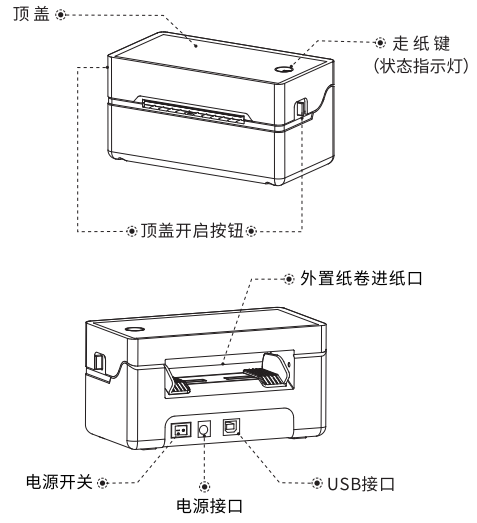
1.1bot?oDescri??o da fun??o de opera??o
?
?
①Ligadochave:
Pressione "1" para ligar a impressora e pressione "0" para desligá-la.
②Tecla de alimenta??o de papel:
a. Pausar a impress?o:
Pressione rapidamente durante a impress?o.O bot?o "Avan?o de Papel" interromperá a impress?o;
b. Aprendizagem por Etiquetas:
Pressione e segure[Alimenta??o de papel]chaveN?o solteOuvi um bipe.Solte o bot?o após ouvir o som para iniciar o aprendizado da etiqueta;
c. Imprima a página do autoteste:
Pressione e segure [Mais rápido]chaveEu n?o soltei, ouvi um bipe.- Após três bipes, solte o bot?o e uma página de autoteste será impressa automaticamente;
d. Restaurar configura??es de fábrica:
Pressione e segure [Mais rápido]chaveEu n?o soltei, ouvi um bipe.-Bip bip-Bip bip seis vezes e, em seguida, solte o bot?o para concluir a restaura??o de fábrica.
?

2. Instru??es de Opera??o Diária
2.1 Instala??o do driver
① Etapas de instala??oDe repente:
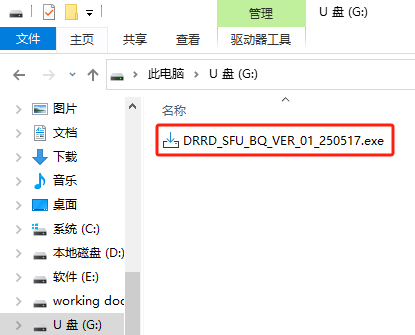
a. A impressora é ligada e o computador reconhece automaticamente o cabo USB após a conex?o.RT-RP311NPen drive USB;
b.AbrirAbra a pasta da unidade USB, clique duas vezes para abrir o driver com a extens?o .exe e instale-o.
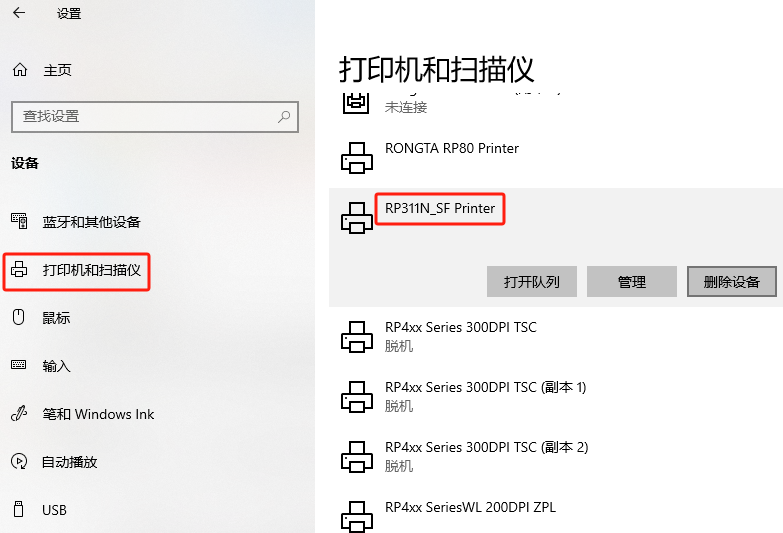
c. Após a conclus?o da instala??o do driver, você pode clicar na tecla Windows no canto inferior esquerdo do seu computador → Configura??es → Dispositivos → Impressoras e scanners para verificar se a impressora/scanner é reconhecida.Impressora RP311N_SFSe o nome da impressora for exibido, selecione essa impressora no software de impress?o para imprimir.Se a impress?o n?o for exibida, reinicie o computador e verifique novamente.

② Download do driver:
Visite: m.tjhq.cc Clique em 【Servi?o e Suporte】
Pesquise por: SF Express RP311N, selecione o driver do Windows para baixar e instalar;?
2.2 Montagem em Papel
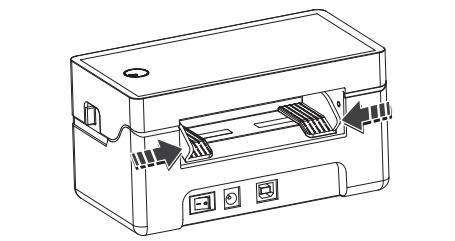
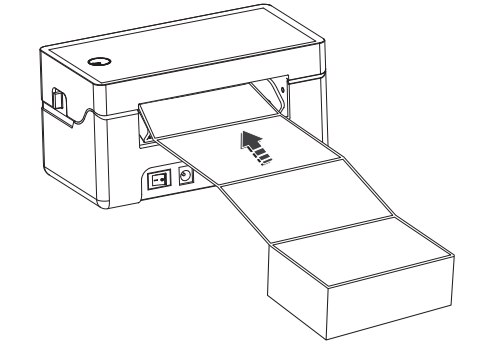
①De frente para a parte traseira da máquina, pressione o guia de alimenta??o de papel com as duas m?os simultaneamente e ajuste a distancia entre os guias para a esquerda e para a direita de acordo com o tamanho do papel.
②Insira a etiqueta no trilho de alimenta??o de papel e o papel será puxado automaticamente.
3. Problemas comuns e suas solu??es
3.1 O conteúdo impresso está ilegível (cores desiguais ou código de barras ausente).
Solu??o: Limpe e borrifeCabe?a de impress?o +limparrolos de borracha
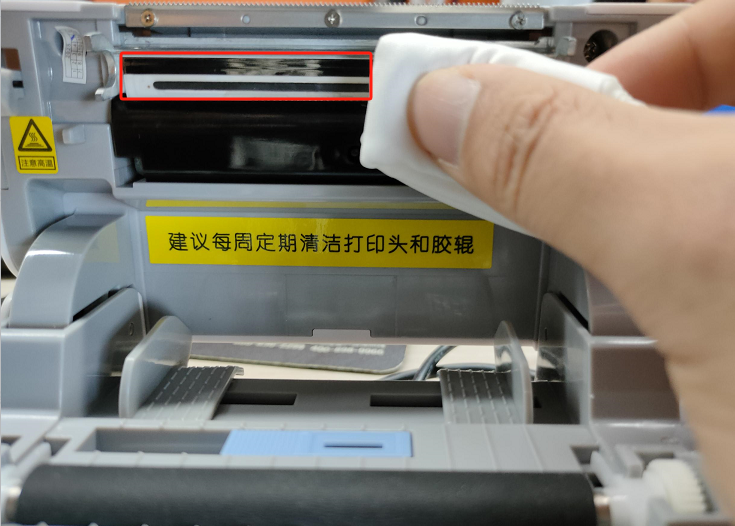
① Limpe a cabe?a de impress?o
a. Desligue a impressora, abra a tampa superior e remova o papel, se houver.
b. Se você acabou de imprimir, aguarde o cabe?ote de impress?o esfriar completamente antes de limpá-lo.
c. Use um pano de algod?o macio umedecido com álcool para limpar a poeira e as manchas da superfície da cabe?a de impress?o;
d. Após o álcool evaporar completamente, feche a tampa superior e tente imprimir novamente.
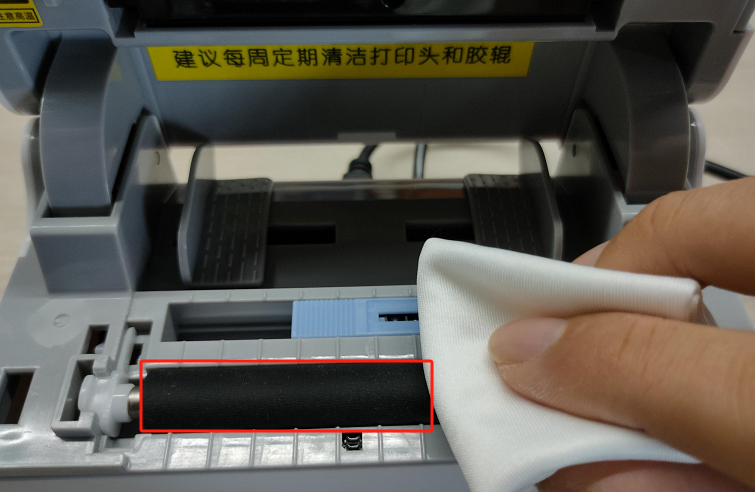
② Limpeza dos rolos de borracha
a. Use pin?as ou outras chaves de fenda pequenas para girar a fivela de posicionamento da bucha do rolo de borracha;
b. Remova as buchas de borracha dos roletes em ambos os lados do rolete e retire o conjunto do rolete;
c. Limpe os resíduos da etiqueta do rolo de borracha e use um pano de algod?o umedecido com álcool para limpar a superfície do rolo de borracha;
?
?
3.2 Posi??o incorreta de alimenta??o de papel (impress?o desalinhada ou folhas puladas, ou luz vermelha de erro piscando 7 vezes)
Solu??o: Verifique a posi??o do cursor do optoacoplador.+【Aprendizado por Etiquetas】
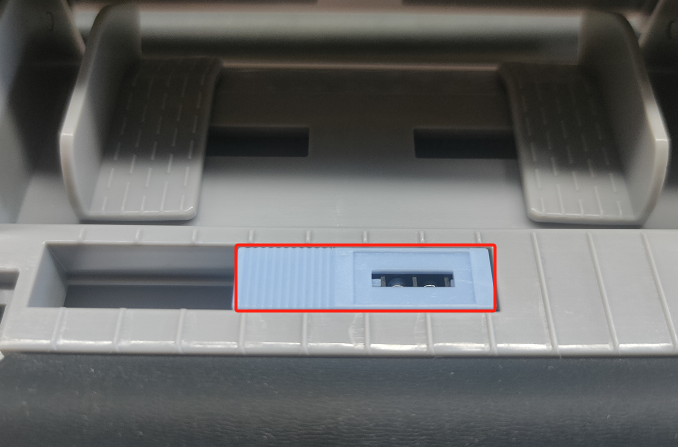
① Verifique a posi??o do cursor do optoacoplador:
a. Desligue a impressora e abra a tampa da impressora;
b. Localize o cursor do acoplador óptico retangular e confirme se ele foi movido totalmente para a direita;
②Bot?o [Aprendizado de Etiquetas]
a. Instale o papel para etiquetas na impressora e mantenha-a ligada;
b.Pressione e segure[Alimenta??o de papel] Pressione e mantenha pressionado o bot?o até ouvir um bipe.Solte o bot?o após o som para iniciar o aprendizado da etiqueta., marcaA alimenta??o de papel e a verifica??o de posi??o ser?o automáticas.
c. Quando o rótulo para na posi??o de rasgo, isso indica que o processo de aprendizagem do rótulo foi bem-sucedido;
?
?
3.3 Impress?o em branco (a alimenta??o de papel está normal, mas nenhum conteúdo é impresso)
Solu??o: Confira o documento.+Restaurar configura??es de fábrica
① Confira o documento:
a. Verifique se o papel está instalado ao contrário; o lado impresso deve estar voltado para cima ao carregar o papel.
b. Para verificar se o papel é térmico, você pode riscar a superfície do papel com um objeto duro para ver se há riscos pretos.
② Restaurar configura??es de fábrica:
Pressione e mantenha pressionado o bot?o [Alimenta??o de Papel] até ouvir um bipe.-Emitir seis bipes, bipes e bipes, depois soltar o bot?o de alimenta??o de papel para retomar e concluir o processo.
?
3.4 Alarme da impressora, luz vermelha pisca duas vezes
Solu??o: UseFerramentas do Windows para "aprendizagem sem papel"
a. é necessário remover o papel da impressora, fechar a tampa superior e manter a impressora ligada;
b. Abra a ferramenta de configura??es de etiquetas e selecione "Configurar impressora";
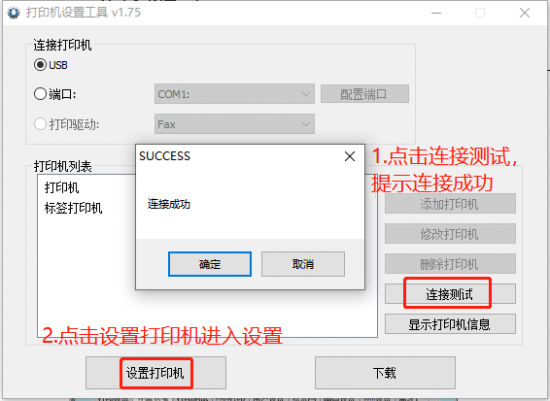
c.Acesse a interface [Calibra??o de Etiquetas], selecione [Aprendizado com Saída de Papel] e clique em [Aprender]. A impressora manterá a calibra??o normalmente.Três bipes indicam falta de papel;
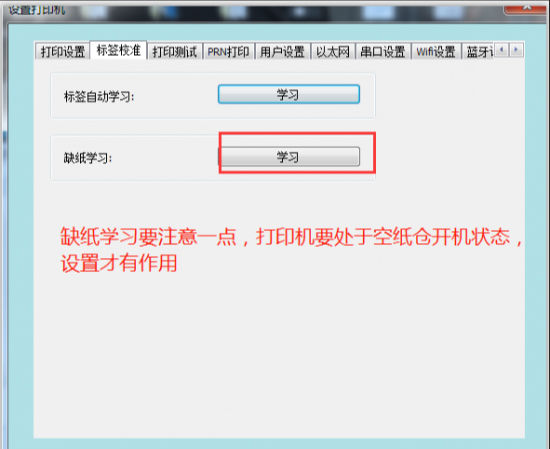
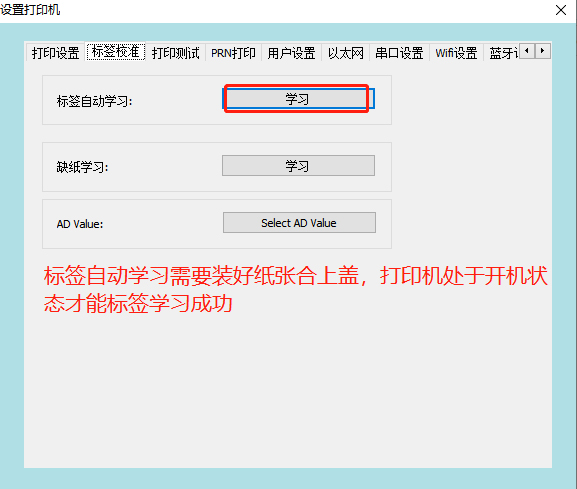
d. Após concluir o aprendizado sobre a escassez de papel, coloque o papel de volta, feche a tampa e realize outra sess?o de "aprendizado com rótulos".
?
?
?
?
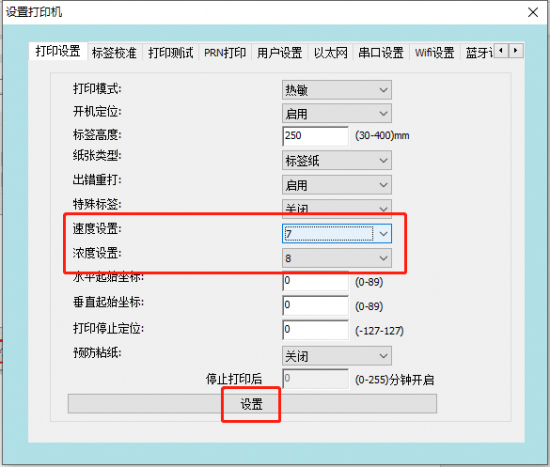
3.5 Densidade de impress?o anormal (impress?o desfocada ou conteúdo muito fraco)
Solu??o: Ajuste a densidade de impress?o (quanto maior o valor, maior a densidade).
a. Abra a ferramenta de configura??es de etiquetas e selecione "Configurar impressora";
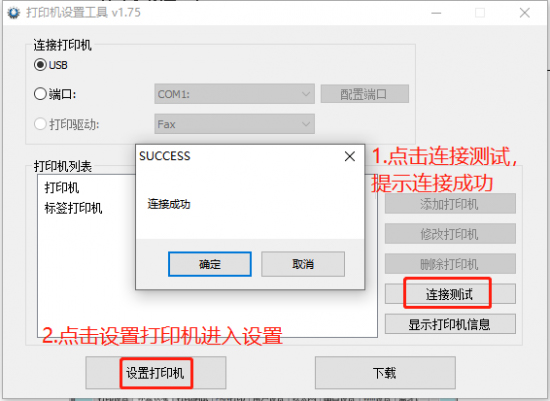
b. Acesse a interface 【Configura??es de Impress?o】, selecione a velocidade e a densidade desejadas nos menus suspensos das op??es de configura??o de velocidade/densidade e clique em "Configura??es" na parte inferior da interface. Se a mensagem 【Configura??es Concluídas】 ou um bipe da impressora for exibido, significa que as configura??es foram alteradas com sucesso.
?
4. Métodos de servi?o e reparo pós-venda
4.1 400 Suporte Técnico
Caso os métodos acima n?o resolvam o problema com o equipamento, entre em contato com a central de atendimento pós-venda para obter assistência.
Linha direta: 400-800-0596. Após discar 400, pressione 2 para obter suporte técnico para impressoras de etiquetas.
Horário de funcionamento: 9h00 - 20h30 (18h00 nos fins de semana/feriados)
?
4.2 Métodos de reparo pós-venda
Destinatário: Departamento de Assistência Pós-Vendareceber
Telefone:15359340780
Endere?o: Tonghui South Road, Zona de Concentra??o Industrial, Distrito de Tongan, Cidade de Xiamen, Província de FujianParque Científico e Tecnológico de Rongda, no 88
Instru??es para Devolu??o e Reparo: Ao devolver o dispositivo para reparo, inclua o endere?o de devolu??o, informa??es de contato, uma lista de todos os itens embalados na caixa e uma descri??o detalhada do defeito. Isso ajudará a agilizar o processo de devolu??o. Agradecemos a sua compreens?o! Caso necessite de coleta na entrega, entre em contato conosco com antecedência. Caso contrário, o dispositivo será devolvido de acordo com as informa??es do remetente.