

 80-mm-Belegdrucker
 ACE H2 Belegdrucker
 RP337 Belegdrucker
 RP336S Zweifarbiger Belegdrucker
 RP350 Belegdrucker
 RP582 Belegdrucker
 RP581 Belegdrucker
 ACE G1Y Belegdrucker
 ACE G1YP Cloud-Drucker
 RP216 2'' Zweifarben-HD-Etikettendrucker
 ACE V1S 3'' Etikettendrucker ohne Rückseite
 RP310D 3'' Zweifarben-Etikettendrucker
 RP410N 4'' Thermodrucker für Etiketten
 RP425 4'' Elektronischer Frachtbriefdrucker
 RP422 4'' Elektronischer Frachtbriefdrucker
 RP421A 4'' Elektronischer Frachtbriefdrucker
 RP420 4'' Elektronischer Frachtbriefdrucker
 Barcode-Drucker der Serie RI463
 RP400A 4'' Thermotransferband-Schneidedrucker
 RP400H 4'' Thermotransferband-Schneideplotter
 RPF413 300dpi RFID-Barcode-Etikettendrucker
 RPP02A Tragbarer Belegdrucker
 RPP02B Thermodrucker
 RPP02C Tragbarer Belegdrucker
 RPP02D Thermodrucker
 RPP04 4" Tragbarer Etikettendrucker
 RPP30 3" Tragbarer Etikettendrucker
 ACE M1 2" Tragbarer Etikettendrucker
 RPP320N 3" Tragbarer Etikettendrucker
 F82A A4 Thermodrucker mit Papierfach vorne
 F81A Tragbarer A4-Thermodrucker
 F81S Tragbarer A4 Tattoo-Drucker
 Z1 Kinder-Bildungsfotodrucker
 R5 Mini-Etikettendrucker
 RP07 58mm Eingebauter Drucker
 RP203 58mm Eingebauter Drucker
 PM315 Eingebauter Thermodrucker
 PM201 48mm Druckmodul
 PM628 58mm Druckmodul
 PM532A Druckmodul
 PM532B Druckermodul
 LS015/LS015A Barcode-Waage
 RLS1815D/RLS1830D Barcode-Waage
 RLS1815C/RLS1830C Barcode-Skala
 AURORA S2L-S Etikettenlose Waage
 AURORA E1 PRO-AI Kassenwaage
 AURORA S2L-AI Etikettenskala
 DP01-AI Smart Tag Kassen-Doppelverwendungswaage
 C3 Waage
 C1 Waage
 C11 Waage
 Einzelhandel
 ESSEN
ESSEN Medizinisch
 Mobiles Büro/Heim
 Verm?gensverwaltung
 Logistik
 Treiber herunterladen
 Benutzerhandbuch
 Tool herunterladen
 Tag-Software
 Produktvideo
 Entwicklungsdokumentation
 H?ufig gestellte Fragen
 Benutzerhandbuch
 Unternehmensnachrichten
 Ausstellungs-Updates
 Brancheneinblicke
 Produktaktualisierung
 Allgemeine Lage
 Entwicklungsgeschichte
 Auszeichnungen und Qualifikationen
 F&E-St?rke
 Teamaktivit?ten
 Soziale Verantwortung




RP311N (SF-FAQ)
SF Express RP311N – Leitfaden mit h?ufig gestellten Fragen
?
1.Grundfunktionenveranschaulichen
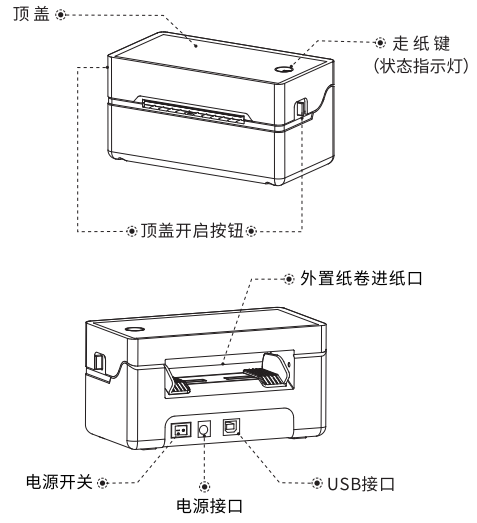
1.1TasteFunktionsbeschreibung
?
?
①Strom einschaltenSchlüssel:
Drücken Sie die Taste ?1“, um den Drucker einzuschalten, und die Taste ?0“, um den Drucker auszuschalten.
②Papierzufuhrtaste:
a. Druckvorgang anhalten:
W?hrend des Druckvorgangs kurz drücken.Durch die Taste ?Papierzufuhr“ wird der Druckvorgang angehalten;
b. Tag-Lernen:
Drücken und halten[Papierzufuhr]SchlüsselLass nicht losIch h?rte einen Piepton.Lassen Sie die Taste los, sobald der Ton zu h?ren ist, um mit dem Tag-Lernen zu beginnen;
c. Drucken Sie die Selbsttestseite aus:
[Schneller] gedrückt haltenSchlüsselIch lie? nicht los, da h?rte ich einen Piepton.- Lassen Sie die Taste nach drei Piept?nen los, und es wird automatisch eine Selbsttestseite gedruckt;
d. Werkseinstellungen wiederherstellen:
[Schneller] gedrückt haltenSchlüsselIch lie? nicht los, da h?rte ich einen Piepton.-Beep beep-Beep beep sechsmal, dann die Taste loslassen, um den Werksreset abzuschlie?en.
?

2. T?gliche Bedienungsanleitung
2.1 Treiberinstallation
① InstallationsschrittePl?tzlich:
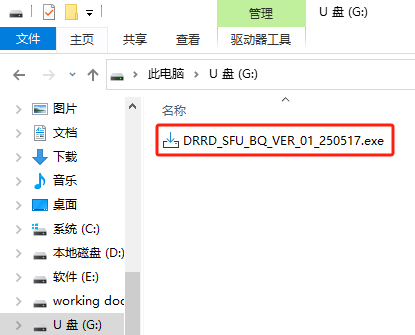
a. Der Drucker ist eingeschaltet, und der Computer erkennt das USB-Kabel nach dem Anschlie?en automatisch.RT-RP311NUSB-Stick;
B.Offen?ffnen Sie den Ordner des USB-Laufwerks, doppelklicken Sie auf die Treiberdatei mit der Dateiendung .exe und installieren Sie sie.
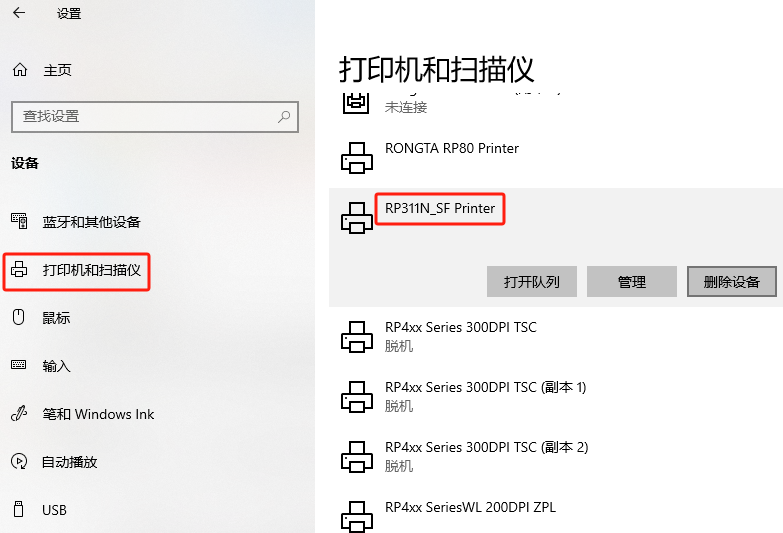
c. Nach Abschluss der Treiberinstallation k?nnen Sie auf die Windows-Taste in der unteren linken Ecke Ihres Computers klicken → Einstellungen → Ger?te → Drucker und Scanner, um zu überprüfen, ob der Drucker/Scanner erkannt wird.RP311N_SF DruckerWenn der Name des Druckers angezeigt wird, w?hlen Sie diesen Drucker in der Drucksoftware zum Drucken aus.Falls der Ausdruck nicht angezeigt wird, starten Sie bitte Ihren Computer neu und versuchen Sie es erneut.

② Treiber-Download:
Besuchen Sie: m.tjhq.cc Klicken Sie auf 【Service & Support】
Suche nach: SF Express RP311N, Windows-Treiber zum Herunterladen und Installieren ausw?hlen;?
2.2 Papiermontage
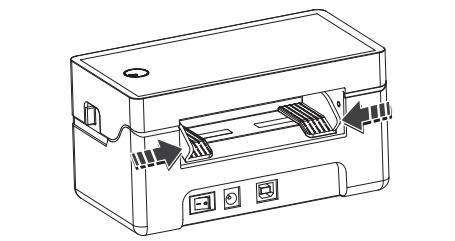
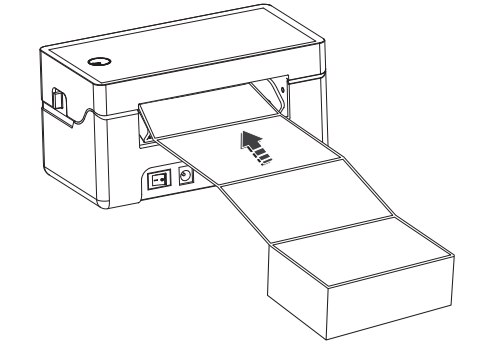
①Drücken Sie mit beiden H?nden gleichzeitig auf die Papierzufuhrführung, w?hrend Sie mit dem Rücken zur Maschine stehen, und passen Sie den Abstand zwischen den Führungen links und rechts an die Papiergr??e an.
②Legen Sie das Etikett in die Papierzuführungsschiene ein, und das Papier wird automatisch eingesaugt.
3. H?ufige Probleme und ihre L?sungen
3.1 Der gedruckte Inhalt ist unklar (ungleichm??ige Farbentwicklung oder fehlender Barcode).
L?sung: Reinigen und besprühenDruckkopf +sauberGummiwalzen
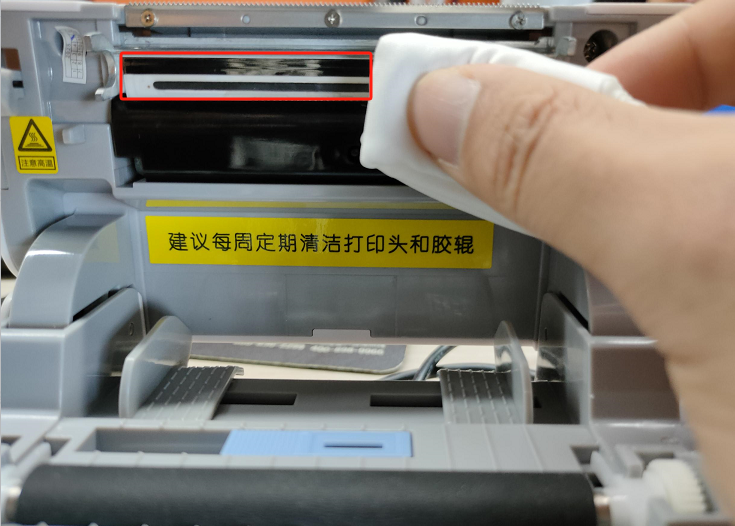
① Druckkopf reinigen
a. Schalten Sie den Drucker aus, ?ffnen Sie die obere Abdeckung und entfernen Sie das Papier, falls es eingelegt ist.
b. Wenn Sie den Druckvorgang gerade beendet haben, warten Sie bitte, bis der Druckkopf vollst?ndig abgekühlt ist, bevor Sie ihn reinigen.
c. Verwenden Sie ein weiches, mit Alkohol angefeuchtetes Baumwolltuch, um Staub und Flecken von der Oberfl?che des Druckkopfes abzuwischen;
d. Nachdem der Alkohol vollst?ndig verdunstet ist, schlie?en Sie den Deckel und versuchen Sie erneut zu drucken.
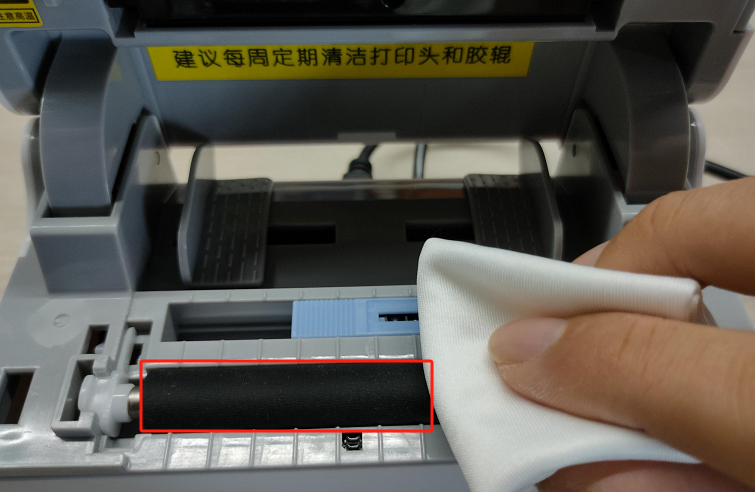
② Reinigung der Gummiwalzen
a. Verwenden Sie eine Pinzette oder andere kleine Schraubendreher, um die Positionierungsschnalle der Gummirollenbuchse zu drehen;
b. Entfernen Sie die Gummirollenbuchsen auf beiden Seiten der Gummirolle und nehmen Sie die Gummirollenbaugruppe heraus;
c. Entfernen Sie die Etikettenreste von der Gummiwalze und reinigen Sie die Oberfl?che der Gummiwalze mit einem mit Alkohol angefeuchteten Baumwolltuch.
?
?
3.2 Falsche Papiereinzugsposition (Druckfehler oder übersprungene Bl?tter oder rote Fehlerleuchte blinkt 7 Mal)
L?sung: überprüfen Sie die Position des Optokoppler-Schiebers.+【Tag-Lernen】
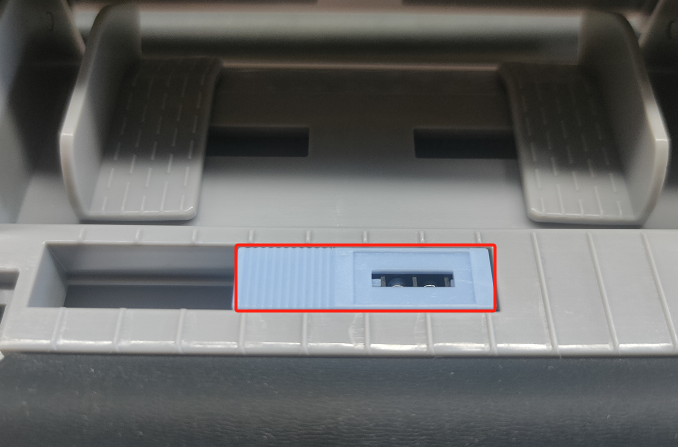
① überprüfen Sie die Position des Optokoppler-Schiebereglers:
a. Schalten Sie den Drucker aus und ?ffnen Sie die Druckerabdeckung;
b. Suchen Sie den rechteckigen optischen Koppler-Schieber und vergewissern Sie sich, dass der Schieber ganz nach rechts bewegt wurde.
②Button [Tag Learning]
a. Legen Sie das Etikettenpapier in den Drucker ein und lassen Sie ihn eingeschaltet;
B.Drücken und halten[Papiereinzug] Halten Sie die Taste gedrückt, bis Sie einen Piepton h?ren.Lassen Sie die Taste nach dem Ton los, um mit dem Tag-Lernen zu beginnen., markierenDie Papierzufuhr und die Positionsprüfung erfolgen automatisch.
c. Wenn das Etikett an der Abrissstelle stoppt, zeigt dies an, dass der Lernprozess des Etiketts erfolgreich war.
?
?
3.3 Leerer Ausdruck (Papierzufuhr normal, aber es wird kein Inhalt gedruckt)
L?sung: überprüfen Sie das Dokument.+Werkseinstellungen wiederherstellen
① überprüfen Sie das Papier:
a. Prüfen Sie, ob das Papier richtig herum eingelegt ist; die bedruckte Seite muss beim Einlegen des Papiers nach oben zeigen.
b. Um zu prüfen, ob es sich um Thermopapier handelt, kann man die Oberfl?che des Papiers mit einem harten Gegenstand zerkratzen, um zu sehen, ob schwarze Kratzer vorhanden sind.
② Werkseinstellungen wiederherstellen:
Halten Sie die Taste [Papierzufuhr] gedrückt, bis Sie einen Piepton h?ren.-Sekundenweise Piepen, dann die Papierzufuhrtaste loslassen, um den Vorgang fortzusetzen und abzuschlie?en.
?
3.4 Druckeralarm, rote Leuchte blinkt zweimal
L?sung: Verwenden SieWindows-Tools für ?papierloses Lernen“
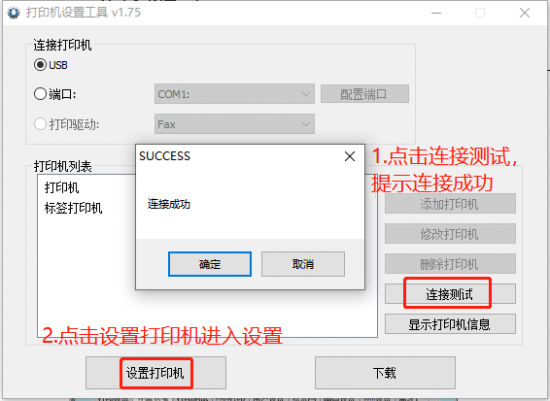
a. Das Papier muss aus dem Drucker entfernt und die obere Abdeckung geschlossen werden, w?hrend der Drucker eingeschaltet bleibt;
b. ?ffnen Sie das Tool für Etiketteneinstellungen und w?hlen Sie ?Drucker einrichten“.
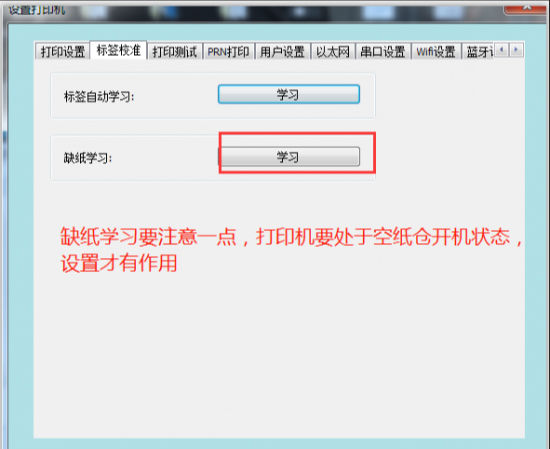
C.Wechseln Sie zur Benutzeroberfl?che [Etikettenkalibrierung], w?hlen Sie [Papierausgabe-Lernen] und klicken Sie auf [Lernen]. Der Drucker führt die Kalibrierung dann wie gewohnt durch.Drei Piept?ne deuten auf Papiermangel hin;
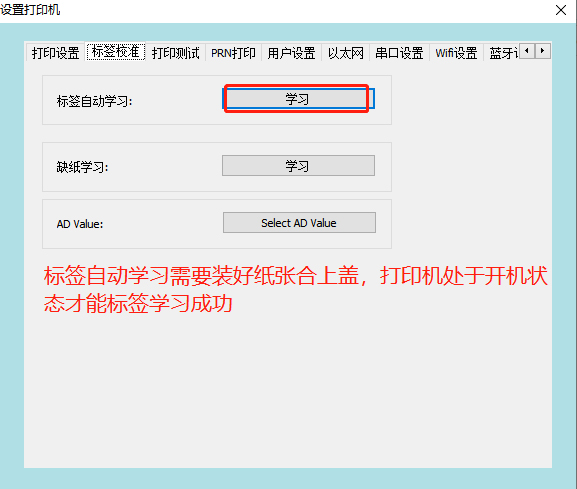
d. Nach Abschluss der Lernübung zum Thema Papierknappheit legen Sie das Papier wieder hinein, schlie?en den Deckel und führen eine weitere Lernübung zum Thema ?Etikettierung“ durch.
?
?
?
?
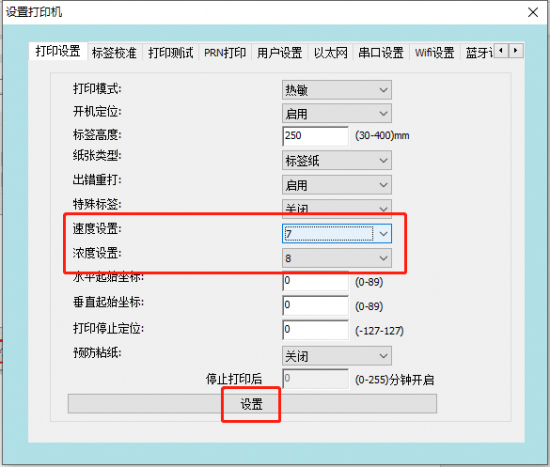
3.5 Ungew?hnliche Druckdichte (verschwommener Druck oder zu schwacher Inhalt)
L?sung: Passen Sie die Druckdichte an (je h?her der Wert, desto h?her die Dichte).
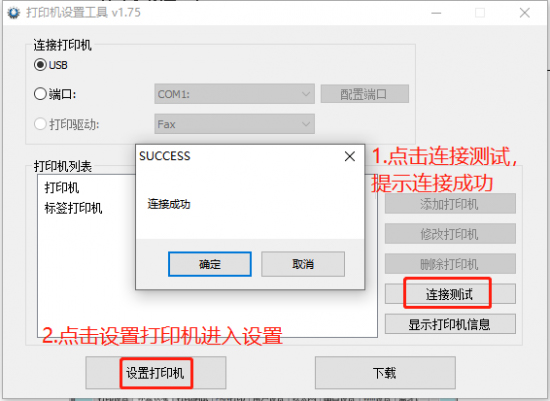
a. ?ffnen Sie das Tool für Etiketteneinstellungen und w?hlen Sie ?Drucker einrichten“.
b. Wechseln Sie zur Benutzeroberfl?che ?Druckeinstellungen“, w?hlen Sie die gewünschte Geschwindigkeit und Dichte aus den Dropdown-Menüs der Geschwindigkeits-/Dichteeinstellungen und klicken Sie anschlie?end unten auf der Benutzeroberfl?che auf ?Einstellungen“. Eine Meldung ?Einstellungen erfolgreich“ oder ein Signalton des Druckers best?tigt die erfolgreiche ?nderung der Einstellungen.
?
4. Kundendienst und Reparaturmethoden
4.1 400 Technischer Support
Falls die oben genannten Methoden das Problem mit dem Ger?t nicht beheben k?nnen, wenden Sie sich bitte an die Kundendienst-Hotline, um Unterstützung zu erhalten.
Hotline: 400-800-0596. Nach der Vorwahl 400 drücken Sie bitte die Taste 2 für den Kundendienst für Etikettendrucker.
Arbeitszeiten: 9:00 - 20:30 Uhr (an Wochenenden/Feiertagen bis 18:00 Uhr)
?
4.2 Reparaturmethoden nach dem Kauf
Empf?nger: Kundendienstabteilungerhalten
Telefon:15359340780
Adresse: Tonghui South Road, Industriegebiet, Tongan District, Xiamen City, Provinz FujianRongda Wissenschafts- und Technologiepark, Nr. 88
Anleitung zur Rücksendung: Bitte legen Sie der Rücksendung Ihres Ger?ts zur Reparatur Ihre Rücksendeadresse, Ihre Kontaktdaten, eine Liste aller im Paket enthaltenen Artikel sowie eine detaillierte Fehlerbeschreibung bei. Dies beschleunigt die Bearbeitung Ihrer Rücksendung. Vielen Dank für Ihre Unterstützung! Falls Sie eine unfreie Zustellung wünschen, kontaktieren Sie uns bitte vorab. Andernfalls wird das Ger?t an die von Ihnen angegebene Adresse zurückgesendet.