

 80mmレシートプリンター
 ACE H2 レシートプリンター
 RP337 レシートプリンター
 RP336S デュアルカラーレシートプリンター
 RP350 レシートプリンター
 RP582 レシートプリンター
 RP581 レシートプリンター
 ACE G1Y レシートプリンター
 ACE G1YP クラウドプリンター
 RP216 2インチ デュアルカラー高解像度ラベルプリンター
 ACE V1S 3インチ バックレス ラベル プリンター
 RP310D 3インチ デュアルカラーラベルプリンター
 RP410N 4インチサーマルラベルプリンター
 RP425 4インチ電子貨物運送狀プリンター
 RP422 4インチ電子貨物運送狀プリンター
 RP421A 4インチ電子貨物運送狀プリンター
 RP420 4インチ電子貨物運送狀プリンター
 RI463シリーズ バーコードプリンタ
 RP400A 4インチ熱転寫テープカッタープリンター
 RP400H 4インチ熱転寫テープカッタープリンター
 RPF413 300dpi RFIDバーコードラベルプリンター
 RPP02A ポータブルレシートプリンター
 RPP02B サーマルポータブルプリンター
 RPP02C ポータブルレシートプリンター
 RPP02D サーマルポータブルプリンター
 RPP04 4インチポータブルラベルプリンター
 RPP30 3インチポータブルラベルプリンター
 ACE M1 2インチポータブルラベルプリンター
 RPP320N 3インチポータブルラベルプリンター
 F82A A4 前面給紙トレイサーマルプリンター
 F81A ポータブル A4 サーマルプリンター
 F81S ポータブル A4 タトゥープリンター
 Z1 子供向け教育用フォトプリンター
 R5 ミニラベルプリンター
 RP07 58mm 組み込みプリンター
 RP203 58mm 組み込みプリンター
 PM315 組み込みサーマルプリンター
 PM201 48mm印刷モジュール
 PM628 58mm印刷モジュール
 PM532A 印刷モジュール
 PM532B プリンターモジュール
 LS015/LS015A バーコードスケール
 RLS1815D/RLS1830D バーコードスケール
 RLS1815C/RLS1830C バーコードスケール
 AURORA S2L-S ラベルレススケール
 AURORA E1 PRO-AI レジスケール
 AURORA S2L-AI ラベルスケール
 DP01-AI スマートタグ レジ兼用スケール
 C3 計量スケール
 C1計量器
C1計量器 C11 計量スケール
 小売り
小売り 食べ物
食べ物 醫學
醫學 モバイルオフィス/自宅
 資産運用管理
 ロジスティクス
 ドライバーのダウンロード
 ユーザーマニュアル
 ツールのダウンロード
 タグソフトウェア
 製品ビデオ
製品ビデオ 開発ドキュメント
 よくある質問
 ユーザーガイド
 企業ニュース
 展示會の最新情報
 業界の洞察
業界の洞察 製品アップデート
 概況
概況 開発の歴史
開発の歴史 栄譽と資格
栄譽と資格 研究開発力
研究開発力 チーム活動
チーム活動 社會的責任
社會的責任




サービスサポート
検索

58mmシリーズ レシートプリンターのインストールおよび操作手順
Rongda 58mmシリーズレシートプリンターのインストールと操作方法は?今日は編集者が詳しく説明します。1. 58mmサーマルレシートプリンターの開梱と部品の確認:開梱後、適合する部品を確認してください。不足している場合は、サプライヤーまたは製造元に連絡してください(以下は例です)。2. 58mmサーマルレシートプリンターの接続方法(1)プリンターとPCホストの電源がオフになっていることを確認します。対応するデータ通信ケーブルをプリンターのデータ接続ポートに接続し、もう一方の端をPCホストのUSB /シリアル/パラレル/ネットワークポートに接続します。(2)電気的に開閉可能なキャッシュドロワーが裝備されている場合は、キャッシュドロワーのRJ-11コネクタをプリンターのキャッシュドロワーポートに接続します(キャッシュドロワーの仕様は、プリンターのキャッシュドロワードライバーの仕様を満たしている必要があります)。(3)...
58mmサーマルレシートプリンター製品概要および技術仕様
I. 58mm シリーズ サーマル レシート プリンターの概要主な特長: 1) 高畫質 2) 低騒音 3) キャッシュドロワー ドライバーをサポート 4) 魅力的なデザイン 5) 合理的な構造で使いやすく、メンテナンスも簡単 6) オプションの USB 通信インターフェイス...
RP58シリーズレシートプリンター使用上の注意
58mmシリーズプリンターは、ダイレクトサーマルPOSレシートプリンターです。操作が簡単でコスト効率が高く、ショッピングモール、スーパーマーケット、病院、レストラン、銀行、ガソリンスタンド、料金所などの分野で広く使用されています。 1.安全上の注意 プリンターを操作する前に、以下の指示をよく読んで、厳守してください。 安全警告01:プリンターのカッターやティアラーに觸れないでください。 警告02:プリントヘッドは発熱部品です。印刷中または印刷直後は、プリントヘッドやその周辺部品に觸れないでください。 警告03:靜電気によるプリントヘッドの損傷を防ぐため、サーマルプリントヘッドの表面やコネクタに觸れないでください。 警告04:これはクラスA製品です。生活環境では、この製品は無線干渉を引き起こす可能性があります。このような...
RPP02Nポータブルレシートプリンターの詳細な手順と使用ガイド
RPP02N ポータブル レシート プリンターの使用手順とガイドライン I. 使用前の準備 1. バッテリーの取り付け 1) ベルト バックルを上に持ち上げてバッテリー カバーを開き、バッテリー コンパートメント カバーを開きます。 2) 図に示すように、プラスとマイナスの端子が逆になっていないことを確認しながら、バッテリーをバッテリー コンパートメントに挿入します。 3) 次に、バッテリー コンパートメント カバーを閉じます。 2. 印刷用紙ロールの取り付け 使用方法 1) 上部の用紙ロールを両手で持ちます...
RPP02N ポータブルレシートプリンター製品紹介と性能特徴
本日は、Rongda RPP02N ポータブル レシート プリンターについて、製品の概要と機能を含めてご紹介します。 1. RPP02N ポータブル レシート プリンターの外観: 1) 用紙送りボタン 2) 電源ボタン 3) 電源インジケータ ライト 4) 用紙送りインジケータ ライト 5) 上部カバー 6) 本體 7) 前面カバー 8) RS232 シリアル ポート ソケット 9) 電源インターフェイス 10) USB インターフェイス 11) バッテリー ボックス 2. RPP02N ポータブル レシート プリンターの機能: 1) 印刷性能: 印刷方式: ライン レイアウト、感熱紙幅: 58 mm 印刷幅: 48 mm 解像度: 8 ドット/mm (203 dpi) 行あたりのドット數: 384 ドット...
RPP02Nポータブルレシートプリンター使用上の注意
Rongda RPP02Nポータブルレシートプリンターは、幅広い用途があり、攜帯性、コンパクトサイズ、高速印刷などの利點を誇ります。今日は、Rongda RPP02Nポータブルレシートプリンターの使用上の注意事項をいくつかご紹介します。プリンターを使用する前に、この章をよくお読みください。 1.安全上の注意 (1) このプリンターは、當社が提供する専用のバッテリーと電源アダプターのみを使用できます。そうしないと、製品の損傷、バッテリーの液漏れ、火災、さらには爆発を引き起こす可能性があります。間違った種類のバッテリーを交換すると、爆発の危険を引き起こす可能性があります。使用済みのバッテリーは、必ず指示に従って廃棄してください。 (2) バッテリーを火の中に投げ込んだり、ショートさせたり、分解したり、加熱したりしないでください。バッテリーの液漏れ、火災、さらには爆発を引き起こす可能性があります。 (3) ...
SF-RPP322-よくある質問
SF RPP322N - FAQ 1. RPP322N のクイック インストール 1.1 RPP322N のクイック アンパックおよびインストール ビデオ 2. ボタンと機能の説明 2.1 ボタンの説明 2.2 セルフテスト ページの情報 3. よくある問題と解決方法 3.1 プリンターの用紙送り異常 (白い用紙送り、用紙の切り取り位置が正しくないなど) 3.2 印刷內容の異常 (空白、不鮮明、內容の欠落、文字化け、オフセット) 3.3 電源が入らない 3.4 プリンターの異常アラーム 3.5 Bluetooth 接続障害 3.6 プリンターが印刷しない 3.7 充電できない 3.8 ボタンが反応しない 4. ...
Mixue Ice Cream RP850 サーマルレシートプリンター ユーザーマニュアル
I. RP850-US Mixue P??OSマシンのセットアップ 1. Mixue P??OSマシンの電源を入れ、【レシートプリンター設定】をクリックします。 2. USB接続の場合:上記の畫像の手順に従ってください。【レシートプリンターデフォルト】をクリックし、レシートプリンターの接続方法として【USB】を選択します。右側のプリンター選択バーで、【0fe6:ffff811e@3】という名前のプリンターを選択し、保存をクリックします。テスト印刷を印刷します。 3. シリアルポート接続の場合:上記の畫像の手順に従ってください。【レシートプリンターデフォルト】をクリックし、レシートプリンターの接続方法として【シリアルポート】を選択します。正しいシリアルポート番號を選択します(Mixue P??OSマシンインターフェースにCOM1、COM2などのポート番號が表示されます。正しい番號を選択してください)し、保存をクリックします。テスト印刷を印刷します。 II. ...
Mixue Ice Cream RP80VI ラベルプリンター ユーザーマニュアル
I. RP80VI Mixue Ice Cream Store ラベルプリンターの接続手順: 1. POS インターフェイスで、[ラベルプリンターの設定] をクリックします。 2. [ラベルプリンター 1] を選択し、ラベルプリンターの接続方法として [USB] を選択して、プリンターのドロップダウンメニューをクリックして [Rongda RP80VI] を選択します (一部のシステムでは [RONGTA USB ラベルプリンター] と表示されます)。 右下隅の [保存] をクリックし、テストラベルを印刷します。テストラベルが表示されれば、接続は成功しています。 (ラベルプリンター 2、3、4... が有効になっている場合は、すべて無効になっていることを確認してください。) II. RP80VI Lucky Cafe Store ラベルプリンターの接続手順: 1. POS インターフェイスで、[ラベルプリンターの設定] をクリックします。 2. [ラベルプリンター 1] を選択し、ラベルプリンターの接続方法として [シリアルポート] を選択します。
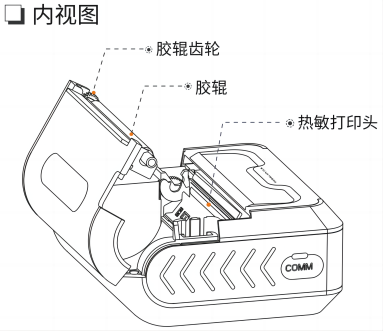
RPP322N-cs
SF RPP322N - FAQ 1. RPP322N クイック インストール 1.1 RPP322N クイック インストール 2. ボタンと機能の説明 2.1 ボタンの説明 2.2 セルフテスト ページの情報 3. 一般的な問題と解決方法 3.1 プリンターの用紙送りの異常 (空白の用紙、用紙の切り取り位置が正しくないなど) 3.2 印刷內容の異常 (空白、不鮮明、內容の欠落、文字化け、オフセット) 3.3 電源が入らない 3.4 プリンターの異常アラーム 3.5 Bluetooth 接続の失敗 3.6 プリンターが印刷しない 3.7 充電できない 3.8 ボタンが反応しない 4. アフター サービスと修理方法...
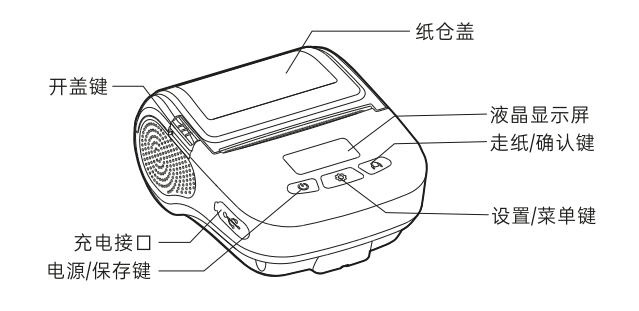
RPP31(SF-FAQ)
SF RPP31 よくある問題のトラブルシューティング マニュアル 1. 基本機能の説明 1.1 外観とコンポーネントの説明 1.2 システム操作手順 1.3 メニュー機能の説明 [電源/節約] ボタンを短く押してプリンターを起動します → [設定/メニュー] ボタンを 3 秒間長押しして設定インターフェイスに入ります → [設定/メニュー] ボタンを短く押して選択します → 対応するメニューインターフェイスに切り替え、[電源/節約] ボタンと [給紙/確認] ボタンを使用して切り替えて確認します。 メニュー機能インターフェイス: 2. 日常使用の操作手順 2.1 セルフテスト ページの印刷 [設定/メニュー] ボタンを長押しして、「セルフテスト ページの印刷」に切り替えます...