

 80-mm-Belegdrucker
 ACE H2 Belegdrucker
 RP337 Belegdrucker
 RP336S Zweifarbiger Belegdrucker
 RP350 Belegdrucker
 RP582 Belegdrucker
 RP581 Belegdrucker
 ACE G1Y Belegdrucker
 ACE G1YP Cloud-Drucker
 RP216 2'' Zweifarben-HD-Etikettendrucker
 ACE V1S 3'' Etikettendrucker ohne Rückseite
 RP310D 3'' Zweifarben-Etikettendrucker
 RP410N 4'' Thermodrucker für Etiketten
 RP425 4'' Elektronischer Frachtbriefdrucker
 RP422 4'' Elektronischer Frachtbriefdrucker
 RP421A 4'' Elektronischer Frachtbriefdrucker
 RP420 4'' Elektronischer Frachtbriefdrucker
 Barcode-Drucker der Serie RI463
 RP400A 4'' Thermotransferband-Schneidedrucker
 RP400H 4'' Thermotransferband-Schneidedrucker
 RPF413 300dpi RFID-Barcode-Etikettendrucker
 RPP02A Tragbarer Belegdrucker
 RPP02B Thermodrucker
 RPP02C Tragbarer Belegdrucker
 RPP02D Thermodrucker
 RPP04 4" Tragbarer Etikettendrucker
 RPP30 3" Tragbarer Etikettendrucker
 ACE M1 2" Tragbarer Etikettendrucker
 RPP320N 3" Tragbarer Etikettendrucker
 F82A A4 Thermodrucker mit Papierfach vorne
 F81A Tragbarer A4-Thermodrucker
 F81S Tragbarer A4 Tattoo-Drucker
 Z1 Kinder-Bildungsfotodrucker
 R5 Mini-Etikettendrucker
 RP07 58mm Eingebauter Drucker
 RP203 58mm Eingebauter Drucker
 PM315 Eingebauter Thermodrucker
 PM201 48mm Druckmodul
 PM628 58mm Druckmodul
 PM532A Druckmodul
 PM532B Druckermodul
 LS015/LS015A Barcode-Waage
 RLS1815D/RLS1830D Barcode-Waage
 RLS1815C/RLS1830C Barcode-Skala
 AURORA S2L-S Etikettenlose Waage
 AURORA E1 PRO-AI Kassenwaage
 AURORA S2L-AI Etikettenskala
 DP01-AI Smart Tag Kassen-Doppelverwendungswaage
 C3 Waage
 C1 Waage
 C11 Waage
 Einzelhandel
 ESSEN
ESSEN Medizinisch
 Mobiles Büro/Heim
 Verm?gensverwaltung
 Logistik
 Treiber herunterladen
 Benutzerhandbuch
 Tool herunterladen
 Tag-Software
 Produktvideo
 Entwicklungsdokumentation
 H?ufig gestellte Fragen
 Benutzerhandbuch
 Unternehmensnachrichten
 Ausstellungs-Updates
 Brancheneinblicke
 Produktaktualisierung
 Allgemeine Lage
 Entwicklungsgeschichte
 Auszeichnungen und Qualifikationen
 F&E-St?rke
 Teamaktivit?ten
 Soziale Verantwortung




H?ufig gestellte Fragen zum Etikettendrucker RP310D
H?ufige Probleme des RP310D ThermodruckersBedienungsanleitung
I. Bedienungsanleitung für Tasten/Kontrollleuchten
1.1 Beschreibung der Tastenfunktionen
① Selbsttestseite drucken: Bei ausgeschaltetem Ger?t die Papierzufuhrtaste und die Ein-/Aus-Taste gedrückt halten, um automatisch die Selbsttestseite zu drucken;
② Papierlernen: Bei eingeschaltetem Ger?t die Papierzufuhrtaste gedrückt halten, bis zwei Piept?ne ert?nen. Anschlie?end die Taste loslassen, um das Papierlernen und die Kalibrierung automatisch durchzuführen.
③ Wiederherstellung der Werkseinstellungen: Bei ge?ffnetem Deckel die Papierzufuhrtaste 10 Sekunden lang gedrückt halten und dann die Taste loslassen, um die Werkseinstellungen wiederherzustellen.
④ Drucken von leerem Papier: Drücken Sie im Standby-Modus kurz die Papierzufuhrtaste, um automatisch ein leeres Etikett einzuziehen;
1.2 Beschreibung der Kontrollleuchte
① Kontrollleuchte leuchtet dauerhaft: Normaler Standby-Modus;
②Blinkende Kontrollleuchte: Druckerfehlermeldung, akustisches Signal;
Zwei aufeinanderfolgende Piept?ne: Das Uhrwerk meldet einen Fehler.
Drei aufeinanderfolgende Piept?ne deuten auf einen Papiermangel hin.
Fünf aufeinanderfolgende Piept?ne: überhitzungsfehler;
Sechs aufeinanderfolgende Piept?ne: Fehlermeldung, die auf einen Fehler beim ?ffnen des Deckels hinweist;
Sieben aufeinanderfolgende Piept?ne: Etikettenfehler gemeldet;
?
II. H?ufige Probleme und L?sungen
2.1 Papiereinzugsst?rung (das Papier erreicht das Nahtetikett nicht, es wird zu viel leeres Papier eingezogen)
L?sung:
① ?ffnen Sie die Abdeckung und prüfen Sie, ob sich der Optokoppler in der richtigen Position befindet;Beim Drucken von Etiketten muss das kleine Dreieck auf dem Schieber des Optokopplers mit dem kleinen Dreieck auf der Halterung ausgerichtet werden, wie in der Abbildung unten gezeigt.
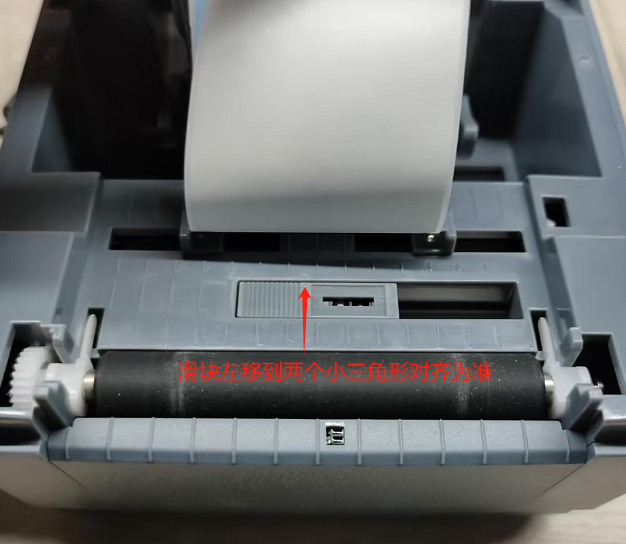
②Nach der Ausrichtung des optischen Kopplers,Halten Sie die Papierzufuhrtaste gedrückt, bis zwei Piept?ne ert?nen, und lassen Sie die Taste dann los, um das Papierlernen und die Kalibrierung durchzuführen.
?
2.2 Der Ausdruck ist undeutlich (der Ausdruck ist verschwommen und weist wei?e Linien auf).
L?sung:
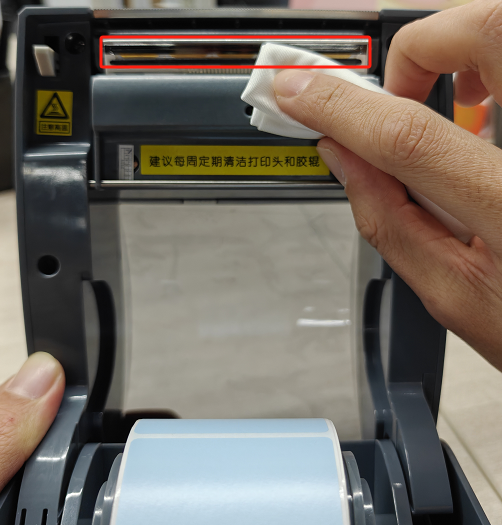
Schalten Sie zuerst den Drucker aus.Reinigen Sie den Druckkopf mit einem in Alkohol getauchten Baumwolltuch oder Wattest?bchen. Nachdem der Alkohol verdunstet ist, schalten Sie das Ger?t wieder ein und drucken Sie einen Testdruck.
?
2.3 Fehlerbehandlung beim Drucker
① Zwei aufeinanderfolgende Piept?ne: Fehlermeldung des Mechanismus:
L?sung:Wenn die internen Komponenten des Druckers physisch besch?digt sind oder ein Papierstau vorliegt, müssen Sie sich zur Werksinspektion an den Kundendienst wenden.
②kontinuierlichDrei Piept?ne:Fehlermeldung: Papiermangel;
L?sung:Prüfen Sie, ob das Papier korrekt eingelegt ist. Besteht das Problem weiterhin, ist m?glicherweise der Optokoppler defekt. In diesem Fall wenden Sie sich bitte an den Kundendienst, um eine Werksprüfung durchführen zu lassen.
?
③ Dauerton 5Stimme:überhitzungsfehler;
L?sung:Wenn der Druckkopf überlastet ist, müssen Sie etwa 5 Minuten warten, bis sich die Temperatur des Druckkopfs abgekühlt hat, bevor Sie mit dem Drucken fortfahren k?nnen.
Sollte der Drucker auch nach l?ngerem Stehenbleiben weiterhin Fehler anzeigen, wenden Sie sich bitte an den Kundendienst, um einen Werkstest durchführen zu lassen.
④ Dauerhafter Piepton 6Stimme:Fehlermeldung beim ?ffnen des Deckels;
L?sung:Prüfen Sie, ob der Deckel ordnungsgem?? und fest verschlossen ist;
Falls der Achsenerkennungsschalter abf?llt oder eine Fehlfunktion aufweist, müssen Sie sich zur überprüfung an den Kundendienst wenden.
⑤ Dauerhafter Piepton7 Stimmen:Fehler im Nahtetikett;
L?sung:?ffnen Sie die Abdeckung und prüfen Sie, ob die Position des Optokopplers korrekt ist.pr?zise;Nachdem der optische Koppler ausgerichtet ist, drücken und halten Sie die Papierzufuhrtaste, bis Sie zwei Piept?ne h?ren, und lassen Sie die Taste dann los, um die Papierlernkalibrierung durchzuführen.
?
2.4 Der Drucker l?sst sich nicht einschalten (die Kontrollleuchte an den Tasten leuchtet nicht).
L?sung:
① Prüfen Sie, ob das Netzteil ordnungsgem?? angeschlossen ist;
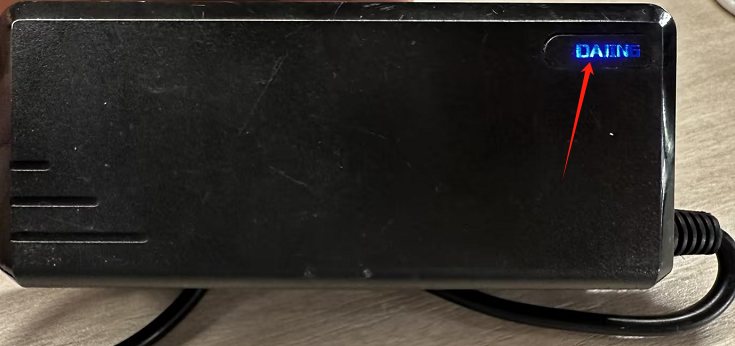
② Prüfen Sie, ob das Netzteil ordnungsgem?? funktioniert; eine dauerhaft leuchtende Betriebsanzeigeleuchte signalisiert einen normalen Betrieb.
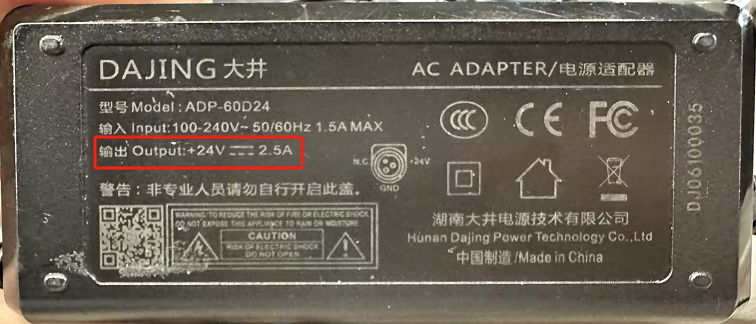
③Um einen ordnungsgem??en Betrieb zu gew?hrleisten, überprüfen Sie die DC-Ausgangsspezifikationen (24,0 V === 2,5 A) auf der Rückseite des Netzteils.
Falls die oben genannten Methoden das Problem nicht l?sen, wenden Sie sich bitte an unsere technische Kundendienst-Hotline: 400-800-0596.
?
III. Kundendienst-Kontaktinformationen
3.1Technische Support-Hotline:
Hotline: 400-800-0596, nach der 400er-Nummer, w?hlen Sie 2 für den Service-Support für Etikettendrucker;
Arbeitszeiten: 9:00 - 20:30 Uhr (an Wochenenden/Feiertagen bis 18:00 Uhr);
3.2 Reparaturverfahren nach dem Kauf:
Empf?nger: Kundendienstabteilung
Telefon: 15359340780
Adresse: Rongda Wissenschafts- und Technologiepark, Nr. 88 Tonghui Südstra?e, Tongan Industriegebiet, Stadt Xiamen, Provinz Fujian
Anleitung zur Rücksendung: Bitte legen Sie Ihrer Rücksendung zur Reparatur die Rücksendeadresse, Ihre Kontaktdaten, eine Liste aller im Paket enthaltenen Artikel sowie eine detaillierte Fehlerbeschreibung bei. Dies beschleunigt die Bearbeitung Ihrer Rücksendung. Vielen Dank für Ihre Unterstützung! Sollten keine Informationen vorliegen, wird das Ger?t an die vom Absender angegebenen Daten zurückgesendet.