
 80mm票據打印機
 ACE H2票據打印機
 RP337票據打印機
 RP336S雙色票據打印機
 RP350票據打印機
 RP582票據打印機
 RP581票據打印機
 ACE G1Y票據打印機
 ACE G1YP票據云打印機
 RP216 2''雙色高清標簽機
 ACE V1S 3''無底紙標簽機
 RP310D 3''雙色標簽機
 RP410N 4''熱敏標簽打印機
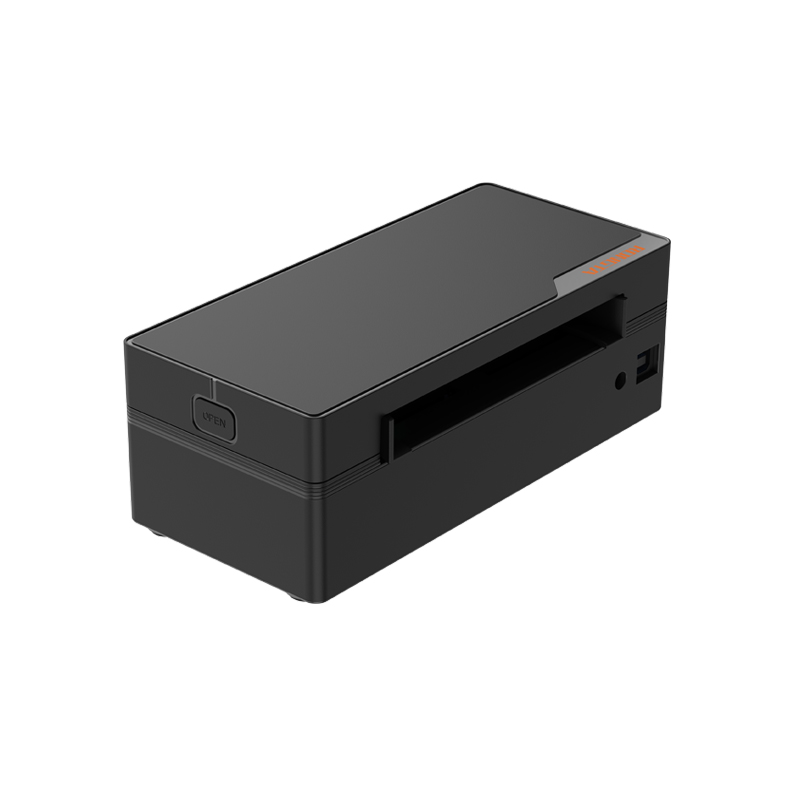 RP425C 4''電子面單打印機
 RP422 4''電子面單打印機
 RP421A 4''電子面單打印機
 RP420 4''電子面單打印機
 RI463系列條形碼打印機
 RP400A 4''熱轉印帶切刀打印機
 RP400H 4''熱轉印帶切刀打印機
 RPF413 300dpiRFID條碼標簽機
 RPP02A便攜小票打印機
 RPP02B熱敏便攜打印機
 RPP02C便攜小票打印機
 RPP02D熱敏便攜打印機
 RPP04 4"便捷式標簽機
 RPP30 3"便捷式標簽機
 ACE M1 2"便攜式標簽機
 RPP320N 3"便攜式標簽機
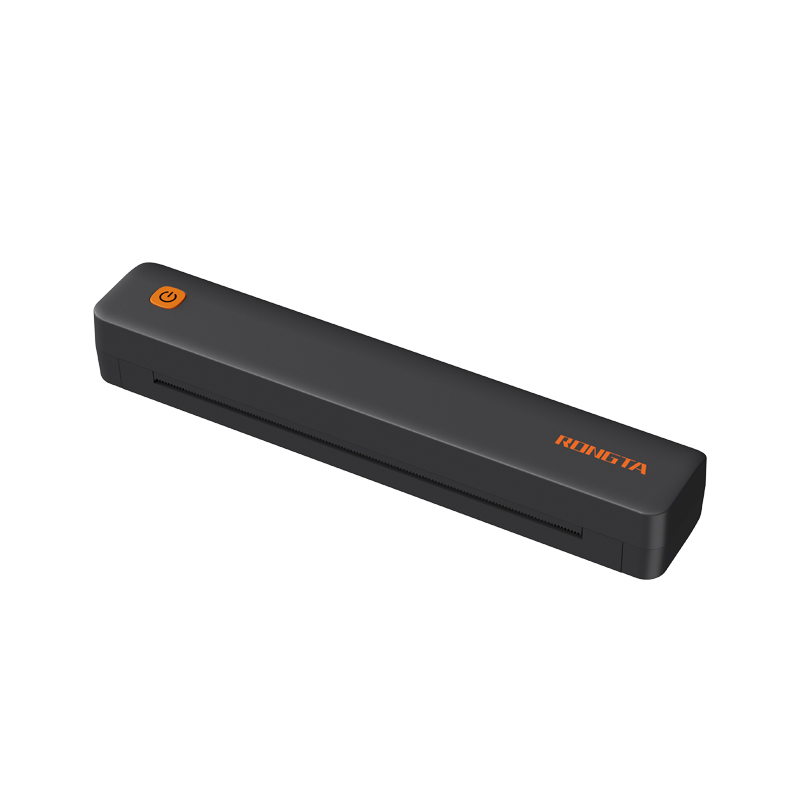 F11D A4便攜熱敏打印機
 F82A A4前出紙倉式熱敏打印機
 F81A便攜A4熱敏打印機
 F81S便攜A4紋身打印機
 Z1兒童益智照片打印機
 R5迷你標簽打印機
 RP07 58mm嵌入式打印機
 RP203 58mm嵌入式打印機
 PM315嵌入式熱敏打印機
 PM201 48mm打印模組
 PM628 58mm打印模組
 PM532A打印模組
 PM532B打印機模組
 LS015/LS015A條碼秤
 RLS1815D/RLS1830D條碼秤
 RLS1815C/RLS1830C條碼秤
 AURORA S2L-S無底紙標簽秤
 AURORA E1 PRO-AI收銀秤
 AURORA S2L-AI標簽秤
 DP01-AI智能標簽收銀雙用秤
 C3計重秤
C3計重秤 C1計重秤
C1計重秤 C11計重秤
 零售
零售 餐飲
餐飲 醫療
醫療 移動辦公/家用
 資產管理
資產管理 物流
物流 驅動下載
驅動下載 用戶手冊
用戶手冊 工具下載
工具下載 標簽軟件
標簽軟件 產品視頻
產品視頻 開發文檔
開發文檔 常見問題
常見問題 使用指引
使用指引 公司要聞
公司要聞 展會速遞
展會速遞 行業洞察
行業洞察 產品更新
產品更新 容大概況
容大概況 發展歷程
發展歷程 榮譽與資質
榮譽與資質 研發實力
研發實力 團隊活動
團隊活動 社會責任
社會責任




使用指引
搜索

RP41X系列FAQ
桌面打印機(RP410/RP410N/RP421等)常見問題指導手冊,一、打印機基本操作:1. 安裝打印機 1.1 打印紙張安裝說明 有紙倉機型: 將紙卷固定座拉開 , 確認紙卷打印面朝上 , 放入紙卷 ;
RP410K/RP410K-2026 (SF-FAQ)
順豐RP410K/RP410K-2026常見問題處理指導手冊
1.基礎功能說明
1.1按鍵操作功能說明
①電源開關鍵:
“一”按下打開打印機電源,“0"按下關閉打印機電源;
②走紙鍵:
a.暫停打印:
打印過程中短按【走紙】鍵會暫停打印;
b.標簽學習:
按住【走紙】鍵不放,聽到嘀 一聲后放開按鍵,進行標簽學習;
c.打印自檢頁:
按住【走紙】鍵不放,聽到嘀-嘀嘀 三聲后放開按鍵,自動打印自檢頁;
d.恢復出廠設置:
按住【走紙】鍵不放,聽到嘀-...
順豐RP410/RP410H安裝步驟
一、打印機驅動下載
訪問容大官網鏈接m.tjhq.cc,找到服務支持-驅動下載,點擊下載順豐RP410專用驅動。
二、安裝步驟
1.給設備插上電源及USB線并連接到電腦,給打印機安裝紙卷:
2.關閉打印機,按住走紙鍵的同時開機,直到有自檢頁打出:
3.查看設備的型號和程序版本(需要區分RP410和RP410H,然后后更新成1212日期的版本):
4.若不是2023-12-12的版本,請按以下步驟進行程序升級,若已經是2023-12-12的版本,請略過此步驟:
4.1解壓...
RP410/RP410H/RP410K(SF-FAQ)
容大RP410/RP410H/RP410K常見問題指導手冊
1.? 按鍵、狀態燈及蜂鳴器說明
2. 日常使用操作說明
2.1 如何安裝驅動
注意:打印機第一次連接電腦,需要將驅動安裝到電腦上才能連接打印機
①安裝步驟:
a.打印機USB線接上電腦自動識別出U盤;
b.打開U盤文件夾,雙擊打開里面的驅動程序進行安裝;
c.驅動安裝完成后可在電腦左下角window鍵點進去→設置→設備→打印機和掃描儀,查看是否識別出RP4xx Ser...
SFH-RPP322N-FAQ
順豐RPP322N常見問題處理指導手冊
1.基礎功能說明
1.1外觀及組件說明
1.2系統操作說明
序號
操作名稱
系統功能
1
開機
打印機處于關機狀態時,長按【電源鍵】?3S,打印機開機
2
關機
打印機處于開機狀態時,長按【電源鍵】?3S,打印機關機
3
走紙
長按【走紙鍵】3S 走紙一整張面單紙,同時走到縫隙
...
RP410S-US(SF-FAQ)
順豐RP410S-US常見問題處理指導手冊
1.基礎功能說明
1.1按鍵操作功能說明
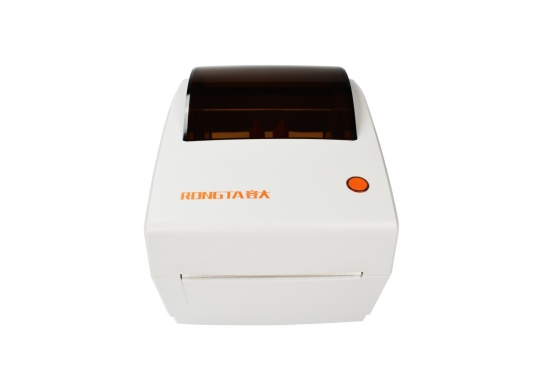
RP410/RP410H (SF-FAQ)
容大RP410/RP410H(順豐過渡版)常見問題指導手冊
1.? 按鍵、狀態燈及蜂鳴器說明
?
2. 日常使用操作說明
2.1 如何安裝驅動
注意:打印機第一次連接電腦,需要將驅動安裝到電腦上才能連接打印機
安裝步驟:
a.打印機USB線接上電腦自動識別出U盤;
b.打開U盤文件夾,雙擊打開里面的驅動程序進行安裝;
c.驅動安裝完成后可在電腦左下角window鍵點進去→設置→設備→打印機和掃描儀,查看是否...
RP80VI標簽打印機FAQ
RP80VI熱敏標簽打印機常見問題指導手冊
一、打印機基本操作:
1.安裝打印機
1.1打印機紙張安裝說明
紙張安裝:
壓下開蓋按鍵打開頂蓋。
將標簽紙放到最左邊,擋板卡住。
將紙卷前端穿過導紙塊并拉出超過膠輥,依紙張寬度大小收合導紙塊以固定紙張兩側。
合上打印機上蓋,向下輕按直至上蓋“咔”一聲鎖閉。
1.2連接電源和通訊接口
電源連接
確認打印機電源開關處于關機(O)狀態,將電源適配器連接到打印機,將電源線連接到電源適配器,將電源線...
蜜雪冰城RP850熱敏小票打印機使用說明
一、RP850-US蜜雪收銀機設置
1、打開蜜雪收銀機,點擊【小票機設置】。
?
2、如果使用USB連接:按上圖操作。點擊【小票打印機默認】,小票機連接方式選擇【USB】。右側打印機選擇欄選擇【0fe6:ffff811e@3】名字的打印機,再點擊保存后。打印測試即可
3、如果使用串口連接:按上圖操作。點擊【小票打印機默認】,小票機連接方式選擇【串口】。端口選擇正確的串口號(可以在蜜雪收銀機接口處看到COM1、COM2..的端口號,務必要選擇正確),再點擊保存后。打印測試即可
二、...
蜜雪冰城RP80VI標簽打印機使用說明
一、RP80VI 蜜雪冰城門店標簽機連接步驟:
1、在收銀機界面,點擊標簽機設置:
2、選擇標簽打印機1,標簽機連接方式選擇USB,點擊打印機下拉框選擇:容大RP80VI(部分系統顯示:RONGTA USB Label Printer)右下角點擊保存,再打印測試,有出測試標簽即連接成功(標簽打印機2、3、4...如有開啟,務必全部處于停用狀態)
二、RP80VI 幸運咖門店標簽機連接步驟:
1、在收銀機界面,點擊標簽機設置:
2、選擇標簽打印機1,標簽機連接方式選擇串口,端口有4個串口...
RP810危廢標簽打印機FAQ
RP810標簽打印機FAQ
一、打印機基本操作:
1.開機啟動
標簽打印機RP310-UE
RP310-UE?舊固件版本使用助手
RP310-UE?舊固件版本使用助手__ 1
RP310基本操作說明__ 2
(一)?網口配置說明__ 2
(二)?設置工具說明__ 2
1、?設置打印機IP地址;__ 2
2、?缺紙學習;__ 3
3、?打印機固件升級;__ 4
4、?設置打印速度、濃度;__ 5
(三)?按鍵操作說明__ 5
1、?打印自檢頁:__ 5
2、?標簽手動學習:...