

 80-мм чековый принтер
 Принтер чеков ACE H2
 Чековый принтер RP337
 Двухцветный чековый принтер RP336S
 Чековый принтер RP350
 Чековый принтер RP582
 Чековый принтер RP581
 Принтер чеков ACE G1Y
 Облачный принтер ACE G1YP
 RP216 2-дюймовый двухцветный принтер этикеток высокого разрешения
 ACE V1S 3'' Беззадний принтер этикеток
 Двухцветный принтер этикеток RP310D 3 дюйма
 Термопринтер этикеток RP410N 4 дюйма
 Электронный принтер накладных RP425 4 дюйма
 Электронный принтер накладных RP422 4 дюйма
 Электронный принтер накладных RP421A 4 дюйма
 Электронный принтер накладных RP420 4''
 Принтеры штрихкодов серии RI463
 Термотрансферный ленточный резак-принтер RP400A 4 дюйма
 Термотрансферный ленточный резак-принтер RP400H 4 дюйма
 Принтер для печати RFID-штрихкодов RPF413 с разрешением 300 dpi
 Портативный чековый принтер RPP02A
 Термопринтер RPP02B
 Портативный чековый принтер RPP02C
 Термопринтер RPP02D
 Портативный принтер этикеток RPP04 4 дюйма
 Портативный принтер этикеток RPP30 3 дюйма
 Портативный принтер этикеток ACE M1 2"
 Портативный принтер этикеток RPP320N 3 дюйма
 Термопринтер F82A формата A4 с выдвижным лотком для бумаги.
 Портативный термопринтер формата А4 F81A
 Портативный принтер для татуировок формата A4 F81S
 Детский образовательный фотопринтер Z1
 Мини-принтер этикеток R5
 Встраиваемый принтер RP07 58 мм
 Встраиваемый принтер RP203 58 мм
 Встроенный термопринтер PM315
 Модуль печати PM201 48 мм
 печатный модуль PM628 58 мм
 Модуль печати PM532A
 Модуль принтера PM532B
 Весы со штрихкодом LS015/LS015A
 Весы со штрихкодом RLS1815D/RLS1830D
 Весы со штрихкодом RLS1815C/RLS1830C
 Весы AURORA S2L-S без маркировки
 Весы для кассового аппарата AURORA E1 PRO-AI
 Весы с маркировкой AURORA S2L-AI
 DP01-AI Умные кассовые весы двойного назначения с интеллектуальным биркой
 Весы C3
 Весы C1
 Весы C11
 розничная торговля
 ЕДА
ЕДА Медицинский
 Мобильный офис/дом
 управление активами
 логистика
 Загрузка драйвера
 Руководство пользователя
 Загрузка инструмента
 Программное обеспечение для тегирования
 Видеоролик о товаре
 Документация по разработке
 Часто задаваемые вопросы
 Руководство пользователя
 Новости компании
 Обновления выставки
 Анализ отрасли
 Обновление продукта
 Общая ситуация
 История развития
 Награды и квалификации
 сила НИОКР
 Командные мероприятия
 Социальная ответственность




Руководство пользователя
поиск

Термопринтер чеков 58 мм: обзор и технические характеристики.
I. Обзор термопринтеров чеков серии 58 мм. Основные характеристики: 1) Высокое качество печати 2) Низкий уровень шума 3) Поддержка драйвера денежного ящика 4) Привлекательный дизайн 5) Разумная конструкция, простота использования и обслуживания 6) Дополнительный интерфейс связи USB...
Меры предосторожности при использовании чековых принтеров серии RP58
Принтер серии 58 мм — это термопринтер для печати чеков в торговых центрах. Он прост в эксплуатации, экономичен и широко используется в торговых центрах, супермаркетах, больницах, ресторанах, банках, автозаправочных станциях, пунктах оплаты проезда и других областях. 1. Меры предосторожности Перед использованием принтера внимательно прочтите следующие инструкции и строго следуйте им. Предупреждение 01: Не прикасайтесь к резаку или отрывателю принтера. Предупреждение 02: Печатающая головка является тепловыделяющим компонентом. Не прикасайтесь к печатающей головке или окружающим частям во время или сразу после печати. ??Предупреждение 03: Не прикасайтесь к поверхности термопечатающей головки или ее разъемам, чтобы избежать повреждения печатающей головки из-за статического электричества. Предупреждение 04: Это изделие класса А. В жилых помещениях это изделие может вызывать радиопомехи. В таких условиях…
Подробная инструкция и руководство по эксплуатации портативного принтера чеков RPP02N.
Инструкция по эксплуатации портативного чекового принтера RPP02N I. Подготовка к использованию 1. Установка батареи 1) Поднимите пряжку ремня вверх, чтобы открыть крышку батарейного отсека, а затем откройте крышку батарейного отсека. 2) Как показано на рисунке, вставьте батарею в батарейный отсек, убедившись, что положительный и отрицательный полюса не перепутаны. 3) Затем закройте крышку батарейного отсека. 2. Установка рулона бумаги Способ использования 1) Возьмите верхний рулон бумаги обеими руками...
Портативный чековый принтер RPP02N: описание продукта и его характеристики.
Сегодня мы представим портативный принтер чеков Rongda RPP02N, включая его общий обзор и характеристики. 1. Внешний вид портативного принтера чеков RPP02N: 1) Кнопка подачи бумаги 2) Кнопка питания 3) Индикатор питания 4) Индикатор подачи бумаги 5) Верхняя крышка 6) Основной корпус 7) Передняя крышка 8) Разъем последовательного порта RS232 9) Интерфейс питания 10) Интерфейс USB 11) Батарейный отсек 2. Характеристики портативного принтера чеков RPP02N: 1) Производительность печати: Метод печати: Построчная печать, термобумага Ширина: 58 мм Ширина печати: 48 мм Разрешение: 8 точек/мм (203 dpi) Количество точек в строке: 384 точки...
Меры предосторожности при использовании портативного принтера чеков RPP02N
Портативный чековый принтер Rongda RPP02N имеет широкий спектр применения и обладает такими преимуществами, как портативность, компактные размеры и высокая скорость печати. ??Сегодня мы расскажем о некоторых мерах предосторожности при использовании портативного чекового принтера Rongda RPP02N. Пожалуйста, внимательно прочтите эту главу перед использованием принтера! 1. Меры предосторожности (1) Этот принтер может использовать только специальные батареи и адаптер питания, предоставляемые нашей компанией. В противном случае это может привести к повреждению изделия, протечке батареи, возгоранию или даже взрыву. Замена батареи на батарею неправильного типа может создать опасность взрыва. Обязательно утилизируйте использованную батарею в соответствии с инструкциями. (2) Не бросайте батарею в огонь, не допускайте короткого замыкания, разборки или нагревания батареи, иначе это может привести к протечке батареи, возгоранию или даже взрыву. (3) ...
SF-RPP322-FAQ
SF RPP322N - Часто задаваемые вопросы 1. Быстрая установка RPP322N 1.1 Видео по быстрой распаковке и установке RPP322N 2. Описание кнопок и функций 2.1 Описание кнопок 2.2 Информация о странице самодиагностики 3. Распространенные проблемы и решения 3.1 Неисправности подачи бумаги принтером (подача белой бумаги, неправильное положение отрыва бумаги и т. д.) 3.2 Неисправности напечатанного содержимого (пустое, нечеткое, отсутствующее содержимое, искаженные символы, смещение) 3.3 Невозможно включить питание 3.4 Сигнал тревоги о неисправности принтера 3.5 Сбой подключения Bluetooth 3.6 Принтер не печатает 3.7 Невозможно зарядить 3.8 Кнопки не реагируют 4. ...
Руководство пользователя термопринтера чеков Mixue Ice Cream RP850
I. Настройка POS-терминала Mixue RP850-US 1. Включите POS-терминал Mixue и нажмите ?Настройки чекового принтера?. 2. При использовании USB-подключения: выполните действия, показанные на изображении выше. Нажмите ?Принтер чеков по умолчанию? и выберите ?USB? в качестве способа подключения чекового принтера. В панели выбора принтера справа выберите принтер с именем ?0fe6:ffff811e@3?, затем нажмите ?Сохранить?. Распечатайте тестовый отпечаток. 3. При использовании последовательного порта: выполните действия, показанные на изображении выше. Нажмите ?Принтер чеков по умолчанию? и выберите ?Последовательный порт? в качестве способа подключения чекового принтера. Выберите правильный номер последовательного порта (номера портов COM1, COM2... отображаются на интерфейсе POS-терминала Mixue; убедитесь, что вы выбрали правильный), затем нажмите ?Сохранить?. Распечатайте тестовый отпечаток. II. ...
Руководство пользователя принтера этикеток для мороженого Mixue RP80VI
I. Подключение принтера этикеток для магазина мороженого Mixue RP80VI: 1. В интерфейсе POS нажмите ?Настройки принтера этикеток?: 2. Выберите ?Принтер этикеток 1?, выберите USB в качестве способа подключения принтера этикеток и в раскрывающемся меню выберите: Rongda RP80VI (в некоторых системах отображается: RONGTA USB Label Printer). Нажмите ?Сохранить? в правом нижнем углу, затем распечатайте тестовую этикетку. Если тестовая этикетка появится, подключение успешно. (Если включены принтеры этикеток 2, 3, 4..., убедитесь, что все они отключены.) II. Подключение принтера этикеток для магазина кафе Lucky RP80VI: 1. В интерфейсе POS нажмите ?Настройки принтера этикеток?: 2. Выберите ?Принтер этикеток 1?, выберите ?Последовательный порт? в качестве способа подключения принтера этикеток. Доступны 4 последовательных порта...
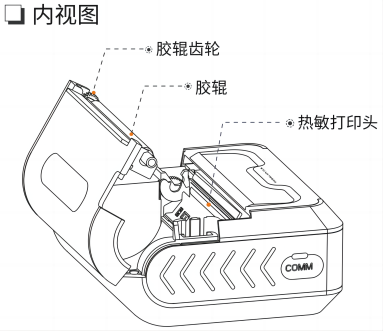
RPP322N-cs
SF RPP322N - Часто задаваемые вопросы 1. Быстрая установка RPP322N 1.1 Быстрая установка RPP322N 2. Описание кнопок и функций 2.1 Описание кнопок 2.2 Информация о странице самодиагностики 3. Распространенные проблемы и решения 3.1 Неисправности подачи бумаги принтером (пустая бумага, неправильное положение отрыва бумаги и т. д.) 3.2 Неисправности напечатанного содержимого (пустое, нечеткое, отсутствующее содержимое, искаженные символы, смещение) 3.3 Невозможно включить питание 3.4 Сигнал тревоги о неисправности принтера 3.5 Сбой подключения Bluetooth 3.6 Принтер не печатает 3.7 Невозможно зарядить 3.8 Кнопки не реагируют 4. Послепродажное обслуживание и методы ремонта...
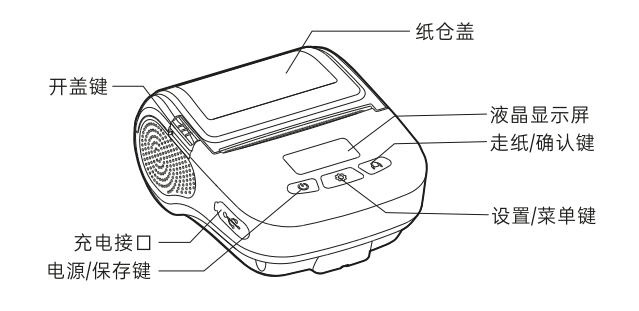
RPP31 (SF-FAQ)
Руководство по устранению распространенных неполадок SF RPP31 1. Описание основных функций 1.1 Внешний вид и описание компонентов 1.2 Инструкции по эксплуатации системы 1.3 Описание функций меню Короткое нажатие кнопки [Питание/Экономия] для включения принтера → Длительное нажатие кнопки [Настройки/Меню] в течение 3 секунд для входа в интерфейс настроек → Короткое нажатие кнопки [Настройки/Меню] для выбора → Переключение на соответствующий интерфейс меню с помощью кнопок [Питание/Экономия] и [Подача бумаги/Подтверждение] для переключения и подтверждения; Интерфейс функций меню: 2. Инструкции по ежедневной эксплуатации 2.1 Печать страницы самотестирования Длительное нажатие кнопки [Настройки/Меню] для переключения на страницу ?Печать страницы самотестирования?...
Часто задаваемые вопросы о принтере этикеток RP310D
Руководство по устранению распространенных проблем термопринтера этикеток RP310D I. Инструкция по использованию кнопок/индикаторов 1.1 Описание функций кнопок ① Печать страницы самотестирования: При выключенном принтере нажмите и удерживайте кнопку подачи бумаги + кнопку питания для автоматической печати страницы самотестирования; ② Обучение бумаги: При включенном принтере нажмите и удерживайте кнопку подачи бумаги до двух звуковых сигналов, затем отпустите кнопку для автоматической калибровки обучения бумаги; ③ Восстановление заводских настроек: При открытой крышке нажмите и удерживайте кнопку подачи бумаги в течение 10 секунд, затем отпустите кнопку для завершения сброса до заводских настроек; ④ Печать чистой бумаги: В режиме ожидания кратковременно нажмите кнопку подачи бумаги для автоматической подачи одной чистой этикетки; 1.2 Описание индикаторов ① Постоянно горящий индикатор: Нормальный режим ожидания; ② Мигающий индикатор: Ошибка принтера, звуковой сигнал; Два последовательных звуковых сигнала: Ошибка принтера; Два последовательных звуковых сигнала...