80-мм чековый принтер
 Принтер чеков ACE H2
 Чековый принтер RP337
 Двухцветный чековый принтер RP336S
 Чековый принтер RP350
 Чековый принтер RP582
 Чековый принтер RP581
 Принтер чеков ACE G1Y
 Облачный принтер ACE G1YP
 RP216 2-дюймовый двухцветный принтер этикеток высокого разрешения
 ACE V1S 3'' Беззадний принтер этикеток
 Двухцветный принтер этикеток RP310D 3 дюйма
 Термопринтер этикеток RP410N 4 дюйма
 Электронный принтер накладных RP425 4 дюйма
 Электронный принтер накладных RP422 4 дюйма
 Электронный принтер накладных RP421A 4 дюйма
 Электронный принтер накладных RP420 4''
 Принтеры штрихкодов серии RI463
 Термотрансферный ленточный резак-принтер RP400A 4 дюйма
 Термотрансферный ленточный резак-принтер RP400H 4 дюйма
 Принтер для печати RFID-штрихкодов RPF413 с разрешением 300 dpi
 Портативный чековый принтер RPP02A
 Термопринтер RPP02B
 Портативный чековый принтер RPP02C
 Термопринтер RPP02D
 Портативный принтер этикеток RPP04 4 дюйма
 Портативный принтер этикеток RPP30 3 дюйма
 Портативный принтер этикеток ACE M1 2"
 Портативный принтер этикеток RPP320N 3 дюйма
 Термопринтер F82A формата A4 с выдвижным лотком для бумаги.
 Портативный термопринтер формата А4 F81A
 Портативный принтер для татуировок формата A4 F81S
 Детский образовательный фотопринтер Z1
 Мини-принтер этикеток R5
 Встраиваемый принтер RP07 58 мм
 Встраиваемый принтер RP203 58 мм
 Встроенный термопринтер PM315
 Модуль печати PM201 48 мм
 печатный модуль PM628 58 мм
 Модуль печати PM532A
 Модуль принтера PM532B
 Весы со штрихкодом LS015/LS015A
 Весы со штрихкодом RLS1815D/RLS1830D
 Весы со штрихкодом RLS1815C/RLS1830C
 Весы AURORA S2L-S без маркировки
 Весы для кассового аппарата AURORA E1 PRO-AI
 Весы с маркировкой AURORA S2L-AI
 DP01-AI Умные кассовые весы двойного назначения с интеллектуальным биркой
 Весы C3
 Весы C1
 Весы C11
 розничная торговля
 ЕДА
ЕДА Медицинский
 Мобильный офис/дом
 управление активами
 логистика
 Загрузка драйвера
 Руководство пользователя
 Загрузка инструмента
 Программное обеспечение для тегирования
 Видеоролик о товаре
 Документация по разработке
 Часто задаваемые вопросы
 Руководство пользователя
 Новости компании
 Обновления выставки
 Анализ отрасли
 Обновление продукта
 Общая ситуация
 История развития
 Награды и квалификации
 сила НИОКР
 Командные мероприятия
 Социальная ответственность




Сервисная поддержка
Инструкция по подключению портативного принтера RPP200 и индикаторная лампочка.
2026-01-12
Портативный принтер RPP200Инструкции по подключению и индикаторной лампе
1. Портативный принтер с USB-подключением
В комплект поставки принтера входит USB-кабель (приобретается отдельно). Подключите его к USB-порту компьютера и установите драйвер.
2. Портативный принтер с Wi-Fi связью
Для связи между устройствами можно использовать беспроводные сетевые технологии. Wi-Fi — это торговая марка технологии беспроводной связи, принадлежащая альянсу Wi-Fi Alliance. Ее цель — улучшить совместимость беспроводных сетевых устройств, основанных на стандарте IEEE 802.11.
Преимущества беспроводных сетей: Беспроводные сети не используют кабели; вместо этого они используют радиоволны для соединения и передачи сигналов. Они предлагают такие преимущества, как свобода передвижения, отсутствие ограничений по количеству линий, быстрая и простая установка, а также простота расширения.
(1) Режим беспроводной инфраструктуры: Беспроводные устройства (компьютеры, принтеры и т. д.) в сети используют маршрутизаторы или точки доступа для обработки всей передачи данных и сетевого трафика.
(2) Использование портативного принтера 200 в режиме беспроводной инфраструктуры имеет следующие преимущества: сеть
Она отличается высокой надежностью сигнала, превосходными показателями сетевой безопасности и гибкой масштабируемостью сети.
(3) Способ настройки для беспроводной сети 200:
Подготовка: Подключите принтер к компьютеру с помощью USB-кабеля и установите виртуальный драйвер USB.
(1) Откройте инструмент настройки параметров Wi-Fi "Wifitool", входящий в комплект компакт-диска.
(2) В поле SSID введите имя SSID беспроводного маршрутизатора, например, printer.
(3) Выберите тип шифрования беспроводного маршрутизатора. Выбирайте в соответствии с фактическими настройками беспроводного маршрутизатора. Например, для типа шифрования используйте рекомендуемый тип ?WPA-PSK/WPA2-PSK?. Для типа аутентификации, если маршрутизатор установлен в режим ?Авто?, вы можете выбрать либо WPA-PSK, либо WPA2-PSK в настройках Wifitool; если маршрутизатор установлен в режим ?WPA-PSK? или ?WPA2-PSK?, настройки в Wifitool должны совпадать с настройками маршрутизатора.
(4) Если в настройках маршрутизатора выбран метод шифрования "WEP", пожалуйста, убедитесь, что настройки Wifitool соответствуют настройкам маршрутизатора.
(5) Подключите принтер к компьютеру через виртуальный последовательный порт USB. После ввода параметров Wi-Fi выберите соответствующий последовательный порт в программе Wifitool, например, COM8. Выберите скорость передачи данных принтера по умолчанию "19200" (если пользователь установил скорость передачи данных с помощью DIP-переключателя, введите фактическую скорость передачи данных принтера). Затем нажмите кнопку "Настройки".
После завершения настройки, пожалуйста, подождите немного. Принтер автоматически подключится к беспроводной сети в течение 1 минуты. Если подключение установлено нормально, вы можете в любое время выполнить самодиагностику. Используйте страницу самодиагностики, чтобы проверить текущие настройки и состояние беспроводной сети принтера. Если на странице самодиагностики не отображается подключение к беспроводной сети, проверьте параметры настройки. Если указанные параметры беспроводной сети не соответствуют параметрам маршрутизатора, сбросьте их и повторите описанные выше шаги.
3. Портативный принтер: сопряжение по Bluetooth и печать.
Перед использованием портативного микропринтера серии 200 необходимо выполнить сопряжение с основным устройством, управляющим этим принтером. Процесс сопряжения запускается основным устройством.
Типичный метод сопоставления выглядит следующим образом:
(1) Включите принтер
(2) Основное устройство осуществляет поиск внешних устройств Bluetooth.
(3) Если подключено несколько внешних устройств Bluetooth, выберите принтер с соответствующим адресом EDA (подробности см. на странице самодиагностики).
(4) Введите пароль "0000"
(5) Завершите сопоставление.
Для получения подробных инструкций по сопряжению, пожалуйста, обратитесь к описанию функций Bluetooth основного устройства.
Для сопряжения портативный микропринтер серии 200 необходимо включить.
Примечание: При сопряжении не включайте несколько принтеров одновременно, иначе будет невозможно определить, какой принтер успешно сопряжен.
После успешного сопряжения другие компьютеры могут по-прежнему сопрягаться с принтером. Каждый принтер может быть сопряжен максимум с 8 компьютерами. Если к принтеру сопрягается больше компьютеров, тот, который был сопряжен с принтером первым, будет автоматически удален из списка сопряженных компьютеров. Если этому компьютеру необходимо управлять принтером для печати, его необходимо сопрячь заново.
4. Печать с использованием интерфейса Bluetooth.
Для компьютеров с виртуальными последовательными портами Bluetooth (например, смартфонов, карманных ПК, устройств Palm, ноутбуков и т. д.) после успешного сопряжения данные для печати можно отправлять на портативный принтер серии 200 через виртуальный последовательный порт Bluetooth. Если на компьютере отсутствует виртуальный последовательный порт Bluetooth, обратитесь к поставщику компьютера для настройки портативного принтера серии 200.
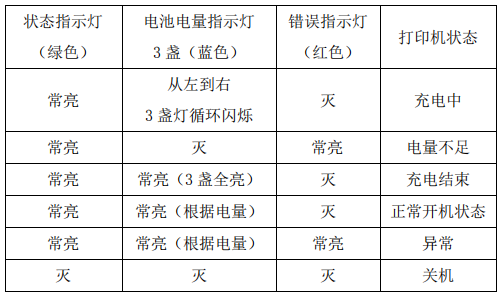
5. Индикаторные лампы и описания состояния
Принтер оснащен индикатором состояния и индикатором ошибки, которые информируют пользователя о состоянии принтера. Индикатор состояния показывает текущее состояние принтера, а индикатор ошибки указывает на возникновение ошибки. Индикатор уровня заряда батареи показывает текущий уровень заряда батареи.