80-мм чековый принтер
 Принтер чеков ACE H2
 Чековый принтер RP337
 Двухцветный чековый принтер RP336S
 Чековый принтер RP350
 Чековый принтер RP582
 Чековый принтер RP581
 Принтер чеков ACE G1Y
 Облачный принтер ACE G1YP
 RP216 2-дюймовый двухцветный принтер этикеток высокого разрешения
 ACE V1S 3'' Беззадний принтер этикеток
 Двухцветный принтер этикеток RP310D 3 дюйма
 Термопринтер этикеток RP410N 4 дюйма
 Электронный принтер накладных RP425 4 дюйма
 Электронный принтер накладных RP422 4 дюйма
 Электронный принтер накладных RP421A 4 дюйма
 Электронный принтер накладных RP420 4''
 Принтеры штрихкодов серии RI463
 Термотрансферный ленточный резак-принтер RP400A 4 дюйма
 Термотрансферный ленточный резак-принтер RP400H 4 дюйма
 Принтер для печати RFID-штрихкодов RPF413 с разрешением 300 dpi
 Портативный чековый принтер RPP02A
 Термопринтер RPP02B
 Портативный чековый принтер RPP02C
 Термопринтер RPP02D
 Портативный принтер этикеток RPP04 4 дюйма
 Портативный принтер этикеток RPP30 3 дюйма
 Портативный принтер этикеток ACE M1 2"
 Портативный принтер этикеток RPP320N 3 дюйма
 Термопринтер F82A формата A4 с выдвижным лотком для бумаги.
 Портативный термопринтер формата А4 F81A
 Портативный принтер для татуировок формата A4 F81S
 Детский образовательный фотопринтер Z1
 Мини-принтер этикеток R5
 Встраиваемый принтер RP07 58 мм
 Встраиваемый принтер RP203 58 мм
 Встроенный термопринтер PM315
 Модуль печати PM201 48 мм
 печатный модуль PM628 58 мм
 Модуль печати PM532A
 Модуль принтера PM532B
 Весы со штрихкодом LS015/LS015A
 Весы со штрихкодом RLS1815D/RLS1830D
 Весы со штрихкодом RLS1815C/RLS1830C
 Весы AURORA S2L-S без маркировки
 Весы для кассового аппарата AURORA E1 PRO-AI
 Весы с маркировкой AURORA S2L-AI
 DP01-AI Умные кассовые весы двойного назначения с интеллектуальным биркой
 Весы C3
 Весы C1
 Весы C11
 розничная торговля
 ЕДА
ЕДА Медицинский
 Мобильный офис/дом
 управление активами
 логистика
 Загрузка драйвера
 Руководство пользователя
 Загрузка инструмента
 Программное обеспечение для тегирования
 Видеоролик о товаре
 Документация по разработке
 Часто задаваемые вопросы
 Руководство пользователя
 Новости компании
 Обновления выставки
 Анализ отрасли
 Обновление продукта
 Общая ситуация
 История развития
 Награды и квалификации
 сила НИОКР
 Командные мероприятия
 Социальная ответственность




RP410K/RP410F (SF-FAQ)
Руководство по устранению распространенных неполадок SF Express RP410K/RP410F
1.Основные функциииллюстрировать
1.1кнопкаОписание функций работы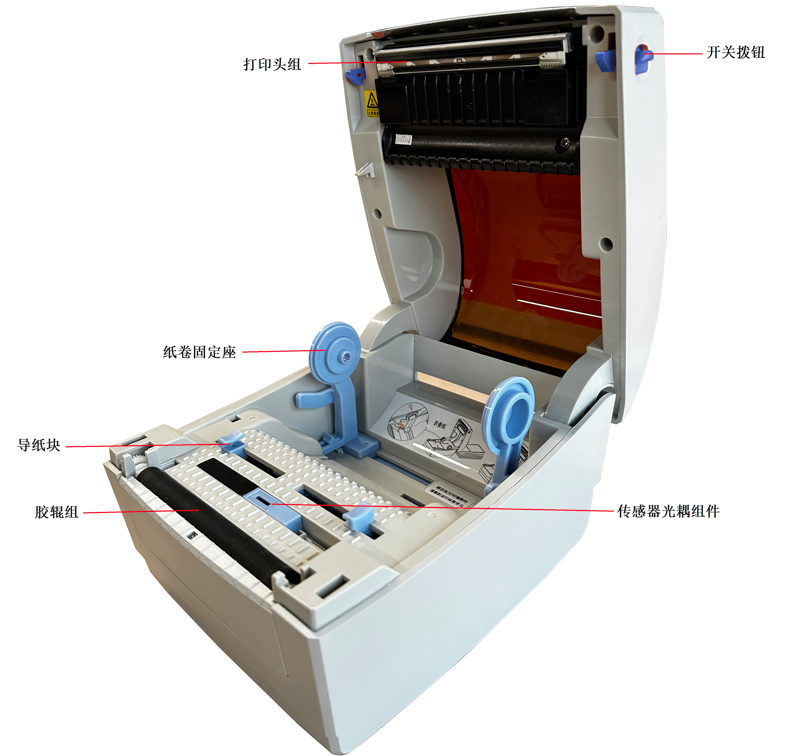
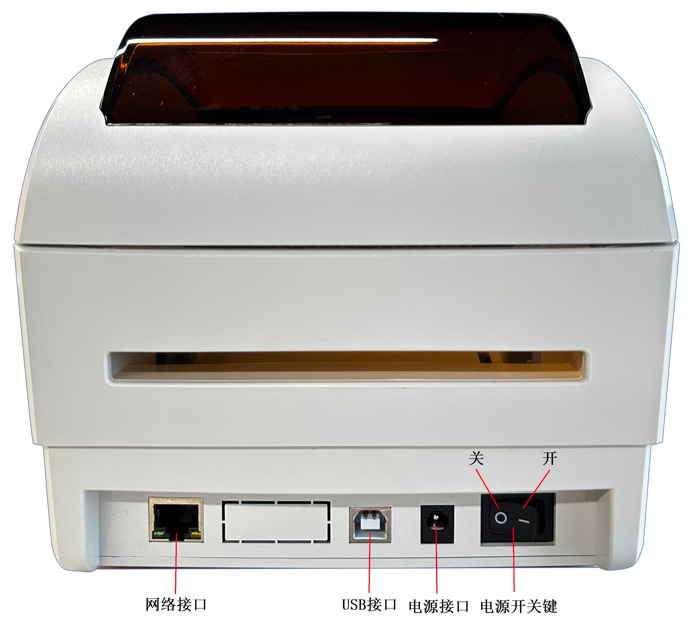
①Выключатель питания:
Нажмите ?1?, чтобы включить питание принтера, и нажмите ?0?, чтобы выключить питание принтера.
②Кнопка подачи бумаги:
а. Приостановить печать:
Короткое нажатие во время печатиКнопка ?Подача бумаги? приостановит печать;
б. Обучение тегам:
Нажмите и удерживайте кнопку [Подача бумаги] до звукового сигнала, затем отпустите кнопку, чтобы начать обучение меткам;
c. Распечатайте страницу самопроверки:
Нажмите и удерживайте кнопку [Подача бумаги] до тех пор, пока не услышите три звуковых сигнала, затем отпустите кнопку, чтобы автоматически распечатать страницу самопроверки;
d. Восстановить заводские настройки:
Нажмите и удерживайте кнопку [Подача бумаги], пока не услышите шесть звуковых сигналов (бип-бип-бип-бип-бип), затем отпустите кнопку, чтобы завершить сброс к заводским настройкам.
2. Инструкции по ежедневной эксплуатации
2.1 Установка драйверов
① Этапы установки:
а. USB-кабель принтера автоматически распознается компьютером при подключении к нему;

б.ОткрытьОткройте папку на USB-накопителе, дважды щелкните по файлу драйвера, чтобы открыть находящийся внутри, и установите его.
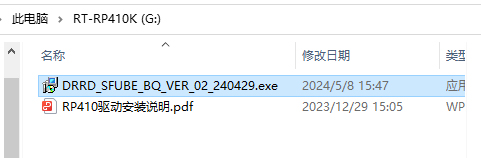
c. После завершения установки драйвера нажмите клавишу Windows в левом нижнем углу экрана компьютера → Настройки → Устройства → Принтеры и сканеры, чтобы проверить, распознается ли имя принтера RP4xx SeriesWL 200DPI ZPL. Если да, выберите этот принтер в программе для печати. ??Если он не отображается, перезагрузите компьютер и проверьте еще раз.
② Загрузка драйвера RP410K →Нажмите здесь, чтобы скачать.
③ Видеоинструкция по установке драйверов:
2.2 Как настроить IP-адрес сетевого порта принтера
① Настройки инструмента для телефона:
Загрузка инструмента:Отсканируйте QR-код ниже, чтобы загрузить файл с помощью браузера вашего мобильного устройства Android.Найдите приложение "Rongda SFIP" в Apple App Store и скачайте его;
Настройка сети принтераЭтапы работы с IP-протоколом:
а. Нажмите кнопку 【Ручное подключение】 и выберите имя Bluetooth-устройства принтера для подключения; или нажмите кнопку 【Сканирование для подключения】 и отсканируйте штрихкод на принтере для подключения;
b. Нажмите ?Прочитать IP-конфигурацию?, чтобы получить текущую IP-конфигурацию принтера;
c. Измените целевой IP-адрес, шлюз и маску подсети;
d. Нажмите ?Записать конфигурацию IP?, чтобы записать конфигурацию IP на принтер;
e. Проверить успешность настройки IP-конфигурации можно, нажав кнопку ?Прочитать IP-конфигурацию? или ?Распечатать страницу самотестирования?.
Видео операции:
② Настройки компьютерного инструмента:
Адрес для загрузки инструмента→Нажмите, чтобы перейти кСсылка для скачивания
модификация инструмента тегированияОписание IP-адреса:
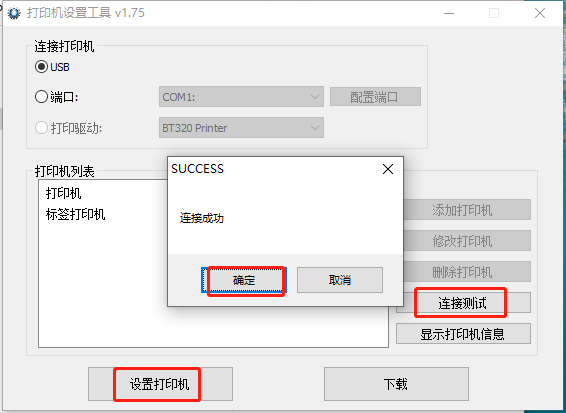
а. Подключите принтер к USB-кабелю, откройте программу "Label Setup Tool", нажмите "Connection Test", и после появления сообщения об успешном подключении нажмите "Setup Printer".
b. Перейдите в интерфейс настроек [Ethernet], введите новый IP-адрес принтера и нажмите [Настройки].
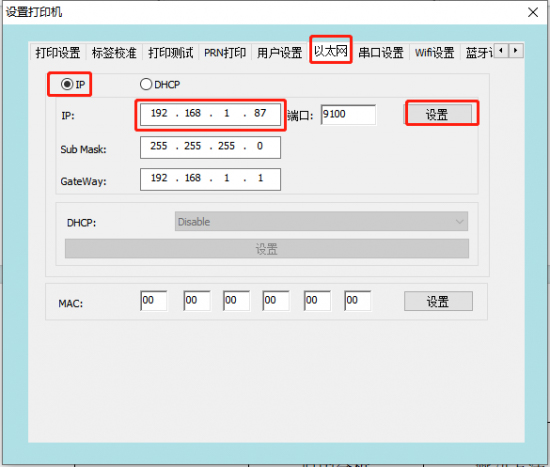
c. После завершения настройки распечатайте страницу самотестирования, чтобы проверить, успешно ли установлен IP-адрес.
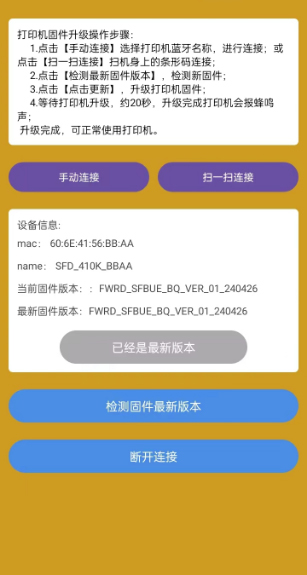
2.3 Как выполнить обновление принтеров по воздуху (OTA)
①Инструмент для загрузки приложений(Android/IOS):
Отсканируйте QR-код на передней панели принтера или посетите:http://www.rongtayun.com/cp/api/download/OTAToolsскачать,
Пользователи Apple могут найти приложение "Rongda SFOTA" в App Store.】скачать;

② Этапы обновления прошивки принтера:
а. Нажмите кнопку 【Ручное подключение】, выберите имя Bluetooth-устройства принтера и выполните подключение; или нажмите кнопку 【Сканирование для подключения】, чтобы отсканировать штрихкод на принтере и выполнить подключение;
b. Нажмите ?Проверить наличие последней версии прошивки?, чтобы проверить наличие последней версии прошивки;
c. Нажмите ?Обновить?, чтобы обновить микропрограмму принтера;
d. Дождитесь завершения обновления принтера, которое займет около 20 секунд. Принтер издаст звуковой сигнал, когда обновление завершится. После завершения обновления принтер можно использовать в обычном режиме.
③ Видеоинструкция по обновлению:
3. Типичные проблемы и их решения
3.1 Напечатанное содержимое нечеткое (неравномерный цвет или отсутствует штрихкод).
Решение: Очистите печатающую головку +Чистящие ролики
① Очистите печатающую головку
а. Выключите питание принтера, откройте верхнюю крышку и удалите бумагу, если она есть.
б. Если печать только что завершилась, подождите, пока печатающая головка полностью остынет, прежде чем приступать к очистке;
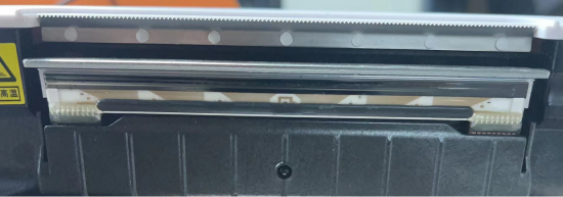
c. Используйте мягкую хлопчатобумажную ткань, смоченную спиртом, чтобы удалить пыль и пятна с поверхности печатающей головки;
d. После полного испарения спирта закройте верхнюю крышку и попробуйте распечатать снова.
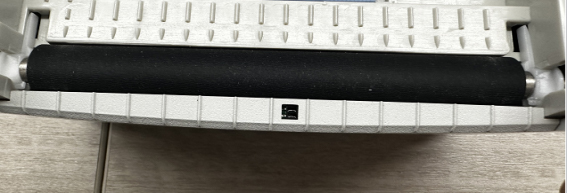
② Очистка резиновых роликов
а. С помощью пинцета или других небольших отверток поверните фиксирующую защелку резиновой роликовой втулки;
б. Снимите резиновые втулки роликов с обеих сторон и извлеките узел резинового ролика;
c. Удалите остатки этикетки с резинового валика и протрите поверхность резинового валика хлопчатобумажной тканью, смоченной спиртом;
?
3.2 Неправильное положение подачи бумаги (смещение при печати или пропуск листов)
Решение: Проверьте положение ползунка оптопары.+【Тэг Обучение】
① Проверьте положение ползунка оптопары:
а. Выключите принтер и откройте крышку принтера;
b. Найдите ползунок прямоугольного оптического соединителя и убедитесь, что треугольная стрелка посередине ползунка выровнена, или переместите ползунок в крайнее правое положение.
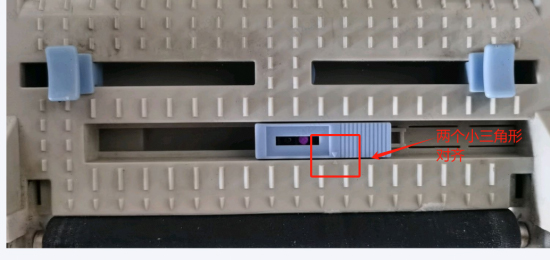
②Кнопка [Tag Learning]
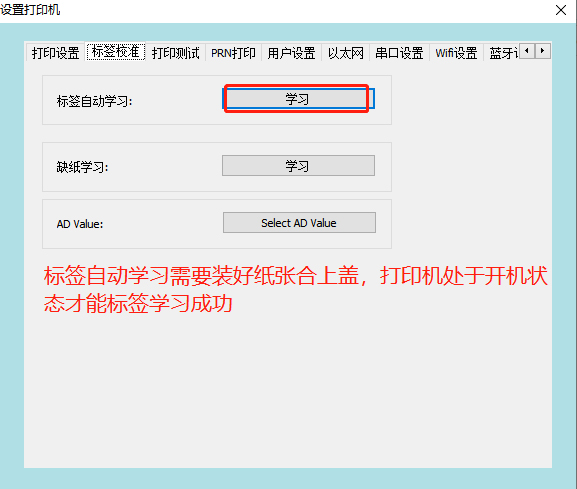
а. Вставьте этикеточную бумагу в принтер и оставьте его включенным;
b. Нажмите и удерживайте кнопку [Подача бумаги], пока не услышите звуковой сигнал, затем отпустите кнопку, чтобы начать обучение этикеткам. Бумага для этикеток автоматически подастся и проверит свое положение.
c. Когда метка останавливается в точке разрыва, это означает, что процесс обучения метке прошел успешно;
3.3 Пустая печать (подача бумаги нормальная, но содержимое не печатается)
Решение: Проверьте документ.+Восстановить заводские настройки
① Проверьте документ:
а. Убедитесь, что бумага установлена ??наоборот; при загрузке бумаги печатной стороной вверх должна быть обращена сторона с печатью.
б. Чтобы проверить, является ли бумага термобумагой, можно поцарапать ее поверхность твердым предметом и увидеть, есть ли на ней черные царапины.
② Восстановить заводские настройки:
Нажмите и удерживайте кнопку [Подача бумаги], пока не услышите звуковой сигнал.— Сделайте шесть звуковых сигналов (бип-бип-бип-бип), затем отпустите кнопку подачи бумаги, чтобы возобновить и завершить процесс.
?
3.4 Сигнал тревоги принтера, красный индикатор мигает дважды
Решение: ИспользоватьИнструменты Windows для ?безбумажного обучения?
а. Необходимо вынуть бумагу из принтера, закрыть верхнюю крышку и оставить принтер включенным;
b. Откройте инструмент настройки этикеток и выберите ?Настройка принтера?;
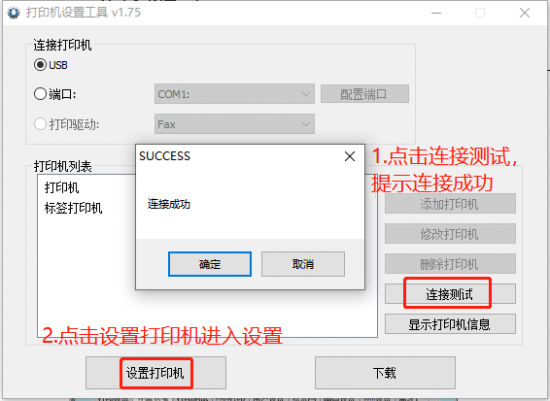
с.Перейдите в интерфейс [Калибровка этикеток], выберите [Обучение печати] и нажмите [Обучение]. После этого принтер будет поддерживать калибровку в обычном режиме.Три звуковых сигнала указывают на нехватку бумаги;
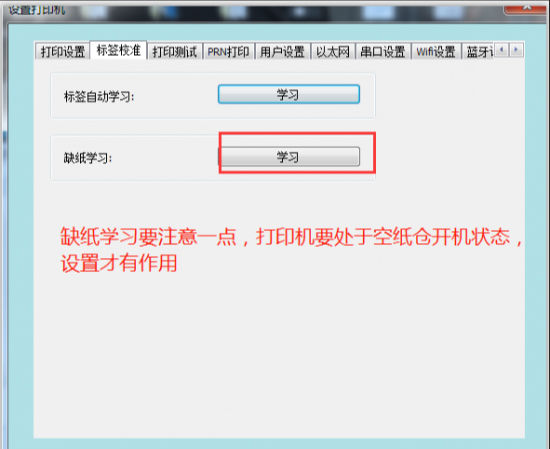
d. После завершения обучения по теме нехватки бумаги, положите бумагу обратно, закройте крышку и проведите еще одно занятие по ?обучению с помощью меток?.
3.5 Аномальная плотность печати (размытый отпечаток или слишком бледное изображение)
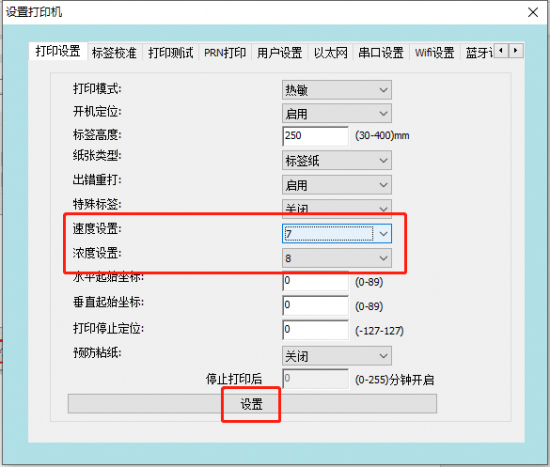
Решение: Отрегулируйте плотность печати (чем выше значение, тем выше плотность).
а. Откройте инструмент настройки этикеток и выберите ?Настроить принтер?;
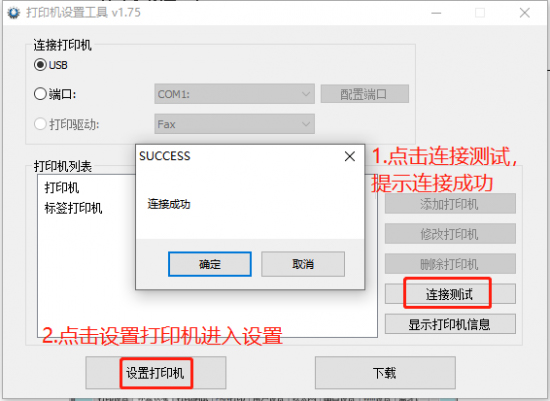
b. Перейдите в интерфейс ?Настройки печати?, выберите желаемую скорость и плотность печати из выпадающих меню в параметрах скорости/плотности, а затем нажмите кнопку ?Настройки? в нижней части интерфейса. Если появится сообщение ?Настройки успешно установлены? или прозвучит звуковой сигнал принтера, это означает, что настройки были успешно изменены.
?
3.6 Смещение содержимого печати, определяемое драйвером, и неполная печать
Решение: Установите правильный размер бумаги.
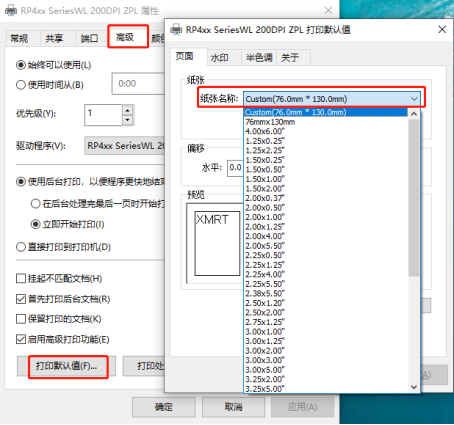
а. Щелкните правой кнопкой мыши значок принтера, чтобы открыть ?Свойства принтера?, затем нажмите ?Дополнительно?, затем ?Параметры печати по умолчанию? и выберите соответствующий размер бумаги в поле ?Имя бумаги?;
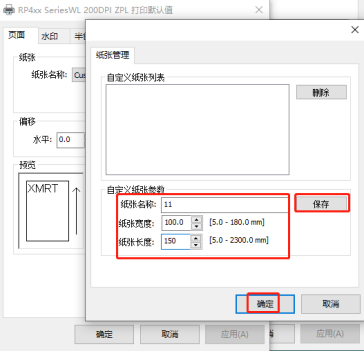
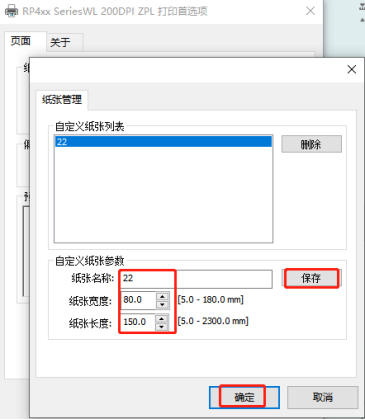
b. Если нужный размер недоступен, откройте [Управление бумагой], создайте новый размер бумаги, сохраните его, а затем выберите новый размер бумаги в [Название бумаги].
C. Установите одинаковый размер бумаги в интерфейсе ?Общие?;
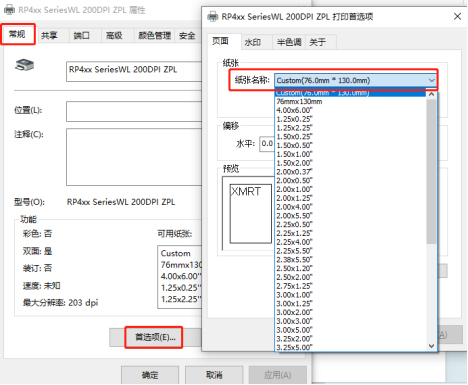
d. Если нужный размер недоступен, откройте [Управление бумагой], создайте новый размер бумаги, сохраните его, а затем выберите новый размер бумаги в [Название бумаги].
?
4. Методы послепродажного обслуживания и ремонта
4.1 400 Техническая поддержка
Если описанные выше методы не помогли устранить неисправность оборудования, пожалуйста, позвоните на горячую линию послепродажного обслуживания для получения помощи.
Горячая линия: 400-800-0596. После набора номера 400 нажмите 2 для получения технической поддержки принтера этикеток.
Время работы: с 9:00 до 20:30 (до 18:00 по выходным и праздничным дням).
?
4.2 Методы послепродажного ремонта
Получатель: Отдел послепродажного обслуживанияполучать
Телефон:15359340780
Адрес: Южная улица Тунхуэй, зона промышленной концентрации, район Тонган, город Сямэнь, провинция Фуцзянь.Научно-технологический парк Ронгда, № 88
Инструкция по возврату устройства для ремонта: При возврате устройства для ремонта, пожалуйста, укажите обратный адрес, контактную информацию, список всех предметов, упакованных в коробку, и подробное описание неисправности в упаковке. Это поможет ускорить процесс возврата. Спасибо за вашу поддержку! Если вам требуется оплата при доставке, пожалуйста, сообщите нам об этом заранее. В противном случае устройство будет возвращено в соответствии с информацией отправителя.