

 80mmレシートプリンター
 ACE H2 レシートプリンター
 RP337 レシートプリンター
 RP336S デュアルカラーレシートプリンター
 RP350 レシートプリンター
 RP582 レシートプリンター
 RP581 レシートプリンター
 ACE G1Y レシートプリンター
 ACE G1YP クラウドプリンター
 RP216 2インチ デュアルカラー高解像度ラベルプリンター
 ACE V1S 3インチ バックレス ラベル プリンター
 RP310D 3インチ デュアルカラーラベルプリンター
 RP410N 4インチサーマルラベルプリンター
 RP425 4インチ電子貨物運送狀プリンター
 RP422 4インチ電子貨物運送狀プリンター
 RP421A 4インチ電子貨物運送狀プリンター
 RP420 4インチ電子貨物運送狀プリンター
 RI463シリーズ バーコードプリンタ
 RP400A 4インチ熱転寫テープカッタープリンター
 RP400H 4インチ熱転寫テープカッタープリンター
 RPF413 300dpi RFIDバーコードラベルプリンター
 RPP02A ポータブルレシートプリンター
 RPP02B サーマルポータブルプリンター
 RPP02C ポータブルレシートプリンター
 RPP02D サーマルポータブルプリンター
 RPP04 4インチポータブルラベルプリンター
 RPP30 3インチポータブルラベルプリンター
 ACE M1 2インチポータブルラベルプリンター
 RPP320N 3インチポータブルラベルプリンター
 F82A A4 前面給紙トレイサーマルプリンター
 F81A ポータブル A4 サーマルプリンター
 F81S ポータブル A4 タトゥープリンター
 Z1 子供向け教育用フォトプリンター
 R5 ミニラベルプリンター
 RP07 58mm 組み込みプリンター
 RP203 58mm 組み込みプリンター
 PM315 組み込みサーマルプリンター
 PM201 48mm印刷モジュール
 PM628 58mm印刷モジュール
 PM532A 印刷モジュール
 PM532B プリンターモジュール
 LS015/LS015A バーコードスケール
 RLS1815D/RLS1830D バーコードスケール
 RLS1815C/RLS1830C バーコードスケール
 AURORA S2L-S ラベルレススケール
 AURORA E1 PRO-AI レジスケール
 AURORA S2L-AI ラベルスケール
 DP01-AI スマートタグ レジ兼用スケール
 C3 計量スケール
 C1計量器
C1計量器 C11 計量スケール
 小売り
小売り 食べ物
食べ物 醫(yī)學(xué)
 モバイルオフィス/自宅
 資産運用管理
 ロジスティクス
 ドライバーのダウンロード
 ユーザーマニュアル
 ツールのダウンロード
 タグソフトウェア
 製品ビデオ
製品ビデオ 開発ドキュメント
 よくある質(zhì)問
 ユーザーガイド
 企業(yè)ニュース
 展示會の最新情報
 業(yè)界の洞察
 製品アップデート
 概況
概況 開発の歴史
開発の歴史 栄譽と資格
栄譽と資格 研究開発力
研究開発力 チーム活動
チーム活動 社會的責(zé)任




RPP322N-cs
?
SF Express RPP322N-FAQ
?
3. よくある問題とその解決策
3.1 プリンタの用紙送り異常(白い紙が送られる、紙の切り取り位置が正しくないなど)
3.2 印刷エラー(空白ページ、不明瞭なテキスト、コンテンツの欠落、文字化け、位置ずれ)
3.3 電源が入らない
3.4 プリンタ故障アラーム
3.5 Bluetooth接続に失敗しました。
3.6 プリンターが印刷しません。
3.7 充電できない
3.8 ボタンが反応しない
?
1. RPP322Nのクイックインストール
?
?
2. ボタンと機(jī)能の説明
?
2.1 ボタンとその説明
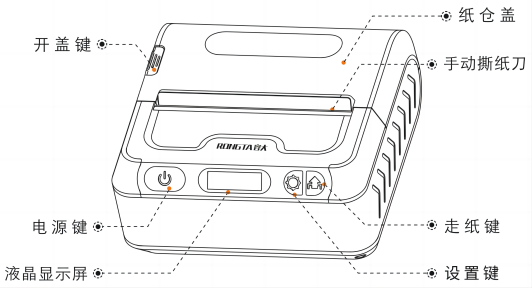
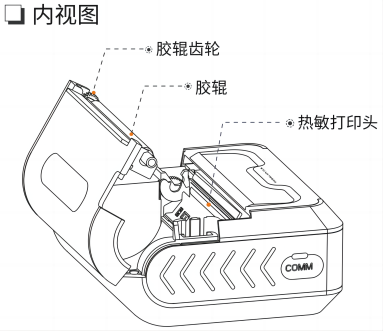
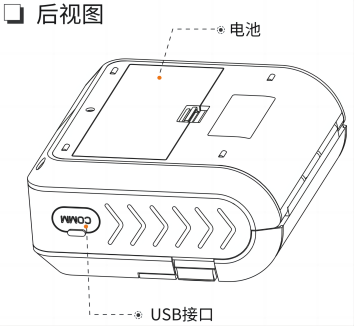 ?
?

| 電源オン | プリンターの電源ボタンを 3 秒間押し続け、プリンターの電源をオンにします。 |
| 電源オフ | プリンターの電源がオンのときに、電源ボタンを 3 秒間押し続けて電源をオフにします。 |
| 用紙送り | 紙送りボタンを短く押すと用紙が約 10 mm 送られ、長く押すと用紙全體が送られます。 |
| 自動スリープ | プリンターの電源がオンのとき10數(shù)秒以內(nèi)にキーが押されたり、データが送信されなかったりすると、プリンターは自動的にスリープ モードに入り、図のように畫面が表示されます。 |
| ウェイク | プリンターがスリープ モードになっている場合は、電源ボタンを押します。、セットボタン、給紙ボタンあるいは、データを受信するとプリンターを起動することもできます。 |
| 設(shè)定インターフェースに入る | スリープモード以外では、設(shè)定ボタンを長押しして設(shè)定インターフェースに入ります: ①セルフテストページの印刷 ②ラベルタイプの設(shè)定 ③ラベル學(xué)習(xí) ④印刷濃度の設(shè)定 ⑤印刷品質(zhì)の設(shè)定 ⑥印刷速度の設(shè)定 ⑦ブザーの設(shè)定 ⑦用紙送りスイッチの設(shè)定 ⑨カバーを閉じた狀態(tài)での用紙送り ⑩スクリーンセーバーの時間設(shè)定?言語設(shè)定 |
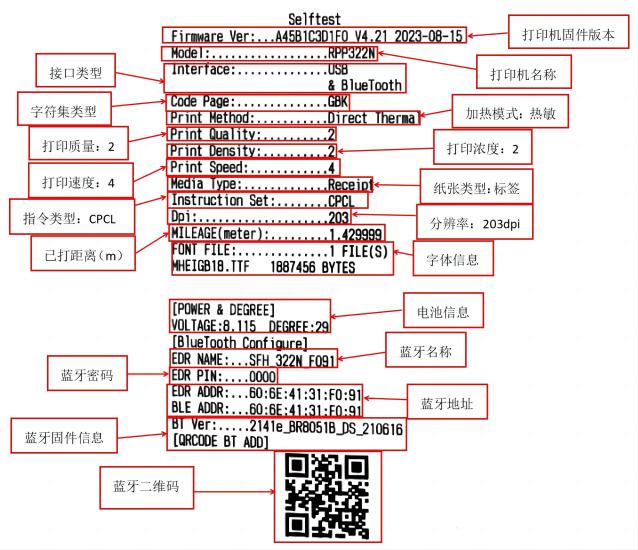
2.1 セルフテストページの情報の説明
?
??
3. よくある問題とその解決策
3.1 プリンタの用紙送り異常(白い紙が送られる、紙の切り取り位置が正しくないなど)
?
3.2 印刷エラー(空白ページ、不明瞭なテキスト、コンテンツの欠落、文字化け、位置ずれ)
| 問題 | 考えられる理由 | 解決 |
| 空白を印刷 | 1. 用紙が逆向きにセットされています。2. 非感熱紙が使用されています。3. バッテリーの電力が低すぎます。 | 1.用紙を正しく取り付けてから、「紙をインストールする「正しいインストール方法を確認(rèn)してください。」 |
| 印刷が不明瞭 | 1. プリントヘッドの汚れ。2. バッテリー殘量が少ない。3. 用紙の問題。 | 1. 糸くずの出ない布でプリントヘッドを拭き、「プリントヘッドをクリーニングする1. ビデオを確認(rèn)します。2. バッテリーを交換するか充電します。3. プリンターの密度と印刷品質(zhì)を上げます。 |
| 印刷コンテンツが見つかりません | 1. プリントヘッドが汚れている。2. プリントヘッドが損傷している。3. ソフトウェア設(shè)定の問題。 | 1. 糸くずの出ない布でプリントヘッドを拭き、「プリントヘッドをクリーニングする「ビデオを見る; 2. プリントヘッドの交換、修理方法については、アフターサービスにお問い合わせください」ここをクリックしてジャンプ3. ソフトウェアの設(shè)定を確認(rèn)してください。 |
| 印刷時に文字化けする | 1. ソフトウェア設(shè)定エラー。2. プリンタの文字セットエラー。3. プリンタコマンドエラー。 | 1. ソフトウェア設(shè)定を確認(rèn)します。デフォルトの印刷コマンドは CPCL です。 2. 3. ツールを使用して工場出荷時の設(shè)定を復(fù)元します。「…」をクリックします。工場出荷時設(shè)定にリセット「ビデオを見る」 |
| オフセット印刷 | 1. ソフトウェアで設(shè)定された用紙サイズが実際の用紙サイズと一致していません。2. 用紙が正しくセットされていません。 | 1. ソフトウェアの用紙サイズ設(shè)定がプリンターのロール紙サイズと一致していることを確認(rèn)してください。 2. ロール紙を固定するには、リミットブロックを使用する必要があります。「…」をクリックしてください。異なる用紙サイズのインストール「ビデオを見る」 |
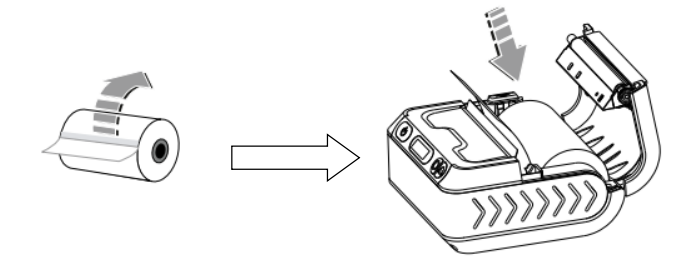
3.2.1 用紙を正しく取り付ける
?

3.2.2 プリントヘッドのクリーニングに関するビデオ
?
3.2.3 工場出荷時設(shè)定へのリセットビデオ
?
3.2.4 さまざまな用紙サイズのインストールビデオ
?
3.3 プリンターの電源が入らない
| 問題 | 考えられる理由 | 解決 |
| 畫面は點燈しませんが、その他の機(jī)能は正常です。 | 1. 畫面の損傷。2. バッテリーの電力が低すぎる。 | 1. プリントヘッドの交換については、アフターサービスにお問い合わせください。修理方法:ここをクリックしてジャンプ2. バッテリーを交換するか、充電してください。 |
| プリンターがまったく応答しません。 | 1. バッテリー電力が低すぎます。2. プリンターが破損しています。 | 1. バッテリーを交換するか、充電してください。2. プリントヘッドを交換するには、アフターサービスにご連絡(luò)ください。修理方法:ここをクリックしてジャンプ”; |
?
3.4 印刷エラーアラーム
| LCD畫面ディスプレイ | 解決 |
| プリンタ用紙を満杯にしてください。 | 新しいロール紙と交換してください。 |
| 用紙トレイの蓋を閉じてください。 | 用紙トレイカバーを閉じます。 |
| 縫製ラベルが検出されませんでした | ① ラベル用紙またはエクスプレスウェイビル用紙を取り付けます。 ② ラベルを再學(xué)習(xí)し、「タグ學(xué)習(xí)「ビデオを見る」 |
| 電池殘量が少ないので充電してください。 | ① 電池殘量を確認(rèn)してください。② 電池に不具合がないか確認(rèn)してください。 |
| 再度學(xué)習(xí)してください。 | 用紙を再度取り付け、正しく取り付けられていることを確認(rèn)した後、「」をクリックしてラベル付けプロセスを再學(xué)習(xí)します。タグ學(xué)習(xí)「ビデオを見る」 |
| プリンターの過熱 | プリンタの電源をオフにして、使用する前にしばらく放置してください。 |
?
3.5 Bluetooth接続に失敗しました。
?
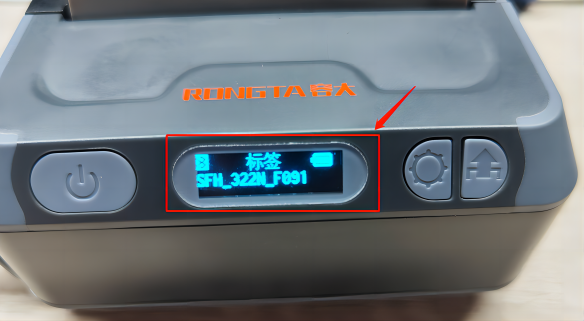
下の畫像のように、液晶畫面にプリンターのBluetooth名が表示されており、デフォルトのパスワードは[パスワード情報がありません]となっています。0000詳細(xì)な接続手順については、以下のビデオを參照してください。
?
?
3.6 プリンターが印刷しません。
| 問題 | 考えられる理由 | 解決 |
| セルフテスト ページを印刷できます。 | ソフトウェア設(shè)定の問題 | ソフトウェアの設(shè)定を確認(rèn)してください。 |
| セルフテスト ページも印刷できません。 | 1. バッテリー電力が低すぎます。2. プリンターが破損しています。 | 1. バッテリーを交換するか、充電してください。2. プリントヘッドを交換するには、アフターサービスにご連絡(luò)ください。修理方法:ここをクリックしてジャンプ”; |
| セルフテストページを印刷するには:①プリンター設(shè)定ボタンを長押しして設(shè)定メニューに入ります。②「セルフテストページの印刷」を選択します。③給紙ボタンを1回押すと、プリンターがセルフテストページを印刷します。「…」をクリックします。セルフテストページを印刷するビデオ"ジャンプ; | ||
?
3.7 充電できない
| 問題 | 考えられる理由 | 解決 |
| 充電できません | 1. バッテリーの接點が汚れています。2. バッテリー、USB ケーブル、プリンターのいずれかが破損しています。
| 1. バッテリーを清掃してください。安全のため、操作中は絶縁手袋を著用してください。2. 部品を交換するか、プリンターに異常がないか確認(rèn)してください。修理方法:ここをクリックしてジャンプ”; |
?
3.8 ボタンが反応しない
| 問題 | 考えられる理由 | 解決 |
| プリンターのボタンの 1 つまたはすべてが反応しません。 | 1. プリンター プログラムが停止しました。2. キーパッドが破損しています。 | 1. ツールを使用して工場出荷時の設(shè)定を復(fù)元するには、「工場出荷時設(shè)定にリセット「ビデオを見る; 2. 修理のために返送が必要、修理方法」ここをクリックしてジャンプ”; |
?
4.アフターサービスと保証方法
4.1アフターサービスホットライン:上記の方法でも機(jī)器の故障が解決しない場合は、アフターサービスホットラインにお電話いただきご相談ください。400-800-0596。
?
4.2郵送による機(jī)器修理: オンラインで問題を解決できない場合、またはハードウェアが破損している場合は、機(jī)器の擔(dān)當(dāng)者が Fengsheng に連絡(luò)できます。Fengyuanへの修理依頼(New Materials E+ → マイ → 資産修理 → 修理対象資産を選択 → 「修理報告」をクリック)は、送信完了後約5分でシス??テムから自動的に呼び出し音が鳴ります。その後、機(jī)器を出荷できます。修理狀況は、資産修理処理インターフェースで確認(rèn)できます。
?