

 80mmレシートプリンター
 ACE H2 レシートプリンター
 RP337 レシートプリンター
 RP336S デュアルカラーレシートプリンター
 RP350 レシートプリンター
 RP582 レシートプリンター
 RP581 レシートプリンター
 ACE G1Y レシートプリンター
 ACE G1YP クラウドプリンター
 RP216 2インチ デュアルカラー高解像度ラベルプリンター
 ACE V1S 3インチ バックレス ラベル プリンター
 RP310D 3インチ デュアルカラーラベルプリンター
 RP410N 4インチサーマルラベルプリンター
 RP425 4インチ電子貨物運送狀プリンター
 RP422 4インチ電子貨物運送狀プリンター
 RP421A 4インチ電子貨物運送狀プリンター
 RP420 4インチ電子貨物運送狀プリンター
 RI463シリーズ バーコードプリンタ
 RP400A 4インチ熱転寫テープカッタープリンター
 RP400H 4インチ熱転寫テープカッタープリンター
 RPF413 300dpi RFIDバーコードラベルプリンター
 RPP02A ポータブルレシートプリンター
 RPP02B サーマルポータブルプリンター
 RPP02C ポータブルレシートプリンター
 RPP02D サーマルポータブルプリンター
 RPP04 4インチポータブルラベルプリンター
 RPP30 3インチポータブルラベルプリンター
 ACE M1 2インチポータブルラベルプリンター
 RPP320N 3インチポータブルラベルプリンター
 F82A A4 前面給紙トレイサーマルプリンター
 F81A ポータブル A4 サーマルプリンター
 F81S ポータブル A4 タトゥープリンター
 Z1 子供向け教育用フォトプリンター
 R5 ミニラベルプリンター
 RP07 58mm 組み込みプリンター
 RP203 58mm 組み込みプリンター
 PM315 組み込みサーマルプリンター
 PM201 48mm印刷モジュール
 PM628 58mm印刷モジュール
 PM532A 印刷モジュール
 PM532B プリンターモジュール
 LS015/LS015A バーコードスケール
 RLS1815D/RLS1830D バーコードスケール
 RLS1815C/RLS1830C バーコードスケール
 AURORA S2L-S ラベルレススケール
 AURORA E1 PRO-AI レジスケール
 AURORA S2L-AI ラベルスケール
 DP01-AI スマートタグ レジ兼用スケール
 C3 計量スケール
 C1計量器
C1計量器 C11 計量スケール
 小売り
小売り 食べ物
食べ物 醫學
醫學 モバイルオフィス/自宅
 資産運用管理
 ロジスティクス
 ドライバーのダウンロード
 ユーザーマニュアル
 ツールのダウンロード
 タグソフトウェア
 製品ビデオ
製品ビデオ 開発ドキュメント
 よくある質問
 ユーザーガイド
 企業ニュース
 展示會の最新情報
 業界の洞察
業界の洞察 製品アップデート
 概況
概況 開発の歴史
開発の歴史 栄譽と資格
栄譽と資格 研究開発力
研究開発力 チーム活動
チーム活動 社會的責任
社會的責任




ラベルプリンターのFAQドキュメント
目次
I. プリンターの基本操作:
1. セルフテストページを印刷する
セルフテストページの説明:プリンターを初めてインストールする場合、またはプリンターに問題が発生した場合は、セルフテストプログラムを実行できます。セルフテストページには、プリンターのモデル、シリアル番號、ファームウェアバージョン、コマンドステータス、印刷密度、印刷速度、インターフェース情報などが含まれます。
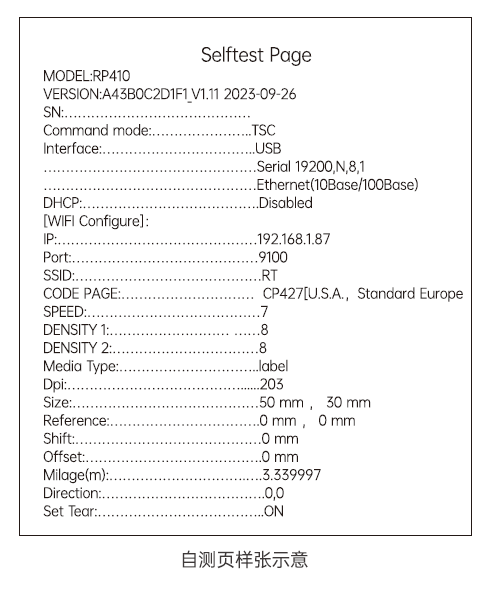
セルフテストページを印刷する方法:
まず、プリンターの電源をオフにします。次に、プリンターの電源をオンにした狀態で、用紙送りボタンを押したまま、用紙が印刷されるまで(約2秒)待ちます。その後、用紙送りボタンを離します。
2.工場出荷時の設定に戻す
工場出荷時設定へのリセット手順:
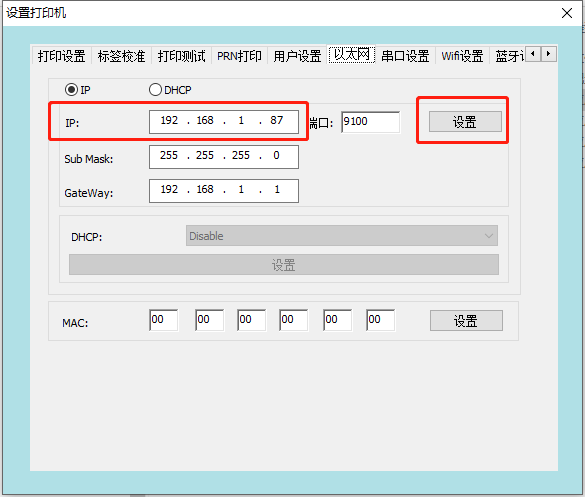
プリンターのファームウェアは、密度、速度、コマンドモード、IPアドレス(192.168.1.87)、デフォルトの中國語文字などの設定が工場出荷時に固定されています。問題を迅速に解決するには、プリンターを工場出荷時の設定に復元することで設定を調整できる場合があります。
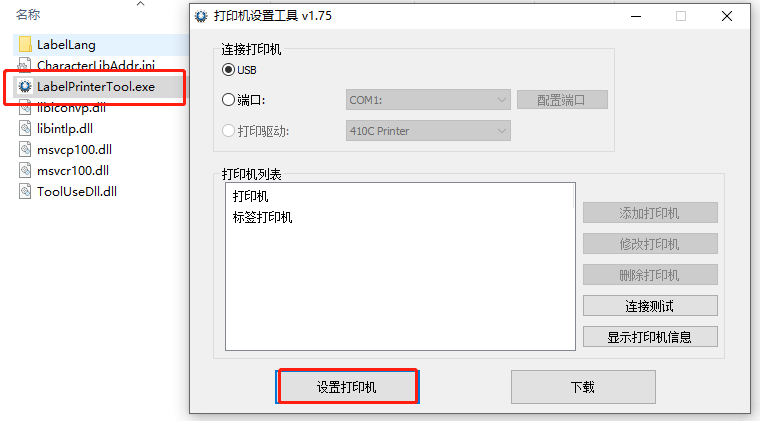
ラベルツールを工場出荷時の設定に復元します。
① ラベル設定ツールを開き、プリンターのセットアップ;
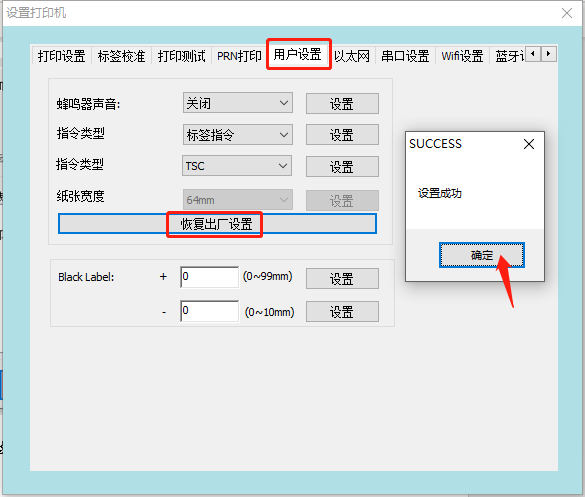
② 切り替えるユーザー設定インターフェース、クリック「工場出荷時の設定に戻す」成功メッセージがポップアップ表示されるので、それをクリックします。"もちろん"それだけです;
3. タグ學習
異なるラベルの臺紙のAD値は、用紙のAD値の圧力差と一致しません。そのため、異なる仕様のラベル用紙を交換する場合は、ラベル學習が必要です。ラベル學習には、手動ラベル學習とツールラベル學習の2種類があります(効果は同じです)。
手動タグ學習方法:
プリンターの準備が完了しました。用紙送りボタンを2回ビープ音が鳴るまで押し続け、離してください。ラベル用紙が自動的に送り出され、位置を確認します。ラベル用紙が切り取り位置で停止したら、ラベルの學習が成功したことを意味します。
タグ付けツールを使用したタグによる學習:
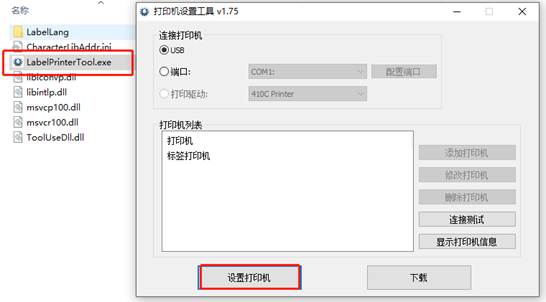
① ラベル設定ツールを開き、プリンターのセットアップ;
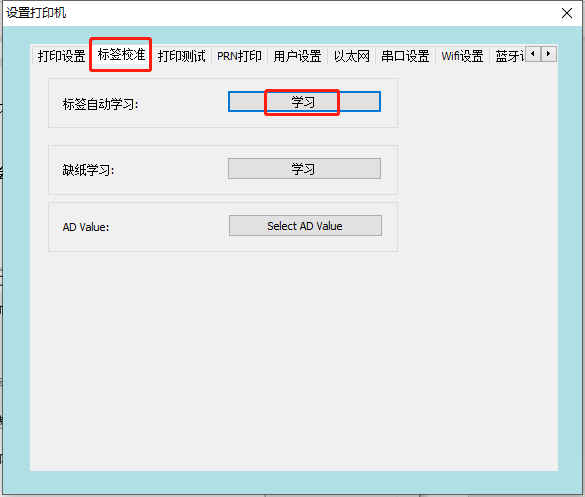
② 切り替える「ラベルキャリブレーション」インターフェース、選択自動タグ學習クリック"勉強"ラベル用紙は自動的に送り出され、位置を確認します。ラベル用紙が切り取り位置で停止すると、ラベルの學習が成功したことを意味します。
4. 紙を使わない學習
用紙なし學習の主な機能は、用紙なし狀態のAD値をプリンタのFLASHに保存することです。これにより、プリンタは用紙なし狀態になったときにプリンタのAD値を正しく識別できます。用紙なし狀態のAD値が失われると、プリンタに2つのエラーアラームが発生する場合があります。
紙が不足している場合にラベル付けツールを使用して方法を學習する:
① プリンタから用紙を取り除き、上カバーを閉じて、プリンタの電源を入れたままにします。
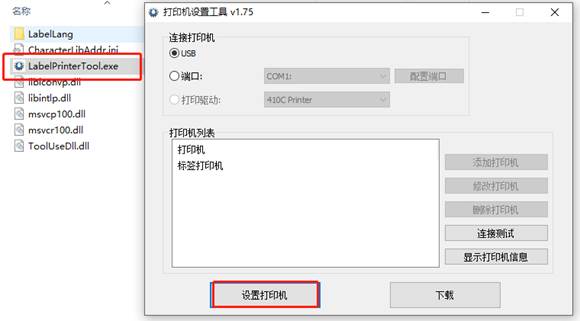
②ラベル設定ツールを開き、プリンターのセットアップ;
③ 切り替える「ラベルキャリブレーション」インターフェース、選択紙を使わない學習クリック"勉強"通常、プリンタは用紙がなくなったことを示すために 3 回ビープ音を鳴らします。
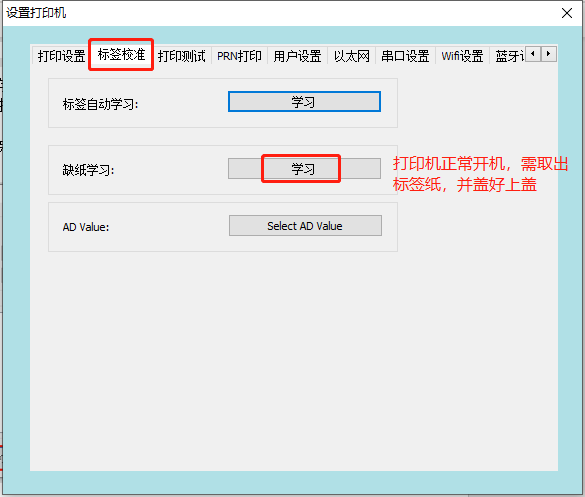
④?紙を使わない學習完了後は、タグの自動學習も必要です。詳細は[リンク/參考文獻が必要]を參照してください。タグ學習方法;
5. 集中力/速度設定
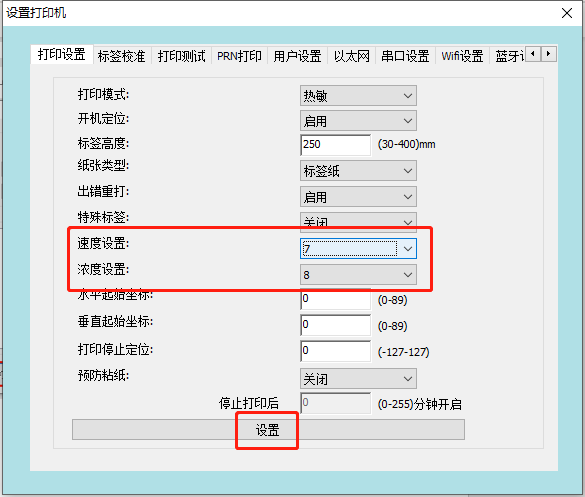
プリンタの密度これは、プリントヘッドの加熱時間を変更することで、異なる印刷濃度効果を実現することを指します。お客様は、印刷ニーズに応じて、任意の範囲內で印刷濃度を変更できます。プリンター速度これは、ステッピングモーターの回転速度を制御することで、プリンターの用紙出力速度を調整することを指します。お客様は、印刷ニーズに応じて、任意の範囲內で印刷速度を調整できます。
ラベルツールを使用して濃度/速度を設定する方法:
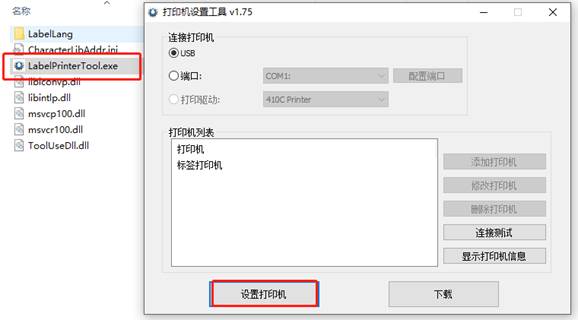
① ラベル設定ツールを開き、プリンターのセットアップ;
② 切り替える印刷設定インターフェース、速度設定/集中設定ドロップダウン メニューから希望の速度と濃度を選択し、畫面下部のボタンをクリックします。"設定"項目、プロンプト「セットアップ成功」プリンタからビープ音が 1 回鳴ったら、設定が正常に変更されたことを示します。
6. コマンド切り替え(サポートされている場合)
通常、Rongdaのラベルプリンターは、ラベルコマンドモードとESC/POSレシートコマンドモードの2つのコマンドモードをサポートしています。サーマルレシートを印刷する必要がある場合は、ESC/POSモードに切り替えて印刷します。ラベルを使用する場合は、ラベルコマンドモードに切り替えます。
ラベル ツールを使用して、命令の種類を設定します。
① ラベル設定ツールを開き、プリンターのセットアップ;
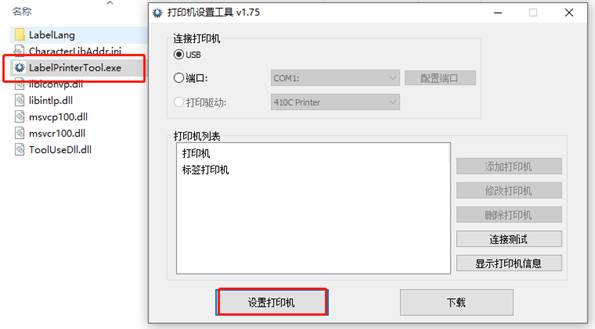
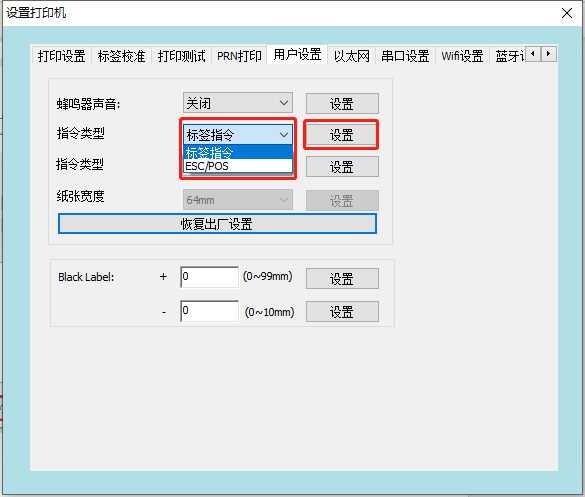
②スイッチユーザー設定インターフェイスの 2 行目でコマンド タイプを選択します。「ラベルの指示」または「ESC/POS」コマンドを押してクリック"設定";
注: 3 行目の命令タイプ オプションでは、異なるラベル命令の選択はカスタム タイプにのみ適用されるため、この項目を設定する必要はありません。
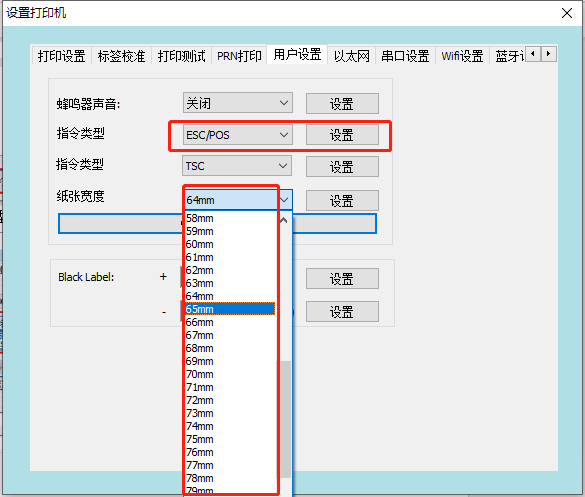
③設定時ESC/POS指示を與えるときは、紙幅さまざまな感熱紙の印刷幅を調整できます。
7. ファームウェアのアップグレード
プリンターが正常に動作するには、內部ソフトウェアファームウェアが必要です。Rongdaはプリンターの動作狀況に応じてプリンターファームウェアを調整します。場合によっては、特定のプログラムバグの解決が必要となり、ファームウェアのアップグレードが必要になることがあります。
プログラムファイルには、モデル番號、インターフェース、命令タイプ、バージョン日付などの情報が含まれています。例:

タグツールを使用してファームウェアをアップグレードする方法:
① プリンターの電源コードを接続し、USBケーブルをコンピューターに接続して、プリンターの電源を入れます。
②ラベル設定ツールを開いてクリック接続テスト、ヒント接続成功;
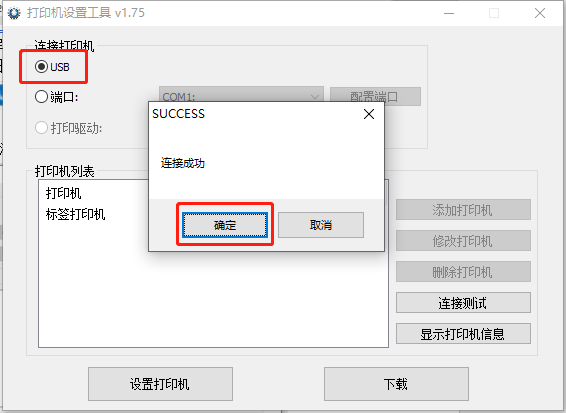
③クリック"ダウンロード"切り替える"プログラム"ダウンロードインターフェース;
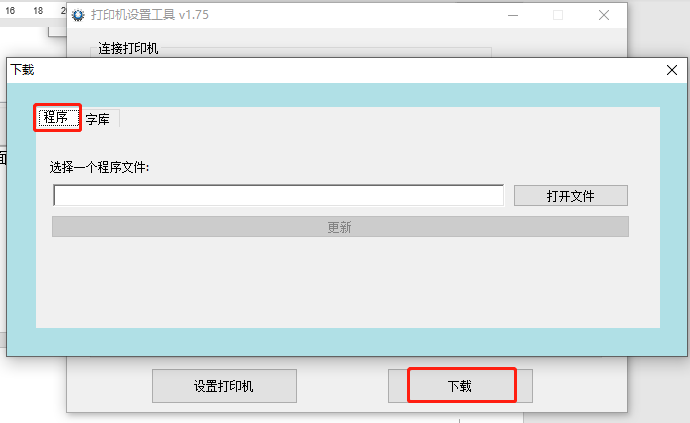
④ クリックしてファイルを開き、製造元が提供するファームウェアを選択し、プリンターのファームウェアをダブルクリックして開きます。
注意:異なるハードウェアのファームウェアバージョンを任意にアップグレードすることはできません。ファームウェアをアップグレードする前に、現在のプリンターのファームウェアバージョンが適用可能かどうかを確認してください。
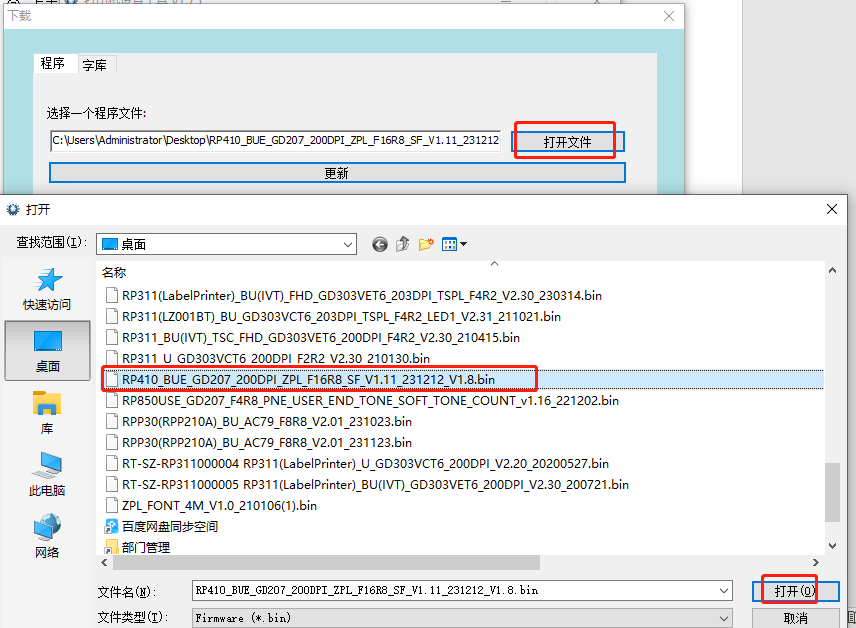
⑤「アップデート」をクリックします。「プリンターがアップグレード中です。電源を切ったり、プリンターを操作したりしないでください」というメッセージが表示されます。この間は、プリンターが自動的にアップグレードされるまでしばらくお待ちください。操作は行わないでください。
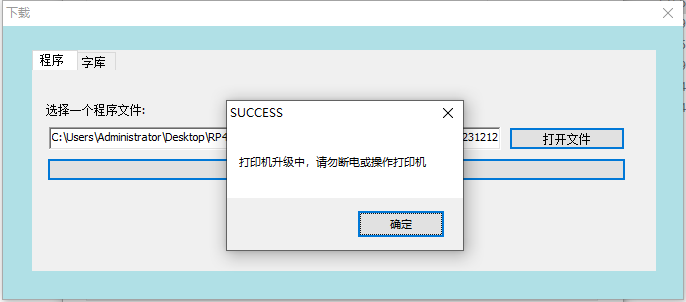
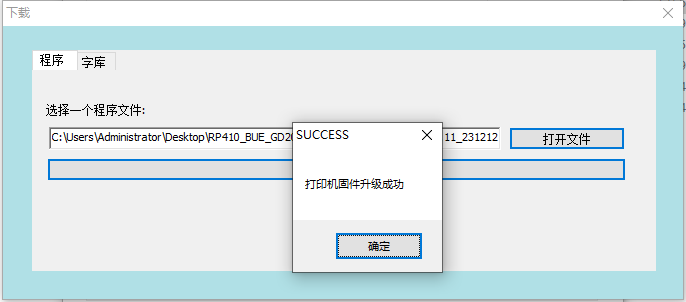
⑥ 約15秒お待ちください。プリンターのアップデートが成功すると、自動的に再起動し、「プリンターファームウェアのアップデートが成功しました」というメッセージが表示されます。
8. フォントのアップグレード
フォント ライブラリはプリンタの內部 FLASH メモリに保存されます。?プリセット フォント ファイルは、指示を印刷するときにプリンタがフォントを呼び出すために使用されます。
タグ ツールを使用してフォント ライブラリを更新する方法:
① プリンターの電源コードを接続し、USBケーブルをコンピューターに接続して、プリンターの電源を入れます。
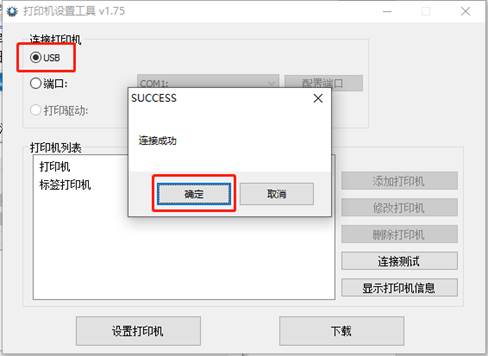
② タグ設定ツールを開き、「接続テスト」をクリックすると、接続が成功したことを示すメッセージが表示されます。
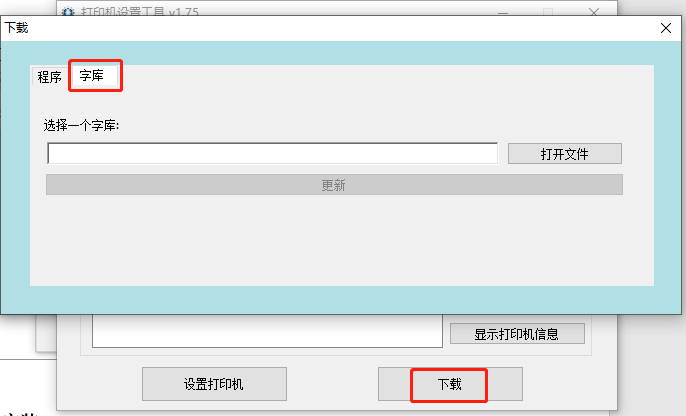
③クリック"ダウンロード"切り替える「フォントライブラリ」ダウンロードインターフェース;
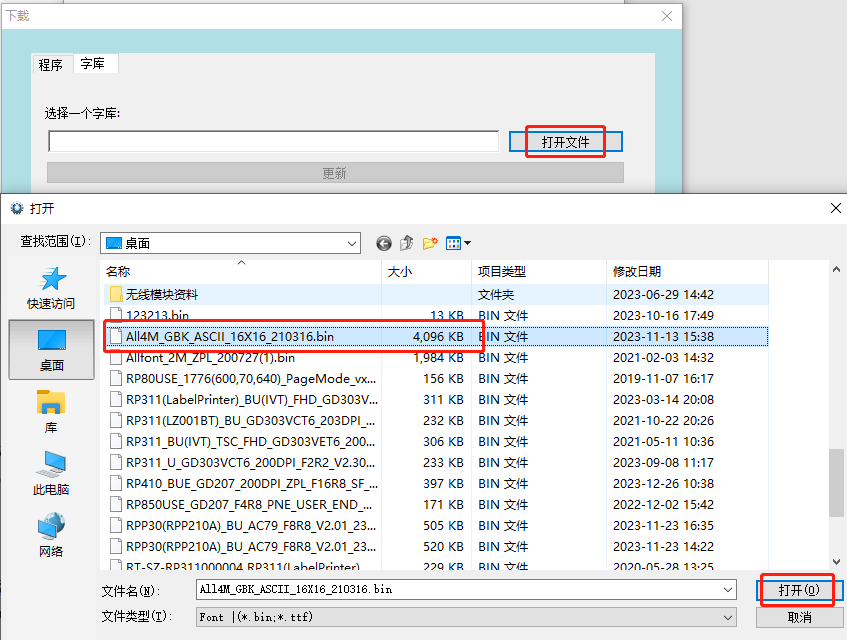
④ クリックファイルを開く製造元が提供するフォント ファイルを選択し、プリンタ フォント ファイルをダブルクリックして開きます。
⑤ クリック更新する、存在する住所ボックス製造元から提供された対応するフォント ライブラリ アドレスを入力します (標準フォント ライブラリ アドレスのデフォルトは次のとおりです。?0?);
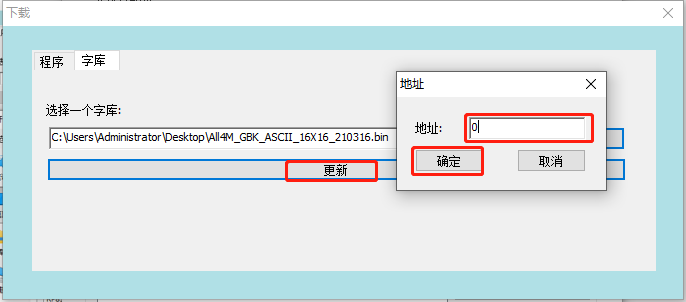
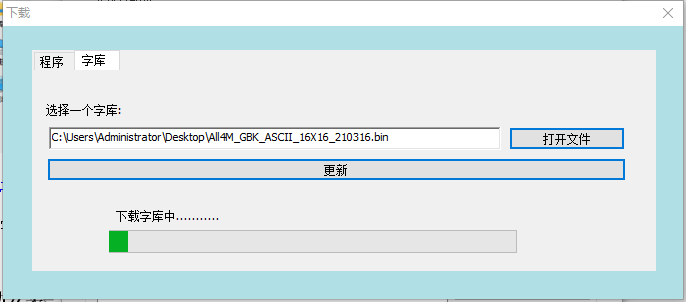
⑥ 確認後、フォントのダウンロードを開始します(緑色の転送バーが右端に達するまでお待ちください)。フォントの更新後、通常はプリンターの電源をオフにしてからオンにし直して反映させる必要があります。
9. Windowsドライバのインストール
プリンタードライバーは、コンピューター上のソフトウェアプログラムであり、お客様が畫像を編集したり、印刷データを転送したりする際に役立ちます。そのため、多くのお客様はプリンターを使用する際に、印刷のためにドライバーをインストールする必要があります。
ドライバーのダウンロード: アクセス可能ロンダ公式ウェブサイト(http://m.tjhq.cc/category/downloads/1ダウンロード;
ドライバーをインストールする前に、電源が接続され、USBケーブルがコンピューターに接続されていることを確認してください。以下の図は、お使いのコンピューターのオペレーティングシステムによって異なる場合があります。以下の例はWindows 10オペレーティングシステムに基づいています。ドライバーのインストールを妨げないように、インストール前に関連するセキュリティソフトウェアを無効にすることをお勧めします。このドライバーは統合ドライバーであり、プリンターのコマンド言語に一致するドライバーが自動的にインストールされます。
ドライバーのインストール手順
① ドライバファイルをダブルクリックします
② 下記のようなダイアログボックスが表示されますので、インストール言語を選択し、[こちら]をクリックします。"わかりました";
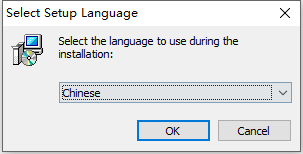
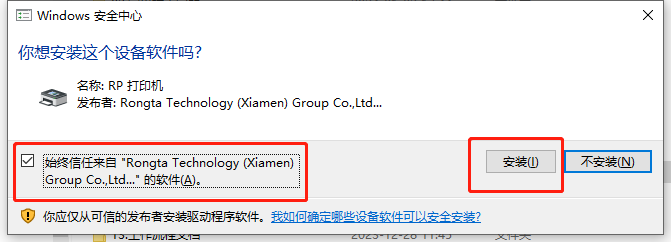
③ 下の畫像のようなダイアログボックスが表示されます。選択してください。"インストール";
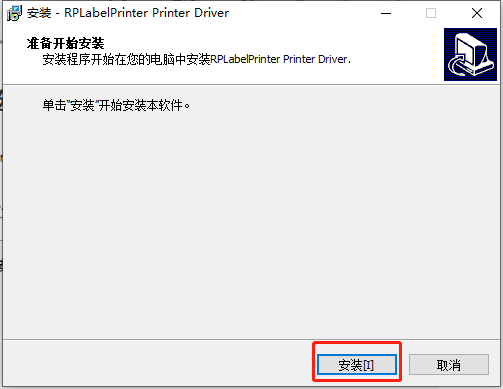
④ 指示に従って、Rongda ソフトウェア ソースを信頼するためのボックスを選択してチェックを入れ、クリックします。"インストール";
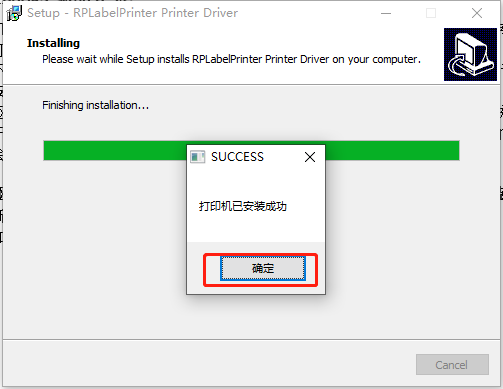
⑤ ドライバーのインストールが成功するとメッセージが表示されます。「プリンターが正常にインストールされました」;
10. ドライバー設定機能
お客様は、Windows 10 を使用して、実際の使用ニーズに応じてドライバー パラメーターと用紙サイズを調整できます。?システムを例にとると、ドライバー設定を調整する手順は次のとおりです。
ドライバーテストページを印刷する手順:
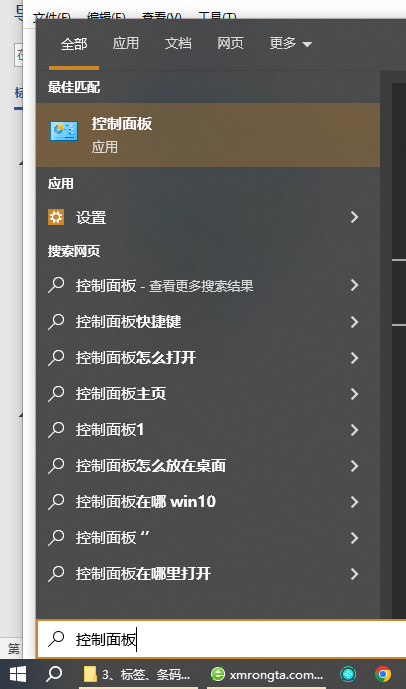
① コントロールパネルを開きます。左下隅の検索ボックスに「コントロールパネル」または「コントロールパネル」と入力して、コントロールパネルのインターフェースにアクセスします。
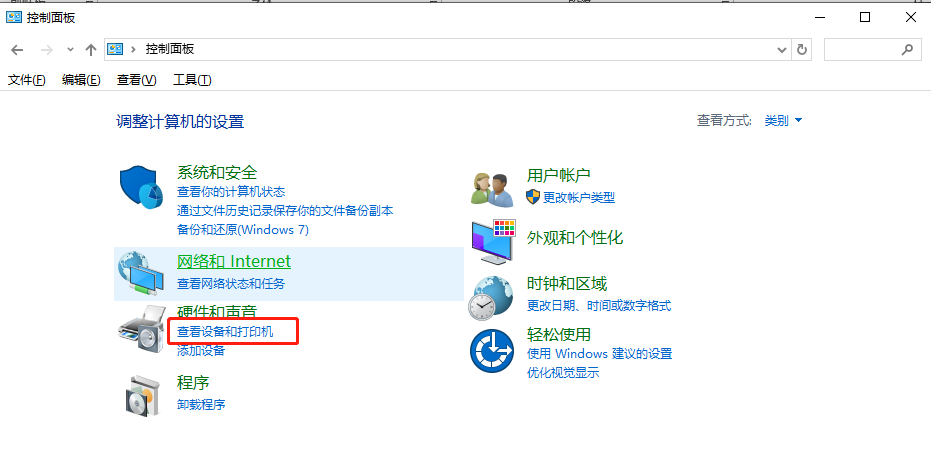
② でコントロールパネルインターフェース內で選択してダブルクリックデバイスとプリンターを確認するアイコン
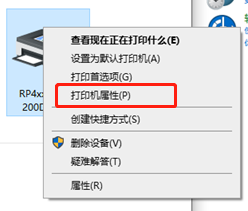
③ インストールしたドライバーのアイコンを見つけます。以下の例では、(RP4XXシリーズ200DPI ZPL)ドライバーを使用しています。右クリックして「プリンターのプロパティ」を選択します。
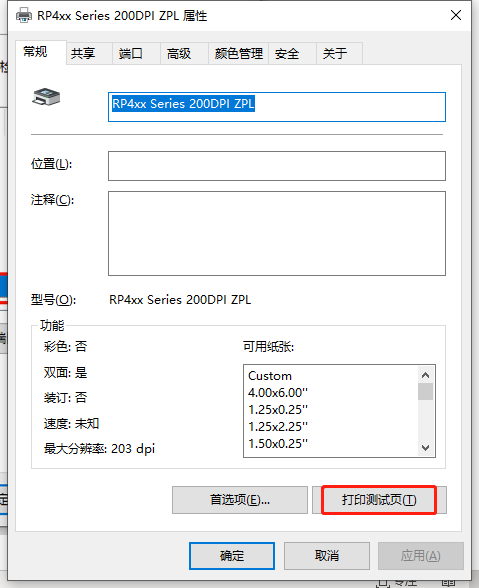
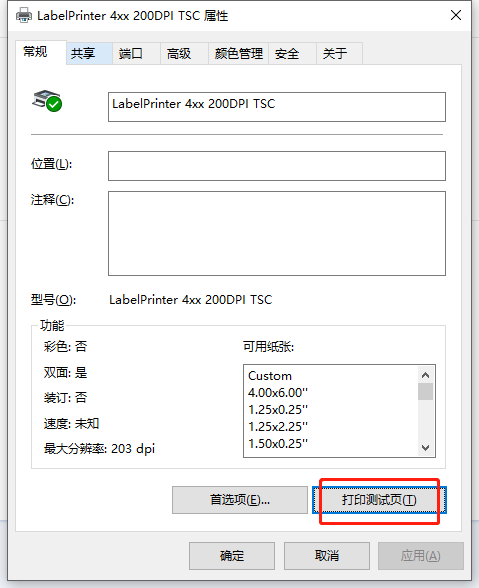
④ テストページの印刷機能をクリックします。プリンターがテストページを正常に印刷した場合、ドライバーポートが正しく設定されており、プリンタードライバーはこの時點で正常に印刷できることを意味します。
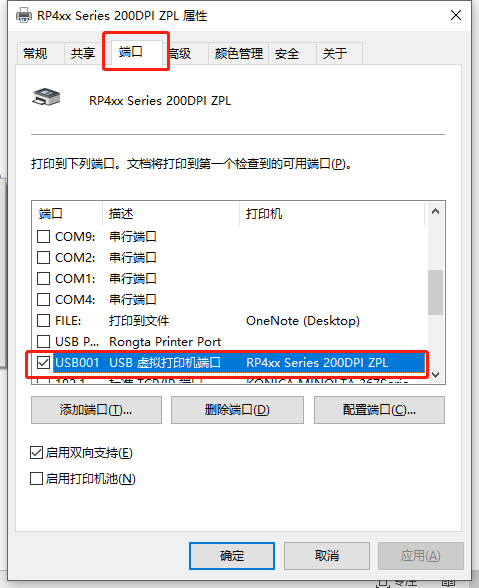
ドライバーポートの設定手順
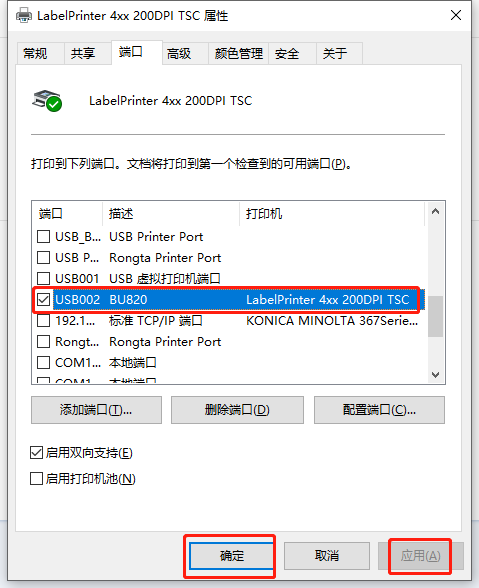
プリンタードライバーのプロパティを開いた後、ポートを切り替えて、実際に使用しているポートに応じて対応するポートを選択します。
ドライバー設定は印刷データを収集します
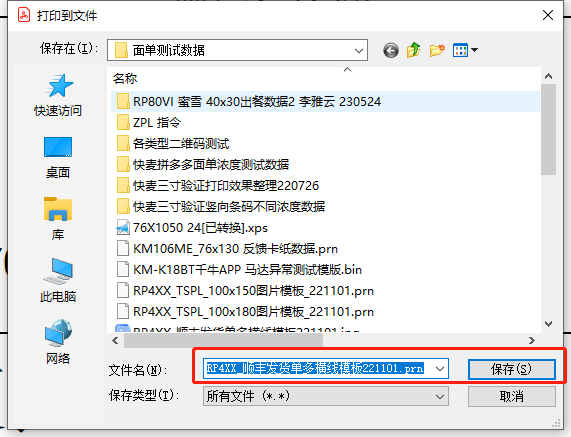
① プリンタドライバのプロパティを開いた後、ポートを切り替え、実際に使用しているポートに応じてファイルオプションを選択して保存します。
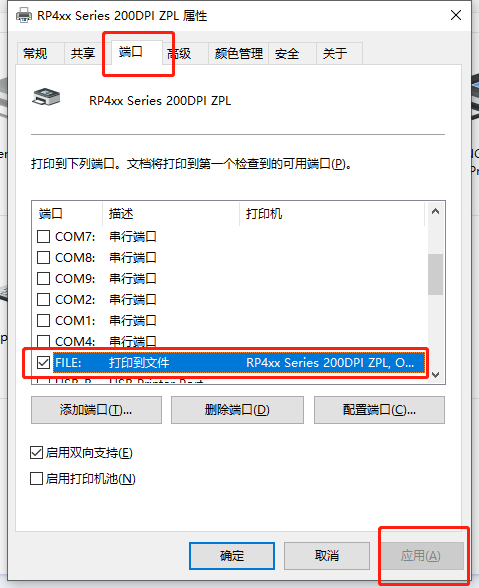
② ドライバーを使って通常の文書を印刷します。ファイル保存ダイアログボックスが表示されますので、以下のようにファイル名を付けて保存してください。prnファイルは十分です。
ドライバーがラベルサイズを変更する
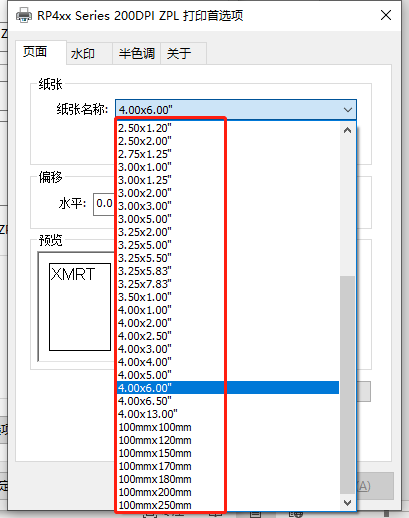
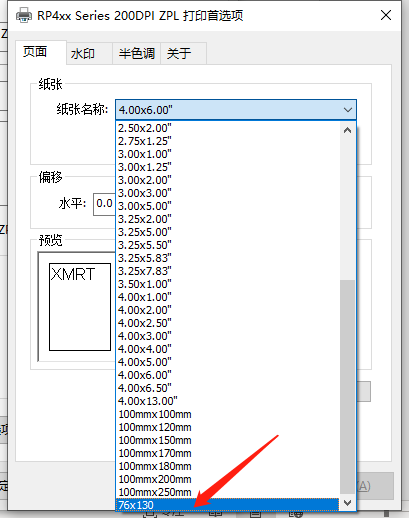
顧客は、実際に使用されるラベル サイズに合わせて、ドライバーの用紙サイズ設定を変更できます。
① ドライバーにはデフォルトでプリセットサイズが設定されています。ドロップダウンメニューから用紙名を選択し、「OK」をクリックすることで、対応するプリセットサイズを選択できます。
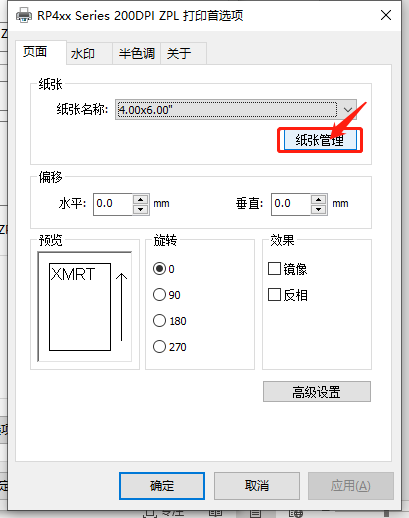
② サイズをカスタマイズし、選択紙の管理
③ ポップアップインターフェースで用紙名、用紙幅、用紙長さなどを入力し、…保存;
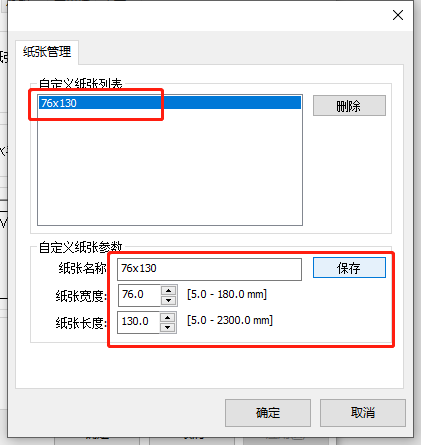
④ 最初の項目のページインターフェースに戻り、ドロップダウンメニューから作成した論文の名前を選択します。
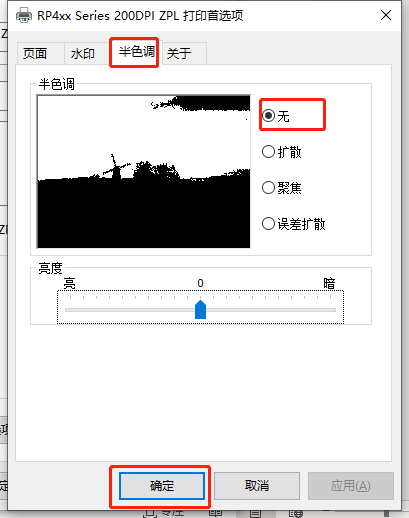
ドライブハーフトーン機能調整
次のように、ハーフトーン カテゴリと明るさの値を調整して、畫像またはドキュメントの印刷品質を向上させることができます。
① プリンタードライバーのプロパティを開き、「環境設定」→「ハーフトーンの切り替え」で「なし」と「明るさ 0」を選択し、調整を確認します。
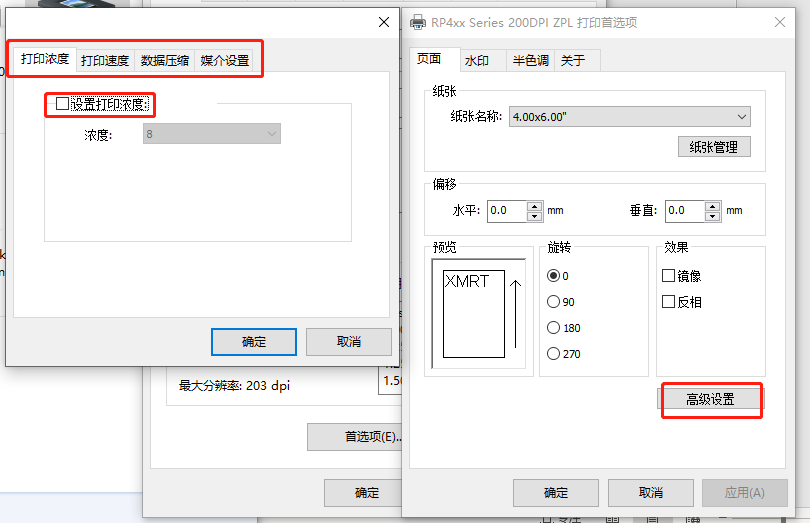
ドライブの集中度/速度/データ圧縮/メディア調整
実際の印刷ニーズに応じて、次のようにプリンターの密度、速度、データ圧縮、メディアなどを調整します。
① プリンターのプロパティ - 設定を開き、ページインターフェイスに切り替えて詳細設定を選択し、ポップアップウィンドウでさまざまなパラメータ設定を切り替えて確認します。
11. ネットワークポートのIPアドレスを設定する
ローカル エリア ネットワーク ポート経由で印刷する場合は、まず各プリンターの IP アドレスを設定し、プリンターの IP アドレスとホストの IP アドレスが同じゲートウェイ上にあることを確認する必要があります。
タグ付けツールを使用して IP アドレスを変更します。
① プリンターをUSBケーブルに接続し、ラベル設定ツールを開いてクリックします。プリンターをセットアップします。
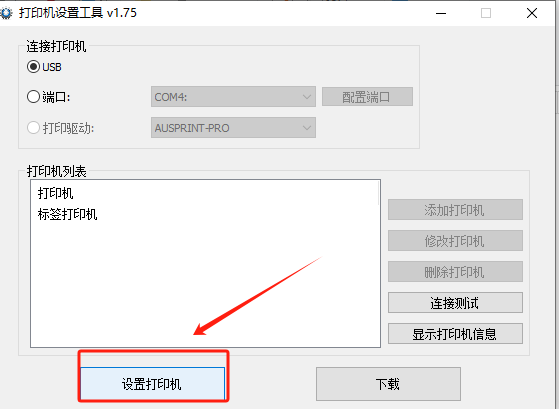
② 切り替えるイーサネット設定インターフェイスで、新しいプリンターの IP アドレスを入力してクリックします..."設定"それだけです;
II. よくある問題と解決策:
1. ドライバーをインストールできない
①?ドライバーをインストールするときにUSBケーブルを接続する必要がありますか?
プリンタのドライバを正しくインストールするには、USBケーブル接続が必要です。プリンタのUSBケーブルが正しく接続されていること、およびプリンタがスタンバイモードになっていることを確認してください。
②?ドライバーのインストール ファイルに問題がないか確認します。
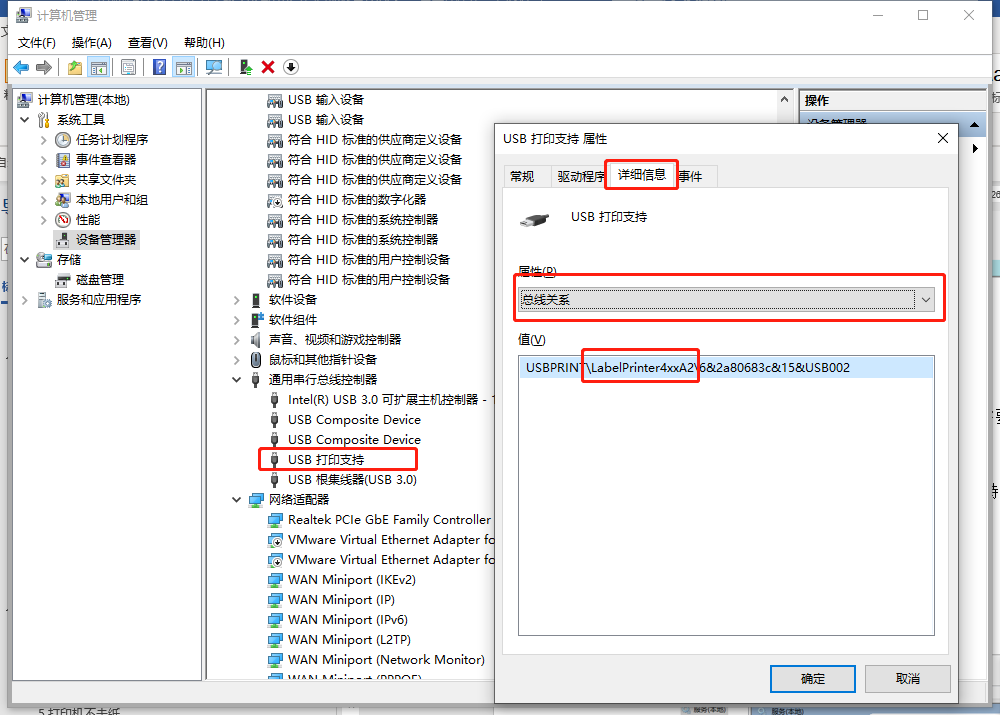
USB 印刷を確認するには、まずセルフテスト ページを印刷するか、デバイス マネージャーで USB 印刷のサポートを見つけます。?HID 情報は、ドライバーがプリンターと互換性があるかどうかを確認するために使用されます。
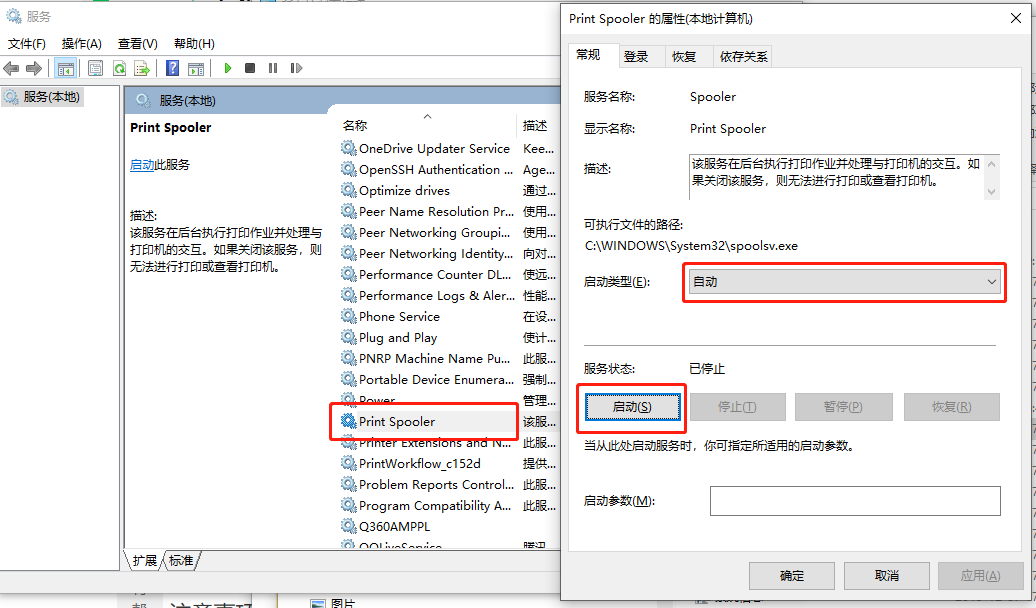
③?印刷スプール サービスが有効になっているかどうかを確認します。
④?ドライバーアイコンを表示できません
Windowsシステムのアップグレードにより、一部のドライバファイルがMicrosoftの認定を受けていないため、インストール後、プリンタリストにドライバアイコンがすぐに表示されない場合があります。この問題は、コンピュータを再起動することで解決できます。
⑤?その他のドライバーのインストールに関する問題
ご不明な點がございましたら、アフターセールステクニカルサポートホットライン400-800-0596までお問い合わせください。
2. 印刷中の用紙送りエラー
①?空白ページが印刷される、または用紙送り位置が正確でない
A) ボタンで正常に用紙を送り出せるかどうか確認し、続行します。タグ學習操作する
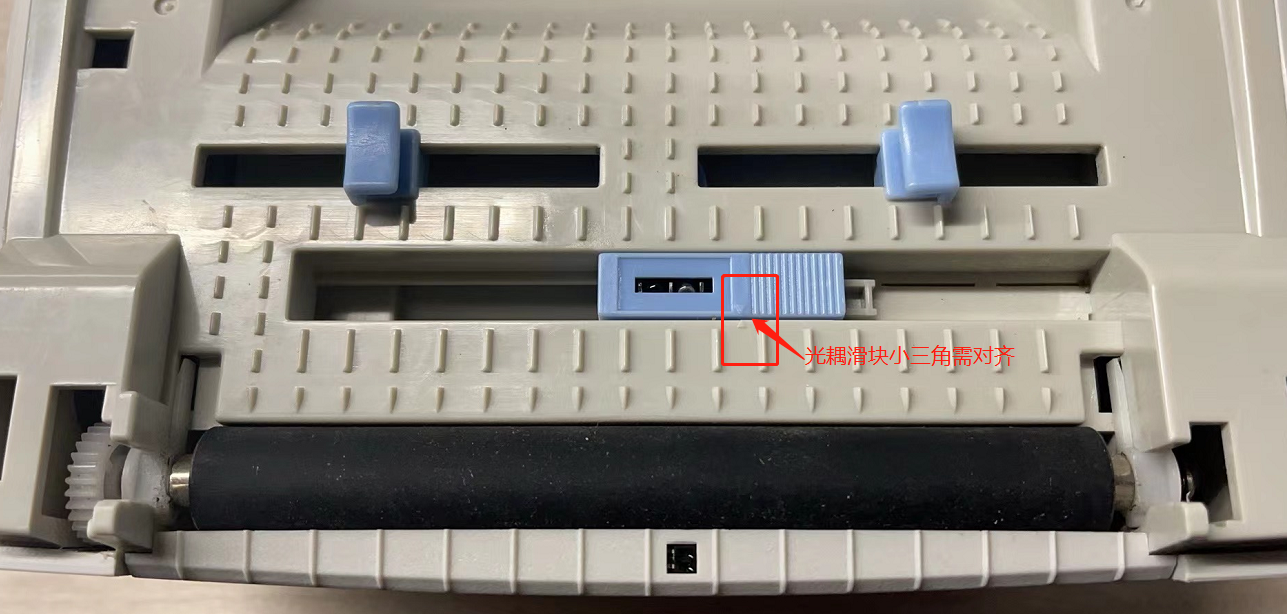
B) オプトカプラが正しい位置にあるかどうかを確認します。
Rongda RP310/RP410シリーズのフォトカプラスライダーはスライドするように設計されています。ラベルを印刷する際は、下図に示すように、フォトカプラスライダーの小さな三角形をブラケットの小さな三角形に合わせる必要があります。
C) ドライブのサイズは実際のラベルのサイズと一致していますか?
ドライブサイズが実際のラベルサイズより大きい場合、印刷內容がラベルからはみ出し、ページが飛ばされる可能性があります。ドライブサイズの設定が実際のラベルサイズを超えていないか確認するか、ドライブ用紙サイズの高さを実際のラベルの高さより1mm小さく設定してテストしてください。
詳細な手順については、以下を參照してください。ドライバーがラベルサイズを変更する;
D)
②?用紙が送られない/用紙が貼り付く問題
A) プリンターが用紙を送り出せない場合は、まずテストすることができます。セルフテストページを印刷するそれは普通ですか?
B) プリンターのカバーがきちんと閉まっているか、ゴム製のローラーブッシングが緩んでいないかを確認します。
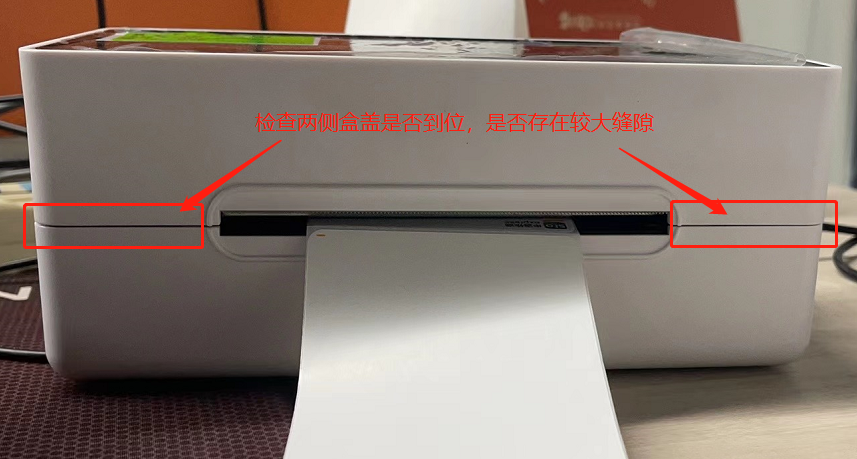
C) スルー集中力を調整するツール濃度と速度の両方を下げて、印刷してテストします。
D) スルー集中力を調整するよう駆り立てられる濃度と速度の両方を下げて、印刷してテストします。
E) 上記のいずれの方法でも問題を解決できない場合は、手配を行うことができます。アフターサポートについてはカスタマーサービスにお問い合わせください。;
3. 文字化けした文字が印刷される問題
①?用紙出力は正常ですが、中國語テキストセクションに文字化けが表示されます。
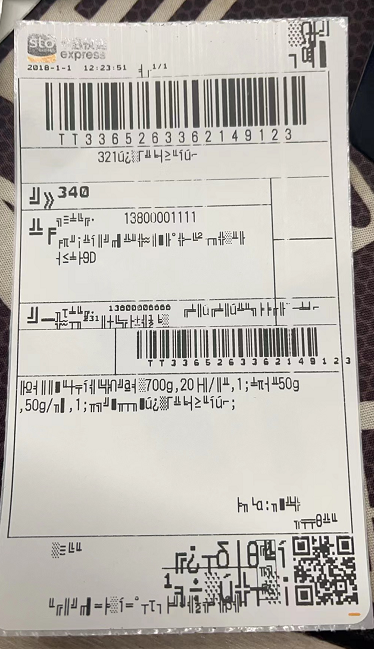
解決:
A) 文字セットが正しいかどうかを確認するためのセルフテスト ページを提供することが要件です。
B) プリンターの言語を中國語に変更します。
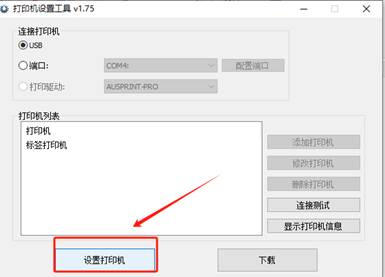
- プリンターを USB ケーブルに接続し、ラベル設定ツールを開いてクリックします...プリンターをセットアップします。
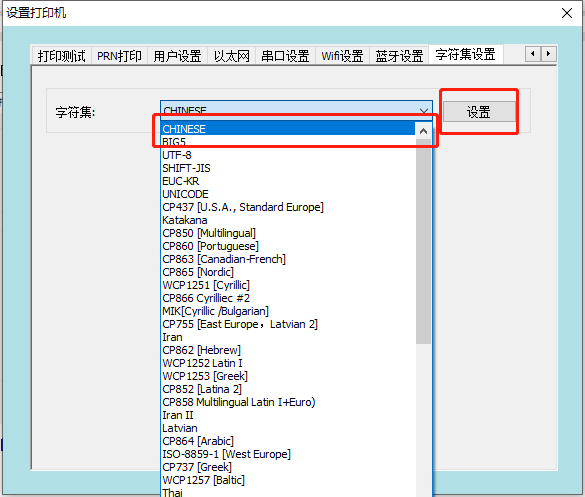
- 文字セット設定インターフェースに切り替えて、文字セットドロップダウンメニューから中國語を選択し、「設定」をクリックします。
C) 問題が APP の下部にあるデータにあるかどうかを確認するには、印刷されたデータをキャプチャする必要があります。
顧客の異常をシミュレートして分析するには、テスト アプリと関連アカウントを提供する必要があります。
②?紙に異常な英語の文字が印刷され続けて表示されます。
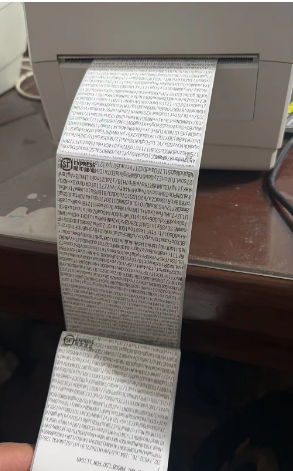
解決:
A) セルフテスト ページを印刷して、コマンド モードが [mode] に設定されているかどうかを確認します。ESC/POS
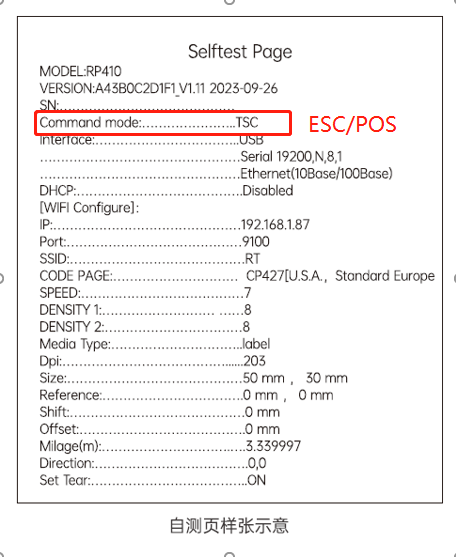
B)?スイッチコマンドモードプリンターモードをラベルモードに切り替えます。
③?印刷された文書の中央に、文字化けや位置ずれが少し発生しました。
解決策: プリンターの接続ケーブルが緩んでいないか確認し、データ ケーブルを抜き差しするか、新しいケーブルと交換します。
④?文書を印刷すると、一部の中國語の文字が黒いブロックに変わります。
解決:
A) テクニカル サポートに連絡し、セルフテスト ページの情報を提供します。
B) テクニカル サポートでは、問題を解決するための対応するフォント更新とアップグレードを提供します。
4. 印刷のぼやけエラー
①?ぼやけた印刷
解決:
A) 上部カバーを確認する: プリンターの上部カバーがきちんと閉じられているかどうかを確認します。
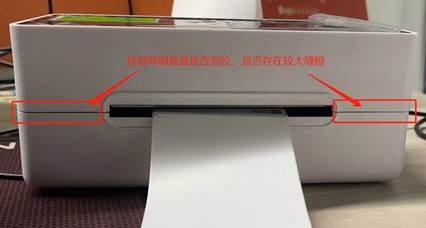
B) ゴムローラーブッシングが緩んでいないか確認します。
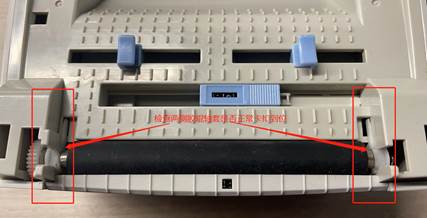
C) ヘッドピースの組み立てに問題がないか確認し、次の操作を実行します...ヘッドクリーニング;
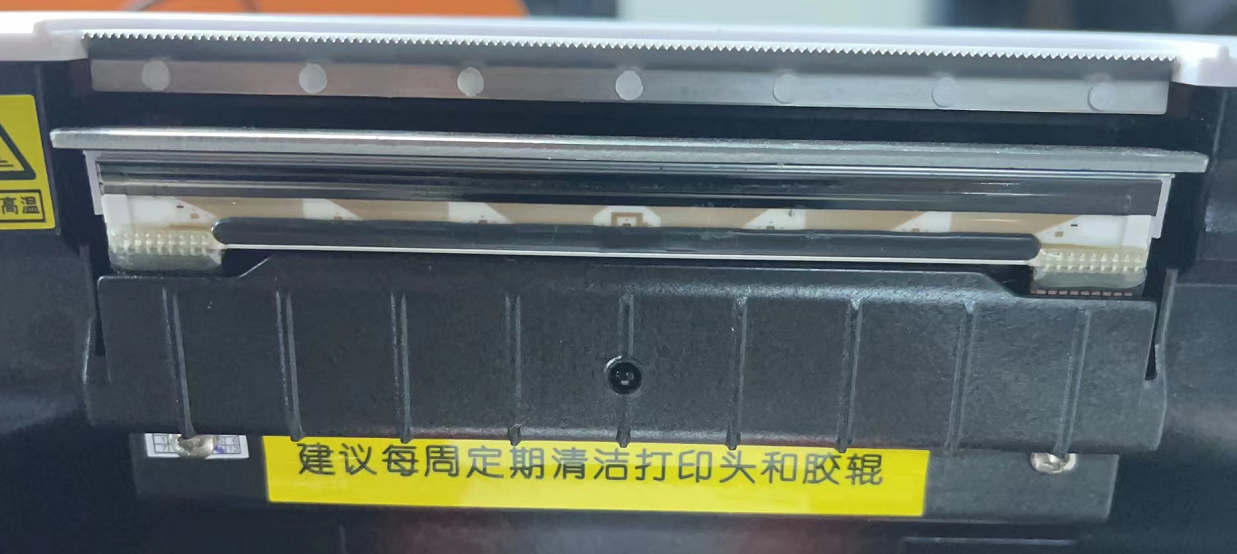
D) 連絡先ロンダアフターサービス対処する;
②?印刷された內容に縦の白い線が表示されます。
解決
A)?プリントヘッドをクリーニングする有効かどうかを確認します。
B) 連絡先ロンダアフターサービス修理を報告します。
③?印刷密度が高すぎるか低すぎる
解決:
5. プリンターからエラーメッセージが鳴ります。
①?2 回のエラー ビープ音は、用紙不足學習フラグが失われたことを示します。
原因分析: プリンタが用紙なし學習を実行していないか、異常な停電が発生したため、用紙なし學習フラグが失われました。
解決:
②?3 回のエラービープ音は用紙不足を示します。
原因分析: プリンターの用紙が切れているか、用紙不足を誤って報告しています。
解決:
A) 用紙が正しくセットされているか確認してください。
B) 行動紙を使わない學習
C) これらの解決策がどれも機能しない場合は、フォトカプラに障害がある可能性があり、さらに調査する必要があります。アフターサービスにお問い合わせくださいテストのために工場に戻る
③?5 回のエラービープ音は、プリントヘッドの過熱エラーを示します。
原因分析: プリンターの過負荷により、プリントヘッドが過熱したり故障したりしました。
解決:
A) 印刷が過負荷になった場合は、プリントヘッドの溫度が下がるまで約 5 分間待ってから印刷を続行する必要があります。
B) プリンターを放置した後もエラーが報告され続ける場合は、次のことを行う必要があります...アフターサービスにお問い合わせくださいテストのために工場に戻ります。
④?エラービープ音が 6 回鳴ると、蓋が閉まっていないことを示します。
原因分析: 上部カバーが正しく閉じられていないか、シャフト検出スイッチが故障しています。
A) 蓋が良好な狀態であるかどうかを確認します。
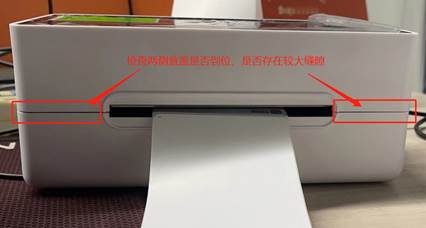
B) 軸検出スイッチが落下したり故障したりしている場合は、確認する必要があります。アフターサービスにお問い合わせくださいテストのために工場に戻ります。
⑤?エラー メッセージ 7: ラベル エラー。
ポータブルプリンター LED?対応するエラーが表示されます。
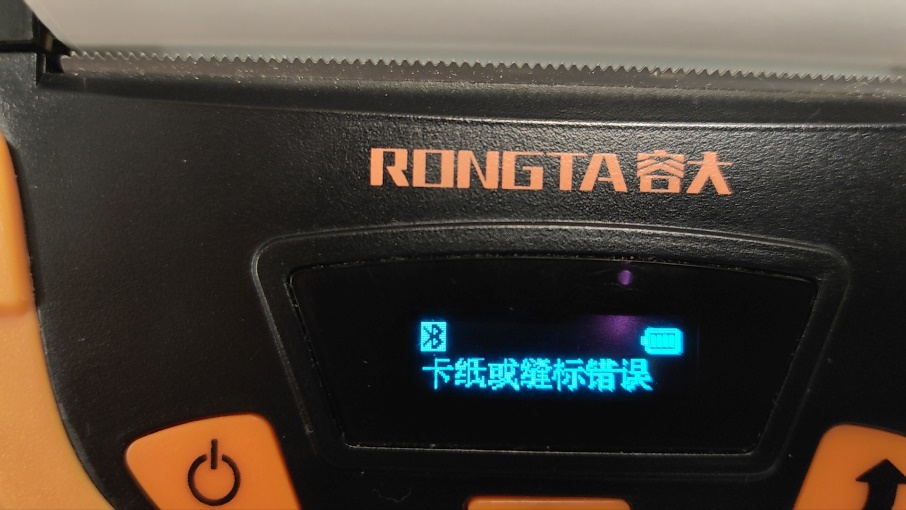
原因分析:ラベル認識エラー
解決:
A) 用紙が正しくセットされているか確認してください。
B) 行動紙を使わない學習
C) これらの解決策がどれも機能しない場合は、フォトカプラに障害がある可能性があり、さらに調査する必要があります。アフターサービスにお問い合わせくださいテストのために工場に戻る
⑥?9 回のエラー ビープ音は SDRAM チェック エラーを示します。
原因分析: マザーボードのはんだ付け不良またはショートの問題があります。
解決:
接続するロンダアフターサービス修理;
⑦?エラー メッセージ: ビープ音 10 回、フラッシュ チェック エラー。
原因分析: マザーボードのはんだ付け不良またはショートの問題があります。
解決:
接続するロンダアフターサービス修理;
6. バーコードをスキャンできません。
①?顧客の畫像を印刷すると、バーコードがギザギザに表示されます。
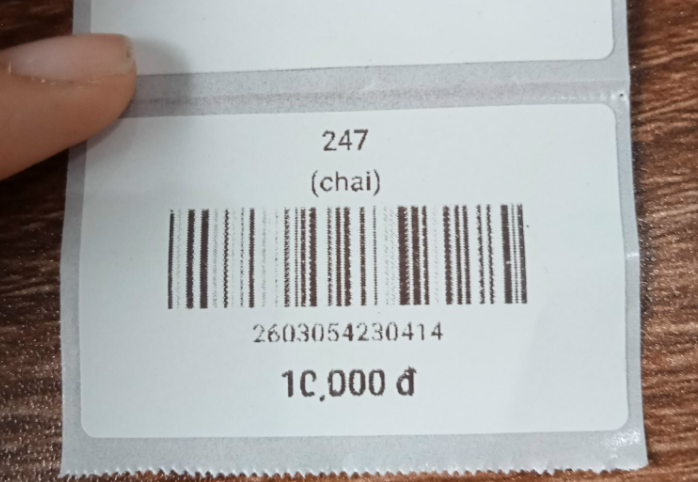
解決:
プリンターを調整することでハーフトーンハーフトーンを「なし」に調整する
②?垂直バーコードは密度が高すぎてスキャンできません。
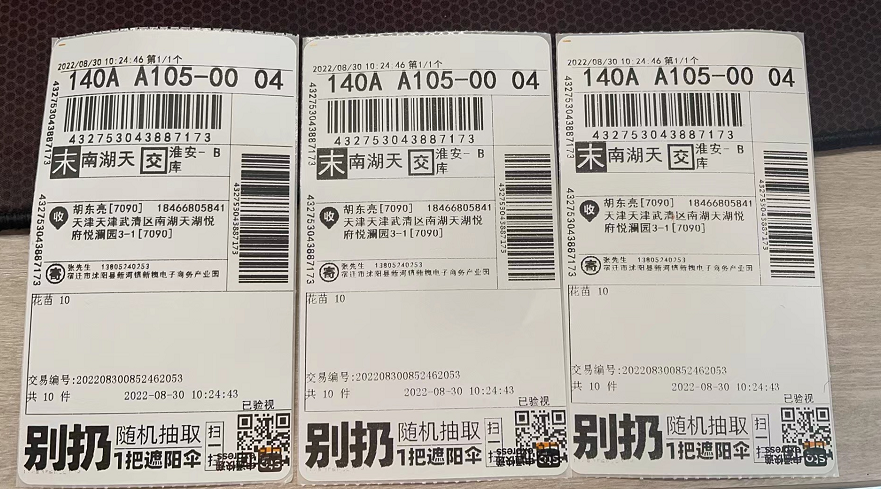
解決:
③?バーコードが細すぎるためスキャンできません。
解決:
顧客は印刷テンプレートを調整してバーコードの幅を広げました。
7. ドライバーが注文を印刷していません。
①?印刷コマンドが正しいかどうかを確認します。
A) セルフテスト ページのコマンド モードがタブ モードになっていることを確認します。
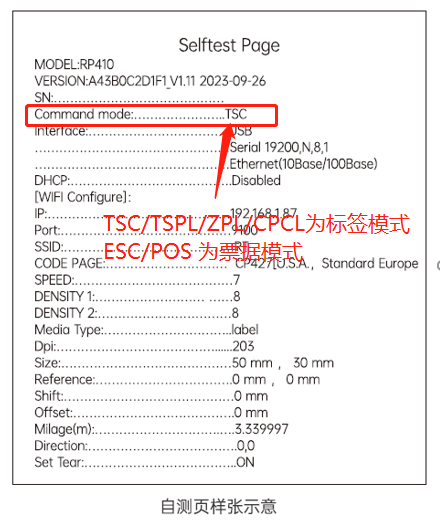
B) ドライバー名が正しいかどうかを確認します。ドライバーのサフィックスは、セルフテスト ページのタグ タイプと一致する必要があります。
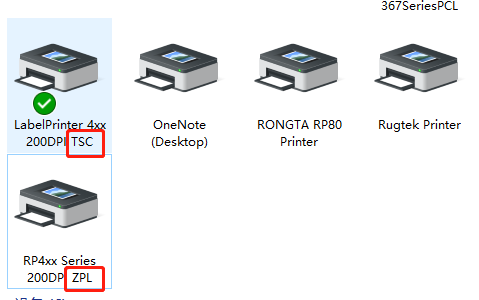
②?USB印刷時に、ドライバー ポートが正しく設定されているかどうかを確認します。
プリンターの使用中に、ドライバーポートに複數の仮想USBプリントポートが表示される場合があります。この場合、正常に印刷するには正しいUSBポートを選択する必要があります。
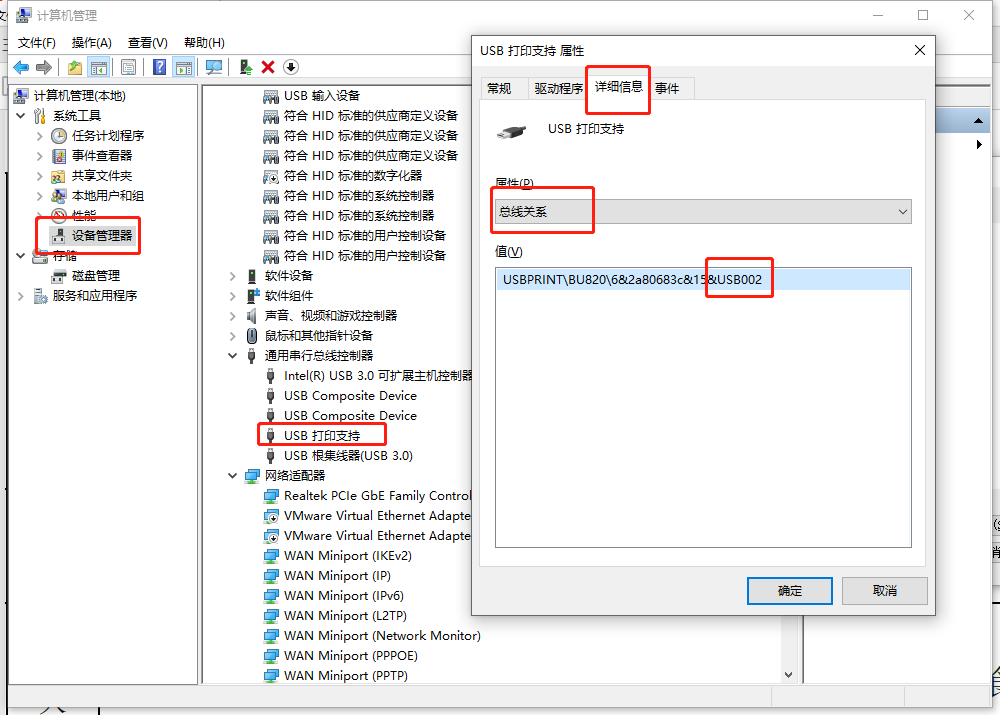
A) プリンターの USB ポート番號を確認します。
- マイコンピュータを開く - 右クリック - 管理
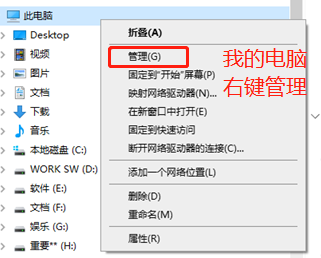
- デバイス マネージャーで、[ユニバーサル シリアル ポート] に移動し、[USB 印刷サポート] を見つけて、[プロパティ] を選択し、[詳細] を選択して下にスクロールし、[バス リレーションシップ] を見つけて、値の最後の文字列 (USB ポート番號) を確認します。
B) 正しい USB ポート番號でドライバーを構成します。
C) ドライバー テスト ページを印刷して、正しく動作するかどうかを確認します。
③?ネットワークポートから印刷する場合は、ネットワーク環境と IP 構成を確認してください。
A) プリンターとコンピューターが同じローカル エリア ネットワーク上にあることを確認します。
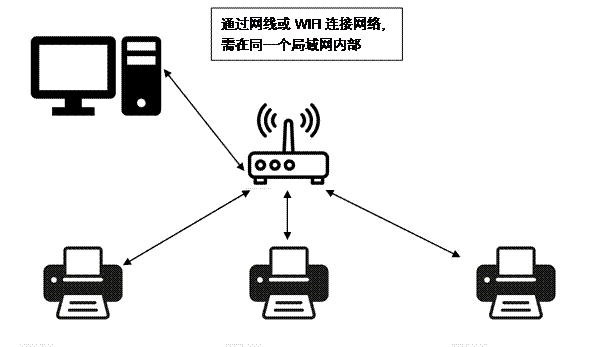
B) プリンターの IP アドレスがコンピューターと同じゲートウェイ上にあるかどうかを確認します。
プリンターのIPアドレスは、セルフテストページに記載されているIPアドレスから確認できます。コンピューターのIPアドレスは、「コントロールパネル」>「すべてのコントロールパネル項目」>「ネットワークと共有センター」で、該當するネットワークアダプターを選択し、「詳細の表示」をクリックすることで確認できます。
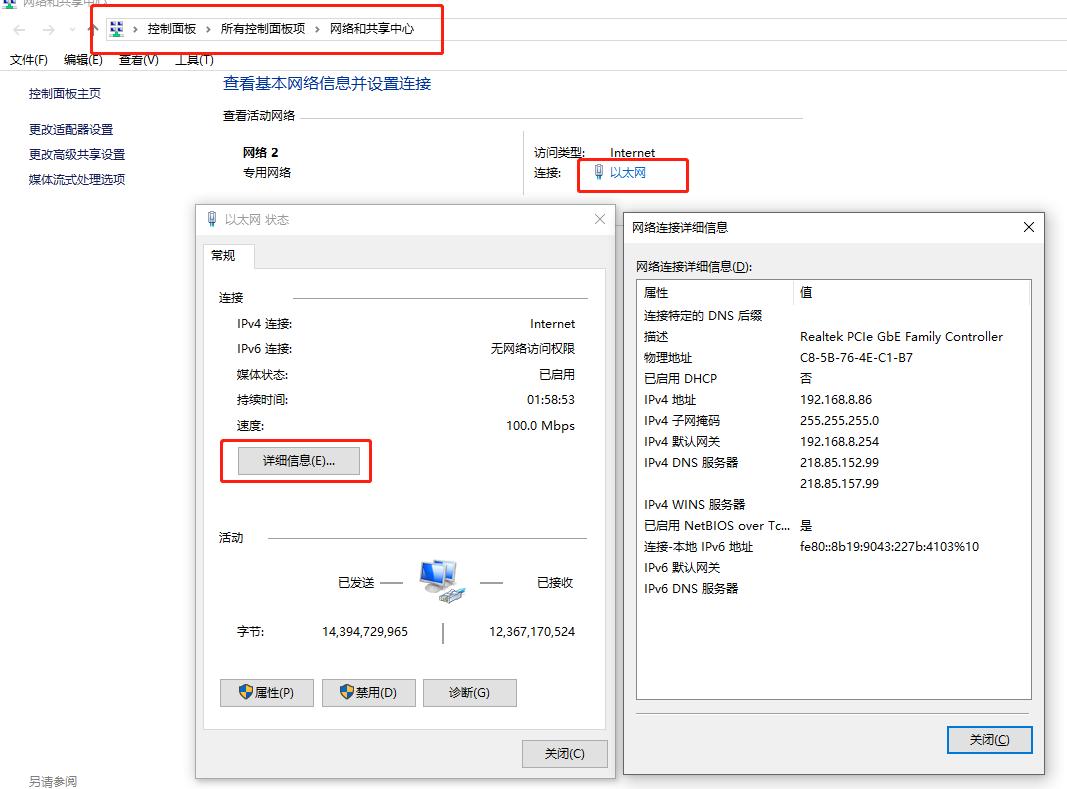
C) コンピュータの IP アドレスとプリンターの IP アドレスが同じゲートウェイ上にない場合...プリンタのIPを変更するツール
D) 次に、テスト ページを印刷して、正しく印刷されるかどうかを確認します。
8. プリンターの電源が入らない。
①?電源が接続されているか確認してください。
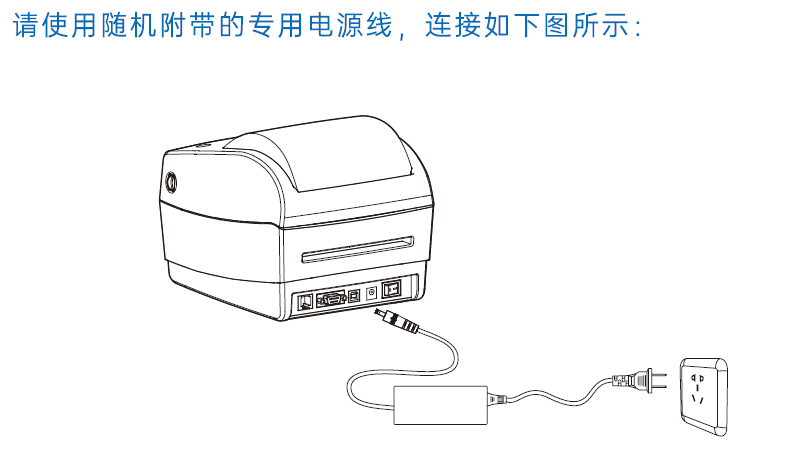
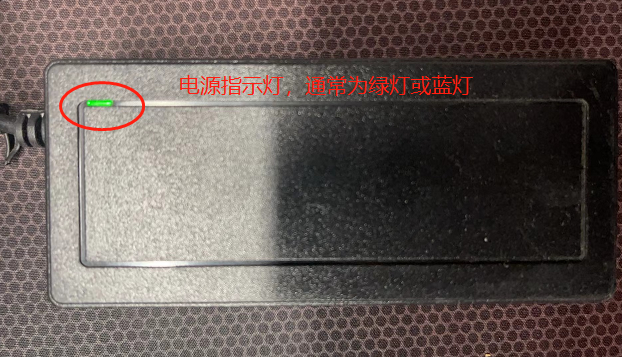
②?アダプターのインジケーター ライトが動作しているかどうかを確認します。
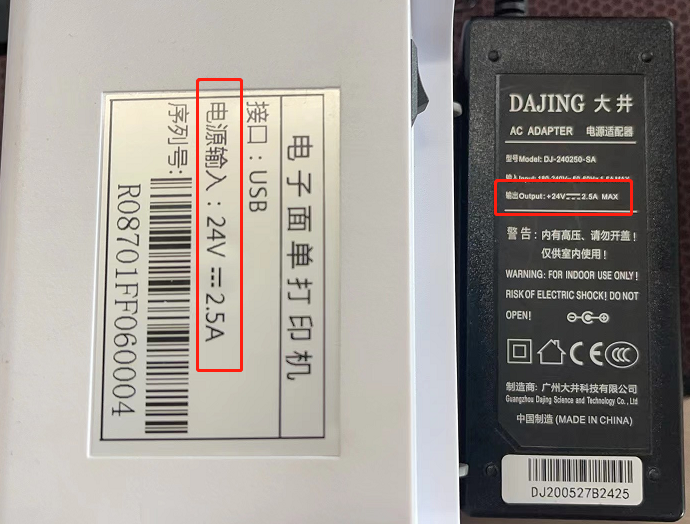
③?プリンタ アダプタの仕様がプリンタと互換性があるかどうかを確認します。
プリンターの底面ラベルの電源入力仕様と、アダプターの背面にある DC 出力仕様を確認してください。
④?プリンターのライトが點燈しているかどうかを確認します。
⑤?接続するロンダアフターサービス修理を報告する
III. 日常の清掃とメンテナンス:
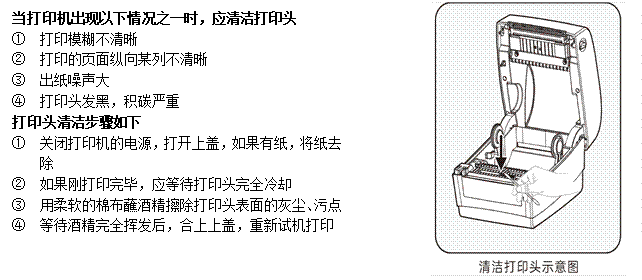
1. プリンターヘッドのクリーニングとメンテナンス
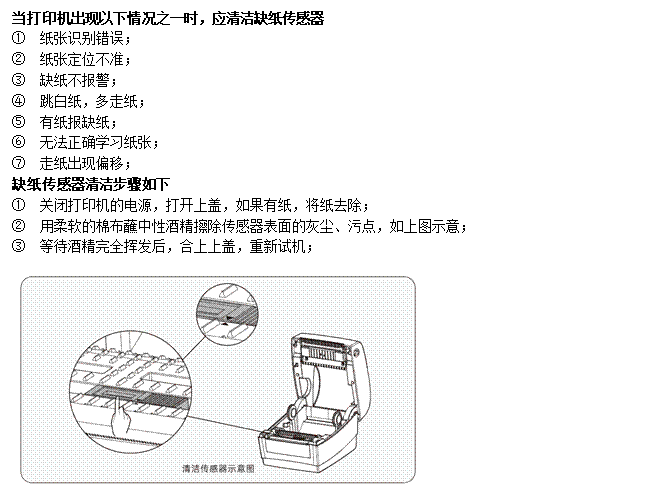
2. センサーを清掃する
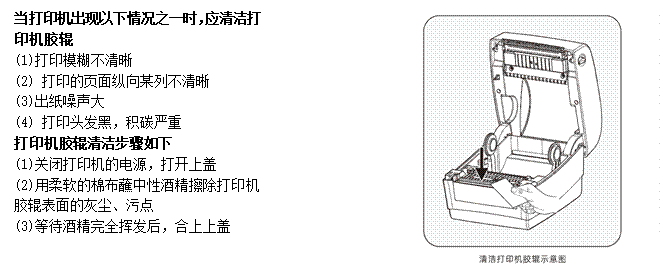
3. プリンターのローラーアセンブリをクリーニングします。
IV. アフターセールス連絡先:
①?400技術サービス:
ホットライン:400-800-0596。400をダイヤルした後、2を押してラベルプリンターのサービスサポートにご連絡ください。
営業時間:午前9時~午後8時30分(土日祝日は午後6時まで)
②?アフターサービス修理方法:
受信者: アフターサービス部門?受け取る?電話番號: 15359340780
住所:福建省廈門市同安工業集中區同恵南路88號栄大科學技術パーク
修理返品のご案內:修理のためにデバイスを返送する際は、返送先住所、連絡先、同梱品のリスト、不具合の詳細な説明を同梱してください。これにより、返送手続きの効率が向上します。ご協力ありがとうございます。情報をご提供いただけない場合は、送り主の情報に基づいてデバイスを返送いたします。