

 Imprimante de re?us 80 mm
 Imprimante de re?us ACE H2
 Imprimante de re?us RP337
 Imprimante de re?us bicolore RP336S
 Imprimante de re?us RP350
 Imprimante de re?us RP582
 Imprimante de re?us RP581
 Imprimante de re?us ACE G1Y
 Imprimante cloud ACE G1YP
 Imprimante d'étiquettes haute définition bicolore RP216 2''
 Imprimante d'étiquettes sans fil ACE V1S 3''
 Imprimante d'étiquettes bicolore RP310D 3 pouces
 Imprimante d'étiquettes thermiques RP410N 4''
 Imprimante de bordereaux d'expédition électroniques RP425 4''
 Imprimante de bordereau d'expédition électronique RP422 4''
 Imprimante de bordereaux d'expédition électroniques RP421A 4 pouces
 Imprimante électronique de bordereaux d'expédition RP420 4''
 Imprimantes de codes-barres série RI463
 Imprimante de découpe de ruban à transfert thermique RP400A 4''
 Imprimante de découpe de ruban à transfert thermique RP400H 4''
 Imprimante d'étiquettes codes-barres RFID RPF413 300 dpi
 Imprimante de re?us portable RPP02A
 Imprimante thermique portable RPP02B
 Imprimante de re?us portable RPP02C
 Imprimante thermique portable RPP02D
 Imprimante d'étiquettes portable RPP04 4"
 Imprimante d'étiquettes portable RPP30 3"
 Imprimante d'étiquettes portable ACE M1 2"
 Imprimante d'étiquettes portable RPP320N 3"
 Imprimante thermique à bac papier frontal F82A A4
 Imprimante thermique portable A4 F81A
 Imprimante à tatouage portable A4 F81S
 Imprimante photo éducative pour enfants Z1
 Mini imprimante d'étiquettes R5
 Imprimante embarquée RP07 58 mm
 Imprimante embarquée RP203 58 mm
 Imprimante thermique embarquée PM315
 Module d'impression PM201 48 mm
 Module d'impression PM628 58 mm
 Module d'impression PM532A
 Module d'imprimante PM532B
 échelle à code-barres LS015/LS015A
 Balance à code-barres RLS1815D/RLS1830D
 Balance à code-barres RLS1815C/RLS1830C
 Balance sans étiquette AURORA S2L-S
 Balance de caisse AURORA E1 PRO-AI
 étiquet AURORA S2L-AI
 Balance de caisse double usage DP01-AI à étiquette intelligente
 Balance C3
 Balance C1
 Balance C11
 vente au détail
 NOURRITURE
 Médical
 bureau mobile/domicile
 Gestion d'actifs
 logistique
 Téléchargement du pilote
 Manuel d'utilisation
 Téléchargement de l'outil
 Logiciel d'étiquetage
 Vidéo produit
 Documentation de développement
 Foire aux questions
 Guide de l'utilisateur
 Actualités de l'entreprise
 Mises à jour de l'exposition
 Perspectives du secteur
 Mise à jour du produit
 Situation générale
 Historique du développement
 Distinctions et qualifications
 force de R&D
 Activités d'équipe
 responsabilité sociale




Guide de connexion de l'imprimante Rongda à l'application de livraison JD.com
Des services d'impression rapides et fiables sont essentiels pour le secteur de la livraison de repas. Les imprimantes Rongda, grace à leur excellente compatibilité et leur simplicité d'utilisation, permettent de se connecter à l'application de livraison de repas JD.com et offrent des options de connexion pour appareils mobiles et ordinateurs Windows. Vous trouverez ci-dessous une description détaillée du processus de connexion.
un
② Compatibilité générale :Y compris les modèles recommandés mentionnés ci-dessus, tous les appareils photo 58 mm équipés de la fonctionnalité BluetoothImprimante de re?usIl est compatible avec les imprimantes de re?us de 80 mm.
2. étapes de connexion
?
deux
① Télécharger le pilote
Lien de téléchargement du pilote d'imprimante de re?us Rongta Technology?: https://rongtatech.lanzouv.com/iw01t1r5cj7c (Copiez le lien et ouvrez-le dans votre navigateur)
② étapes d'installation
Lors du processus d'installation, veuillez sélectionner la largeur de papier correspondante (58 mm ou 80 mm) en fonction du modèle d'imprimante que vous utilisez, puis suivez les instructions du système pour terminer l'installation du pilote étape par étape.
Vous pouvez télécharger l'outil d'impression de re?us via le lien suivant?: https://rongtatech.lanzouv.com/i1keC24uscli(Copiez le lien et ouvrez-le dans votre navigateur)
2. Paramètres de connexion du port
a. Accédez à l'interface des paramètres
Dans la liste des périphériques, cliquez avec le bouton droit sur le pilote d'imprimante RONGTA, tel que ? Imprimante série RONGTA 80 mm ?, et sélectionnez ? Propriétés de l'imprimante ?.
Sélectionnez le port USB correspondant dans la liste des ports, puis cliquez sur 【Appliquer】→【OK】 pour terminer la configuration de la connexion de l'interface USB.
Pour des instructions détaillées, veuillez consulter la vidéo suivante?:
https://mp.weixin.qq.com/s/N4EFYlM3GRpkjLEYb5G9QA
https://mp.weixin.qq.com/s/N4EFYlM3GRpkjLEYb5G9QA
trois

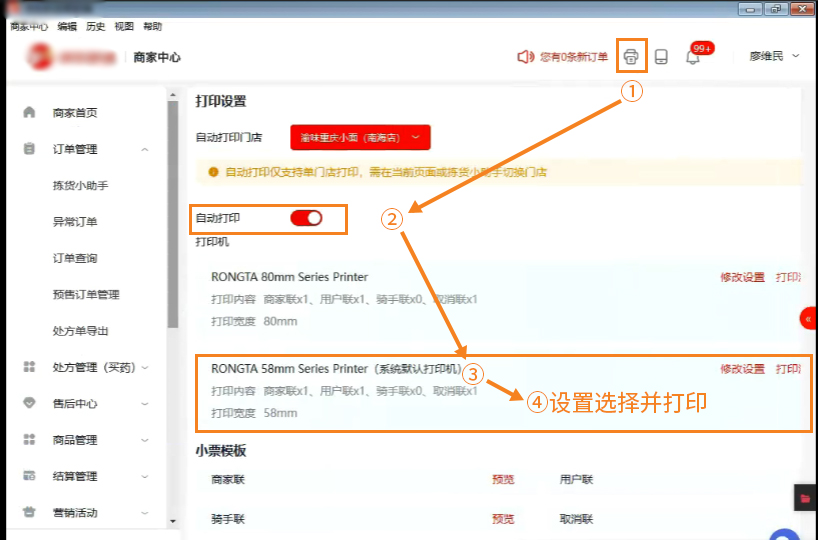
?
En suivant les étapes ci-dessus, vous pouvez connecter rapidement et facilement votre imprimante Rongda à l'application de livraison de repas JD.com pour une impression efficace de vos commandes. En cas de problème, n'hésitez pas à appeler le 400-800-0596 pour obtenir de l'aide. Nous sommes là pour vous?!