

 80-mm-Belegdrucker
 ACE H2 Belegdrucker
 RP337 Belegdrucker
 RP336S Zweifarbiger Belegdrucker
 RP350 Belegdrucker
 RP582 Belegdrucker
 RP581 Belegdrucker
 ACE G1Y Belegdrucker
 ACE G1YP Cloud-Drucker
 RP216 2'' Zweifarben-HD-Etikettendrucker
 ACE V1S 3'' Etikettendrucker ohne Rückseite
 RP310D 3'' Zweifarben-Etikettendrucker
 RP410N 4'' Thermodrucker für Etiketten
 RP425 4'' Elektronischer Frachtbriefdrucker
 RP422 4'' Elektronischer Frachtbriefdrucker
 RP421A 4'' Elektronischer Frachtbriefdrucker
 RP420 4'' Elektronischer Frachtbriefdrucker
 Barcode-Drucker der Serie RI463
 RP400A 4'' Thermotransferband-Schneidedrucker
 RP400H 4'' Thermotransferband-Schneidedrucker
 RPF413 300dpi RFID-Barcode-Etikettendrucker
 RPP02A Tragbarer Belegdrucker
 RPP02B Thermodrucker
 RPP02C Tragbarer Belegdrucker
 RPP02D Thermodrucker
 RPP04 4" Tragbarer Etikettendrucker
 RPP30 3" Tragbarer Etikettendrucker
 ACE M1 2" Tragbarer Etikettendrucker
 RPP320N 3" Tragbarer Etikettendrucker
 F82A A4 Thermodrucker mit Papierfach vorne
 F81A Tragbarer A4-Thermodrucker
 F81S Tragbarer A4 Tattoo-Drucker
 Z1 Kinder-Bildungsfotodrucker
 R5 Mini-Etikettendrucker
 RP07 58mm Eingebauter Drucker
 RP203 58mm Eingebauter Drucker
 PM315 Eingebauter Thermodrucker
 PM201 48mm Druckmodul
 PM628 58mm Druckmodul
 PM532A Druckmodul
 PM532B Druckermodul
 LS015/LS015A Barcode-Waage
 RLS1815D/RLS1830D Barcode-Waage
 RLS1815C/RLS1830C Barcode-Skala
 AURORA S2L-S Etikettenlose Waage
 AURORA E1 PRO-AI Kassenwaage
 AURORA S2L-AI Etikettenskala
 DP01-AI Smart Tag Kassen-Doppelverwendungswaage
 C3 Waage
 C1 Waage
 C11 Waage
 Einzelhandel
 ESSEN
ESSEN Medizinisch
 Mobiles Büro/Heim
 Verm?gensverwaltung
 Logistik
 Treiber herunterladen
 Benutzerhandbuch
 Tool herunterladen
 Tag-Software
 Produktvideo
 Entwicklungsdokumentation
 H?ufig gestellte Fragen
 Benutzerhandbuch
 Unternehmensnachrichten
 Ausstellungs-Updates
 Brancheneinblicke
 Produktaktualisierung
 Allgemeine Lage
 Entwicklungsgeschichte
 Auszeichnungen und Qualifikationen
 F&E-St?rke
 Teamaktivit?ten
 Soziale Verantwortung




Rongda Printer JD.com Delivery App Verbindungsanleitung
Schnelle und stabile Druckdienste sind für die Lebensmittellieferbranche unerl?sslich. Die Drucker von Rongda zeichnen sich durch hervorragende Kompatibilit?t und Benutzerfreundlichkeit aus und unterstützen die Anbindung an die JD.com-App für Lebensmittellieferungen. Sie bieten sowohl mobile Verbindungsoptionen als auch Anschlussm?glichkeiten für Windows-Computer. Im Folgenden finden Sie eine detaillierte Anleitung zum Verbindungsprozess.
eins
②Allgemeine Kompatibilit?t:Einschlie?lich der oben genannten empfohlenen Modelle, alle 58-mm-Kameras mit Bluetooth-Funktionalit?tBelegdruckerEs ist mit beiden 80-mm-Belegdruckern kompatibel.
2. Verbindungsschritte
?
zwei
① Treiber herunterladen
Download-Link für den Treiber des Rongta Technology Belegdruckers: https://rongtatech.lanzouv.com/iw01t1r5cj7c (Kopieren Sie den Link und ?ffnen Sie ihn in Ihrem Browser)
② Installationsschritte
Bitte w?hlen Sie w?hrend des Installationsvorgangs die entsprechende Papierbreite (58 mm oder 80 mm) entsprechend dem von Ihnen verwendeten Druckermodell aus und folgen Sie dann den Anweisungen des Systems, um die Treiberinstallation Schritt für Schritt abzuschlie?en.
Sie k?nnen das Tool zum Drucken von Belegen über folgenden Link herunterladen: https://rongtatech.lanzouv.com/i1keC24uscli(Kopieren Sie den Link und ?ffnen Sie ihn in Ihrem Browser)
2. Port-Verbindungseinstellungen
a. Rufen Sie die Einstellungsschnittstelle auf.
Klicken Sie in der Ger?teliste mit der rechten Maustaste auf den RONGTA-Druckertreiber, z. B. ?RONGTA 80mm Series Printer“, und w?hlen Sie ?Druckereigenschaften“.
W?hlen Sie den entsprechenden USB-Anschluss aus der Anschlussliste aus und klicken Sie dann auf 【Anwenden】→【OK】, um die Einstellungen für die USB-Schnittstellenverbindung abzuschlie?en.
Eine detaillierte Anleitung finden Sie im folgenden Video:
https://mp.weixin.qq.com/s/N4EFYlM3GRpkjLEYb5G9QA
https://mp.weixin.qq.com/s/N4EFYlM3GRpkjLEYb5G9QA
drei

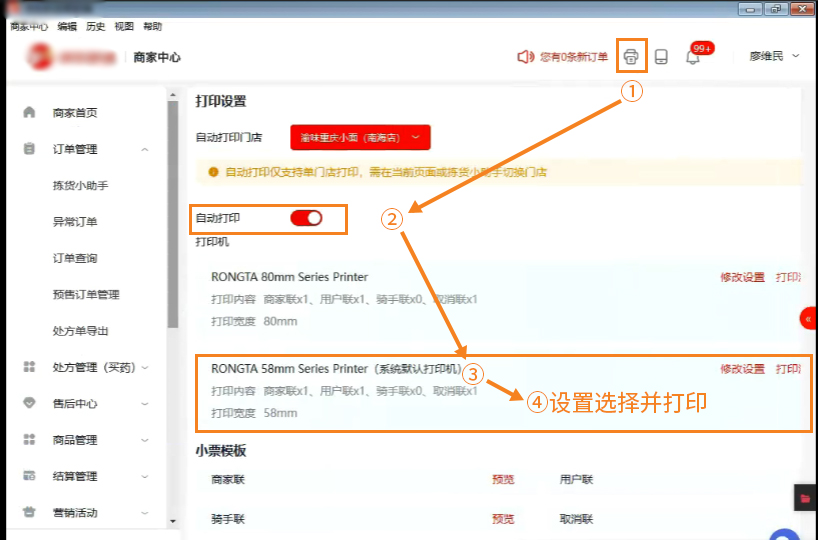
?
Mit den oben genannten Schritten k?nnen Sie Ihren Rongda-Drucker schnell und zuverl?ssig mit der JD.com-App für Essenslieferungen verbinden und so Bestellungen effizient ausdrucken. Sollten Sie dabei auf Probleme sto?en, rufen Sie uns gerne unter 400-800-0596 an. Wir helfen Ihnen gerne weiter!