

 Impresora de recibos de 80 mm
 Impresora de recibos ACE H2
 Impresora de recibos RP337
 Impresora de recibos de dos colores RP336S
 Impresora de recibos RP350
 Impresora de recibos RP582
 Impresora de recibos RP581
 Impresora de recibos ACE G1Y
 Impresora en la nube ACE G1YP
 Impresora de etiquetas de alta definición de dos colores RP216 de 2''
 Impresora de etiquetas sin respaldo ACE V1S de 3''
 Impresora de etiquetas de dos colores RP310D de 3''
 Impresora térmica de etiquetas RP410N de 4''
 Impresora electrónica de albaranes RP425 de 4''
 Impresora electrónica de albaranes RP422 de 4''
 Impresora electrónica de albaranes RP421A de 4''
 Impresora electrónica de albaranes RP420 de 4''
 Impresoras de códigos de barras de la serie RI463
 Impresora cortadora de cinta de transferencia térmica RP400A de 4''
 Impresora cortadora de cinta de transferencia térmica RP400H de 4''
 Impresora de etiquetas de código de barras RFID RPF413 de 300 ppp
 Impresora de recibos portátil RPP02A
 Impresora térmica portátil RPP02B
 Impresora de recibos portátil RPP02C
 Impresora térmica portátil RPP02D
 Impresora de etiquetas portátil RPP04 de 4"
 Impresora de etiquetas portátil RPP30 de 3"
 Impresora de etiquetas portátil ACE M1 de 2"
 Impresora de etiquetas portátil RPP320N de 3"
 Impresora térmica con bandeja de papel frontal F82A A4
 Impresora térmica portátil A4 F81A
 Impresora de tatuajes portátil A4 F81S
 Impresora fotográfica educativa para ni?os Z1
 Mini impresora de etiquetas R5
 Impresora integrada RP07 de 58 mm
 Impresora integrada RP203 de 58 mm
 Impresora térmica integrada PM315
 Módulo de impresión PM201 de 48 mm
 Módulo de impresión PM628 de 58 mm
 Módulo de impresión PM532A
 Módulo de impresora PM532B
 Báscula de código de barras LS015/LS015A
 Báscula de código de barras RLS1815D/RLS1830D
 Báscula de código de barras RLS1815C/RLS1830C
 Báscula sin etiquetas AURORA S2L-S
 Báscula de caja registradora AURORA E1 PRO-AI
 Báscula de etiquetas AURORA S2L-AI
 Báscula de cajero de doble uso con etiqueta inteligente DP01-AI
 Báscula C3
 Báscula C1
 Báscula C11
 minorista
 ALIMENTO
 Médico
 Oficina móvil/casa
 gestión de activos
 logística
 Descarga del controlador
 Manual de usuario
 Descarga de herramientas
 Software de etiquetas
 Vídeo del producto
 Documentación de desarrollo
 Preguntas frecuentes
 Guía del usuario
 Noticias de la empresa
 Actualizaciones de la exposición
 Perspectivas de la industria
 Actualización del producto
 Situación general
 Historial de desarrollo
 Honores y calificaciones
 Fuerza en I+D
 Actividades en equipo
 Responsabilidad social




Guía del usuario
buscar

Descripción general del producto y especificaciones técnicas de la impresora térmica de recibos de 58 mm
I. Descripción general de las impresoras térmicas de recibos de la serie de 58 mm Características principales: 1) Alta calidad de impresión 2) Bajo nivel de ruido 3) Admite controlador de cajón de efectivo 4) Dise?o atractivo 5) Estructura razonable, fácil de usar y mantener 6) Interfaz de comunicación USB opcional...
Precauciones para el uso de las impresoras de recibos de la serie RP58
La impresora de la serie 58 mm es una impresora térmica directa de recibos para TPV. Es fácil de usar, económica y se utiliza ampliamente en centros comerciales, supermercados, hospitales, restaurantes, bancos, gasolineras, peajes y otros lugares. 1. Precauciones de seguridad: Antes de utilizar la impresora, lea atentamente las siguientes instrucciones y sígalas estrictamente. Advertencia de seguridad 01: No toque el cortador ni el rasgador de la impresora. Advertencia 02: El cabezal de impresión es un componente que genera calor. No toque el cabezal ni las piezas circundantes durante o inmediatamente después de la impresión. Advertencia 03: No toque la superficie del cabezal de impresión térmica ni sus conectores para evitar da?os por electricidad estática. Advertencia 04: Este producto es de clase A. En entornos residenciales, este producto puede causar interferencias de radio. En tales...
Instrucciones detalladas y guía de uso de la impresora de recibos portátil RPP02N
Instrucciones y pautas de uso de la impresora de recibos portátil RPP02N I. Preparación previa al uso 1. Instalación de la batería 1) Levante la hebilla del cinturón para abrir la tapa de la batería y, a continuación, abra la tapa del compartimento. 2) Como se muestra en la imagen, inserte la batería en el compartimento, asegurándose de que los terminales positivo y negativo no estén invertidos. 3) Cierre la tapa del compartimento. 2. Método de instalación del rollo de papel de impresión 1) Sujete el rollo de papel superior con ambas manos...
Impresora de recibos portátil RPP02N: Introducción y características de rendimiento
Hoy presentaremos la impresora de recibos portátil Rongda RPP02N, incluyendo su descripción general del producto y características. 1. Impresora de recibos portátil RPP02N Apariencia: 1) Botón de alimentación de papel 2) Botón de encendido 3) Luz indicadora de encendido 4) Luz indicadora de alimentación de papel 5) Cubierta superior 6) Cuerpo principal 7) Cubierta frontal 8) Toma de puerto serie RS232 9) Interfaz de energía 10) Interfaz USB 11) Caja de batería 2. Características de la impresora de recibos portátil RPP02N: 1) Rendimiento de impresión: Método de impresión: Dise?o de línea, papel térmico Ancho: 58 mm Ancho de impresión: 48 mm Resolución: 8 puntos/mm (203 dpi) Puntos por línea: 384 puntos...
Precauciones para el uso de la impresora de recibos portátil RPP02N
La impresora de recibos portátil Rongda RPP02N ofrece una amplia gama de aplicaciones y ofrece ventajas como portabilidad, tama?o compacto y alta velocidad de impresión. Hoy compartiremos algunas precauciones de uso para la impresora de recibos portátil Rongda RPP02N. ?Lea este capítulo detenidamente antes de usar la impresora! 1. Precauciones de seguridad (1) Esta impresora solo puede usar las baterías y el adaptador de corriente específicos proporcionados por nuestra empresa. De lo contrario, podría causar da?os al producto, fugas en la batería, incendio o incluso explosión. Reemplazar una batería incorrecta puede causar peligro de explosión. Asegúrese de desechar la batería usada según las instrucciones. (2) No arroje la batería al fuego, no la cortocircuite, desmonte ni la caliente, ya que podría causar fugas, incendio o incluso explosión. (3) ...
Preguntas frecuentes sobre SF-RPP322
SF RPP322N - Preguntas frecuentes 1. Instalación rápida de RPP322N 1.1 Video de instalación y desembalaje rápido de RPP322N 2. Descripción de botones y funciones 2.1 Descripción de los botones 2.2 Información de la página de autoprueba 3. Problemas y soluciones comunes 3.1 Anormalidades en la alimentación del papel de la impresora (alimentación de papel blanco, posición incorrecta de rasgado del papel, etc.) 3.2 Anormalidades del contenido impreso (en blanco, poco claro, contenido faltante, caracteres ilegibles, desplazamiento) 3.3 No se puede encender 3.4 Alarma anormal de la impresora 3.5 Falla de conexión Bluetooth 3.6 La impresora no imprime 3.7 No se puede cargar 3.8 Los botones no responden 4. ...
Manual del usuario de la impresora térmica de recibos Mixue Ice Cream RP850
I. Configuración de la máquina Mixue POS RP850-US 1. Encienda la máquina Mixue POS y haga clic en 【Configuración de la impresora de recibos】. 2. Si usa una conexión USB: siga los pasos de la imagen de arriba. Haga clic en 【Impresora de recibos predeterminada】, seleccione 【USB】 como método de conexión de la impresora de recibos. En la barra de selección de impresora a la derecha, seleccione la impresora llamada 【0fe6:ffff811e@3】, luego haga clic en Guardar. Imprima una impresión de prueba. 3. Si usa una conexión de puerto serie: siga los pasos de la imagen de arriba. Haga clic en 【Impresora de recibos predeterminada】, seleccione 【Puerto serie】 como método de conexión de la impresora de recibos. Seleccione el número de puerto serie correcto (puede ver los números de puerto COM1, COM2... en la interfaz de la máquina Mixue POS; asegúrese de seleccionar el correcto), luego haga clic en Guardar. Imprima una impresión de prueba. II. ...
Manual del usuario de la impresora de etiquetas Mixue Ice Cream RP80VI
I. Pasos para la conexión de la impresora de etiquetas RP80VI Mixue Ice Cream Store: 1. En la interfaz del TPV, haga clic en "Configuración de la impresora de etiquetas". 2. Seleccione la Impresora de etiquetas 1, seleccione USB como método de conexión y haga clic en el menú desplegable para seleccionar: Rongda RP80VI (algunos sistemas muestran: Impresora de etiquetas USB RONGTA). Haga clic en "Guardar" en la esquina inferior derecha e imprima una etiqueta de prueba. Si aparece una etiqueta de prueba, la conexión se ha realizado correctamente. (Si las impresoras de etiquetas 2, 3, 4... están habilitadas, asegúrese de que todas estén deshabilitadas). II. Pasos para la conexión de la impresora de etiquetas RP80VI Lucky Cafe Store: 1. En la interfaz del TPV, haga clic en "Configuración de la impresora de etiquetas". 2. Seleccione la Impresora de etiquetas 1 y seleccione Puerto serie como método de conexión. Hay 4 puertos serie...
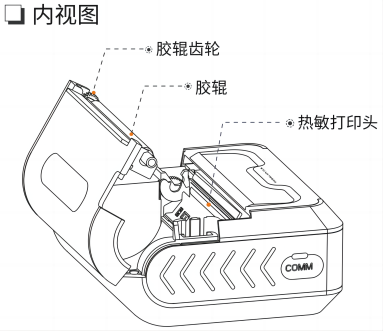
RPP322N-cs
SF RPP322N - Preguntas frecuentes 1. Instalación rápida de RPP322N 1.1 Instalación rápida de RPP322N 2. Descripción de botones y funciones 2.1 Descripción de los botones 2.2 Información de la página de autoprueba 3. Problemas y soluciones comunes 3.1 Anormalidades en la alimentación del papel de la impresora (papel en blanco, posición incorrecta del corte del papel, etc.) 3.2 Anormalidades del contenido impreso (en blanco, poco claro, contenido faltante, caracteres ilegibles, desplazamiento) 3.3 No se puede encender 3.4 Alarma anormal de la impresora 3.5 Falla de conexión Bluetooth 3.6 La impresora no imprime 3.7 No se puede cargar 3.8 Los botones no responden 4. Servicio posventa y métodos de reparación...
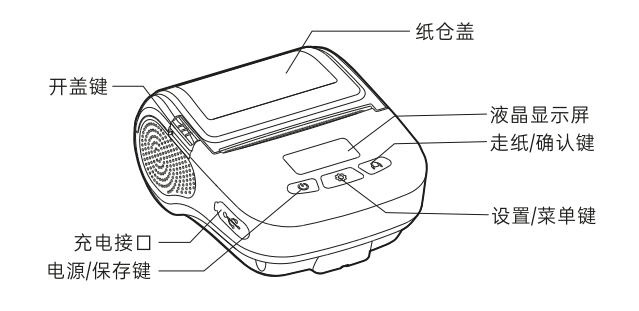
RPP31 (Preguntas frecuentes sobre SF)
SF RPP31 Manual de solución de problemas comunes 1. Descripción de las funciones básicas 1.1 Descripción de la apariencia y los componentes 1.2 Instrucciones de funcionamiento del sistema 1.3 Descripción de las funciones del menú Pulse brevemente el botón [Encendido/Ahorro] para reactivar la impresora → Pulse prolongadamente el botón [Configuración/Menú] durante 3 segundos para acceder a la interfaz de configuración → Pulse brevemente el botón [Configuración/Menú] para seleccionar → Cambie a la interfaz de menú correspondiente y utilice los botones [Encendido/Ahorro] y [Alimentación de papel/Confirmar] para cambiar y confirmar; Interfaz de la función del menú: 2. Instrucciones de funcionamiento para uso diario 2.1 Impresión de la página de autoprueba Pulse prolongadamente el botón [Configuración/Menú] para cambiar a "Imprimir página de autoprueba"...
Preguntas frecuentes sobre la impresora de etiquetas RP310D
Impresora de etiquetas térmicas RP310D Guía de problemas comunes I. Instrucciones de uso de los botones/luces indicadoras 1.1 Descripción de la función de los botones ① Imprimir página de autoprueba: con la impresora apagada, mantenga presionado el botón de alimentación de papel + el botón de encendido para imprimir automáticamente una página de autoprueba; ② Aprendizaje de papel: con la impresora encendida, mantenga presionado el botón de alimentación de papel hasta que suenen dos pitidos y luego suelte el botón para realizar automáticamente la calibración de aprendizaje de papel; ③ Restaurar configuración de fábrica: con la cubierta abierta, mantenga presionado el botón de alimentación de papel durante 10 segundos y luego suelte el botón para completar el restablecimiento de fábrica; ④ Imprimir papel en blanco: en modo de espera, presione brevemente el botón de alimentación de papel para alimentar automáticamente una etiqueta en blanco; 1.2 Descripción de la luz indicadora ① Luz indicadora fija: modo de espera normal; ② Luz indicadora intermitente: error de impresora, alarma sonora; dos pitidos consecutivos: error de impresora; dos pitidos consecutivos...