Impresora de recibos de 80 mm
 Impresora de recibos ACE H2
 Impresora de recibos RP337
 Impresora de recibos de dos colores RP336S
 Impresora de recibos RP350
 Impresora de recibos RP582
 Impresora de recibos RP581
 Impresora de recibos ACE G1Y
 Impresora en la nube ACE G1YP
 Impresora de etiquetas de alta definición de dos colores RP216 de 2''
 Impresora de etiquetas sin respaldo ACE V1S de 3''
 Impresora de etiquetas de dos colores RP310D de 3''
 Impresora térmica de etiquetas RP410N de 4''
 Impresora electrónica de albaranes RP425 de 4''
 Impresora electrónica de albaranes RP422 de 4''
 Impresora electrónica de albaranes RP421A de 4''
 Impresora electrónica de albaranes RP420 de 4''
 Impresoras de códigos de barras de la serie RI463
 Impresora cortadora de cinta de transferencia térmica RP400A de 4''
 Impresora cortadora de cinta de transferencia térmica RP400H de 4''
 Impresora de etiquetas de código de barras RFID RPF413 de 300 ppp
 Impresora de recibos portátil RPP02A
 Impresora térmica portátil RPP02B
 Impresora de recibos portátil RPP02C
 Impresora térmica portátil RPP02D
 Impresora de etiquetas portátil RPP04 de 4"
 Impresora de etiquetas portátil RPP30 de 3"
 Impresora de etiquetas portátil ACE M1 de 2"
 Impresora de etiquetas portátil RPP320N de 3"
 Impresora térmica con bandeja de papel frontal F82A A4
 Impresora térmica portátil A4 F81A
 Impresora de tatuajes portátil A4 F81S
 Impresora fotográfica educativa para ni?os Z1
 Mini impresora de etiquetas R5
 Impresora integrada RP07 de 58 mm
 Impresora integrada RP203 de 58 mm
 Impresora térmica integrada PM315
 Módulo de impresión PM201 de 48 mm
 Módulo de impresión PM628 de 58 mm
 Módulo de impresión PM532A
 Módulo de impresora PM532B
 Báscula de código de barras LS015/LS015A
 Báscula de código de barras RLS1815D/RLS1830D
 Báscula de código de barras RLS1815C/RLS1830C
 Báscula sin etiquetas AURORA S2L-S
 Báscula de caja registradora AURORA E1 PRO-AI
 Báscula de etiquetas AURORA S2L-AI
 Báscula de cajero de doble uso con etiqueta inteligente DP01-AI
 Báscula C3
 Báscula C1
 Báscula C11
 minorista
 ALIMENTO
 Médico
 Oficina móvil/casa
 gestión de activos
 logística
 Descarga del controlador
 Manual de usuario
 Descarga de herramientas
 Software de etiquetas
 Vídeo del producto
 Documentación de desarrollo
 Preguntas frecuentes
 Guía del usuario
 Noticias de la empresa
 Actualizaciones de la exposición
 Perspectivas de la industria
 Actualización del producto
 Situación general
 Historial de desarrollo
 Honores y calificaciones
 Fuerza en I+D
 Actividades en equipo
 Responsabilidad social




RP410K/RP410F (Preguntas frecuentes sobre SF)
Guía de solución de problemas comunes de SF Express RP410K/RP410F
1.Funciones básicasilustrar
1.1botónDescripción de la función de operación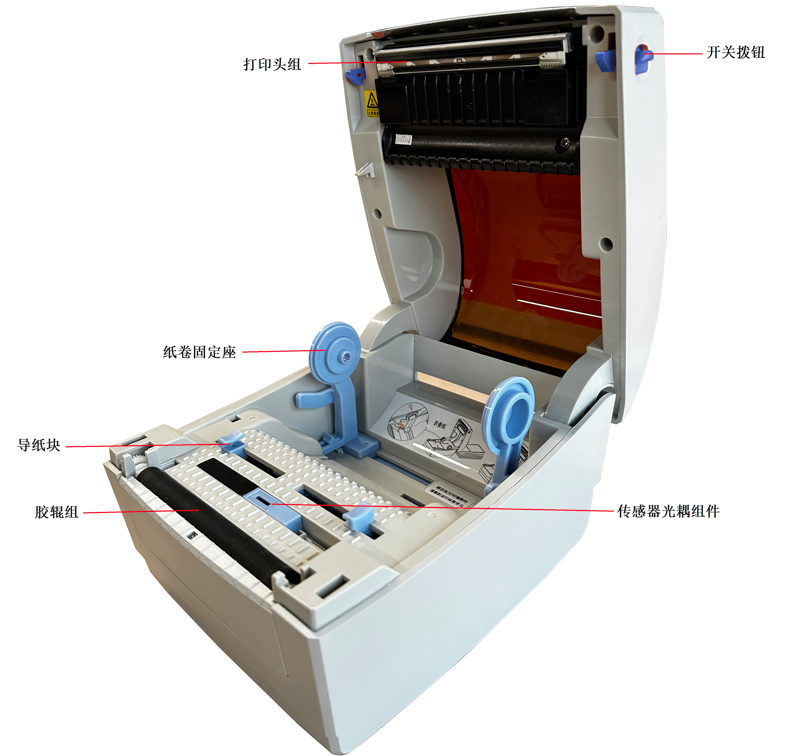
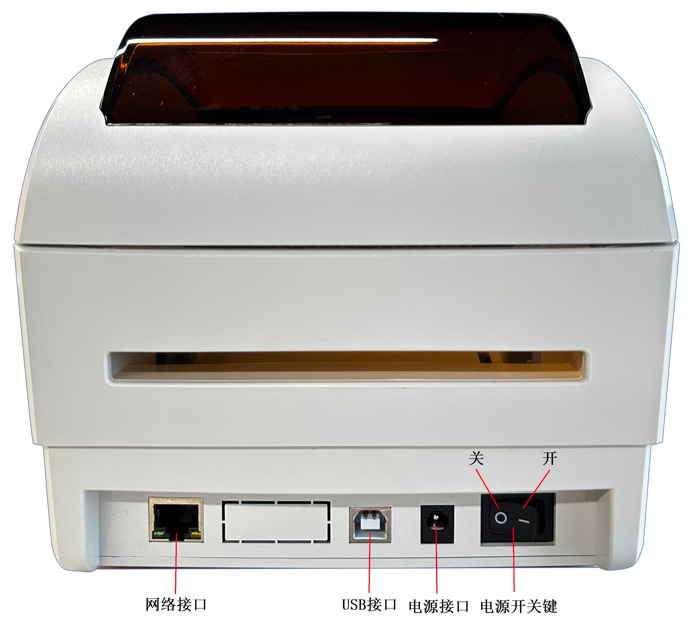
①Interruptor de encendido:
Presione "1" para encender la impresora y presione "0" para apagarla.
②Tecla de alimentación de papel:
a. Pausar la impresión:
Pulsación corta durante la impresiónEl botón "Alimentación de papel" pausará la impresión;
b. Aprendizaje de etiquetas:
Mantenga presionado el botón [Alimentación de papel] hasta que escuche un pitido, luego suelte el botón para comenzar el aprendizaje de la etiqueta;
c. Imprima la página de autoprueba:
Mantenga presionado el botón [Alimentación de papel] hasta que escuche tres pitidos, luego suelte el botón para imprimir automáticamente una página de autoprueba;
d. Restaurar la configuración de fábrica:
Mantenga presionado el botón [Alimentación de papel] hasta que escuche seis pitidos (bip-bip-bip-bip-bip), luego suelte el botón para completar el restablecimiento de fábrica.
2. Instrucciones de funcionamiento diario
2.1 Instalación del controlador
①Pasos de instalación:
a. El cable USB de la impresora es reconocido automáticamente por la computadora cuando se conecta a la misma;
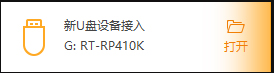
b.AbiertoAbra la carpeta de la unidad USB, haga doble clic para abrir el programa del controlador que se encuentra dentro e instálelo.
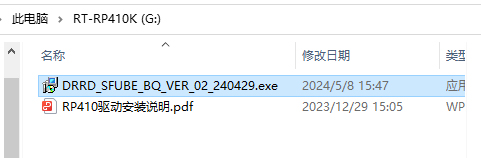
c. Una vez finalizada la instalación del controlador, haga clic en la tecla Windows en la esquina inferior izquierda de su computadora → Configuración → Dispositivos → Impresoras y escáneres para comprobar si se reconoce la impresora RP4xx SeriesWL 200DPI ZPL. De ser así, selecciónela en su software de impresión para imprimir. Si no aparece, reinicie su computadora y vuelva a comprobarlo.
② Descarga del controlador RP410K →Haga clic aquí para descargar.
③ Vídeo de instalación del controlador:
2.2 Cómo configurar la IP del puerto de red de la impresora
① Configuración de la herramienta del teléfono:
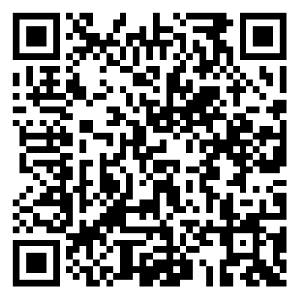
Descarga de herramientas:Escanee el código QR a continuación para descargarlo usando su navegador móvil Android.Busque "Rongda SFIP" en la App Store de Apple y descárguelo;
Configurar la red de impresorasPasos de la operación IP:
a. Haga clic en 【Conexión manual】 y seleccione el nombre Bluetooth de la impresora para conectarse; o haga clic en 【Escanear para conectar】 y escanee el código de barras en la impresora para conectarse;
b. Haga clic en "Leer configuración IP" para obtener la configuración IP actual de la impresora;
c. Modificar la dirección IP de destino, la puerta de enlace y la máscara de subred;
d. Haga clic en "Escribir configuración IP" para escribir la configuración IP en la impresora;
Puede comprobar si la configuración IP se ha establecido correctamente haciendo clic en "Leer configuración IP" o "Imprimir página de autodiagnóstico".
Vídeo de operación:
② Configuración de herramientas informáticas:
Dirección de descarga de herramientas→Haga clic para saltar aEnlace de descarga
Modificación de la herramienta de etiquetasDescripción de la dirección IP:
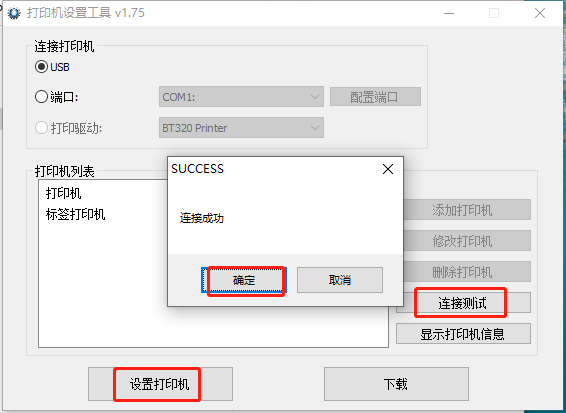
a. Conecte la impresora al cable USB, abra la "Herramienta de configuración de etiquetas", haga clic en "Prueba de conexión" y, tras el mensaje de conexión correcta, haga clic en "Configurar impresora".
b. Cambie a la interfaz de configuración [Ethernet], ingrese la nueva dirección IP de la impresora y haga clic en [Configuración].
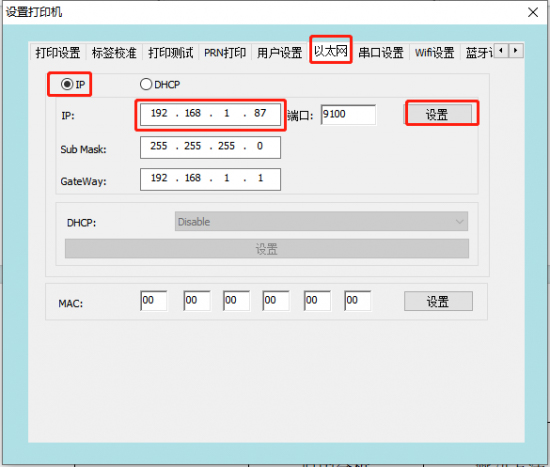
c. Después de la configuración, imprima la página de autoprueba para verificar si la dirección IP se ha configurado correctamente.
2.3 Cómo realizar una actualización OTA para impresoras
①Herramienta de descarga de APP(Android/IOS):
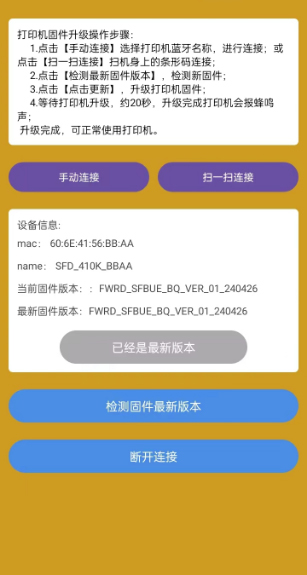
Escanee el código QR en la cubierta frontal de la impresora o visite:http://www.rongtayun.com/cp/api/download/OTAToolsdescargar,
Los usuarios de Apple pueden buscar "Rongda SFOTA" en la App Store.】descargar;
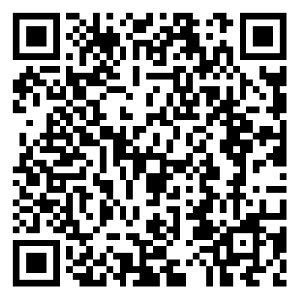
②Pasos para la operación de actualización del firmware de la impresora:
a. Haga clic en 【Conexión manual】, seleccione el nombre Bluetooth de la impresora y conéctese; o haga clic en 【Escanear para conectar】 para escanear el código de barras en la impresora para conectarse;
b. Haga clic en "Buscar la última versión de firmware" para comprobar si hay el firmware más reciente.
c. Haga clic en "Hacer clic para actualizar" para actualizar el firmware de la impresora.
d. Espere a que la impresora se actualice, lo que tarda unos 20 segundos. La impresora emitirá un pitido al finalizar la actualización. Una vez completada, podrá usar la impresora con normalidad.
③ Vídeo de la operación de actualización:
3. Problemas comunes y sus soluciones
3.1 El contenido impreso no es claro (color desigual o código de barras faltante).
Solución: Limpiar el cabezal de impresión +Rodillos de limpieza
① Limpiar el cabezal de impresión
a. Apague la impresora, abra la cubierta superior y retire el papel si lo hay.
b. Si la impresión acaba de finalizar, espere a que el cabezal de impresión se enfríe completamente antes de limpiarlo;
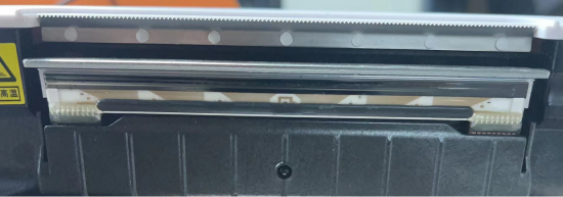
c. Utilice un pa?o de algodón suave humedecido con alcohol para limpiar el polvo y las manchas de la superficie del cabezal de impresión;
d. Una vez que el alcohol se haya evaporado por completo, cierre la cubierta superior e intente imprimir nuevamente.
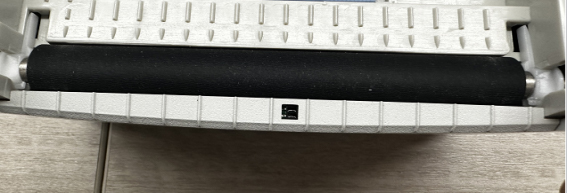
② Limpieza de los rodillos de goma
a. Utilice pinzas u otros destornilladores peque?os para girar la hebilla de posicionamiento del buje del rodillo de goma;
b. Retire los bujes del rodillo de goma en ambos lados del rodillo de goma y saque el conjunto del rodillo de goma;
c. Limpie los residuos de etiquetas del rodillo de goma y utilice un pa?o de algodón humedecido con alcohol para limpiar la superficie del rodillo de goma;
?
3.2 Posición de alimentación de papel incorrecta (desalineación de la impresión u hojas saltadas)
Solución: Verifique la posición del control deslizante del optoacoplador.+【Aprendizaje de etiquetas】
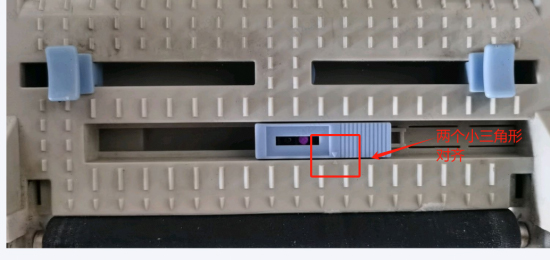
① Verifique la posición del control deslizante del optoacoplador:
a. Apague la impresora y abra la cubierta de la impresora;
b. Ubique el control deslizante del acoplador óptico rectangular y confirme que la flecha triangular en el medio del control deslizante esté alineada o mueva el control deslizante hacia el extremo derecho.
②Botón [Aprendizaje de etiquetas]
a. Instale el papel de etiquetas en la impresora y manténgala encendida;
b. Mantenga presionado el botón [Alimentación de papel] hasta que escuche un pitido. Luego, suéltelo para iniciar el aprendizaje de etiquetas. El papel de etiquetas se alimentará automáticamente y comprobará su posición.
c. Cuando la etiqueta se detiene en la posición de rasgado, indica que el proceso de aprendizaje de la etiqueta ha sido exitoso;
3.3 Impresión en blanco (la alimentación del papel es normal, pero no se imprime ningún contenido)
Solución: Revisa el papel.+Restaurar configuración de fábrica
① Revisa el documento:
a. Compruebe que el papel esté instalado al revés; el lado impreso debe quedar hacia arriba al cargar el papel.
b. Para comprobar si el papel es papel térmico, puede rayar la superficie del papel con un objeto duro para ver si tiene rayones negros.
② Restaurar la configuración de fábrica:
Mantenga presionado el botón [Alimentación de papel] hasta que escuche un pitido.-Bip-Bip-Bip-Bip seis veces, luego suelte el botón de alimentación de papel para reanudar y completar el proceso.
?
3.4 Alarma de impresora, la luz roja parpadea dos veces
Solución: utilizarHerramientas de Windows para el aprendizaje sin papel
a. Es necesario retirar el papel de la impresora, cerrar la cubierta superior y mantenerla encendida;
b. Abra la herramienta de configuración de etiquetas y seleccione "Configurar impresora".
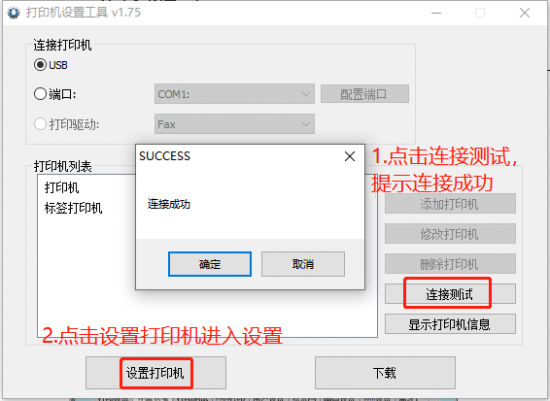
do.Vaya a la interfaz [Calibración de etiquetas], seleccione [Aprendizaje de falta de papel] y haga clic en [Aprendizaje]. La impresora mantendrá la calibración con normalidad.Tres pitidos indican falta de papel;
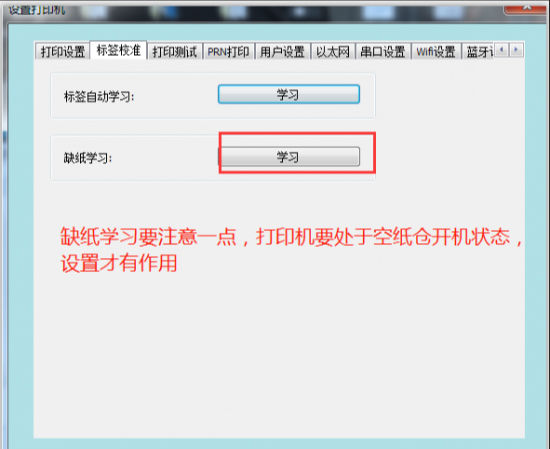
d. Después de completar el aprendizaje de falta de papel, vuelva a colocar el papel, cierre la tapa y realice otra sesión de "aprendizaje de etiquetas".
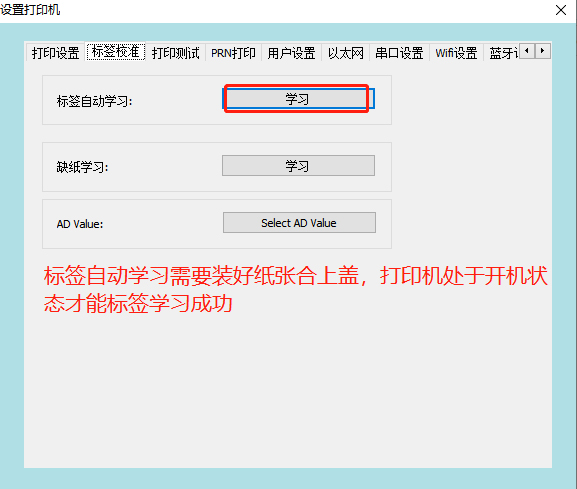
3.5 Densidad de impresión anormal (impresión borrosa o contenido demasiado tenue)
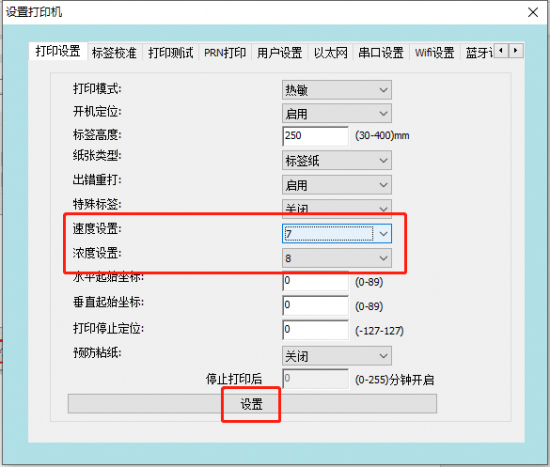
Solución: Ajuste la densidad de impresión (cuanto mayor sea el valor, mayor será la densidad).
a. Abra la herramienta de configuración de etiquetas y seleccione "Configurar impresora".
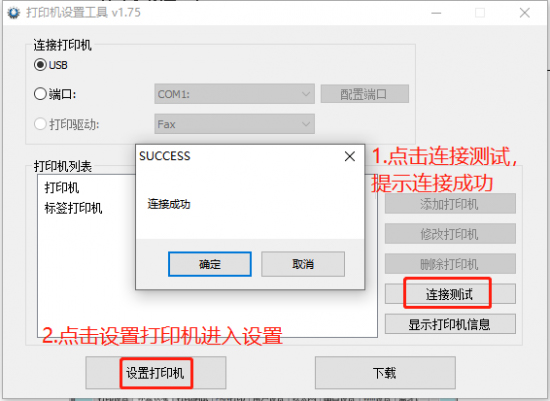
b. Abra la interfaz 【Configuración de impresión】, seleccione la velocidad y la densidad deseadas en los menús desplegables de las opciones de velocidad/densidad y, a continuación, haga clic en "Configuración" en la parte inferior de la interfaz. Si aparece el mensaje 【Configuración correcta】 o un pitido de la impresora, la configuración se ha modificado correctamente.
?
3.6 Contenido de impresión controlado por el controlador desplazado e impresión incompleta
Solución: Establezca el tama?o de papel correcto
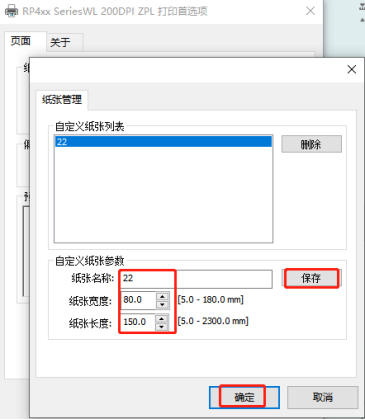
a. Haga clic derecho en el icono de la impresora para abrir "Propiedades de la impresora", luego haga clic en "Avanzado" y, a continuación, en "Valores predeterminados de impresión" y seleccione el tama?o de papel correspondiente en "Nombre del papel".
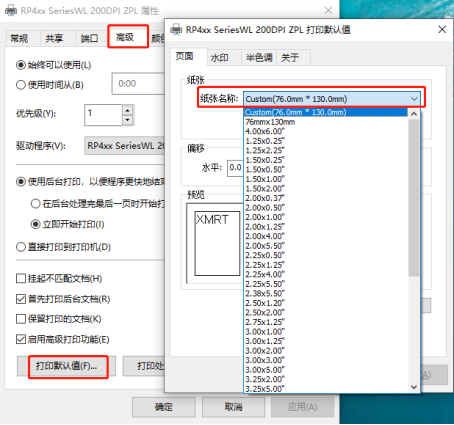
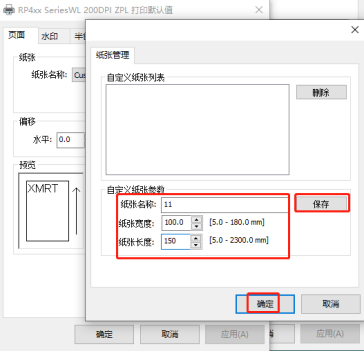
b. Si el tama?o requerido no está disponible, abra [Administración de papel], cree un nuevo tama?o de papel, guárdelo y, a continuación, selecciónelo en [Nombre del papel].
C. Establezca el mismo tama?o de papel en la interfaz "General";
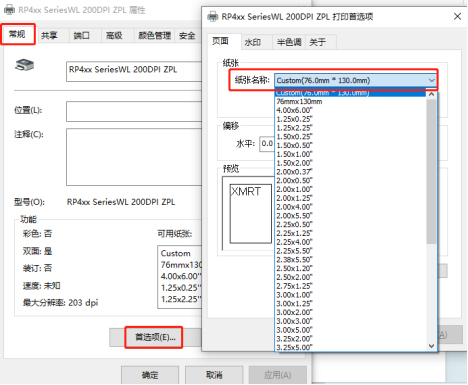
d. Si el tama?o requerido no está disponible, abra [Administración de papel], cree un nuevo tama?o de papel, guárdelo y luego seleccione el nuevo tama?o de papel en [Nombre del papel].
?
4. Servicio posventa y métodos de reparación
4.1 400 Soporte técnico
Si los métodos anteriores no logran resolver el mal funcionamiento del equipo, llame a la línea directa de servicio posventa para obtener ayuda.
Línea directa: 400-800-0596. Después de marcar el 400, presione el 2 para obtener asistencia técnica para su impresora de etiquetas.
Horario de trabajo: 9:00 a. m. a 8:30 p. m. (6:00 p. m. los fines de semana/días festivos)
?
4.2 Métodos de reparación posventa
Destinatario: Departamento de Servicio Postventarecibir
Teléfono:15359340780
Dirección: Tonghui South Road, Zona de Concentración Industrial, Distrito de Tongan, Ciudad de Xiamen, Provincia de FujianParque Científico y Tecnológico de Rongda, n.o 88
Instrucciones para la devolución y reparación: Al devolver el dispositivo para su reparación, incluya la dirección de devolución, la información de contacto, una lista de todos los artículos incluidos en la caja y una descripción detallada del problema. Esto ayudará a agilizar el proceso de devolución. ?Gracias por su apoyo! Si necesita la opción de recoger el dispositivo contra reembolso, comuníquese con nosotros con antelación. De lo contrario, el dispositivo se devolverá según la información del remitente.