

 80-mm-Belegdrucker
 ACE H2 Belegdrucker
 RP337 Belegdrucker
 RP336S Zweifarbiger Belegdrucker
 RP350 Belegdrucker
 RP582 Belegdrucker
 RP581 Belegdrucker
 ACE G1Y Belegdrucker
 ACE G1YP Cloud-Drucker
 RP216 2'' Zweifarben-HD-Etikettendrucker
 ACE V1S 3'' Etikettendrucker ohne Rückseite
 RP310D 3'' Zweifarben-Etikettendrucker
 RP410N 4'' Thermodrucker für Etiketten
 RP425 4'' Elektronischer Frachtbriefdrucker
 RP422 4'' Elektronischer Frachtbriefdrucker
 RP421A 4'' Elektronischer Frachtbriefdrucker
 RP420 4'' Elektronischer Frachtbriefdrucker
 Barcode-Drucker der Serie RI463
 RP400A 4'' Thermotransferband-Schneidedrucker
 RP400H 4'' Thermotransferband-Schneidedrucker
 RPF413 300dpi RFID-Barcode-Etikettendrucker
 RPP02A Tragbarer Belegdrucker
 RPP02B Thermodrucker
 RPP02C Tragbarer Belegdrucker
 RPP02D Thermodrucker
 RPP04 4" Tragbarer Etikettendrucker
 RPP30 3" Tragbarer Etikettendrucker
 ACE M1 2" Tragbarer Etikettendrucker
 RPP320N 3" Tragbarer Etikettendrucker
 F82A A4 Thermodrucker mit Papierfach vorne
 F81A Tragbarer A4-Thermodrucker
 F81S Tragbarer A4 Tattoo-Drucker
 Z1 Kinder-Bildungsfotodrucker
 R5 Mini-Etikettendrucker
 RP07 58mm Eingebauter Drucker
 RP203 58mm Eingebauter Drucker
 PM315 Eingebauter Thermodrucker
 PM201 48mm Druckmodul
 PM628 58mm Druckmodul
 PM532A Druckmodul
 PM532B Druckermodul
 LS015/LS015A Barcode-Waage
 RLS1815D/RLS1830D Barcode-Waage
 RLS1815C/RLS1830C Barcode-Skala
 AURORA S2L-S Etikettenlose Waage
 AURORA E1 PRO-AI Kassenwaage
 AURORA S2L-AI Etikettenskala
 DP01-AI Smart Tag Kassen-Doppelverwendungswaage
 C3 Waage
 C1 Waage
 C11 Waage
 Einzelhandel
 ESSEN
ESSEN Medizinisch
 Mobiles Büro/Heim
 Verm?gensverwaltung
 Logistik
 Treiber herunterladen
 Benutzerhandbuch
 Tool herunterladen
 Tag-Software
 Produktvideo
 Entwicklungsdokumentation
 H?ufig gestellte Fragen
 Benutzerhandbuch
 Unternehmensnachrichten
 Ausstellungs-Updates
 Brancheneinblicke
 Produktaktualisierung
 Allgemeine Lage
 Entwicklungsgeschichte
 Auszeichnungen und Qualifikationen
 F&E-St?rke
 Teamaktivit?ten
 Soziale Verantwortung




SFH-RPP322N-FAQ
SF Express RPP322N H?ufig gestellte Fragen und Fehlerbehebungshandbuch
1. Grundfunktionenveranschaulichen
1.1 Aussehen und Bauteilbeschreibung
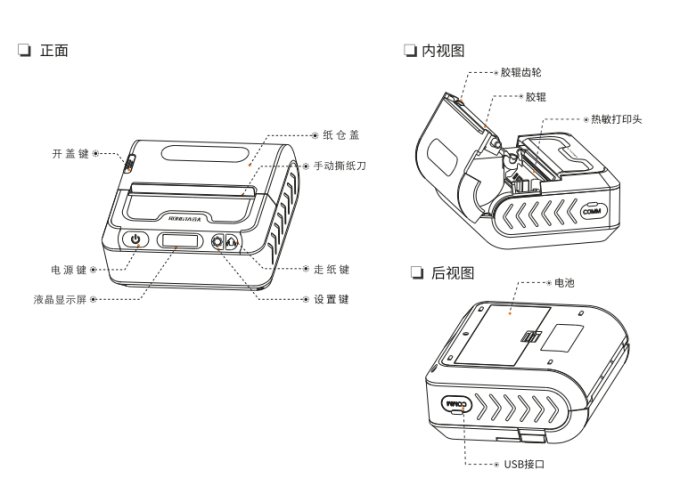
1.2 SystemeBedienungsanleitung
| Seriennummer | Operationsname | Systemfunktionen |
| 1 | Strom einschalten | Bei ausgeschaltetem Drucker die [Power]-Taste gedrückt halten.?3S, Drucker eingeschaltet |
| 2 | Strom aus | Bei eingeschaltetem Drucker die [Power]-Taste gedrückt halten.?3S, Drucker aus |
| 3 | Papierzufuhr | Halten Sie die Taste [Papierzufuhr] 3 Sekunden lang gedrückt, um ein ganzes Blatt Papier einzuziehen und es gleichzeitig in den Schlitz zu bewegen. |
| 4 | Automatischer Schlaf | Wenn der Drucker eingeschaltet ist und innerhalb von 10 Sekunden keine Tastenbet?tigung oder Datenübertragung erfolgt, wechselt der Drucker automatisch in den Schlafmodus. |
| 5 | Automatische Abschaltung | Wenn der Drucker eingeschaltet ist und innerhalb von 2 Stunden keine Tastendrücke oder Datenübertragung erfolgen, schaltet sich der Drucker automatisch ab. |
| 6 | aufwachen | Wenn sich der Drucker im Ruhemodus befindet, k?nnen Sie ihn durch Drücken der [Power]-Taste, der [Settings]-Taste, der [Paper Feed]-Taste oder durch den Empfang von Daten durch den Drucker wieder aktivieren. |
| 7 | Werksreset | Drücken Sie kurz die [Power]-Taste, um den Drucker zu aktivieren → Halten Sie die [Setup]-Taste 3 Sekunden lang gedrückt, um in die Einstellungsoberfl?che zu gelangen.?→ Drücken Sie kurz die Taste [Einstellungen], um auszuw?hlen → Suchen Sie die Option ?Werkseinstellungen wiederherstellen“ → Drücken Sie kurz die Taste [Papiereinzug], um zu best?tigen → Ein Signalton ert?nt, um die Einstellung abzuschlie?en. |
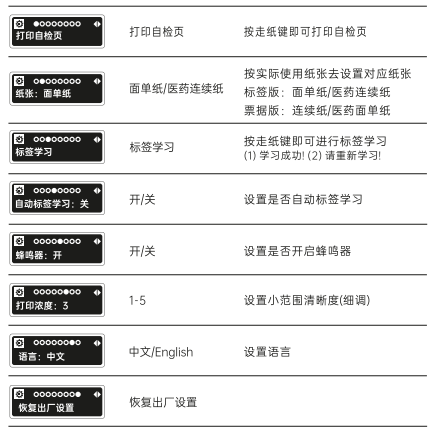
1.3 MenüFunktionsbeschreibung
Drücken Sie kurz die [Power]-Taste, um den Drucker einzuschalten → Halten Sie die [Setup]-Taste 3 Sekunden lang gedrückt, um die Einstellungsoberfl?che aufzurufen → Drücken Sie kurz die [Setup]-Taste, um eine Auswahl zu treffen → Wechseln Sie zur entsprechenden Menüoberfl?che und verwenden Sie die [Power]-Taste und die [Paper Feed]-Taste, um zu wechseln und zu best?tigen;
Menüfunktionsschnittstelle:
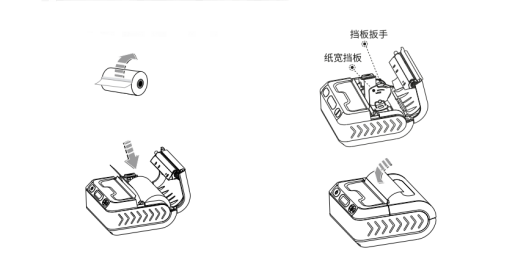
1.4Installation der Druckerpapierrolle
①Entfernen Sie die Versiegelung von der Druckerpapierrolle;
②Drücken【Deckel?ffnungsknopf】?ffnen Sie das Papierfach, bewegen Sie den Entriegelungshebel der Papierbreitenblende und stellen Sie die Papierbreitenblende zun?chst auf die gewünschte Papierbreite ein.
③Legen Sie die Papierrolle in das Papierfach ein, justieren Sie die Papierbreitenblende feinjustierend auf die Papierrolle und fixieren Sie sie anschlie?end mit dem Hebel für die Papierbreitenblende.
④Ziehen Sie das Papier ein Stück entlang des Papierauslasses heraus und schlie?en Sie die Papierfachabdeckung.
2.Gebrauchsanweisung:
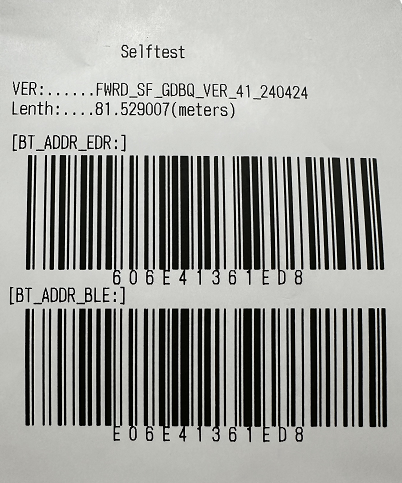
2.1 DruckenSelbsttestseite
Halten Sie die Taste [Einstellungen] gedrückt, um zur Benutzeroberfl?che ?Selbsttestseite drucken“ zu wechseln, und drücken Sie dann kurz die Taste [Papiervorschub], um die Selbsttestseite zu drucken.
Prüfen Sie auf der Selbsttestseite die Firmware-Version des Druckers, die Druckkilometer (in Metern), den Bluetooth-Verbindungs-Barcode und die Bluetooth-MAC-Adresse.
2.2 Kalibrierung des Tag-Lernens
Bedienungsanleitung:
A.Kurzpresse【Ein-/Ausschalter】Wecke den Drucker auf;
B.Langes Drücken【Schlüssel einstellen】3S ruft die Einstellungsschnittstelle auf;
C.Kurzpresse【Schlüssel einstellen】Treffen Sie eine AuswahlWechseln zu"Tag-Lernen"Schnittstelle;
D.Kurzpresse【PapiereinzugstasteDas System lernt die Tags automatisch, und auf dem Bildschirm erscheint die Meldung ?Lernen erfolgreich“.;
Betriebsvideo:
?
2.3 Einstellen der Druckdichte
Methode zur Tastenkonfiguration:
A.Kurzpresse【Ein-/Ausschalter】Wecke den Drucker auf;
B.Langes Drücken【Schlüssel einstellen】3S ruft die Einstellungsschnittstelle auf;
C.Kurzpresse【Schlüssel einstellen】Treffen Sie eine AuswahlWechseln zu"Druckdichte"Schnittstelle;
D.Kurzpresse【Papiereinzugstaste】Erh?hen Sie den Wert für die Druckdichte entsprechend.;
Und.Drücken Sie kurz erneut.【Ein-/Ausschalter】Best?tigung: Sie h?ren einen Piepton vom Summer, der anzeigt, dass die Einrichtung abgeschlossen ist.;
Betriebsvideo:
?
2.4 Verbindung via Bluetooth herstellen
Kunden k?nnen die für ihren konkreten Ger?tenutzungsszenario geeignete Bluetooth-Verbindungsmethode zum Drucken ausw?hlen. G?ngige Bluetooth-Kopplungsszenarien sind:
① Verfügbare Handheld-Terminals:
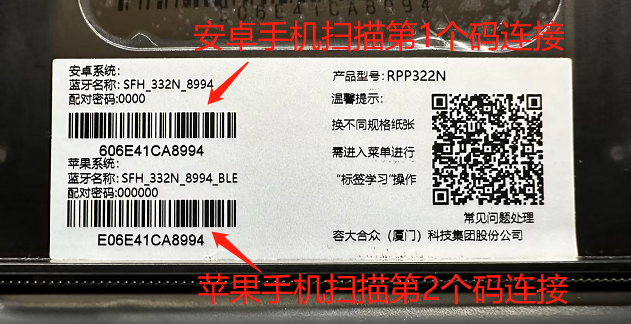
Scannen Sie den Barcode auf der Papierfachabdeckung oder den eindimensionalen Barcode auf der Selbsttestseite;
Beachten:Android-Handys scannen den ersten QR-Code, um eine Verbindung herzustellen; Apple-Handys scannen den zweiten QR-Code, um eine Verbindung herzustellen.
②Mobilnutzer k?nnen w?hlen:
In der App oder im Miniprogramm w?hlen Sie ?Bluetooth-Drucker hinzufügen“, suchen nach dem Ger?t, das die gleiche Bluetooth-MAC-Adresse wie die Selbsttestseite des Druckers hat, und stellen Sie eine Verbindung her.
③ RPP322N APP-Kompatibilit?tsszenarien:
a. Die Version mit Anh?nger ist nur für Transitpunkte, Servicepunkte und Zustellpersonal bestimmt:Shunzhuan, Lagerleiter, Zusteller, Miniprogramm, Fengyun App (Android)
b. Die Rechnungsversion ist nur für SF Pharmacy und SF Airlines bestimmt:Shunhang GHS, Fengyun IOS (Apple)
2.5 Drucker-Firmware-OTA-Upgrade (Android/iOS)
①App-Download-Tool:
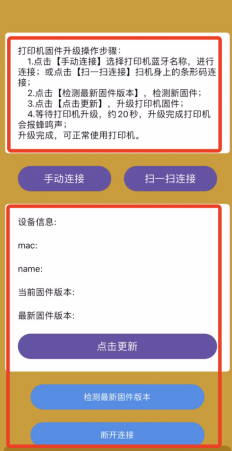
?ffnen Sie Ihren Browser und scannen Sie den unten stehenden QR-Code, um die Datei herunterzuladen oder darauf zuzugreifen:http://www.rongtayun.com/cp/api/download/OTATool?

②Vorgehensweise zum Aktualisieren der Drucker-Firmware:
A.Klicken Sie auf 【Manuelle Verbindung】, um den Bluetooth-Namen des Druckers auszuw?hlen und die Verbindung herzustellen; oder klicken Sie auf 【Scannen zum Verbinden】, um den Barcode auf dem Drucker zu scannen und die Verbindung herzustellen.
fangen;
B.Klicken Sie auf ?Auf neueste Firmware-Version prüfen“, um nach der neuesten Firmware zu suchen.;
C.Klicken Sie auf ?Aktualisieren“, um die Drucker-Firmware zu aktualisieren.;
D.Warten Sie, bis der Drucker aktualisiert ist. Dies dauert etwa 20 Sekunden. Der Drucker piept, sobald die Aktualisierung abgeschlossen ist.;
Upgrade abgeschlossen, Drucker ist jetzt einsatzbereit.;
③ Video zur Upgrade-Operation:
?
2.6 Drucker-Bluetooth-Firmware-OTA-Upgrade
① Laden Sie das APP-Tool herunter (einschlie?lich Bluetooth-Firmware):
Tool herunterladen →Download-Link
Bluetooth-Firmware →Download-Link
② BluetoothSchritte zur Durchführung des Firmware-Upgrades:
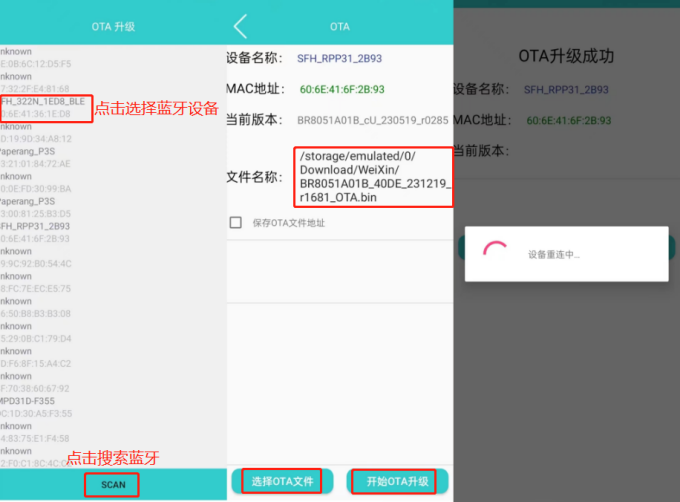
a. ?ffnenBluetoothOTA-Software-UpgradeKlicken【SCAN】Suchen Sie nach dem Bluetooth-Namen des Druckers und klicken Sie dann auf den entsprechenden Bluetooth-Namen, um die Verbindung herzustellen;
b. Speichern Sie die Bluetooth-Firmware auf Ihrem Telefon, dannKlicken【OTA-Datei ausw?hlen】W?hlen Sie die Bluetooth-Firmware aus und klicken Sie dann auf【OTA-Upgrade starten】
c. Warten Sie, bis die Benachrichtigung über das OTA-Upgrade erscheint.endlichSetzen Sie den Drucker auf die Werkseinstellungen zurück.Der Drucker funktioniert einwandfrei.(Siehe Systembetriebsanleitung 1.2)
3.?H?ufige Probleme und ihre L?sungen
3.1. Gedruckte Rahmen sind besch?digt/schlechte Druckqualit?t
Abnormales Ph?nomen:
① Beim Drucken entstehen vertikale Leerstreifen, die auf fehlende Informationen hinweisen.
② Die gedruckten Farben sind sehr blass und die Druckqualit?t ist unscharf.
L?sung:
①Reinigen Sie den Druckkopf
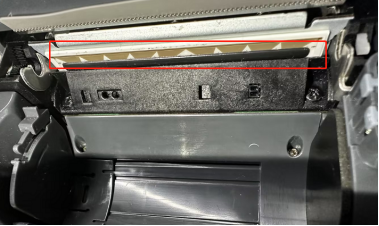
A.Schalten Sie zuerst den Drucker aus und ?ffnen Sie dann die obere Abdeckung.;
B.Wischen Sie den Druckkopf mit einem in Alkohol getauchten Baumwolltuch oder Wattest?bchen ab.;
C.Warten Sie, bis der Alkohol vollst?ndig verdunstet ist, bevor Sie den Deckel schlie?en und den Test ausdrucken.
Video zum Reinigungsvorgang:
② Druckdichte einstellen
A.Kurzpresse【Ein-/Ausschalter】Wecke den Drucker auf;
B.Langes Drücken【Schlüssel einstellen】3S ruft die Einstellungsschnittstelle auf;
C.Kurzpresse【Schlüssel einstellen】Treffen Sie eine AuswahlWechseln zu"Druckdichte"Schnittstelle;
D.Kurzpresse【Papiereinzugstaste】geeignetDruckgeschwindigkeit erh?henKonzentrationswert;
Und.Drücken Sie kurz erneut.【Ein-/Ausschalter】Best?tigung: Sie h?ren einen Piepton vom Summer, der anzeigt, dass die Einrichtung abgeschlossen ist.;
③ Sollten die beiden oben genannten Methoden das Problem nicht l?sen, wenden Sie sich bitte an den technischen Kundendienst von Rongda.
3.2. Sensorfehler/ungenaue Positionierung/leerer Ausdruck
Abnormales Ph?nomen:
① Fehler bei der Sensormedienerkennung, Alarmfehler usw.
② Kann an der Lücke nicht anhalten
③ Ununterbrochen leeres Papier drucken oder ein Blatt drucken und dann ein leeres Blatt drucken.
L?sung:
"Tag-Lernen" erneut implementieren
A.Kurzpresse【Ein-/Ausschalter】Wecke den Drucker auf;
B.Langes Drücken【Schlüssel einstellen】3S ruft die Einstellungsschnittstelle auf;
C.Kurzpresse【Schlüssel einstellen】Treffen Sie eine AuswahlWechseln zu"Tag-Lernen"Schnittstelle;
D.Kurzpresse【Papiereinzugstaste】Tag-Lernen;
Und.Bildschirmanzeige?Lernerfolg?Vollst?ndiges Tag-Lernen;
3.3 Bluetooth-Fehlfunktion
Abnormales Ph?nomen:
H?ufige Bluetooth-VerbindungsabbrücheDie Bluetooth-Verbindung ist innerhalb von 10 Metern nicht stabil.
L?sung:
Führen Sie ein OTA-Update für die Bluetooth-Firmware des Druckers durch. (Siehe Schritt 2.5)
3.4Der Computer l?sst sich nicht einschalten.
Abnormales Ph?nomen:
Stromausfall, Strom ist angeschlossen, aber das Ger?t l?sst sich nicht einschalten.
L?sung:
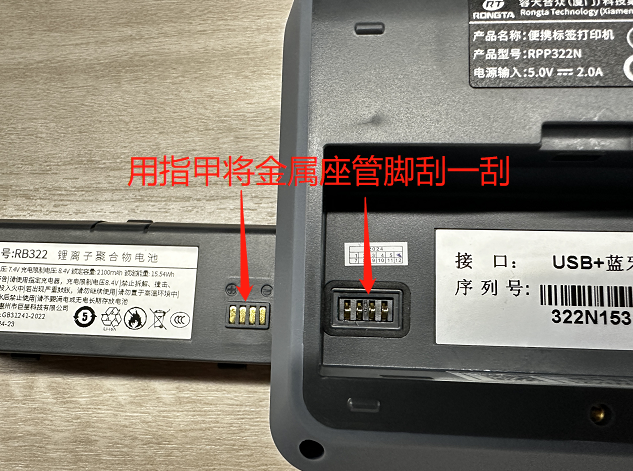
① Prüfen Sie, ob der Akku fast leer ist. Sie k?nnen den Akku austauschen oder ihn über ein Netzkabel aufladen.
② Kratzen Sie mit dem Fingernagel an den Metallkontakten der Batterie, setzen Sie die Batterie dann wieder ein und testen Sie das Ger?t.
② Sollten die beiden oben genannten Methoden das Problem nicht l?sen, wenden Sie sich bitte an den technischen Kundendienst von Rongda.
3.5 Komprimierung von Druckinhalten/fehlende Druckinhalte
Abnormales Ph?nomen:
Auf dem ausgedruckten Versandetikett fehlt ein Abschnitt mit Zahlen oder Text, und die Vorwahl wird nicht angezeigt.
L?sung:
① Reduzieren Sie die Druckdichte entsprechend und führen Sie dann einen Drucktest durch;
②Wenn eine Verringerung der Druckdichte aufgrund von Unterschieden in der Papierqualit?t nicht zum gewünschten Ergebnis führt, versuchen Sie testweise, die Papierrolle auszutauschen.
③ Sollten die beiden oben genannten Methoden das Problem nicht l?sen, wenden Sie sich bitte an den technischen Kundendienst von Rongda.
3.6 Nicht drucken
Abnormales Ph?nomen:
Durch Klicken auf ?Drucken“ in der App wird kein Beleg erstellt.
L?sung:
① Falls die Selbsttestseite normal gedruckt wird, müssen Sie überprüfen, ob die Einstellungen der Drucksoftware korrekt sind.
② Falls die Selbsttestseite nicht gedruckt werden kann, müssen Sie überprüfen, ob der Akku in Ordnung ist;
③ Zum BeispielBitte kontaktieren Sie uns, falls Ihr Drucker besch?digt ist.Technischer Kundendienst von Rongda;
3.7?Druckerfehlmeldungen und Betriebsabl?ufe
L?sung:
① Etikett nicht erkannt: a. Etikettenpapier oder Expressfrachtbrief anbringen; b. Etikett neu anlernen;
② Niedriger Akkustand, bitte aufladen: a. Bitte überprüfen Sie den Akkustand; b. überprüfen Sie, ob der Akku defekt ist;
③ Druckerüberhitzung: Schalten Sie den Drucker aus und lassen Sie ihn eine Weile stehen, bevor Sie ihn wieder verwenden.;
④ Bitte schlie?en Sie das Papierfach: Schlie?en Sie die obere Abdeckung fest;
3.8 Ladefehler
Abnormales Ph?nomen:
L?dt nicht/Vollst?ndig geladen/Langsames Laden und hoher Stromverbrauch
L?sung:
① Prüfen Sie die Batteriekontakte auf Schmutz oder Ablagerungen;
② Falls eine der folgenden Komponenten – Batterie, USB-Kabel, Ladeger?t oder Drucker – besch?digt ist, überprüfen und testen Sie diese nacheinander.
③ Falls best?tigt alsSollten die Teile besch?digt sein, kontaktieren Sie uns bitte.Technischer Kundendienst von Rongda;
3.9 Fehlfunktion des Knopfes
Abnormales Ph?nomen:
Der Drucker kann nach dem Wechsel in den Ruhemodus durch Drücken einer beliebigen Taste nicht mehr aktiviert werden. / Das Drücken der Papierzufuhrtaste hat keine Wirkung.
L?sung:
① Sollte eine der Tasten nicht reagieren, ist m?glicherweise das Tastenfeld besch?digt. Bitte wenden Sie sich an den Kundendienst, um den Drucker reparieren zu lassen.
② Wenn alle Tasten nicht reagieren, ist m?glicherweise das Druckerprogramm h?ngen geblieben. Versuchen Sie, die Werkseinstellungen wiederherzustellen.wieBitte kontaktieren Sie uns, falls Ihr Drucker besch?digt ist.Technischer Kundendienst von Rongda;
4. Kundendienst und Reparaturmethoden
4.1 400 Technischer Support
Technische Kundendienst-Hotline: Sollten die oben genannten Methoden das Problem mit dem Ger?t nicht beheben, wenden Sie sich bitte zur Beratung an die Kundendienst-Hotline: 400-800-0596.
4.2 Reparaturmethoden nach dem Kauf
Reparaturadresse:
Empf?nger: Kundendienstabteilung
Telefon: 15359340780
Adresse: Rongda Wissenschafts- und Technologiepark, Nr. 88 Tonghui Südstra?e, Tongan Industriegebiet, Stadt Xiamen, Provinz Fujian
Anleitung zur Rücksendung: Bitte legen Sie der Rücksendung Ihres Ger?ts zur Reparatur Ihre Rücksendeadresse, Ihre Kontaktdaten, eine Liste aller im Paket enthaltenen Artikel sowie eine detaillierte Fehlerbeschreibung bei. Dies beschleunigt die Bearbeitung Ihrer Rücksendung. Vielen Dank für Ihre Unterstützung! Falls Sie eine unfreie Zustellung wünschen, kontaktieren Sie uns bitte vorab. Andernfalls wird das Ger?t an die von Ihnen angegebene Adresse zurückgesendet.