

 80-mm-Belegdrucker
 ACE H2 Belegdrucker
 RP337 Belegdrucker
 RP336S Zweifarbiger Belegdrucker
 RP350 Belegdrucker
 RP582 Belegdrucker
 RP581 Belegdrucker
 ACE G1Y Belegdrucker
 ACE G1YP Cloud-Drucker
 RP216 2'' Zweifarben-HD-Etikettendrucker
 ACE V1S 3'' Etikettendrucker ohne Rückseite
 RP310D 3'' Zweifarben-Etikettendrucker
 RP410N 4'' Thermodrucker für Etiketten
 RP425 4'' Elektronischer Frachtbriefdrucker
 RP422 4'' Elektronischer Frachtbriefdrucker
 RP421A 4'' Elektronischer Frachtbriefdrucker
 RP420 4'' Elektronischer Frachtbriefdrucker
 Barcode-Drucker der Serie RI463
 RP400A 4'' Thermotransferband-Schneidedrucker
 RP400H 4'' Thermotransferband-Schneideplotter
 RPF413 300dpi RFID-Barcode-Etikettendrucker
 RPP02A Tragbarer Belegdrucker
 RPP02B Thermodrucker
 Tragbarer Belegdrucker RPP02C
 RPP02D Thermodrucker
 RPP04 4" Tragbarer Etikettendrucker
 RPP30 3" Tragbarer Etikettendrucker
 ACE M1 2" Tragbarer Etikettendrucker
 RPP320N 3" Tragbarer Etikettendrucker
 F82A A4 Thermodrucker mit Papierfach vorne
 F81A Tragbarer A4-Thermodrucker
 F81S Tragbarer A4 Tattoo-Drucker
 Z1 Kinder-Bildungsfotodrucker
 R5 Mini-Etikettendrucker
 RP07 58mm Eingebauter Drucker
 RP203 58mm Eingebauter Drucker
 PM315 Eingebauter Thermodrucker
 PM201 48mm Druckmodul
 PM628 58mm Druckmodul
 PM532A Druckmodul
 PM532B Druckermodul
 LS015/LS015A Barcode-Waage
 RLS1815D/RLS1830D Barcode-Waage
 RLS1815C/RLS1830C Barcode-Skala
 AURORA S2L-S Etikettenlose Waage
 AURORA E1 PRO-AI Kassenwaage
 AURORA S2L-AI Etikettenskala
 DP01-AI Smart Tag Kassen-Doppelverwendungswaage
 C3 Waage
 C1 Waage
 C11 Waage
 Einzelhandel
 ESSEN
ESSEN Medizinisch
 Mobiles Büro/Heim
 Verm?gensverwaltung
 Logistik
 Treiber herunterladen
 Benutzerhandbuch
 Tool herunterladen
 Tag-Software
 Produktvideo
 Entwicklungsdokumentation
 H?ufig gestellte Fragen
 Benutzerhandbuch
 Unternehmensnachrichten
 Ausstellungs-Updates
 Brancheneinblicke
 Produktaktualisierung
 Allgemeine Lage
 Entwicklungsgeschichte
 Auszeichnungen und Qualifikationen
 F&E-St?rke
 Teamaktivit?ten
 Soziale Verantwortung




RP410/RP410H (SF-FAQ)
Rongda RP410/RP410H (SF Express übergangsversion) – Leitfaden mit h?ufig gestellten Fragen
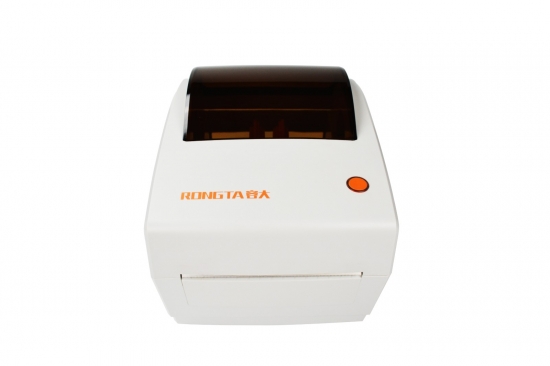
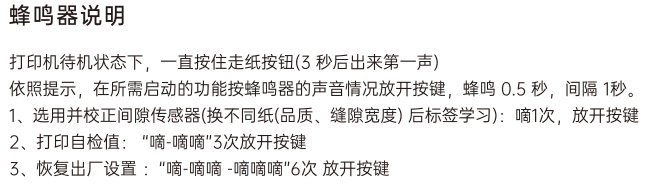
1. Beschreibung der Tasten, Statusleuchten und des Summer


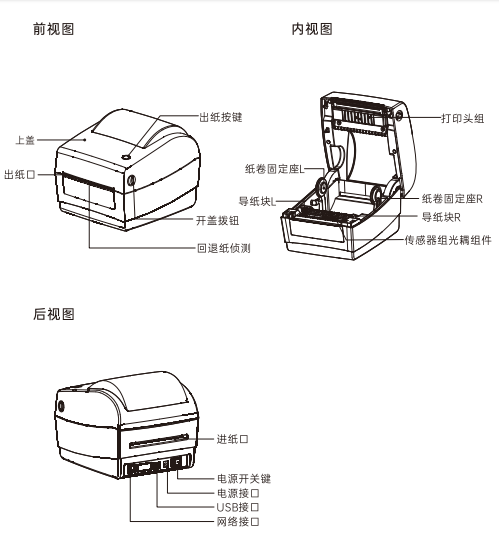
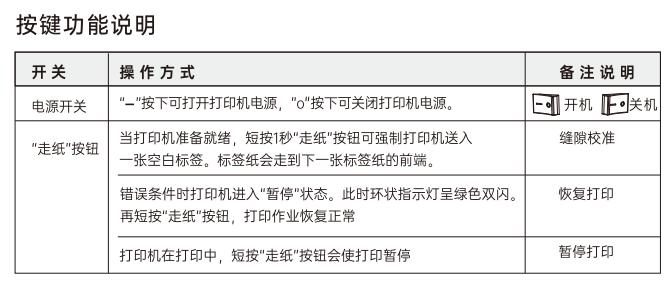

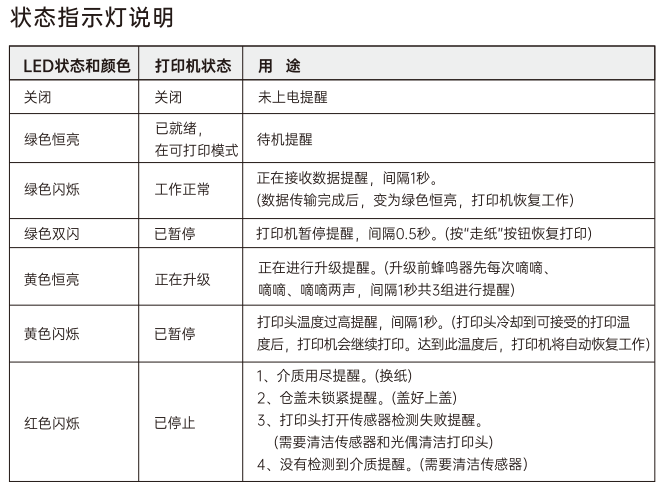

?
2. T?gliche Bedienungsanleitung
2.1 So installieren Sie den Treiber
Hinweis: Bevor Sie den Drucker zum ersten Mal an Ihren Computer anschlie?en k?nnen, müssen Sie den Treiber auf Ihrem Computer installieren.
Installationsschritte:
a. Das USB-Kabel des Druckers wird vom Computer automatisch erkannt, sobald es mit dem Computer verbunden ist.


B.Offen?ffnen Sie den Ordner des USB-Laufwerks, doppelklicken Sie darauf, um das darin enthaltene Treiberprogramm zu ?ffnen, und installieren Sie es.

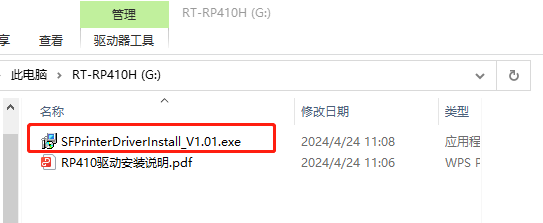
c. Nach Abschluss der Treiberinstallation klicken Sie auf die Windows-Taste unten links auf Ihrem Computer → Einstellungen → Ger?te → Drucker und Scanner, um zu prüfen, ob der Drucker RP4xx SeriesWL 200DPI ZPL erkannt wird. Falls ja, w?hlen Sie diesen Drucker in Ihrer Drucksoftware zum Drucken aus. Falls er nicht angezeigt wird, starten Sie Ihren Computer neu und prüfen Sie es erneut.
?
2.2 So drucken Sie die Selbsttestseite
-
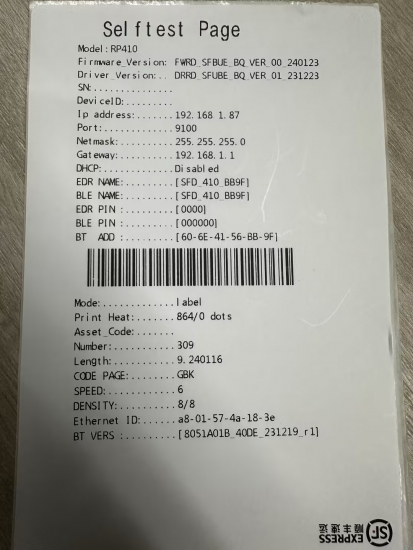
Anleitung zur Selbsttestseite: Erstmalige Installation eines Druckers oder DruckvorgangsDie Druckmaschine hat irgendwelcheBei Problemen kann ein Selbsttestprogramm ausgeführt werden. Die Selbsttestseite enth?lt folgende Informationen: Druckermodell, Firmware-Version, IP-Adresse, Bluetooth-Informationen, Druckgeschwindigkeit, Druckdichte usw. -
Bedienungsanleitung: Halten Sie die Taste [Papierzufuhr] gedrückt, bis Sie einen Piepton h?ren.Nach drei Piept?nen die Taste loslassen. Eine Selbsttestseite wird automatisch gedruckt (siehe Abbildung unten).
?
?
2.3 So legen Sie die IP-Adresse des Druckers fest
① Einstellungen des Telefontools:
Tool herunterladen:Scannen Sie den unten stehenden QR-Code mit dem Browser Ihres Android-Smartphones, um das Tool herunterzuladen.Suchen Sie im Apple App Store nach ?Rongda Shunfeng IP“ und laden Sie die App herunter;


Druckernetzwerk konfigurierenSchritte der IP-Operation:
a. Klicken Sie auf 【Manuelle Verbindung】 und w?hlen Sie den Bluetooth-Namen des Druckers aus, um eine Verbindung herzustellen; oder klicken Sie auf 【Scannen zum Verbinden】 und scannen Sie den Barcode auf dem Drucker, um eine Verbindung herzustellen;
b. Klicken Sie auf ?IP-Konfiguration lesen“, um die aktuelle IP-Konfiguration des Druckers zu erhalten;
c. ?ndern Sie die Ziel-IP-Adresse, das Gateway und die Subnetzmaske;
d. Klicken Sie auf ?IP-Konfiguration schreiben“, um die IP-Konfiguration auf den Drucker zu schreiben;
e. Sie k?nnen überprüfen, ob die IP-Konfiguration erfolgreich eingestellt wurde, indem Sie auf ?IP-Konfiguration lesen“ oder ?Selbsttestseite drucken“ klicken.
Betriebsvideo:
?
② Computerwerkzeugeinstellungen:
Tool herunterladen→Download-Link
Modifikation des Tag-ToolsBeschreibung der IP-Adresse:
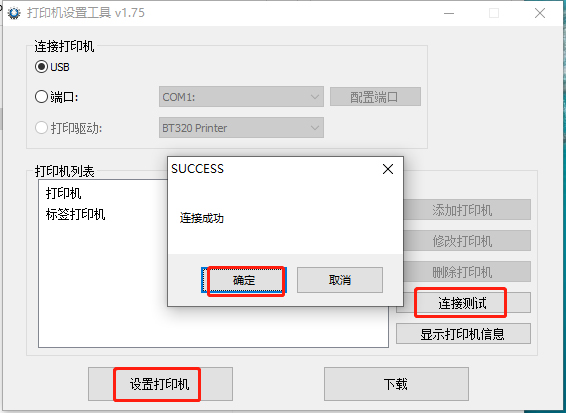
a. Schlie?en Sie den Drucker an das USB-Kabel an, ?ffnen Sie das ?Etiketten-Setup-Tool“, klicken Sie auf ?Verbindungstest“ und klicken Sie nach Erscheinen einer Erfolgsmeldung auf ?Drucker einrichten“.
?
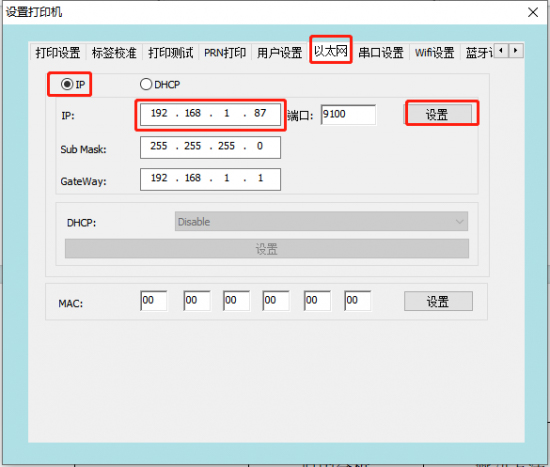
b. Wechseln Sie zur [Ethernet]-Einstellungsoberfl?che, geben Sie die neue Drucker-IP-Adresse ein und klicken Sie auf [Einstellungen].
?
c. Drucken Sie nach der Einrichtung die Selbsttestseite aus, um zu überprüfen, ob die IP-Adresse erfolgreich eingestellt wurde.
?
2.4 So führen Sie OTA-Upgrades für Drucker durch
①App-Download-Tool(Android/iOS):
Scannen Sie den QR-Code auf der Vorderseite des Druckers oder besuchen Sie:http://www.rongtayun.com/cp/api/download/OTATools

 ?
?
②Schritte zur Aktualisierung der Drucker-Firmware:
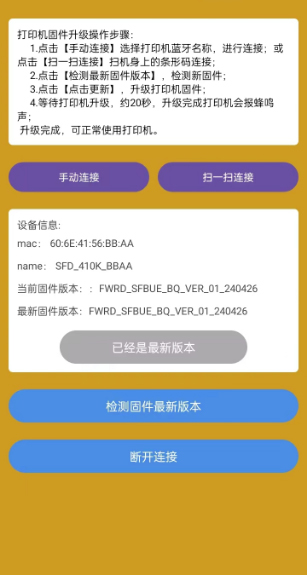
a. Klicken Sie auf 【Manuelle Verbindung】, w?hlen Sie den Bluetooth-Namen des Druckers aus und stellen Sie die Verbindung her; oder klicken Sie auf 【Scannen zum Verbinden】, um den Barcode auf dem Drucker zu scannen und die Verbindung herzustellen;
b. Klicken Sie auf ?Nach neuester Firmware-Version suchen“, um nach der neuesten Firmware zu suchen;
c. Klicken Sie auf ?Zum Aktualisieren klicken“, um die Drucker-Firmware zu aktualisieren;
d. Warten Sie, bis der Drucker aktualisiert ist. Dies dauert etwa 20 Sekunden. Der Drucker piept, sobald die Aktualisierung abgeschlossen ist. Nach Abschluss der Aktualisierung kann der Drucker wieder normal verwendet werden.
?
③ Video zur Upgrade-Operation:
?
3. H?ufige Probleme und ihre L?sungen
3.1 Der gedruckte Inhalt ist unklar (ungleichm??ige Farbe oder fehlender Barcode).
L?sung: Reinigen Sie den Druckkopf+ Reinigungswalzen
① Druckkopf reinigen
a. Schalten Sie den Drucker aus, ?ffnen Sie die obere Abdeckung und entfernen Sie gegebenenfalls vorhandenes Papier.
b. Wenn der Druckvorgang gerade abgeschlossen ist, warten Sie, bis der Druckkopf vollst?ndig abgekühlt ist;

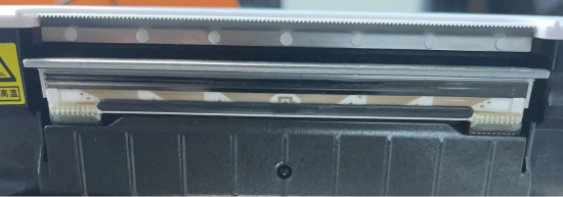
c. Verwenden Sie ein weiches, mit Alkohol angefeuchtetes Baumwolltuch, um Staub und Flecken von der Oberfl?che des Druckkopfes abzuwischen;
d. Nachdem der Alkohol vollst?ndig verdunstet ist, schlie?en Sie den Deckel und versuchen Sie erneut zu drucken.
② Reinigung der Gummiwalzen
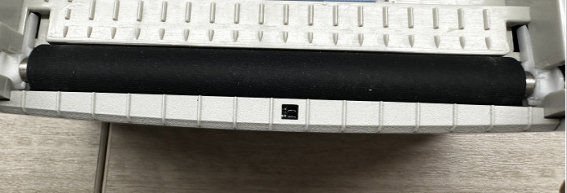
a. Verwenden Sie eine Pinzette oder andere kleine Schraubendreher, um die Positionierungsschnalle der Gummirollenbuchse zu drehen;
b. Entfernen Sie die Gummirollenbuchsen auf beiden Seiten der Gummirolle und nehmen Sie die Gummirollenbaugruppe heraus;
c. Entfernen Sie die Etikettenreste von der Gummiwalze und reinigen Sie die Oberfl?che der Gummiwalze mit einem mit Alkohol angefeuchteten Baumwolltuch.

?
3.2 Ungenaue Papierzufuhrposition (Druckfehlausrichtung oder übersprungene Bl?tter)
L?sung: überprüfen Sie die Position des Optokoppler-Schiebers.+【Tag-Lernen】
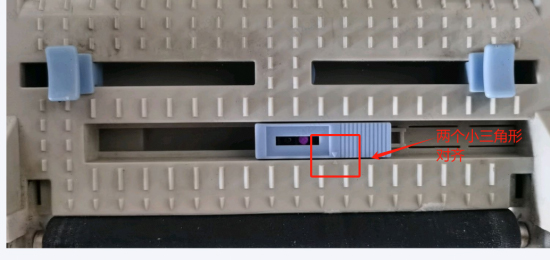
① überprüfen Sie die Position des Optokoppler-Schiebereglers:
a. Schalten Sie den Drucker aus und ?ffnen Sie die Druckerabdeckung;
b. Suchen Sie den rechteckigen optischen Koppler-Schieber und vergewissern Sie sich, dass der dreieckige Pfeil in der Mitte des Schiebers ausgerichtet ist, oder schieben Sie den Schieber ganz nach rechts.

②Button [Tag Learning]
a. Legen Sie das Etikettenpapier in den Drucker ein und lassen Sie ihn eingeschaltet;
b. Halten Sie die Taste [Papierzufuhr] gedrückt, bis zwei Piept?ne ert?nen, und lassen Sie sie dann los. Das Etikettenpapier wird automatisch eingezogen und seine Position überprüft.
c. Wenn das Etikett an der Abrissstelle stoppt, zeigt dies an, dass der Lernprozess des Etiketts erfolgreich war.
?
3.3 Leerer Ausdruck (Papierzufuhr normal, aber es wird kein Inhalt gedruckt)
L?sung: überprüfen Sie das Dokument.+Werkseinstellungen wiederherstellen
① überprüfen Sie das Papier:
a. Prüfen Sie, ob das Papier richtig herum eingelegt ist; die bedruckte Seite muss beim Einlegen des Papiers nach oben zeigen.
b. Um zu prüfen, ob es sich um Thermopapier handelt, kann man die Oberfl?che des Papiers mit einem harten Gegenstand zerkratzen, um zu sehen, ob schwarze Kratzer vorhanden sind.
② Werkseinstellungen wiederherstellen:
Halten Sie die Taste [Papierzufuhr] gedrückt, bis Sie einen Piepton h?ren.-Sekundenweise Piepen, dann die Papierzufuhrtaste loslassen, um den Vorgang fortzusetzen und abzuschlie?en.
?
3.4 Druckeralarm (rotes Licht blinkt 2/3/7 Mal)
L?sung: Verwenden SieWindows-Tools für ?papierloses Lernen“
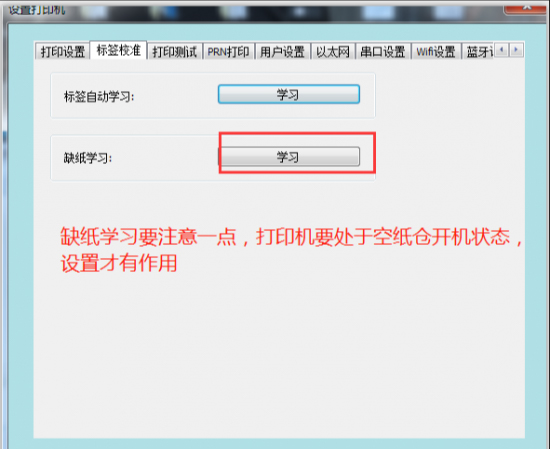
a. Das Papier muss aus dem Drucker entfernt und die obere Abdeckung geschlossen werden, w?hrend der Drucker eingeschaltet bleibt;
b. ?ffnen Sie das Tool für Etiketteneinstellungen und w?hlen Sie ?Drucker einrichten“.
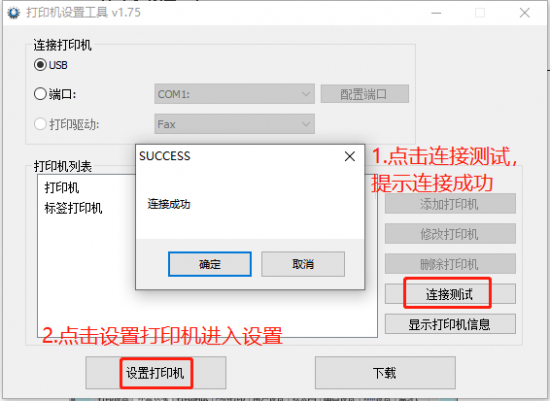
C.Wechseln Sie zur Benutzeroberfl?che [Etikettenkalibrierung], w?hlen Sie [Papierausgabe-Lernen] und klicken Sie auf [Lernen]. Der Drucker führt die Kalibrierung dann wie gewohnt durch.Drei Piept?ne deuten auf Papiermangel hin;
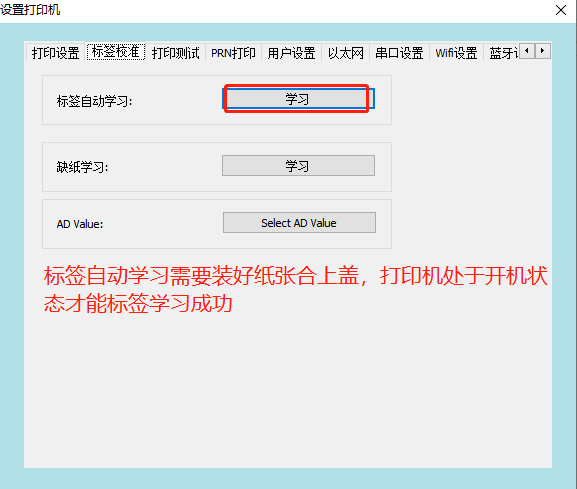
d. Nach Abschluss der Lernübung zum Thema Papierknappheit legen Sie das Papier wieder hinein, schlie?en den Deckel und führen eine weitere Lernübung zum Thema ?Etikettierung“ durch.
3.5 Ungew?hnliche Druckdichte (verschwommener Druck oder zu schwacher Inhalt)
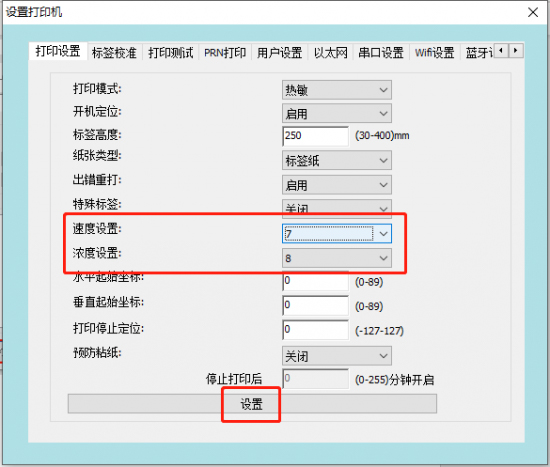
L?sung: Passen Sie die Druckdichte an (je h?her der Wert, desto h?her die Dichte).
a. ?ffnen Sie das Tool für Etiketteneinstellungen und w?hlen Sie ?Drucker einrichten“.
b. Wechseln Sie zur Benutzeroberfl?che ?Druckeinstellungen“, w?hlen Sie die gewünschte Geschwindigkeit und Dichte aus den Dropdown-Menüs der Geschwindigkeits-/Dichteeinstellungen und klicken Sie anschlie?end unten auf der Benutzeroberfl?che auf ?Einstellungen“. Eine Meldung ?Einstellungen erfolgreich“ oder ein Signalton des Druckers best?tigt die erfolgreiche ?nderung der Einstellungen.
?
3.6 Treibergesteuerte Druckinhaltsverschiebung und unvollst?ndiger Druck
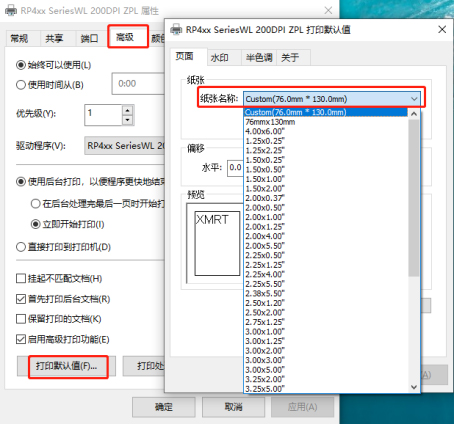
L?sung: Stellen Sie die richtige Papiergr??e ein.
a. Klicken Sie mit der rechten Maustaste auf das Druckersymbol, um die "Druckereigenschaften" zu ?ffnen, klicken Sie dann auf "Erweitert", dann auf "Standarddruckeinstellungen" und w?hlen Sie unter "Papiername" das entsprechende Papierformat aus;
 ?
?
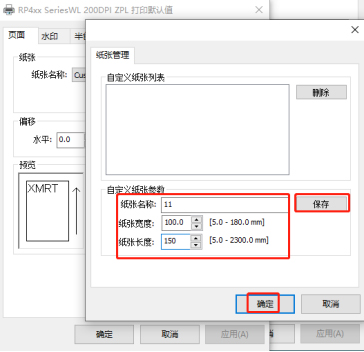
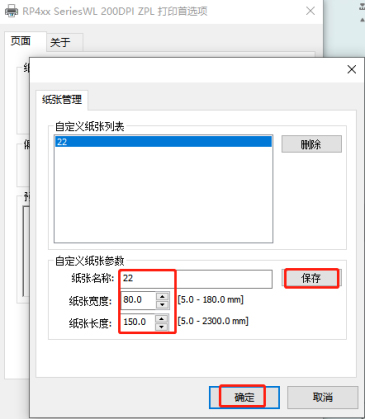
b. Falls das gewünschte Format nicht verfügbar ist, ?ffnen Sie [Papierverwaltung], erstellen Sie ein neues Papierformat, speichern Sie es und w?hlen Sie dann das neue Papierformat unter [Papiername] aus.

C. Stellen Sie in der Benutzeroberfl?che ?Allgemein“ das gleiche Papierformat ein;
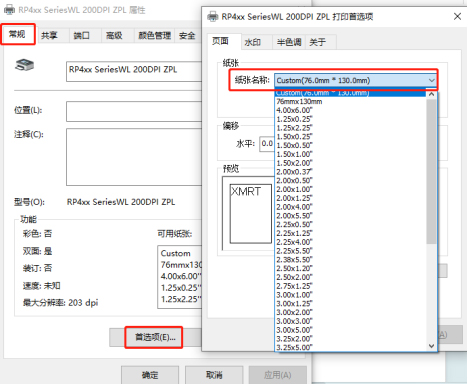
d. Falls das gewünschte Format nicht verfügbar ist, ?ffnen Sie [Papierverwaltung], erstellen Sie ein neues Papierformat, speichern Sie es und w?hlen Sie dann das neue Papierformat unter [Papiername] aus.

?
4. Kundendienst und Reparaturmethoden
4.1 400 Technischer Support
Technische Kundendienst-Hotline: Sollten die oben genannten Methoden die Fehlfunktion des Ger?ts nicht beheben, rufen Sie bitte die Kundendienst-Hotline an, um Unterstützung zu erhalten.400-800-0596.
?
4.2 Reparaturmethoden nach dem Kauf
Reparaturadresse:
Empf?nger: Kundendienstabteilungerhalten
Telefon:15359340780
Adresse: Tonghui South Road, Industriegebiet, Tongan District, Xiamen City, Provinz FujianRongda Wissenschafts- und Technologiepark, Nr. 88
Anleitung zur Rücksendung: Bitte legen Sie der Rücksendung Ihres Ger?ts zur Reparatur Ihre Rücksendeadresse, Ihre Kontaktdaten, eine Liste aller im Paket enthaltenen Artikel sowie eine detaillierte Fehlerbeschreibung bei. Dies beschleunigt die Bearbeitung Ihrer Rücksendung. Vielen Dank für Ihre Unterstützung! Falls Sie eine unfreie Zustellung wünschen, kontaktieren Sie uns bitte vorab. Andernfalls wird das Ger?t an die von Ihnen angegebene Adresse zurückgesendet.