

 80-mm-Belegdrucker
 ACE H2 Belegdrucker
 RP337 Belegdrucker
 RP336S Zweifarbiger Belegdrucker
 RP350 Belegdrucker
 RP582 Belegdrucker
 RP581 Belegdrucker
 ACE G1Y Belegdrucker
 ACE G1YP Cloud-Drucker
 RP216 2'' Zweifarben-HD-Etikettendrucker
 ACE V1S 3'' Etikettendrucker ohne Rückseite
 RP310D 3'' Zweifarben-Etikettendrucker
 RP410N 4'' Thermodrucker für Etiketten
 RP425 4'' Elektronischer Frachtbriefdrucker
 RP422 4'' Elektronischer Frachtbriefdrucker
 RP421A 4'' Elektronischer Frachtbriefdrucker
 RP420 4'' Elektronischer Frachtbriefdrucker
 Barcode-Drucker der Serie RI463
 RP400A 4'' Thermotransferband-Schneidedrucker
 RP400H 4'' Thermotransferband-Schneidedrucker
 RPF413 300dpi RFID-Barcode-Etikettendrucker
 RPP02A Tragbarer Belegdrucker
 RPP02B Thermodrucker
 RPP02C Tragbarer Belegdrucker
 RPP02D Thermodrucker
 RPP04 4" Tragbarer Etikettendrucker
 RPP30 3" Tragbarer Etikettendrucker
 ACE M1 2" Tragbarer Etikettendrucker
 RPP320N 3" Tragbarer Etikettendrucker
 F82A A4 Thermodrucker mit Papierfach vorne
 F81A Tragbarer A4-Thermodrucker
 F81S Tragbarer A4 Tattoo-Drucker
 Z1 Kinder-Bildungsfotodrucker
 R5 Mini-Etikettendrucker
 RP07 58mm Eingebauter Drucker
 RP203 58mm Eingebauter Drucker
 PM315 Eingebauter Thermodrucker
 PM201 48mm Druckmodul
 PM628 58mm Druckmodul
 PM532A Druckmodul
 PM532B Druckermodul
 LS015/LS015A Barcode-Waage
 RLS1815D/RLS1830D Barcode-Waage
 RLS1815C/RLS1830C Barcode-Skala
 AURORA S2L-S Etikettenlose Waage
 AURORA E1 PRO-AI Kassenwaage
 AURORA S2L-AI Etikettenskala
 DP01-AI Smart Tag Kassen-Doppelverwendungswaage
 C3 Waage
 C1 Waage
 C11 Waage
 Einzelhandel
 ESSEN
ESSEN Medizinisch
 Mobiles Büro/Heim
 Verm?gensverwaltung
 Logistik
 Treiber herunterladen
 Benutzerhandbuch
 Tool herunterladen
 Tag-Software
 Produktvideo
 Entwicklungsdokumentation
 H?ufig gestellte Fragen
 Benutzerhandbuch
 Unternehmensnachrichten
 Ausstellungs-Updates
 Brancheneinblicke
 Produktaktualisierung
 Allgemeine Lage
 Entwicklungsgeschichte
 Auszeichnungen und Qualifikationen
 F&E-St?rke
 Teamaktivit?ten
 Soziale Verantwortung




Serviceunterstützung
suchen

Installations- und Bedienungsanleitung für Belegdrucker der 58-mm-Serie
Wie installiert und bedient man den Rongda 58-mm-Belegdrucker? Heute gibt Ihnen der Redakteur eine detaillierte Anleitung. 1. Auspacken und überprüfen der Teile des 58-mm-Thermobondruckers: überprüfen Sie nach dem Auspacken, ob alle Teile vorhanden sind. Sollten Teile fehlen, wenden Sie sich bitte an den Lieferanten oder Hersteller (siehe Beispiel unten). 2. Anschluss des 58-mm-Thermobondruckers: (1) Stellen Sie sicher, dass Drucker und PC ausgeschaltet sind. Stecken Sie das mitgelieferte Datenkabel in den Datenanschluss des Druckers und das andere Ende in den USB-/Seriell-/Parallel-/Netzwerkanschluss des PCs. (2) Wenn der Drucker mit einer elektrisch zu ?ffnenden Kassenschublade ausgestattet ist, stecken Sie den RJ-11-Stecker der Kassenschublade in den Kassenschubladenanschluss des Druckers (die Spezifikationen der Kassenschublade müssen mit den Spezifikationen des Kassenschubladentreibers des Druckers übereinstimmen). (3)...
58-mm-Thermobondrucker: Produktübersicht und technische Spezifikationen
I. übersicht der 58-mm-Thermobondrucker – Hauptmerkmale: 1) Hohe Druckqualit?t 2) Ger?uscharm 3) Unterstützt Kassenschubladentreiber 4) Attraktives Design 5) Durchdachte Konstruktion, einfache Bedienung und Wartung 6) Optionale USB-Schnittstelle...
Vorsichtsma?nahmen für die Verwendung von Belegdruckern der RP58-Serie
Der Drucker der 58-mm-Serie ist ein Thermodirektdrucker für Kassenbons. Er ist einfach zu bedienen, kostengünstig und findet breite Anwendung in Einkaufszentren, Superm?rkten, Krankenh?usern, Restaurants, Banken, Tankstellen, Mautstellen und anderen Bereichen. 1. Sicherheitshinweise Lesen Sie die folgenden Anweisungen vor der Inbetriebnahme des Druckers sorgf?ltig durch und befolgen Sie diese genau. Sicherheitshinweis 01: Berühren Sie nicht den Schneide- oder Abrei?mechanismus des Druckers. Warnhinweis 02: Der Druckkopf erzeugt W?rme. Berühren Sie den Druckkopf oder umliegende Teile w?hrend und unmittelbar nach dem Drucken nicht. Warnhinweis 03: Berühren Sie nicht die Oberfl?che des Thermodruckkopfes oder dessen Anschlüsse, um Sch?den durch statische Elektrizit?t zu vermeiden. Warnhinweis 04: Dies ist ein Produkt der Klasse A. In Wohnr?umen kann dieses Produkt Funkst?rungen verursachen. In solchen Umgebungen...
Detaillierte Anweisungen und ein Benutzerhandbuch für den tragbaren Belegdrucker RPP02N
Gebrauchsanweisung und Richtlinien für den tragbaren Belegdrucker RPP02N I. Vorbereitung vor der Verwendung 1. Einlegen der Batterie 1) Heben Sie die Gürtelschnalle an, um die Batterieabdeckung zu ?ffnen, und ?ffnen Sie anschlie?end das Batteriefach. 2) Legen Sie die Batterie wie abgebildet in das Batteriefach ein und achten Sie dabei auf die richtige Polarit?t (Plus- und Minuspol). 3) Schlie?en Sie anschlie?end das Batteriefach. 2. Einlegen der Papierrolle 1) Halten Sie die obere Papierrolle mit beiden H?nden fest...
RPP02N Tragbarer Belegdrucker – Produkteinführung und Leistungsmerkmale
Heute stellen wir Ihnen den tragbaren Belegdrucker Rongda RPP02N vor, inklusive Produktübersicht und Funktionen. 1. Aussehen des tragbaren Belegdruckers RPP02N: 1) Papiereinzugstaste 2) Ein-/Ausschalter 3) Betriebsanzeige 4) Papiereinzugsanzeige 5) Oberseite 6) Hauptgeh?use 7) Vorderseite 8) RS232-Schnittstelle 9) Stromanschluss 10) USB-Anschluss 11) Batteriefach 2. Funktionen des tragbaren Belegdruckers RPP02N: 1) Druckleistung: Druckverfahren: Zeilendruck, Thermopapierbreite: 58 mm Druckbreite: 48 mm Aufl?sung: 8 Punkte/mm (203 dpi) Punkte pro Zeile: 384 Punkte...
Vorsichtsma?nahmen für die Verwendung des tragbaren Belegdruckers RPP02N
Der tragbare Belegdrucker Rongda RPP02N ist vielseitig einsetzbar und zeichnet sich durch seine Mobilit?t, kompakte Gr??e und hohe Druckgeschwindigkeit aus. Heute geben wir Ihnen einige Sicherheitshinweise zur Verwendung des Rongda RPP02N. Bitte lesen Sie dieses Kapitel sorgf?ltig durch, bevor Sie den Drucker verwenden! 1. Sicherheitshinweise (1) Dieser Drucker darf nur mit den von uns mitgelieferten Batterien und dem Netzteil betrieben werden. Andernfalls kann es zu Produktsch?den, Batterieauslauf, Brand oder sogar Explosion kommen. Die Verwendung einer falschen Batterie kann Explosionsgefahr bergen. Entsorgen Sie die gebrauchte Batterie unbedingt gem?? den Anweisungen. (2) Werfen Sie die Batterie nicht ins Feuer, schlie?en Sie sie nicht kurz, zerlegen Sie sie nicht und erhitzen Sie sie nicht, da dies zu Batterieauslauf, Brand oder sogar Explosion führen kann. (3) ...
SF-RPP322-FAQ
SF RPP322N – FAQ 1. RPP322N Schnellinstallation 1.1 Video zur schnellen Auspack- und Installationsanleitung für den RPP322N 2. Tasten- und Funktionsbeschreibung 2.1 Tastenbeschreibung 2.2 Informationen zur Selbsttestseite 3. H?ufige Probleme und L?sungen 3.1 Probleme mit dem Papiereinzug (wei?er Papiereinzug, falsche Abrei?position usw.) 3.2 Druckfehler (leer, unscharf, fehlender Inhalt, fehlerhafte Zeichen, Versatz) 3.3 Ger?t l?sst sich nicht einschalten 3.4 Drucker-Fehlermeldung 3.5 Bluetooth-Verbindungsfehler 3.6 Drucker druckt nicht 3.7 Ger?t l?sst sich nicht aufladen 3.8 Tasten reagieren nicht 4. ...
Mixue Ice Cream RP850 Thermobondrucker – Benutzerhandbuch
I. Einrichtung des Mixue POS-Ger?ts RP850-US: 1. Schalten Sie das Mixue POS-Ger?t ein und klicken Sie auf 【Belegdruckereinstellungen】. 2. Bei USB-Verbindung: Folgen Sie den Schritten in der Abbildung oben. Klicken Sie auf 【Standard-Belegdrucker】 und w?hlen Sie 【USB】 als Verbindungsmethode. W?hlen Sie in der Druckerauswahlleiste rechts den Drucker mit dem Namen 【0fe6:ffff811e@3】 aus und klicken Sie anschlie?end auf Speichern. Drucken Sie einen Testdruck. 3. Bei serieller Schnittstelle: Folgen Sie den Schritten in der Abbildung oben. Klicken Sie auf 【Standard-Belegdrucker】 und w?hlen Sie 【Serielle Schnittstelle】 als Verbindungsmethode. W?hlen Sie die korrekte serielle Schnittstelle (die Nummern COM1, COM2 usw. werden auf der Benutzeroberfl?che des Mixue POS-Ger?ts angezeigt; achten Sie darauf, die richtige auszuw?hlen) und klicken Sie anschlie?end auf Speichern. Drucken Sie einen Testdruck. II. ...
Mixue Ice Cream RP80VI Etikettendrucker – Benutzerhandbuch
I. RP80VI Mixue Eisdiele – Anschlussschritte für den Etikettendrucker: 1. Klicken Sie in der Kassenoberfl?che auf ?Etikettendruckereinstellungen“. 2. W?hlen Sie Etikettendrucker 1, dann USB als Verbindungsmethode und anschlie?end im Dropdown-Menü ?Rongda RP80VI“ (auf manchen Systemen: ?RONGTA USB-Etikettendrucker“). Klicken Sie unten rechts auf ?Speichern“ und drucken Sie ein Testetikett. Wird ein Testetikett gedruckt, ist die Verbindung erfolgreich. (Falls die Etikettendrucker 2, 3, 4 usw. aktiviert sind, deaktivieren Sie diese bitte.) II. RP80VI Lucky Cafe – Anschlussschritte für den Etikettendrucker: 1. Klicken Sie in der Kassenoberfl?che auf ?Etikettendruckereinstellungen“. 2. W?hlen Sie Etikettendrucker 1 und dann serielle Schnittstelle als Verbindungsmethode. Es stehen vier serielle Schnittstellen zur Verfügung…
RPP322N-cs
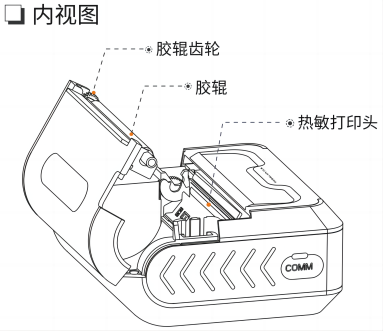
SF RPP322N – FAQ 1. RPP322N Schnellinstallation 1.1 RPP322N Schnellinstallation 2. Tasten- und Funktionsbeschreibung 2.1 Tastenbeschreibung 2.2 Informationen zur Selbsttestseite 3. H?ufige Probleme und L?sungen 3.1 Probleme mit dem Papiereinzug (leeres Papier, falsche Abrei?position usw.) 3.2 Druckfehler (leer, unscharf, fehlender Inhalt, fehlerhafte Zeichen, Versatz) 3.3 Ger?t l?sst sich nicht einschalten 3.4 Drucker-Fehlermeldung 3.5 Bluetooth-Verbindungsfehler 3.6 Drucker druckt nicht 3.7 Ger?t l?sst sich nicht aufladen 3.8 Tasten reagieren nicht 4. Kundendienst und Reparaturmethoden...
RPP31 (SF-FAQ)
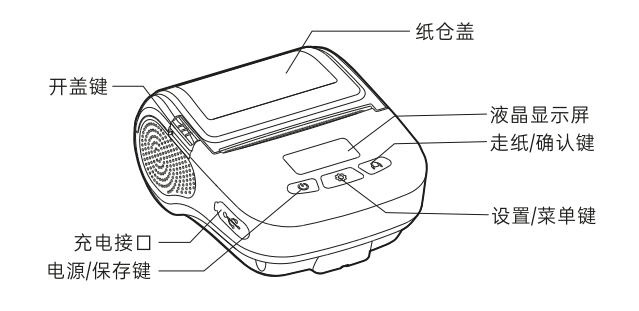
SF RPP31 – Handbuch zur Fehlerbehebung bei h?ufigen Problemen 1. Beschreibung der Grundfunktionen 1.1 Beschreibung von Aussehen und Komponenten 1.2 Systembedienung 1.3 Beschreibung der Menüfunktionen Drücken Sie kurz die Taste [Ein/Aus/Speichern], um den Drucker zu aktivieren → Halten Sie die Taste [Einstellungen/Menü] 3 Sekunden lang gedrückt, um die Einstellungsoberfl?che aufzurufen → Drücken Sie kurz die Taste [Einstellungen/Menü], um auszuw?hlen → Wechseln Sie zur entsprechenden Menüoberfl?che und verwenden Sie die Tasten [Ein/Aus/Speichern] und [Papiervorschub/Best?tigen] zum Wechseln und Best?tigen; Menüfunktionsoberfl?che: 2. Bedienungshinweise für den t?glichen Gebrauch 2.1 Drucken einer Selbsttestseite Halten Sie die Taste [Einstellungen/Menü] gedrückt, um zu ?Selbsttestseite drucken“ zu wechseln...