

 80 mm Fi? Yaz?c?s?
 ACE H2 Fi? Yaz?c?s?
 RP337 Fi? Yaz?c?s?
 RP336S ?ift Renkli Fi? Yaz?c?s?
 RP350 Fi? Yaz?c?s?
 RP582 Fi? Yaz?c?s?
 RP581 Fi? Yaz?c?s?
 ACE G1Y Fi? Yaz?c?s?
 ACE G1YP Bulut Yaz?c?
 RP216 2'' ?ift Renkli Yüksek ??zünürlüklü Etiket Yaz?c?s?
 ACE V1S 3'' Arkas? A??k Etiket Yaz?c?s?
 RP310D 3 in? ?ift Renkli Etiket Yaz?c?s?
 RP410N 4'' Termal Etiket Yaz?c?s?
 RP425 4'' Elektronik Sevk Belgesi Yaz?c?s?
 RP422 4'' Elektronik Sevk Belgesi Yaz?c?s?
 RP421A 4'' Elektronik Sevk Belgesi Yaz?c?s?
 RP420 4'' Elektronik Sevk Belgesi Yaz?c?s?
 RI463 Serisi Barkod Yaz?c?lar?
 RP400A 4'' Termal Transfer Bant Kesici Yaz?c?
 RP400H 4'' Termal Transfer Bant Kesici Yaz?c?
 RPF413 300dpi RFID barkod etiket yaz?c?s?
 RPP02A Ta??nabilir Fi? Yaz?c?s?
 RPP02B Ta??nabilir Termal Yaz?c?
 RPP02C Ta??nabilir Fi? Yaz?c?s?
 RPP02D Ta??nabilir Termal Yaz?c?
 RPP04 4" Ta??nabilir Etiket Yaz?c?s?
 RPP30 3" Ta??nabilir Etiket Yaz?c?s?
 ACE M1 2" Ta??nabilir Etiket Yaz?c?s?
 RPP320N 3" Ta??nabilir Etiket Yaz?c?s?
 F82A A4 ?nden Ka??t Tepsili Termal Yaz?c?
 F81A Ta??nabilir A4 Termal Yaz?c?
 F81S Ta??nabilir A4 D?vme Yaz?c?s?
 Z1 ?ocuk E?itim Foto?raf Yaz?c?s?
 R5 Mini Etiket Yaz?c?s?
 RP07 58mm G?mülü Yaz?c?
 RP203 58mm G?mülü Yaz?c?
 PM315 G?mülü Termal Yaz?c?
 PM201 48mm Bask? Modülü
 PM628 58 mm bask? modülü
 PM532A Yazd?rma Modülü
 PM532B yaz?c? modülü
 LS015/LS015A Barkod ?l?e?i
 RLS1815D/RLS1830D Barkod ?l?e?i
 RLS1815C/RLS1830C Barkod ?l?e?i
 AURORA S2L-S Etiketsiz Terazi
 AURORA E1 PRO-AI Yazar Kasa Terazisi
 AURORA S2L-AI Etiket ?l?e?i
 DP01-AI Ak?ll? Etiketli Kasiyer ?ift Kullan?ml? Tart?
 C3 Tart? Terazisi
 C1 tart? aleti
 C11 Tart? Terazisi
 perakende
 Y?YECEK
 T?bbi
T?bbi Mobil ofis/ev
 Varl?k Y?netimi
 lojistik
 Sürücü indirme
 Kullan?m K?lavuzu
 Ara? ?ndirme
 Etiket yaz?l?m?
 ürün Videosu
 Geli?tirme Dokümantasyonu
 S?k?a Sorulan Sorular
 Kullan?c? K?lavuzu
 ?irket Haberleri
 Sergi Güncellemeleri
 Sekt?r Analizleri
 ürün Güncellemesi
 Genel durum
 Geli?im tarihi
 Ba?ar?lar ve Nitelikler
 Ar-Ge gücü
 Tak?m aktiviteleri
 Sosyal sorumluluk




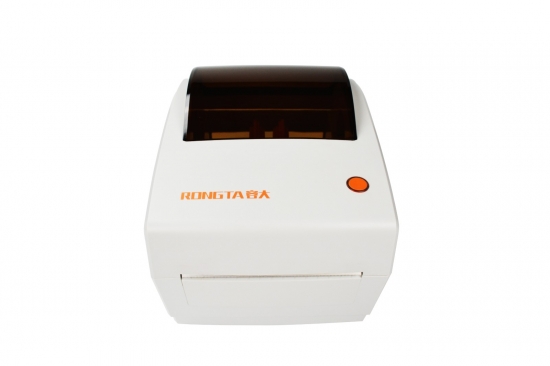
RP410/RP410H/RP410K (SF-SSS)
Rongda RP410/RP410H/RP410K S?k?a Sorulan Sorular K?lavuzu
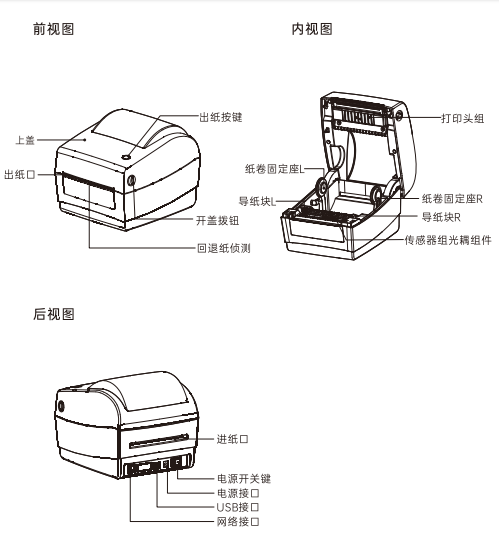
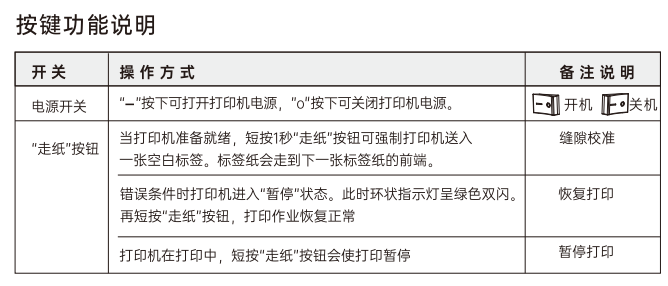
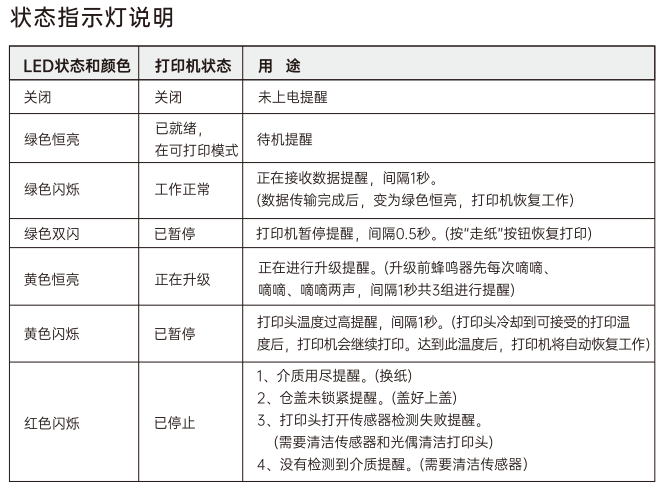
1. Dü?melerin, durum ???klar?n?n ve sesli uyar? cihaz?n?n a??klamas?

2. Günlük Kullan?m Talimatlar?
2.1 Sürücü nas?l kurulur?
Not: Yaz?c?y? bilgisayar?n?za ilk kez ba?lad???n?zda, ba?lant? kurulmadan ?nce bilgisayar?n?za sürücüyü yüklemeniz gerekmektedir.
①Kurulum ad?mlar?:
a. Yaz?c?n?n USB kablosu bilgisayara ba?land???nda bilgisayar taraf?ndan otomatik olarak tan?n?r;

B.A??kUSB sürücüsündeki klas?rü a??n, i?indeki sürücü program?n? ?ift t?klayarak a??n ve yükleyin.
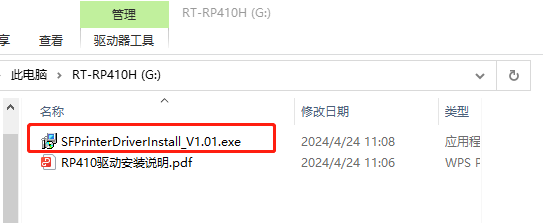
c. Sürücü kurulumu tamamland?ktan sonra, bilgisayar?n?z?n sol alt k??esindeki Windows tu?una t?klay?n → Ayarlar → Ayg?tlar → Yaz?c?lar ve Taray?c?lar b?lümüne giderek RP4xx SeriesWL 200DPI ZPL yaz?c? ad?n?n tan?n?p tan?nmad???n? kontrol edin. Tan?n?yorsa, yazd?rmak i?in yazd?rma yaz?l?m?n?zda bu yaz?c?y? se?in. G?rüntülenmiyorsa, bilgisayar?n?z? yeniden ba?lat?n ve tekrar kontrol edin.
② RP410/RP410H sürücü indirme →?ndirmek i?in buraya t?klay?n.
2.2 Kendi kendini test sayfas?n? nas?l yazd?rabilirsiniz?
Kendi kendini test etme sayfas? talimatlar?:
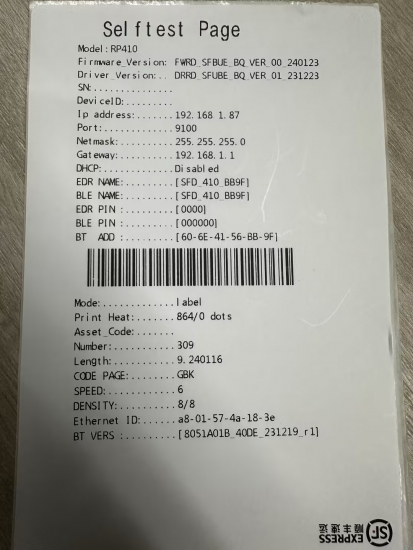
Yaz?c?y? ilk kez kurarken veya yaz?c?da herhangi bir sorun oldu?unda, kendi kendine test program?n? ?al??t?rabilirsiniz. Kendi kendine test sayfas? ?unlar? i?erir: yaz?c? modeli, ürün yaz?l?m? sürümü, IP adresi, Bluetooth bilgileri, bask? h?z?, bask? yo?unlu?u vb.
Kullan?m talimatlar?:
[Ka??t Besleme] dü?mesine ü? bip sesi duyana kadar bas?l? tutun, ard?ndan dü?meyi b?rak?n. Otomatik olarak bir kendi kendine test sayfas? yazd?r?lacakt?r.
A?a??daki resimde ?z de?erlendirme sayfas? g?sterilmektedir.
2.3 Yaz?c?n?n IP adresini nas?l ayarlayabilirim?
① Telefon arac? ayarlar?:
Ara? ?ndirme:A?a??daki QR kodunu Android telefonunuzun taray?c?s?yla tarayarak arac? indirebilirsiniz.Apple App Store'da "Rongda Shunfeng IP" diye arat?n ve indirin;

Yaz?c? a??n? yap?land?r?nIP i?letim ad?mlar?:
a. 【Manuel Ba?lant?】 se?ene?ine t?klay?n ve ba?lanmak i?in yaz?c?n?n Bluetooth ad?n? se?in; veya 【Ba?lanmak i?in Tara】 se?ene?ine t?klay?n ve ba?lanmak i?in yaz?c? üzerindeki barkodu taray?n;
b. Ge?erli yaz?c?n?n IP yap?land?rmas?n? almak i?in "IP Yap?land?rmas?n? Oku" se?ene?ine t?klay?n;
c. Hedef IP adresini, a? ge?idini ve alt a? maskesini de?i?tirin;
d. IP yap?land?rmas?n? yaz?c?ya yazmak i?in "IP Yap?land?rmas?n? Yaz" se?ene?ine t?klay?n;
e. IP yap?land?rmas?n?n ba?ar?yla ayarlan?p ayarlanmad???n? "IP Yap?land?rmas?n? Oku" veya "Kendi Kendini Test Sayfas?n? Yazd?r" se?eneklerine t?klayarak kontrol edebilirsiniz.
Ameliyat videosu:
② Bilgisayar ara? ayarlar?:
Ara? ?ndirme→?ndirme ba?lant?s?
Etiket arac? modifikasyonuIP adresi a??klamas?:
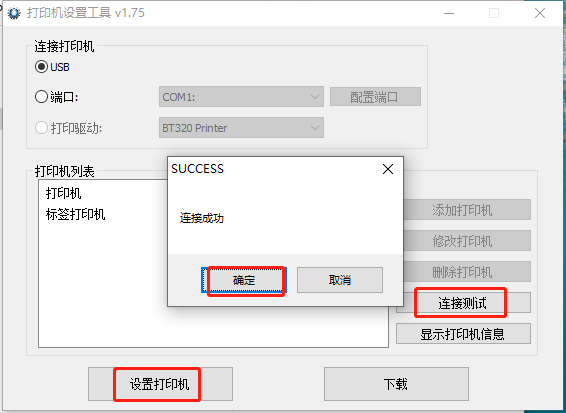
a. Yaz?c?y? USB kablosuna ba?lay?n, "Etiket Kurulum Arac?"n? a??n, "Ba?lant? Testi"ne t?klay?n ve ba?ar?l? ba?lant? mesaj? g?ründükten sonra "Yaz?c?y? Kur"a t?klay?n.
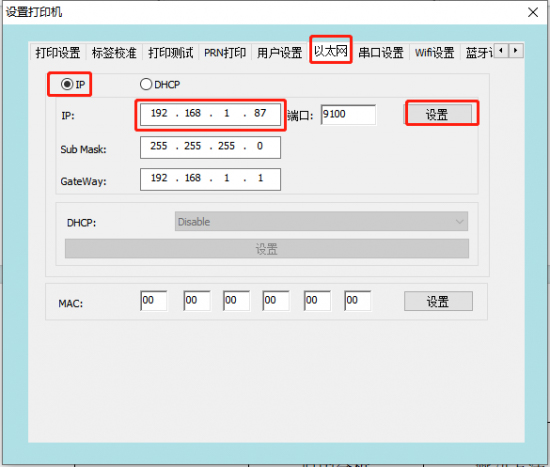
b. [Ethernet] ayarlar? arayüzüne ge?in, yeni yaz?c?n?n IP adresini girin ve [Ayarlar] dü?mesine t?klay?n.
c. Kurulum tamamland?ktan sonra, IP adresinin ba?ar?yla ayarlan?p ayarlanmad???n? kontrol etmek i?in kendi kendini test sayfas?n? yazd?r?n.
2.4 Yaz?c?lar i?in OTA güncellemeleri nas?l yap?l?r?
①Uygulama indirme arac?(Android/IOS):
Yaz?c?n?n ?n kapa??ndaki QR kodunu taray?n veya ?u adresi ziyaret edin:http://www.rongtayun.com/cp/api/download/OTATools

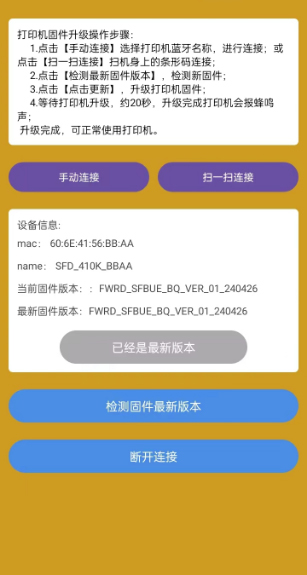
②Yaz?c? bellenim güncelleme i?lemi ad?mlar?:
a. 【Manuel Ba?lant?】 se?ene?ine t?klay?n, yaz?c?n?n Bluetooth ad?n? se?in ve ba?lan?n; veya 【Ba?lanmak i?in Tara】 se?ene?ine t?klayarak yaz?c? üzerindeki barkodu taray?n.
b. En son ayg?t yaz?l?m? sürümünü kontrol etmek i?in "En Son Ayg?t Yaz?l?m? Sürümünü Kontrol Et" se?ene?ine t?klay?n;
c. Yaz?c? yaz?l?m?n? güncellemek i?in "Güncelle" se?ene?ine t?klay?n;
d. Yaz?c?n?n yükseltme i?lemini tamamlamas?n? bekleyin; bu i?lem yakla??k 20 saniye sürer. Yükseltme tamamland???nda yaz?c? bip sesi ??karacakt?r. Yükseltme tamamland?ktan sonra yaz?c? normal ?ekilde kullan?labilir.
③ Yükseltme i?lemi videosu:
3. S?k kar??la??lan sorunlar ve ??zümleri
3.1 Bask?l? i?erik net de?il (renkler düzensiz veya barkod eksik).
??züm: Yaz?c? kafas?n? temizleyin.+ Temizleme silindirleri
① Yaz?c? kafas?n? temizleyin
a. Yaz?c?n?n gücünü kapat?n, üst kapa?? a??n ve varsa ka??tlar? ??kar?n.
b. Bask? i?lemi yeni tamamland?ysa, bask? kafas?n?n tamamen so?umas?n? bekleyin;
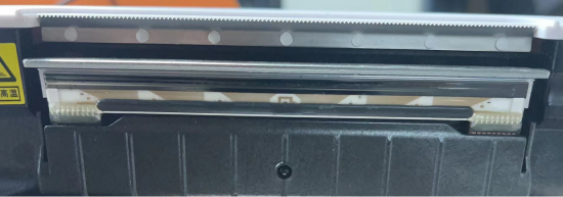
c. Yaz?c? kafas?n?n yüzeyindeki toz ve lekeleri temizlemek i?in alkolle nemlendirilmi? yumu?ak bir pamuklu bez kullan?n;
d. Alkol tamamen buharla?t?ktan sonra üst kapa?? kapat?n ve tekrar yazd?rmay? deneyin.
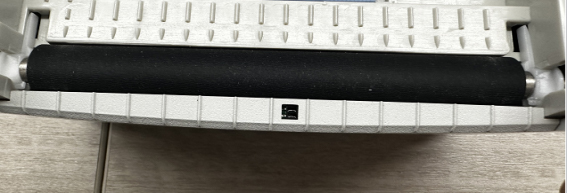
② Lastik silindirlerin temizlenmesi
a. Kau?uk makara burcunun konumland?rma tokas?n? d?ndürmek i?in c?mb?z veya ba?ka kü?ük tornavidalar kullan?n;
b. Kau?uk silindirin her iki taraf?ndaki kau?uk silindir bur?lar?n? ??kar?n ve kau?uk silindir tertibat?n? d??ar? al?n;
c. Lastik silindir üzerindeki etiket kal?nt?lar?n? temizleyin ve lastik silindirin yüzeyini alkolle nemlendirilmi? pamuklu bir bezle temizleyin;
3.2 Yanl?? ka??t besleme konumu (bask? hizalamas? veya sayfa atlama)
??züm: Optokupl?r kayd?r?c?s?n?n konumunu kontrol edin.+【Etiket ??renme】
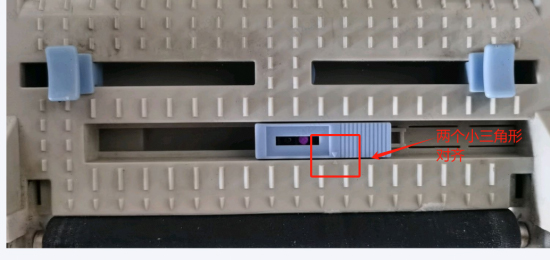
① Optokupl?r kayd?r?c?s?n?n konumunu kontrol edin:
a. Yaz?c?y? kapat?n ve yaz?c? kapa??n? a??n;
b. Dikd?rtgen optik kupl?r sürgüsünü bulun ve sürgünün ortas?ndaki ü?gen okun hizal? oldu?undan emin olun veya sürgüyü en sa?a do?ru hareket ettirin.
②Dü?me [Etiket ??renme]
a. Etiket ka??d?n? yaz?c?ya yerle?tirin ve yaz?c?n?n a??k kalmas?n? sa?lay?n;
b. [Ka??t Besleme] dü?mesine iki kez bip sesi duyana kadar bas?l? tutun, ard?ndan b?rak?n. Etiket ka??d? otomatik olarak beslenecek ve konumunu kontrol edecektir.
c. Etiket y?rt?lma noktas?nda durdu?unda, etiket ??renme sürecinin ba?ar?l? oldu?u anlam?na gelir;
3.3 Bo? ??kt? (ka??t beslemesi normal, ancak hi?bir i?erik yazd?r?lm?yor)
??züm: Ka??d? kontrol edin.+Fabrika ayarlar?na geri yükle
① Ka??d? kontrol edin:
a. Ka??d?n ters tak?ld???ndan emin olun; ka??d? yerle?tirirken bask?l? taraf yukar?ya bakmal?d?r.
b. Ka??d?n termal ka??t olup olmad???n? kontrol etmek i?in, ka??d?n yüzeyini sert bir cisimle ?izerek siyah ?izikler olup olmad???na bakabilirsiniz.
② Fabrika ayarlar?na geri yükle:
[Ka??t Besleme] dü?mesine bip sesi duyana kadar bas?l? tutun.-Bip-bip-bip-bip sesini alt? kez tekrarlay?n, ard?ndan ka??t besleme dü?mesini b?rakarak i?lemi devam ettirin ve tamamlay?n.
3.4 Yaz?c? alarm? (k?rm?z? ???k 2/3/7 kez yan?p s?ner)
??züm: Kullan?n"Ka??ts?z ??renme" i?in Windows ara?lar?
a. Yaz?c?n?n ka??d? ??kar?lmal?, üst kapa?? kapat?lmal? ve yaz?c? a??k b?rak?lmal?d?r;
b. Etiket ayarlar? arac?n? a??n ve "Yaz?c?y? kur" se?ene?ini belirleyin;
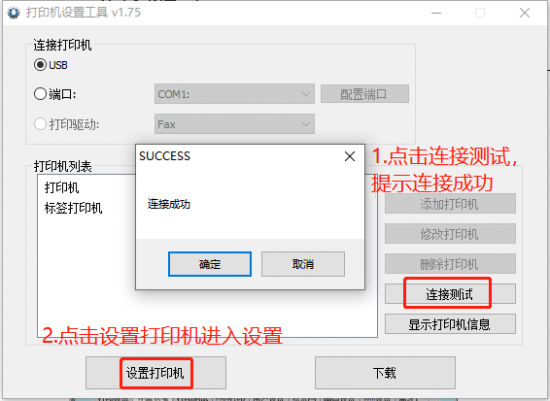
C.[Etiket Kalibrasyonu] arayüzüne ge?in, [Ka??t ??k??? ??renme] se?ene?ini belirleyin ve [??ren] dü?mesine t?klay?n. Yaz?c? daha sonra kalibrasyonu normal ?ekilde koruyacakt?r.ü? bip sesi ka??t k?tl???n? g?sterir;
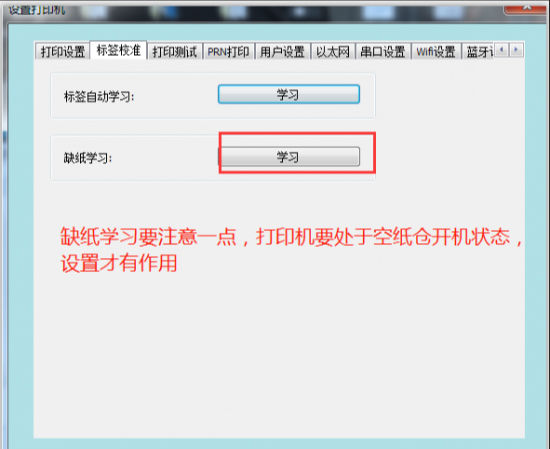
d. Ka??t eksikli?iyle ilgili ??renme i?lemini tamamlad?ktan sonra, ka??d? yerine koyun, kapa?? kapat?n ve ba?ka bir "etiket ??renme" oturumu ger?ekle?tirin.
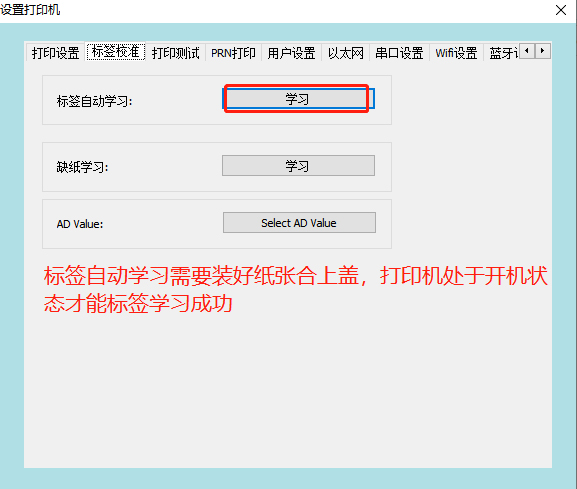
3.5 Anormal bask? yo?unlu?u (bulan?k bask? veya ?ok soluk i?erik)
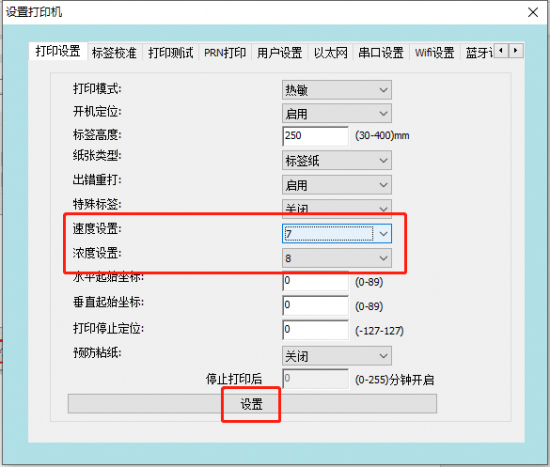
??züm: Bask? yo?unlu?unu ayarlay?n (de?er ne kadar yüksekse, yo?unluk da o kadar yüksek olur).
a. Etiket ayarlar? arac?n? a??n ve "Yaz?c?y? kur" se?ene?ini belirleyin;
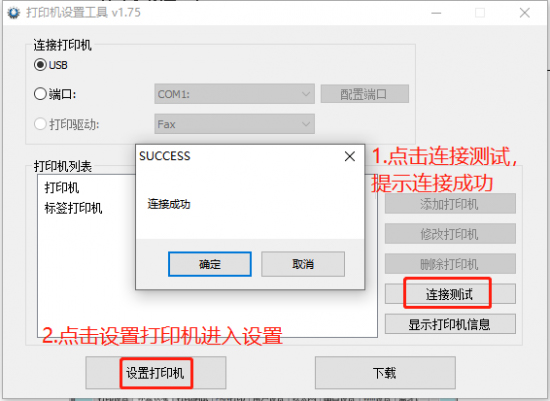
b. 【Yazd?rma Ayarlar?】 arayüzüne ge?in, h?z ayar?/yo?unluk ayar? se?eneklerindeki a??l?r menülerden istedi?iniz h?z? ve yo?unlu?u se?in ve ard?ndan arayüzün alt?ndaki "Ayarlar" ??esine t?klay?n. 【Ayarlar Ba?ar?l?】 mesaj? veya yaz?c?dan gelen bir bip sesi, ayarlar?n ba?ar?yla de?i?tirildi?ini g?sterir.
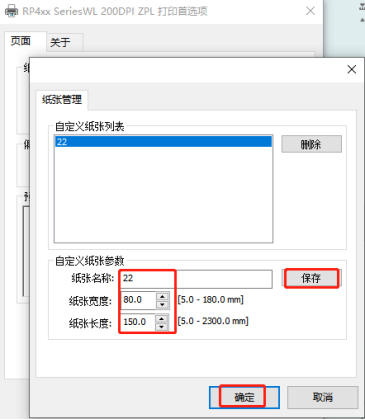
3.6 Sürücü taraf?ndan y?nlendirilen bask? i?eri?i kaymas? ve eksik bask?
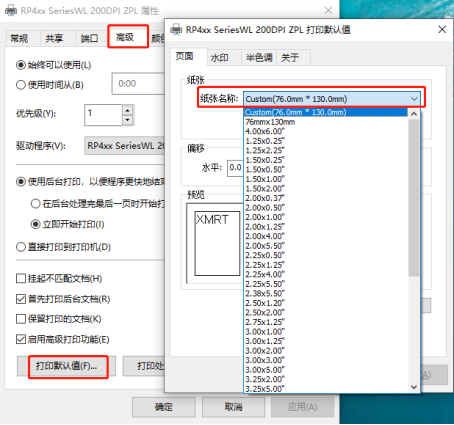
??züm: Do?ru ka??t boyutunu ayarlay?n.
a. Yaz?c? simgesine sa? t?klayarak "Yaz?c? ?zellikleri"ni a??n, ard?ndan "Geli?mi?"e, sonra "Yazd?rma Varsay?lanlar?"na t?klay?n ve "Ka??t Ad?" b?lümünden ilgili ka??t boyutunu se?in;
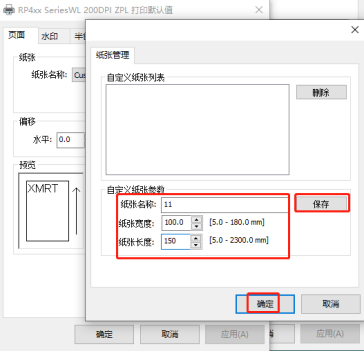
b. ?stenilen boyut mevcut de?ilse, [Ka??t Y?netimi]'ni a??n, yeni bir ka??t boyutu olu?turun, kaydedin ve ard?ndan [Ka??t Ad?]'nda yeni ka??t boyutunu se?in.
C. "Genel" arayüzünde ayn? ka??t boyutunu ayarlay?n;
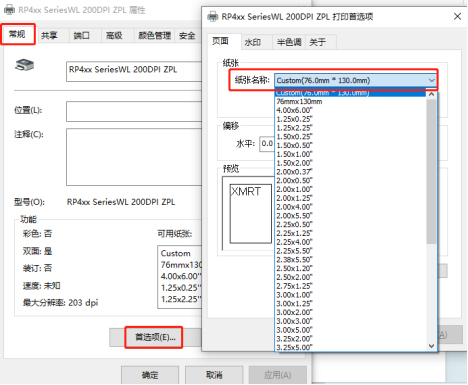
d. ?stenilen boyut mevcut de?ilse, [Ka??t Y?netimi]'ni a??n, yeni bir ka??t boyutu olu?turun, kaydedin ve ard?ndan [Ka??t Ad?]'nda yeni ka??t boyutunu se?in.
4. Sat?? sonras? servis ve onar?m y?ntemleri
4.1 400 Teknik Destek
Sat?? sonras? teknik servis hatt?: Yukar?daki y?ntemler ekipman ar?zas?n? gidermezse, lütfen yard?m i?in sat?? sonras? servis hatt?n? aray?n.400-800-0596.
4.2 Sat?? sonras? onar?m y?ntemleri
Onar?m adresi:
Al?c?: Sat?? Sonras? Servis Departman?almak
Telefon:15359340780
Adres: Tonghui Güney Yolu, Sanayi Yo?unla?ma B?lgesi, Tongan ?l?esi, Xiamen ?ehri, Fujian EyaletiRongda Bilim ve Teknoloji Park?, No. 88
Onar?m Talimatlar?: Cihaz? onar?m i?in iade ederken, lütfen iade adresini, ileti?im bilgilerini, kutuya konulan tüm e?yalar?n listesini ve ar?zan?n ayr?nt?l? bir a??klamas?n? pakete ekleyin. Bu, iade sürecinin verimlili?ini art?rmaya yard?mc? olacakt?r. Deste?iniz i?in te?ekkür ederiz! Teslimatta ?deme talep ediyorsan?z, lütfen ?nceden bizimle ileti?ime ge?in. Aksi takdirde, cihaz g?nderenin bilgilerine g?re iade edilecektir.