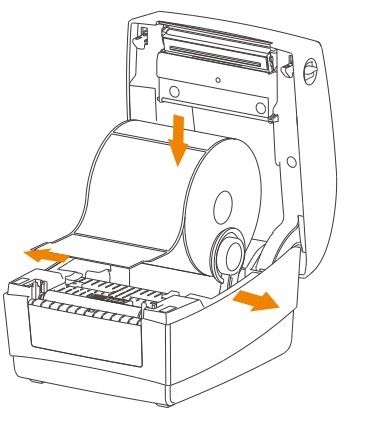
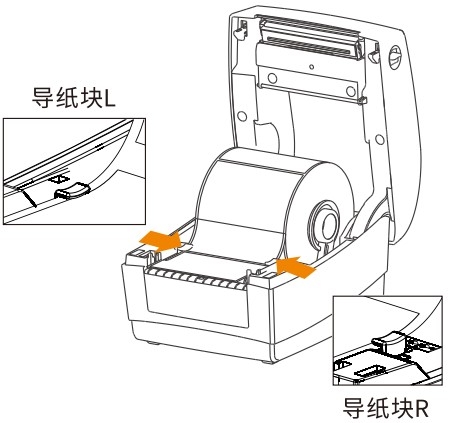
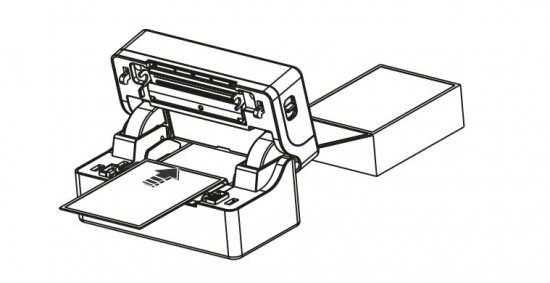
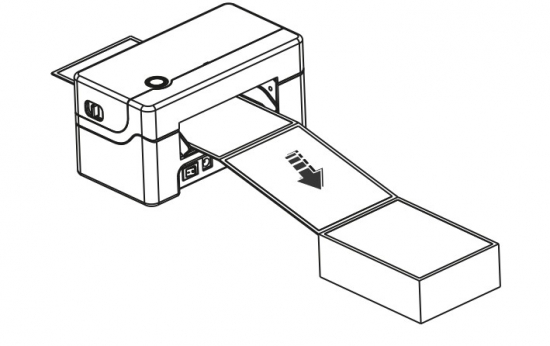
Ka??t rulosunun ?n ucunu k?lavuz blo?undan ge?irin ve yap??t?r?c? rulosunun ?tesine ?ekin. Ard?ndan, ka??d?n her iki taraf?n? da sabitlemek i?in k?lavuz blo?unu ka??d?n geni?li?ine g?re kapat?n.
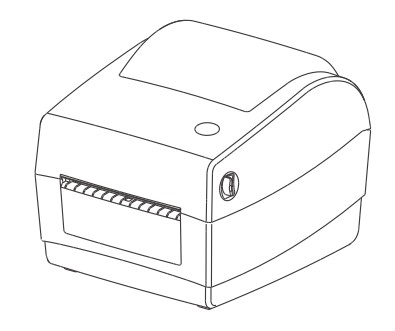
Yaz?c?n?n kapa??n? kapat?n ve kapak yerine oturana kadar hafif?e bast?r?n.
Ka??ts?z depolama modelleri:
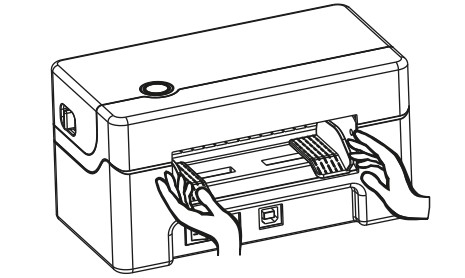
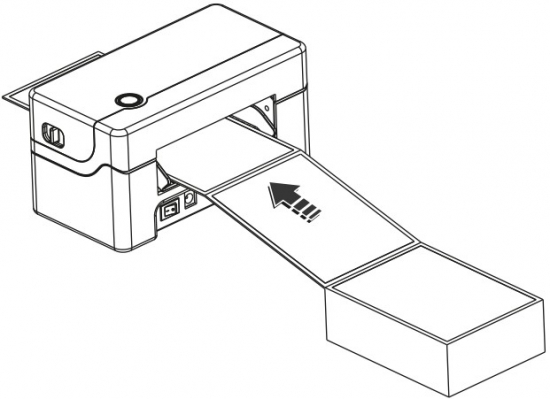
Makinenin arkas?na d?nerek, iki elinizle ayn? anda ka??t besleme raylar?na bast?r?n ve ka??d?n boyutuna g?re raylar aras?ndaki mesafeyi sola ve sa?a do?ru ayarlay?n.
Etiketi ka??t besleme ray?na yerle?tirin, ka??t otomatik olarak i?eri ?ekilecektir.
Not: Lütfen etiketin yerine yerle?tirildi?inden emin olun. Etiket, ??k?? yuvas?ndan k?sa bir b?lüm halinde otomatik olarak d??ar? do?ru itilecektir.
Uyar?: Bu, A s?n?f? bir üründür. Konut ortamlar?nda bu ürün radyo parazitine neden olabilir. Bu gibi durumlarda, kullan?c?n?n paraziti gidermek i?in pratik ?nlemler almas? gerekebilir.
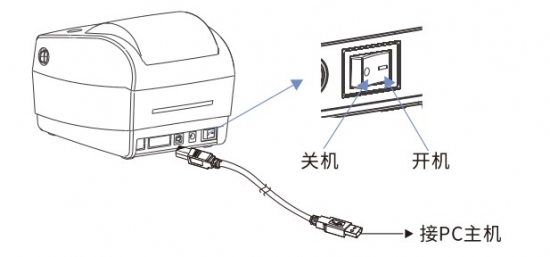
USB kablosunu yaz?c?ya ba?lay?n, USB kablosunu bilgisayara ba?lay?n ve yaz?c?n?n gü? anahtar?n? A?IK (I) konumuna getirin.
Bluetooth ba?lant?s?
Yaz?c? kullan?lmadan ?nce, yaz?c?y? ?al??t?ran ana cihazla (bilgisayar, cep telefonu, tablet) e?le?tirilmesi gerekir. E?le?tirme i?lemi ana cihaz taraf?ndan ba?lat?l?r. Tipik e?le?tirme y?ntemi a?a??daki gibidir:
Yaz?c? a??k durumda;
Ana cihaz harici Bluetooth cihazlar?n? arar;
Birden fazla harici Bluetooth cihaz? varsa, ilgili BDA adresine sahip yaz?c?y? se?in (ayr?nt?lar i?in kendi kendine test sayfas?na bak?n);
Varsay?lan olarak d?rt adet "0000" karakterinden olu?an ilk ?ifreyi girin;
E?le?tirme tamamland?.
?zel e?le?tirme talimatlar? i?in lütfen ana cihaz?n Bluetooth i?levi a??klamas?na bak?n.
E?le?tirme i?lemi s?ras?nda, Bluetooth arayüzüne sahip RP31X serisi elektronik sevk irsaliyesi yaz?c?s?n?n a??k olmas? gerekir.
Not: E?le?tirme i?lemi s?ras?nda lütfen birden fazla yaz?c?y? ayn? anda a?may?n, aksi takdirde hangi yaz?c?n?n ba?ar?yla e?le?tirildi?ini belirlemek mümkün olmayabilir.
Ba?ar?l? e?le?tirmenin ard?ndan, di?er ana cihazlar da yaz?c?yla e?le?ebilir. Her yaz?c? en fazla 8 ana cihazla e?le?ebilir. Yaz?c?yla birden fazla ana cihaz e?le?irse, yaz?c?yla en erken e?le?tirilen ana cihaz otomatik olarak e?le?tirme listesinden kald?r?l?r. Bu durumda, yaz?c?n?n yazd?rma i?lemini ger?ekle?tirmesi i?in bu ana cihaz?n kullan?lmas? gerekiyorsa, yeniden e?le?tirilmesi gerekecektir. (Yaln?zca ?oklu ba?lant? Bluetooth i?in ge?erlidir)
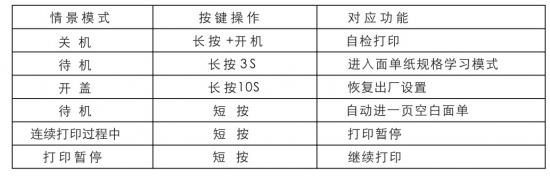
1.3 Dü?me Talimatlar?
Kendi kendini test sayfas? yazd?rma
Not: Yaz?c?y? ilk kez kurarken veya yaz?c?da herhangi bir sorun oldu?unda, kendi kendine test program?n? ?al??t?rabilirsiniz. Kendi kendine test sayfas? ?unlar? i?erir: yaz?c? modeli, seri numaras?, ürün yaz?l?m? sürümü, komut durumu, bask? yo?unlu?u, bask? h?z? ve arayüz bilgileri vb.
Kendi kendini test sayfas?n? nas?l yazd?rabilirsiniz:
Yaz?c? yo?unlu?uBu, farkl? bask? yo?unlu?u efektleri elde etmek i?in bask? kafas?n?n ?s?tma süresinin de?i?tirilmesini ifade eder. Mü?teriler, bask? ihtiya?lar?na g?re iste?e ba?l? bir aral?kta bask? yo?unlu?unu de?i?tirebilirler.
Yaz?c? h?z?Bu, step motorun d?nü? h?z?n? kontrol ederek yaz?c?n?n ka??t ??k?? h?z?n? ayarlamay? ifade eder. Mü?teriler, bask? ihtiya?lar?na g?re iste?e ba?l? bir aral?kta bask? h?z?n? ayarlayabilirler.
Etiket arac?n? kullanarak konsantrasyon/h?z nas?l ayarlan?r:
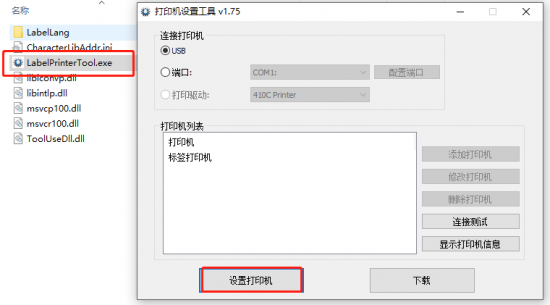
Etiket ayarlar? arac?n? a??n ve "Yaz?c?y? kur" se?ene?ini belirleyin;
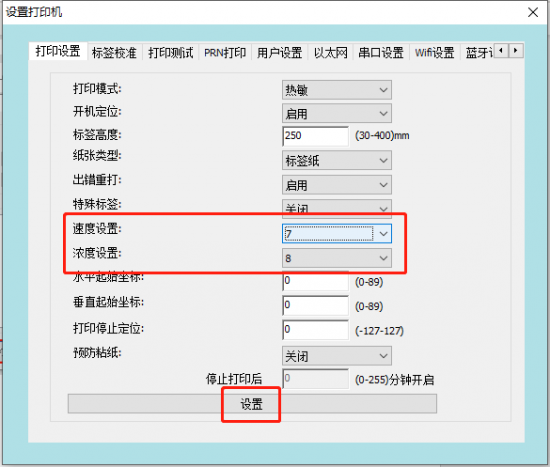
"Yazd?rma Ayarlar?" arayüzüne ge?in, H?z Ayarlar?/Yo?unluk Ayarlar? se?eneklerindeki a??l?r menülerden istedi?iniz h?z? ve yo?unlu?u se?in ve ard?ndan arayüzün alt?ndaki "Ayarlar" ??esine t?klay?n. "Ayarlar ba?ar?l?" mesaj? veya yaz?c?dan gelen bir bip sesi, ayarlar?n ba?ar?yla de?i?tirildi?ini g?sterir;
Etiket ??renimi
?rnek olarak:Farkl? etiketlerin arka ka??d?n?n AD de?eri, ka??d?n AD de?erindeki bas?n? fark?yla tutars?zd?r. Bu nedenle, farkl? ?zelliklere sahip etiket ka??d? de?i?tirilirken etiket ??renimi gereklidir. Etiket ??renimi iki türe ayr?l?r: manuel etiket ??renimi ve aletle etiket ??renimi (etkisi ayn?d?r).
Manuel etiket ??renme y?ntemi:
Yaz?c? haz?r. Beyaz ???k sürekli yan?p s?nene kadar gü? dü?mesini 2 saniye (
Etiketleme ara?lar?n? kullanarak etiketlerle ??renme:
Etiket ayarlar? arac?n? a??n ve "Yaz?c?y? kur" se?ene?ini belirleyin;
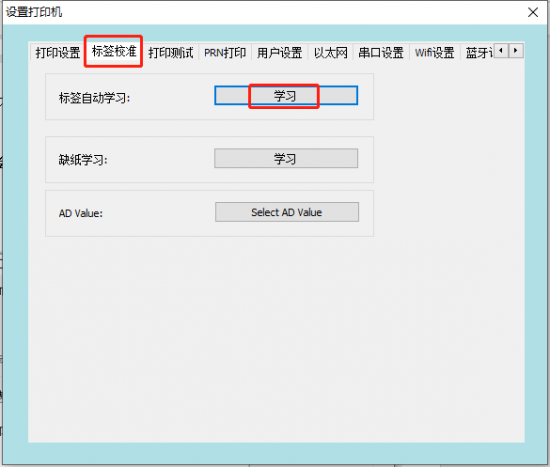
"Etiket Kalibrasyonu" arayüzüne ge?in, otomatik etiket ??renmeyi se?in ve "??ren"e t?klay?n. Etiket ka??d? otomatik olarak beslenecek ve konumunu do?rulayacakt?r. Etiket ka??d? y?rt?lma konumunda durdu?unda, etiket ??renme i?leminin ba?ar?l? oldu?u anlam?na gelir.
Ka??ts?z ??renme
Ka??t Bitti Alg?lama: Ana i?levi, ka??t bitme durumu olu?tu?unda AD de?erini yaz?c?n?n FLASH belle?ine kaydetmektir; b?ylece yaz?c?, ka??t bitme durumunu do?ru bir ?ekilde belirleyebilir. Ka??t bitme durumunda AD de?eri kaybolursa, yaz?c? iki hata alarm? verebilir.
Yaz?c?n?n ka??d? ??kar?lmal?, üst kapa?? kapat?lmal? ve yaz?c? a??k b?rak?lmal?d?r.
Etiket ayarlar? arac?n? a??n ve "Yaz?c?y? kur" se?ene?ini belirleyin;
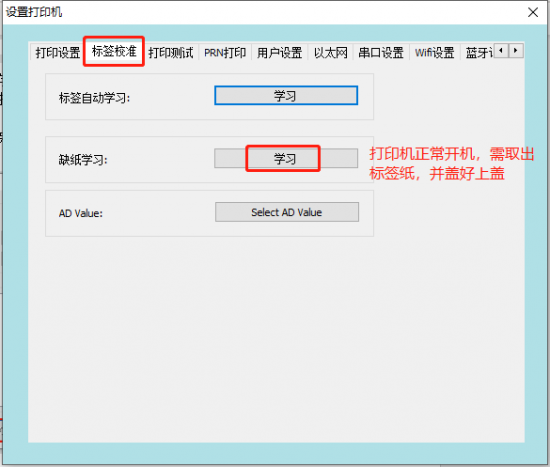
"Etiket Kalibrasyonu" arayüzüne ge?in, "Ka??t Bitti ??renme"yi se?in ve "??ren"e t?klay?n. Yaz?c? daha sonra ka??d?n bitti?ini belirtmek i?in 3 kez bip sesi ??karacakt?r.
Ka??t yetersizli?i ??renme sürecinin tamamlanmas?n?n ard?ndan, otomatik etiket ??renmesi de gereklidir. Ayr?nt?lar i?in lütfen [ba?lant?/referans gerekli].?Etiket ??renimiy?ntem;
Etiket ayarlar? arac?n? a??n ve "Yaz?c?y? kur" se?ene?ini belirleyin;
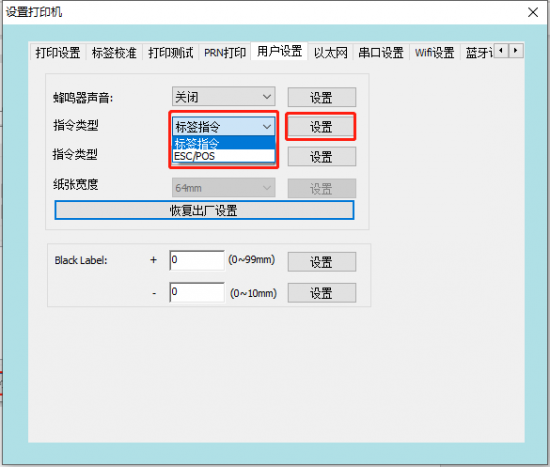
"Kullan?c? Ayarlar?" arayüzüne ge?in, talimat türünün ikinci sat?r?nda "Etiket Talimat?" veya "ESC/POS Talimat?"n? se?in ve ard?ndan "Ayarlar"a t?klay?n;
Not: ü?üncü sat?rdaki talimat türü se?eneklerinde, farkl? etiket talimat? se?imleri yaln?zca ?zel türler i?in ge?erlidir, bu nedenle bu ??enin ayarlanmas?na gerek yoktur;
Not: Yaz?c?n?n fabrika ayarlar?, bask? yo?unlu?u, h?z, komut modu, IP adresi (192.168.1.87) ve varsay?lan ?ince karakterler gibi ayarlarla sabitlenmi?tir. Bazen, yaz?c?y? fabrika ayarlar?na geri yüklemek sorunlar?n h?zl? bir ?ekilde ??zülmesine yard?mc? olabilir.
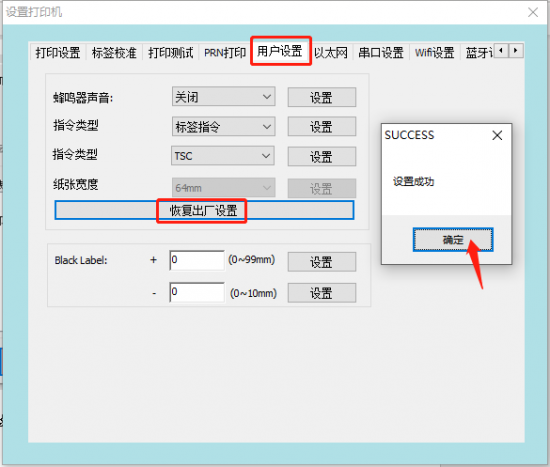
Etiket arac?n? fabrika ayarlar?na geri yükle:
Etiket ayarlar? arac?n? a??n ve "Yaz?c?y? kur" se?ene?ini belirleyin.
"Kullan?c? Ayarlar?" arayüzüne ge?in, "Fabrika Ayarlar?na Geri Yükle" se?ene?ine t?klay?n, bir ba?ar? mesaj? g?rünecektir, "Tamam"a t?klay?n;
A? ba?lant? noktas? IP adresini yap?land?r?n.
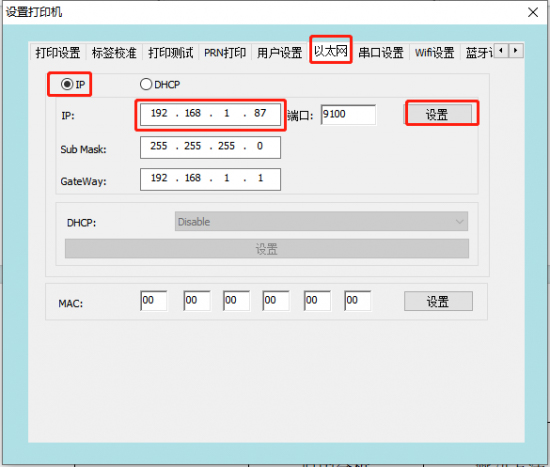
Not: Yerel a? portu üzerinden yazd?rma yaparken, ?ncelikle her yaz?c?n?n IP adresini yap?land?rman?z ve yaz?c?n?n IP adresi ile sunucunun IP adresinin ayn? a? ge?idinde oldu?undan emin olman?z gerekir:
IP adreslerini de?i?tirmek i?in etiketleme arac? kullan?n.
Yaz?c?y? USB kablosuna ba?lay?n, etiket kurulum arac?n? a??n ve "Yaz?c?y? kur" se?ene?ine t?klay?n.
"Ethernet" ayarlar? arayüzüne ge?in, yeni yaz?c?n?n IP adresini girin ve "Ayarlar"? t?klay?n.
2.2 Ara? ?ndirme Fonksiyonu
ürün yaz?l?m? yükseltmesi
?rnek olarak:Yaz?c?lar?n düzgün ?al??mas? i?in dahili yaz?l?m donan?m?na (firmware) ihtiya?lar? vard?r. Rongda, yaz?c?n?n ?al??mas?na g?re yaz?l?m donan?m?n? güncelleyecektir. Bazen, mü?terilerin belirli program hatalar?n?n giderilmesi gerekebilir ve bu da yaz?l?m güncellemesini gerektirir.
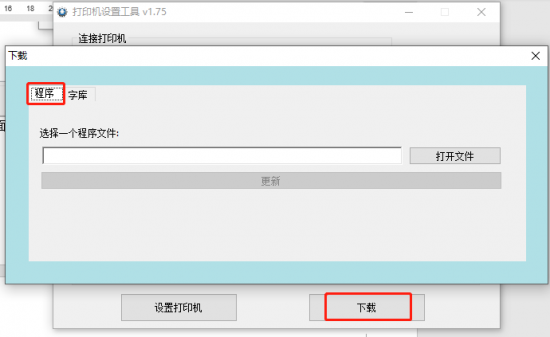
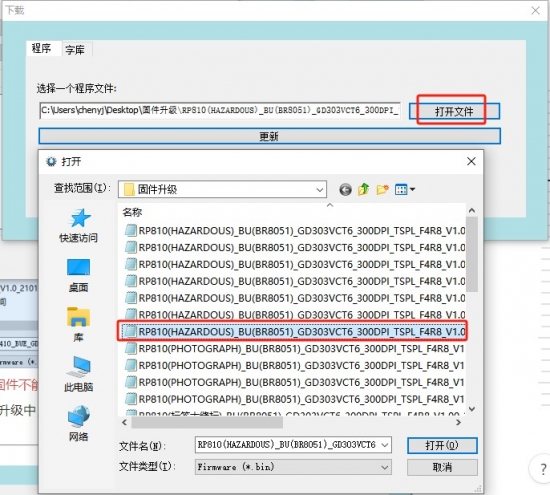
Etiketleme arac? kullanarak ürün yaz?l?m?n? nas?l güncelleyebilirsiniz:
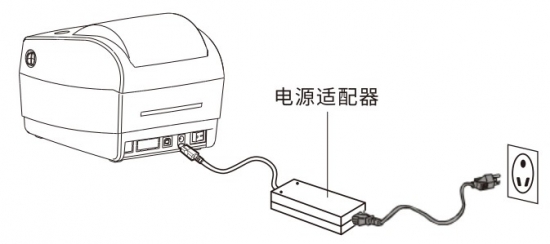
Yaz?c?n?n gü? kablosunu ba?lay?n, USB kablosunu bilgisayara ba?lay?n ve yaz?c?y? a??n.
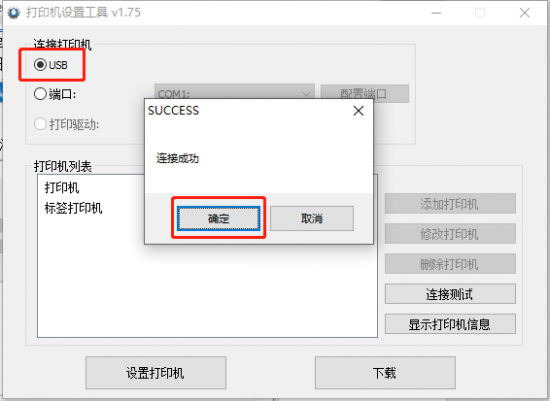
Etiket ayarlar? arac?n? a??n, ba?lant? testine t?klay?n ve ba?lant?n?n ba?ar?l? oldu?unu belirten bir mesaj g?receksiniz.
Not: Farkl? donan?mlar i?in ürün yaz?l?m? sürümleri keyfi olarak yükseltilemez. ürün yaz?l?m?n? yükseltmeden ?nce, mevcut yaz?c? ürün yaz?l?m? sürümünün uygun olup olmad???n? lütfen do?rulay?n.
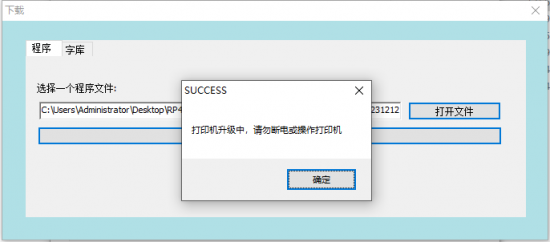
"Güncelle"ye t?klad???n?zda "Yaz?c? güncelleniyor, lütfen yaz?c?y? kapatmay?n veya ?al??t?rmay?n." mesaj? g?rüntülenecektir. Bu a?amada, yaz?c?n?n otomatik olarak güncellenmesini sab?rla beklemeniz ve herhangi bir i?lem yapmaman?z gerekmektedir.
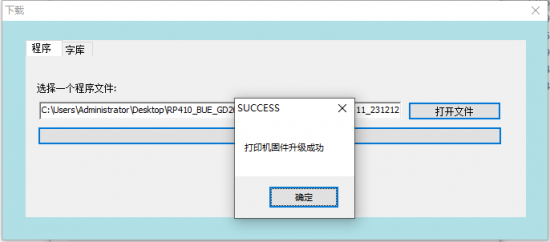
Yakla??k 15 saniye sonra, yaz?c? otomatik olarak yeniden ba?lat?lacak ve ba?ar?l? bir güncellemenin ard?ndan "Yaz?c? ayg?t yaz?l?m? güncellemesi ba?ar?l?" mesaj?n? g?sterecektir.
Yaz? tipi güncellemesi
Not: Yaz? tipi kütüphanesi, yaz?c?n?n dahili FLASH belle?inde saklanan ve yaz?c?n?n yazd?rma talimatlar? s?ras?nda yaz? tipi kütüphanesini ?a??rmak i?in kulland??? ?nceden tan?mlanm?? bir yaz? tipi kütüphanesi dosyas?d?r;
Etiket arac?n? kullanarak yaz? tipi kütüphanesini nas?l güncelleyebilirsiniz:
Yaz?c?n?n gü? kablosunu ba?lay?n, USB kablosunu bilgisayara ba?lay?n ve yaz?c?y? a??n.
Etiket ayarlar? arac?n? a??n, ba?lant? testine t?klay?n ve ba?lant?n?n ba?ar?l? oldu?unu belirten bir mesaj g?receksiniz.
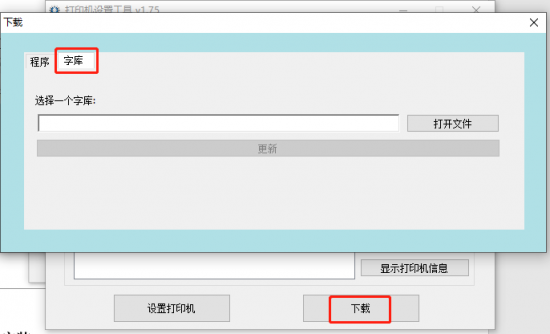
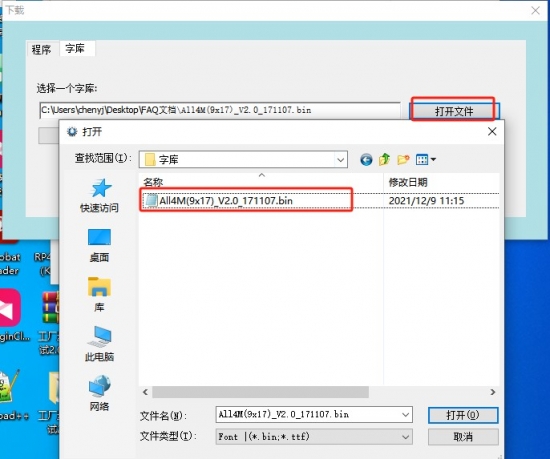
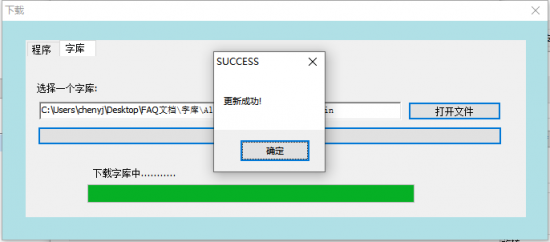
Dosyay? a?mak i?in t?klay?n, üretici taraf?ndan sa?lanan yaz? tipi dosyas?n? se?in, yaz?c? yaz? tipi dosyas?n? a?mak i?in ?ift t?klay?n;
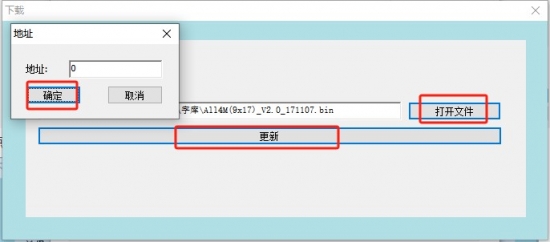
Güncelle'ye t?klay?n ve üretici taraf?ndan sa?lanan ilgili yaz? tipi adresini adres kutusuna girin (standart yaz? tipi adresi varsay?lan olarak 0'd?r).
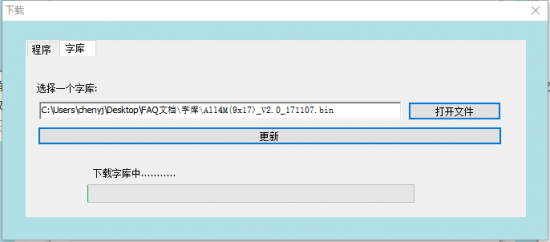
Onaylad?ktan sonra yaz? tipi indirme i?lemini ba?lat?n (ye?il aktar?m ?ubu?unun en sa?a ula?mas?n? bekleyin). Yaz? tipi güncellendikten sonra, de?i?ikliklerin etkili olmas? i?in genellikle yaz?c?y? kapat?p tekrar a?man?z gerekir.
3. Sürücü Kurulum Talimatlar?
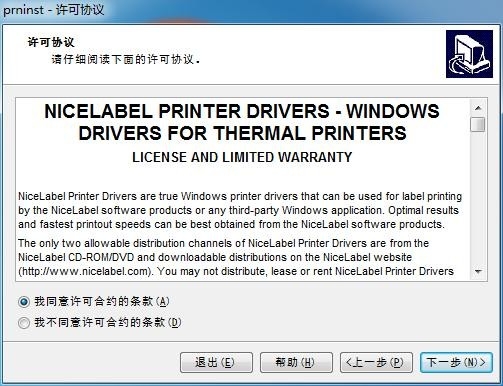
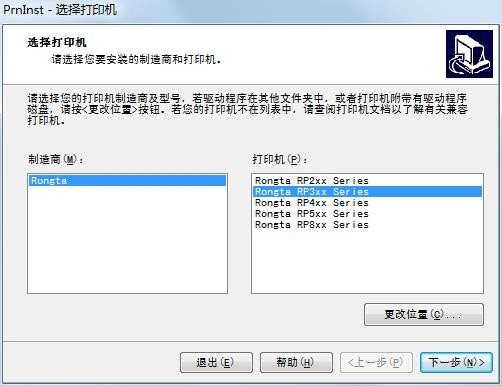
3.1 Windows Sürücü Yükleme Ad?mlar?
Not: Yaz?c? sürücüleri, mü?terilerin g?rüntüleri düzenlemesini ve yazd?rma verilerini aktarmas?n? kolayla?t?ran bilgisayar yaz?l?m programlar?d?r. Bu nedenle, bir?ok mü?teri yazd?rmak i?in sürücüleri yüklemek zorundad?r.
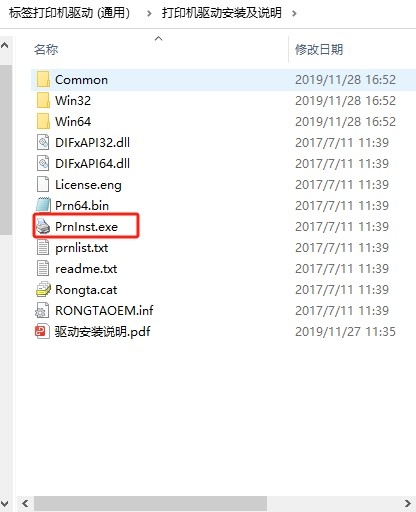
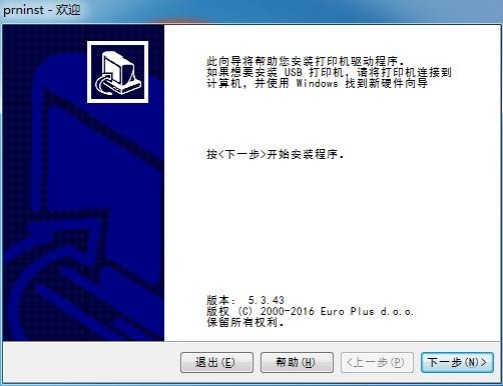
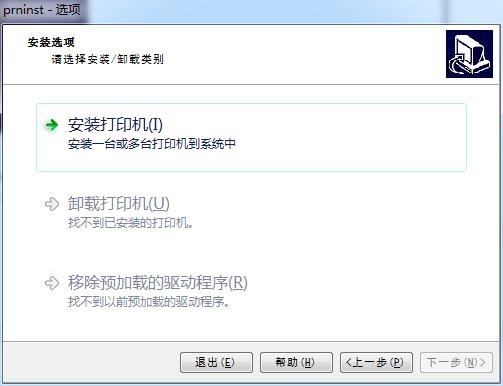
Sürücüyü yüklemeden ?nce lütfen gü? kayna??n?n ba?l? oldu?undan ve USB kablosunun bilgisayara ba?l? oldu?undan emin olun. A?a??daki g?rseller, bilgisayar?n?z?n i?letim sistemine ba?l? olarak de?i?iklik g?sterebilir.
A?a??daki ?rnek Windows 10 i?letim sistemine dayanmaktad?r. Sürücü kurulumuna müdahale etmemesi i?in kurulumdan ?nce ilgili güvenlik yaz?l?mlar?n?n devre d??? b?rak?lmas? ?nerilir. Sürücü entegre bir sürücüdür ve yaz?c?n?n komut diline uygun sürücüyü otomatik olarak yükleyecektir.
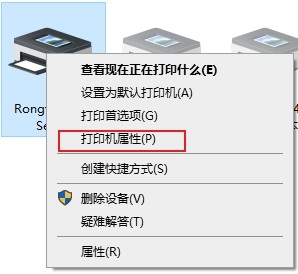
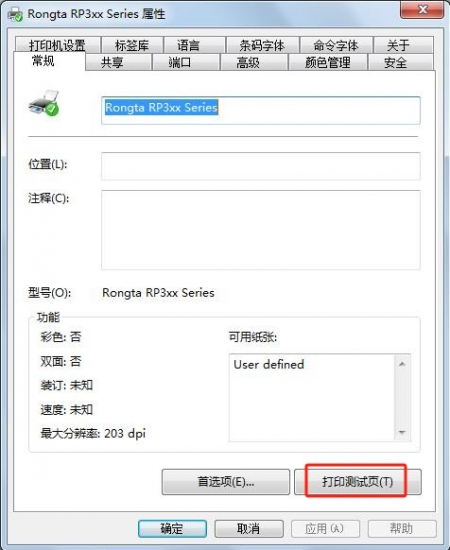
Yazd?rma test sayfas? i?levine t?klad???n?zda yaz?c? test sayfas?n? ba?ar?yla yazd?r?rsa, bu sürücü ba?lant? noktas? ayarlar?n?n do?ru oldu?u ve yaz?c? sürücüsünün ?u anda normal ?ekilde yazd?rabilece?i anlam?na gelir.
Sürücü ba?lant? noktas? yap?land?rma ad?mlar?:
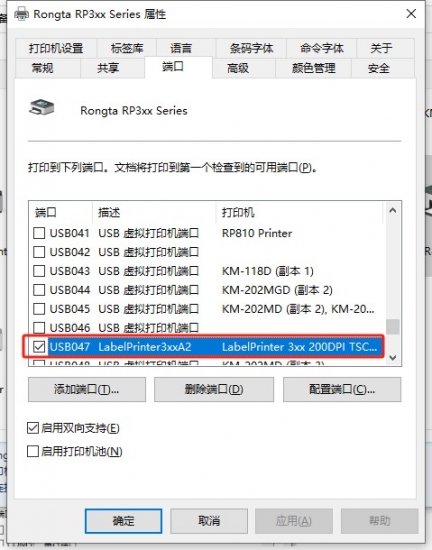
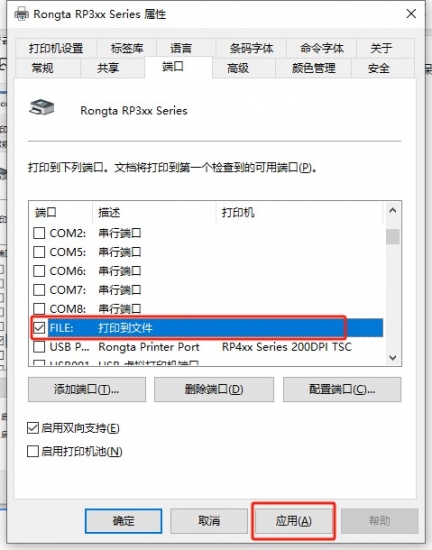
Yaz?c? sürücüsü ?zelliklerini a?t?ktan sonra, ba?lant? noktas?n? de?i?tirin ve kulland???n?z ger?ek ba?lant? noktas?na g?re ilgili ba?lant? noktas?n? se?in.
Yaz?c? sürücüsü ?zelliklerini a?t?ktan sonra, ba?lant? noktas?n? de?i?tirin, kullan?lan ger?ek ba?lant? noktas?na g?re DOSYA se?ene?ini se?in ve kaydedin.
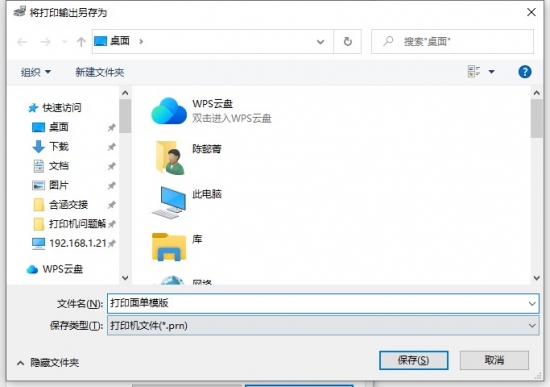
Sürücü üzerinden normal bir belge yazd?r?rken, bir dosya kaydetme ileti?im kutusu a??lacakt?r. Dosyay? adland?r?n ve prn dosyas? olarak kaydedin.
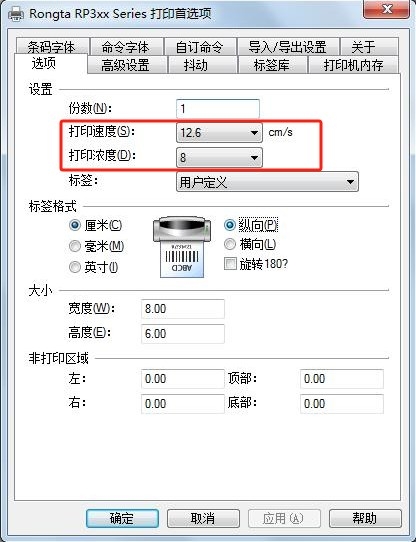
Sürücü ayarlar?: bask? h?z? ve yo?unlu?u, etiket boyutu de?i?ikli?i:
Mü?teriler, ger?ek kullan?mlar?na ve kullan?lan ka??t ve sarf malzemelerine g?re "bask? h?z?" ve "bask? yo?unlu?unu" ayarlayabilirler. Bu, ?zellikle h?z ve yo?unlu?un e?le?mesinin bask? kalitesini etkiledi?i termal transfer bask? kullan?l?rken ?nemlidir.
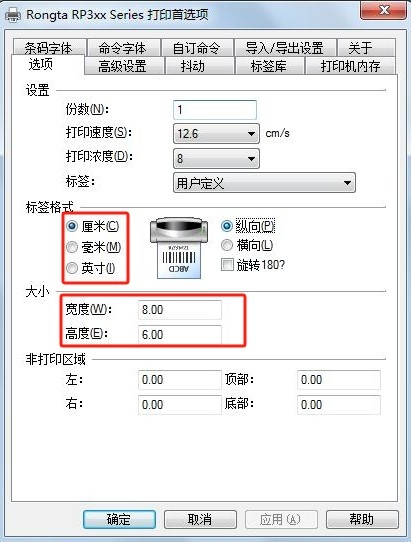
Mü?teriler, sürücüdeki ka??t boyutu alan?n?, kullan?lan etiketin ger?ek boyutuna g?re ger?ek ka??t boyutunu veya bask? alan? boyutunu girecek ?ekilde de?i?tirebilirler. Etiket ka??d? s?z konusu oldu?unda, yaln?zca yazd?r?labilir alan?n boyutunu g?sterir ve arka ka??d? i?ermez.
Geli?mi? ayarlar:
Ka??t türü Kulland???n?z ka??t türüne g?re se?ene?i belirleyin. Etiket ka??d?nda aral?k varsa, "Aral?k" se?ene?ini se?in. Ka??d?n arkas?nda siyah bir i?aret varsa, "Siyah ??aret" se?ene?ini se?in. Ka??t kesintisiz ise, "Kesintisiz" se?ene?ini se?in.
Medya ayarlar? Yaz?c?, ba?lat?ld???nda kullan?lan medyay? otomatik olarak alg?layaca?? ve mevcut medyaya g?re yazd?rmaya devam edece?i i?in medya ayarlar?n? varsay?lan de?erlerinde tutmak en iyisidir. Gerekirse medya türünü manuel olarak belirtebilirsiniz.
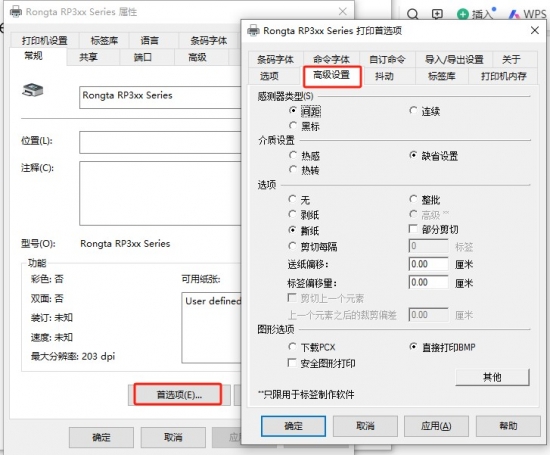
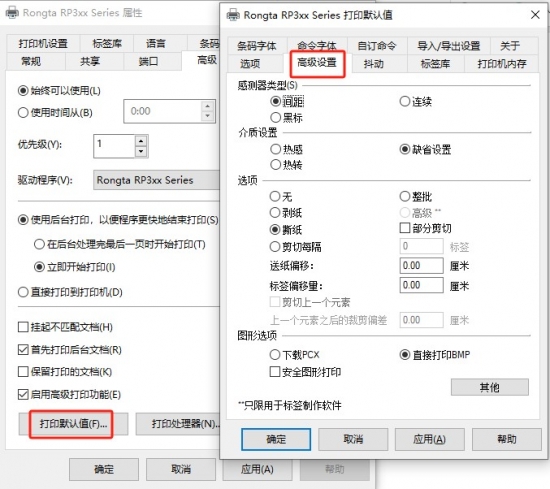
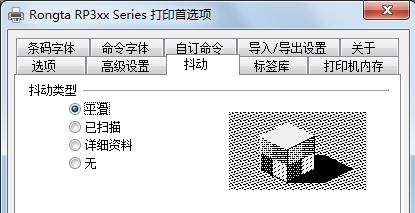
Ka??t ofseti Yukar?da a??kland??? gibi do?ru parametreler ayarland?ktan sonra bile, etiketlerin ?ok kü?ük veya boyut olarak yanl?? olmas? nedeniyle yazd?rma i?leminde etiket i?eri?inde kayma meydana gelebilir ve kullan?c? düzenleme arayüzünde ayarlama yapma olana?? bulamayabilir. Do?ru düzeltme a?a??daki parametreler kullan?larak ger?ekle?tirilebilir: Etiket yaln?zca biraz yukar? veya a?a?? kaym??sa, yaz?c? "?zellikleri" -> "Yazd?rma Tercihleri" -> "Geli?mi? Ayarlar"? se?in. "Se?enekler" b?lümü, etiket kaymas? parametre ayar?n? i?erir. Bu parametre pozitif veya negatif bir de?er olarak girilebilir. Ka??t ??kt? y?nünü referans alarak, pozitif bir de?er ters kaymay?, negatif bir de?er ise ileri kaymay? g?sterir. Ayarlamadan sonra, kayman?n do?ru olup olmad???n? kontrol etmek i?in art arda birden fazla sayfa yazd?r?n. "Se?enekler" b?lümü ayr?ca, i?lem tamamland?ktan sonra ka??d?n dinlenme konumunu da belirtir. "Yok" se?ene?i, ka??d?n herhangi bir ek i?lem yap?lmadan yazd?rmadan hemen sonra dinlenmesi anlam?na gelir. Soyma, kesme, toplu kesme ve k?smi kesme i?levleri ?u anda bu yaz?c? taraf?ndan desteklenmemektedir.
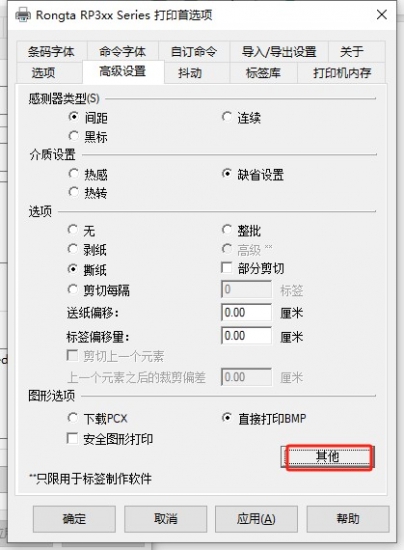
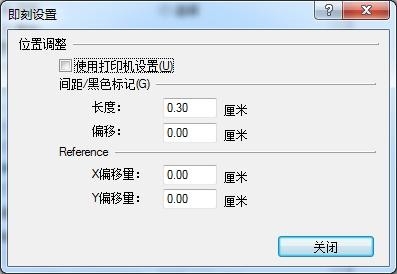
Etiket bo?lu?u Yükseklik i?in "Di?er" se?ene?ine t?klay?n ve "Aral?k/Siyah ??aretleyici" b?lümündeki "Uzunluk" parametresini ayarlay?n. Bu parametreyi, kulland???n?z etiket ka??d?ndaki etiketler aras?ndaki bo?luklar?n yüksekli?ine g?re ayarlay?n. Yukar?daki ayarlar? tamamlad?ktan sonra, tercih ayarlar?ndan ??kmak i?in "Tamam" dü?mesine t?klay?n. Sürücü ?zelliklerinin "Genel" sekmesinde, yukar?daki ayarlardan sonra bask? kalitesini g?zlemlemek ve ka??t malzemesi ve boyutuna uygun olup olmad???n? belirlemek i?in "Bask? Test Sayfas?" se?ene?ine t?klay?n.
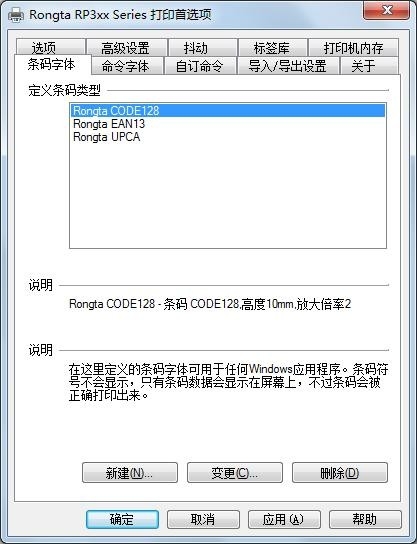
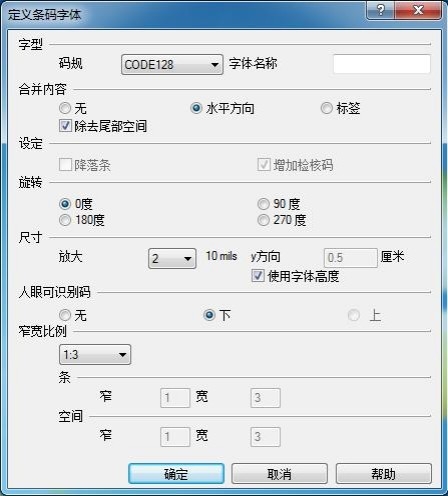
Barkod yaz? tipi ve komut yaz? tipi ayarlar? Bu ayar ?ncelikle uygulamada ilgili bir yaz? tipini belirtmenize olanak tan?r ve yaz?c?n?n bunu barkoda d?nü?türmesini veya do?rudan bir komut kullanmas?n? sa?lar. Yaz?c? "?zellikleri" > "Yazd?rma Tercihleri" > "Barkod Yaz? Tipi" se?ene?ini se?in. Tan?ml? barkod yaz? tiplerini olu?turabilir, de?i?tirebilir veya silebilirsiniz. Parametreler aras?nda barkod türü, y?nlendirme, boyut, tan?mlay?c?, en boy oran? vb. bulunur. Komut yaz? tipleri de benzer ayarlamalara sahiptir. A?a??daki resme bak?n:
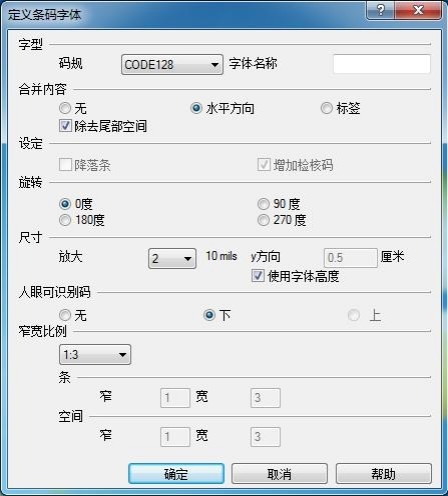
?zel komut ayarlar? Yaz?c?y? se?in > "?zellikler" > "Yazd?rma Tercihleri" > "?zel Komutlar". Bu ayarlar sayfas?, yazd?rma i?inde farkl? konumlara ?zel talimatlar veya talimat dosyalar? eklemek i?in kullan?l?r. Talimatlar?, bir dosyadan alarak veya do?rudan giri? kutusuna girerek belge veya sayfan?n ?ncesine veya sonras?na ekleyebilirsiniz. A?a??daki resme bak?n:
II. S?k Kar??la??lan Sorunlar ve ??zümleri:
1. Sürücü yüklenemiyor.
Yaz?c? sürücüsünün kurulumu s?ras?nda USB kablosunun ba?lanmas? gerekiyor mu? Sürücünün düzgün bir ?ekilde kurulmas? i?in yaz?c?n?n USB kablosuyla ba?lanmas? gerekir. Lütfen yaz?c?n?n USB kablosunun do?ru ?ekilde ba?l? olup olmad???n? ve yaz?c?n?n bekleme modunda olup olmad???n? kontrol edin.
Sürücü kurulum dosyas?n?n hatal? olup olmad???n? kontrol etmek i?in: ?ncelikle, bir test sayfas? yazd?r?n veya Ayg?t Y?neticisi'nde USB yazd?rma deste?ini kontrol ederek USB HID bilgilerini do?rulay?n ve b?ylece sürücünün yaz?c?yla uyumlu olup olmad???n? teyit edin.
Sürücü simgesi g?rüntülenemiyor
Windows sistem güncellemeleri nedeniyle, baz? sürücü dosyalar? Microsoft taraf?ndan onaylanmam??t?r. Bu nedenle, kurulumdan sonra sürücü simgesi yaz?c? listesinde h?zl? bir ?ekilde g?rünmeyebilir. Bilgisayar?n?z? yeniden ba?latmak bu sorunu ??zebilir.
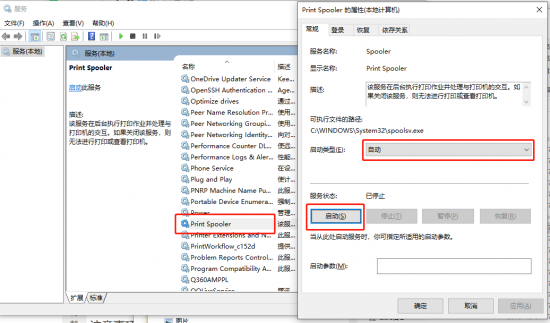
Yazd?rma kuyru?u hizmetinin etkinle?tirilmi? olup olmad???n? kontrol edin:
Di?er sürücü yükleme sorunlar? i?in lütfen sat?? sonras? teknik destek hatt?m?z? aray?n: 400-800-0596
2. Yazd?rma s?ras?nda ka??t besleme hatas?
Bo? sayfalar yazd?rma veya ka??t besleme konumunun yanl?? olmas?
Dü?melerin ka??d? normal ?ekilde besleyip beslemedi?ini kontrol edin, ard?ndan devam edin.Etiket ??renimii?letmek
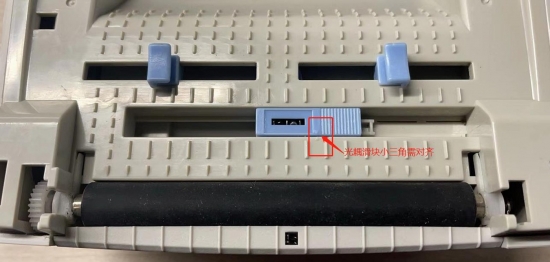
Optokupl?rün konumunun do?ru olup olmad???n? kontrol edin.
Rongda RP310/RP410 serisi optokupl?r k?za??, kayd?r?labilir ?ekilde tasarlanm??t?r. Etiket bask?s? yap?l?rken, a?a??daki ?ekilde g?sterildi?i gibi, optokupl?r k?za??ndaki kü?ük ü?genin, braket üzerindeki kü?ük ü?genle hizalanmas? gerekir.
Yaz?c? ka??t besleme sorunu ya??yorsa, ?ncelikle test sayfas? yazd?rman?n normal olup olmad???n? kontrol edin.
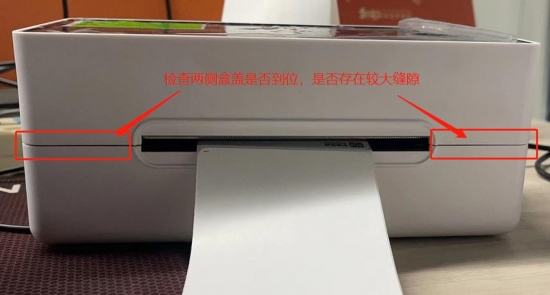
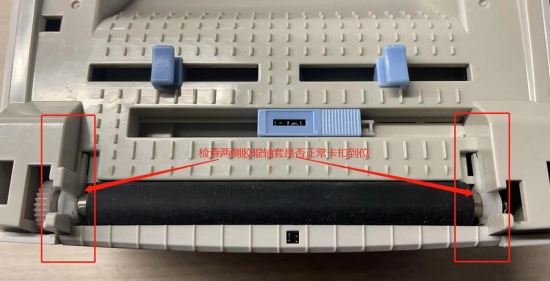
Yaz?c? kapa??n?n düzgün kapal? olup olmad???n?/kau?uk silindir burcunun gev?emi? olup olmad???n? kontrol edin; Kau?uk silindir burcunun ?ematik diyagram?
Arac? kullanarak yo?unlu?u ve h?z? ayarlay?n, ard?ndan bir test bask?s? al?n;
Yaz?c?y? hareket ettirerek yo?unlu?u ve h?z? ayarlay?n, ard?ndan bir test bask?s? yap?n.
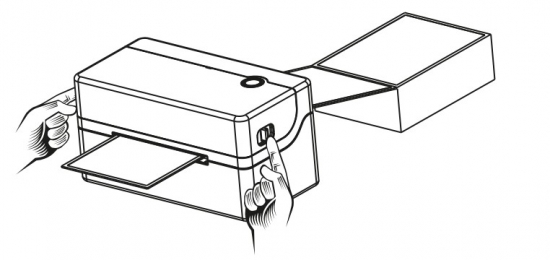
Makinenin ?n taraf?na d?nük ?ekilde, üst kapa?? a?ma dü?mesini iki elinizle ayn? anda ileri do?ru itin.
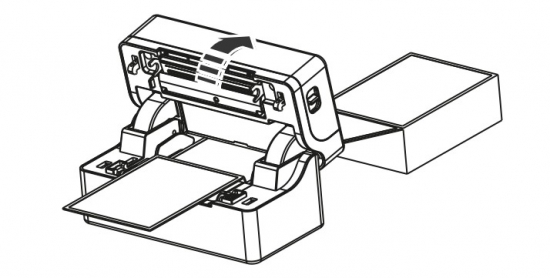
üst kapa?? yukar? do?ru kald?r?n.
S?k??m?? ka??d? ka??t besleme kanal?ndan ??kard?ktan sonra, lütfen yerine yeni bir ka??t koyun ve buru?mu? ka??d? at?n.
S?k??an ka??t ??kar?ld?ktan sonra, normal medya kurulumuna devam edilebilir.
6. Yaz?c? hata mesaj?
Hata mesaj? 2: Yaz?c? mekanizmas? ar?zal?. Yaz?c? mekanizmas?nda fiziksel hasar veya ka??t s?k??mas? var. ??züm: Fabrika incelemesi i?in sat?? sonras? servisle ileti?ime ge?in.
Hata mesaj? 3 bip sesi: Ka??t bitti/Ka??t s?k??mas? hatas?. ??zümler: Yaz?c?, ka??t bitti?ini bildiriyor veya yanl?? bir ?ekilde ka??t bitti?i hatas?n? bildiriyor olabilir.
Ka??d?n do?ru ?ekilde yerle?tirilip yerle?tirilmedi?ini kontrol edin.
Sorun devam ederse, optokupl?r ar?zal? olabilir ve fabrika testi i?in sat?? sonras? servisle ileti?ime ge?meniz gerekecektir.
Hata mesaj? 4: Bu, yaz?c? kesicisinde fiziksel hasar nedeniyle olu?mu? olabilecek bir kesici hatas?n? g?sterir. ??züm: Fabrika incelemesi i?in mü?teri hizmetleriyle ileti?ime ge?in.
Hata mesaj? 5: Yaz?c? kafas? a??r? ?s?nma hatas?. Bu, yaz?c?n?n a??r? yüklenmesinden kaynaklan?r ve yaz?c? kafas?n?n a??r? ?s?nmas?na veya ar?zalanmas?na yol a?ar. ??zümler:
Yaz?c? kafas? a??r? yüklendi?inde, yazd?rmaya devam etmeden ?nce yaz?c? kafas?n?n s?cakl???n?n so?umas? i?in yakla??k 5 dakika beklemeniz gerekir.
Yaz?c? bir süre kullan?lmadan bekletildikten sonra da hata vermeye devam ederse, fabrika testi i?in sat?? sonras? servisle ileti?ime ge?meniz gerekir.
Hata mesaj? 6: Bu, kapa??n kapal? olmad???n?, üst kapa??n düzgün kapat?lmad???n? veya ?aft alg?lama anahtar?n?n ar?zal? oldu?unu g?sterir. ??zümler:
Kapa??n sa?lam olup olmad???n? kontrol edin.
Eksen alg?lama anahtar? dü?mü?se veya ar?zal?ysa, fabrika testi i?in sat?? sonras? servisle ileti?ime ge?meniz gerekir.
Hata 7: Yanl?? ses diki?i etiketi;
Hata mesaj? 9: PSRAM kontrol hatas?, PSRAM ar?zas?n? veya anakart üzerindeki lehimlemenin yetersiz oldu?unu g?sterir. ??züm: Onar?m i?in Rongda sat?? sonras? servisiyle ileti?ime ge?in.
Hata mesaj? 10: FLASH kontrol hatas?, anakart FLASH ar?zas? veya k?tü lehimleme. ??züm: Rongda sat?? sonras? servisiyle ileti?ime ge?in.
7. Sürücü sipari?leri yazd?rm?yor.
Yazd?rma komutunun do?ru olup olmad???n? kontrol edin.
Kendi kendini test sayfas?ndaki komut modunun sekme moduna ayarland???n? do?rulay?n;
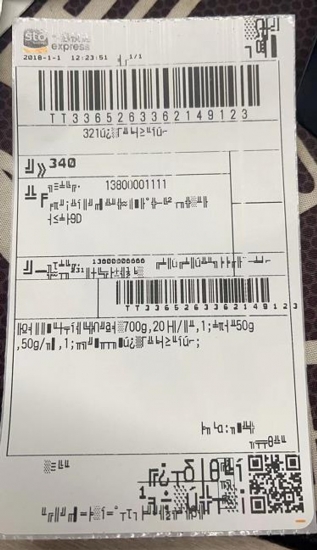
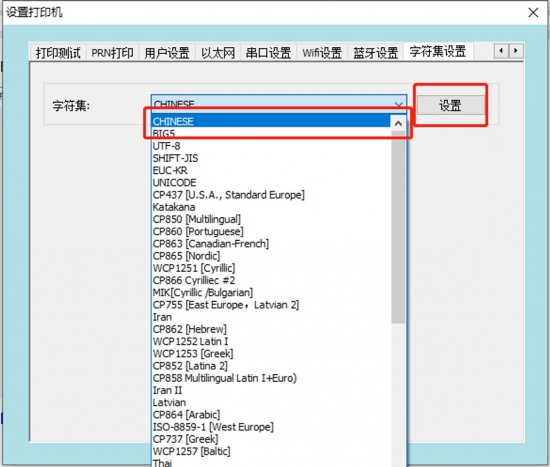
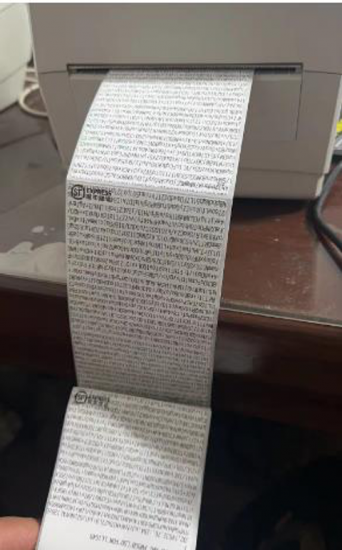
Yanl?? sürücü ba?lant? noktas? ayarlar? Yaz?c? kullan?rken, sürücü portunda birden fazla sanal USB yazd?rma portu bulunabilece?i durumlar olabilir. Bu durumda, normal ?ekilde yazd?rmak i?in do?ru USB portunu se?meniz gerekir.
Yaz?c?n?n USB ba?lant? noktas? numaras?n? kontrol edin;
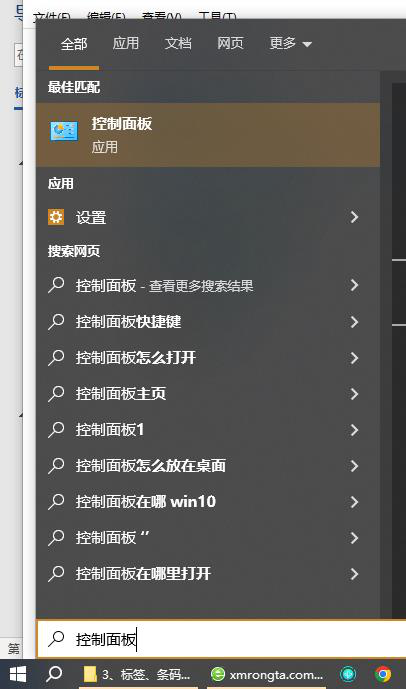
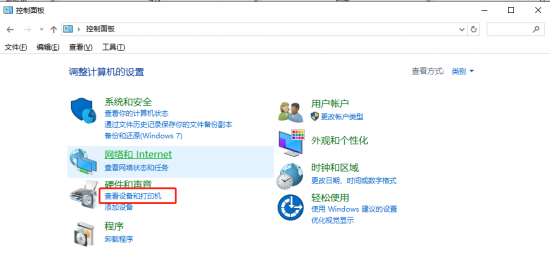
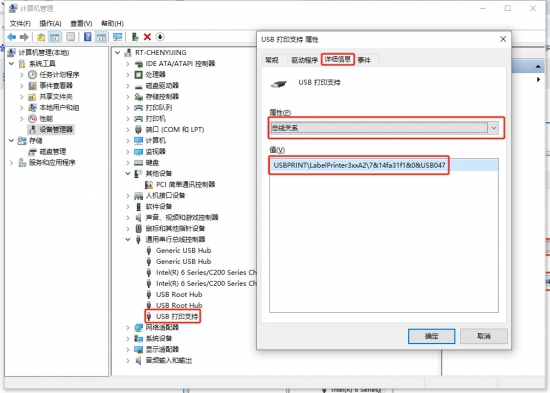
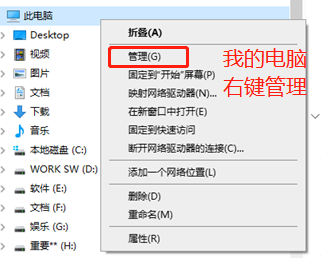
1. Bilgisayar?m'? a??n—Sa? t?klay?n—Y?net'i se?in
Ayg?t Y?neticisi'nde Evrensel Seri Ba?lant? Noktalar?'na gidin, "USB Yazd?rma Deste?i"ni bulun, ard?ndan ?zellikler'i se?in, Ayr?nt?lar'? se?in ve a??l?r menüden Veri Yolu ?li?kileri'ni bulun. De?erdeki son karakter dizisini, yani USB ba?lant? noktas? numaras?n? do?rulay?n.
Sürücüyü do?ru USB ba?lant? noktas? numaras?yla yap?land?r?n.
Sürücünün düzgün ?al???p ?al??mad???n? do?rulamak i?in test sayfas?n? yazd?r?n.
8. Yaz?c? a??lam?yor.
Gü? ba?lant?s? yok.
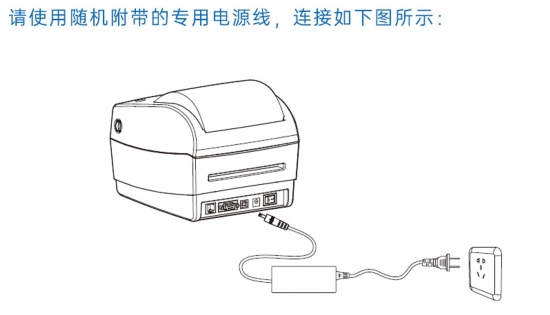
Gücün ba?l? olup olmad???n? kontrol edin.
Adapt?r ?al??m?yor veya uyumsuz.
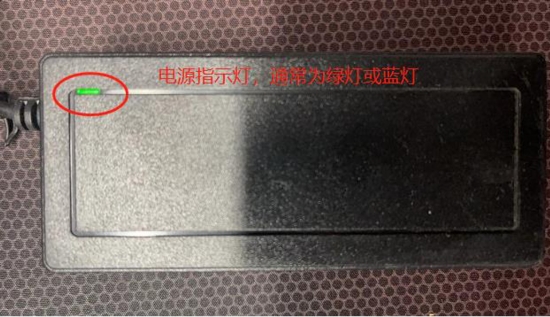
Adapt?rün g?sterge ?????n?n ?al???p ?al??mad???n? kontrol edin (g?sterge ????? ye?il veya mavi olmal?d?r);
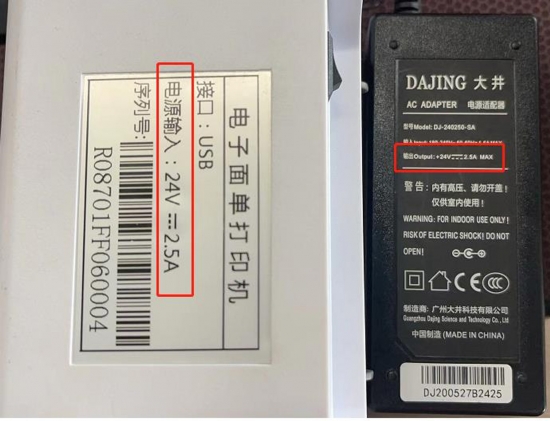
Yaz?c? adapt?rünün ?zelliklerinin yaz?c?yla uyumlu olup olmad???n?, yaz?c?n?n alt?ndaki etikette yer alan gü? giri? ?zelliklerine ve adapt?rün arkas?ndaki DC ??k?? ?zelliklerine (24.0V === 2.5A) bakarak kontrol edin.
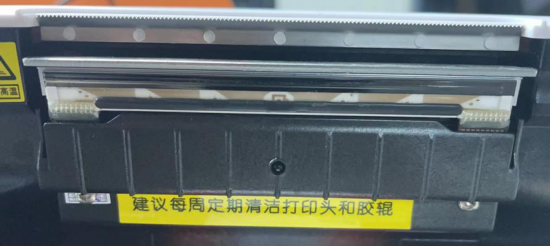
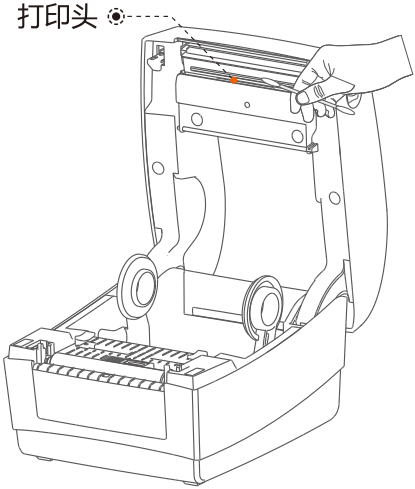
Yaz?c?y? kapat?n, üst kapa?? a??n ve varsa ka??d? ??kar?n. Yazd?rma i?lemi yeni bittiyse, yaz?c? kafas?n?n tamamen so?umas?n? bekleyin.
Yaz?c? kafas? yüzeyindeki toz ve lekeleri alkolle nemlendirilmi? yumu?ak bir pamuklu bezle silin. Alkol tamamen buharla?t?ktan sonra üst kapa?? kapat?n ve tekrar test bask?s? yap?n.
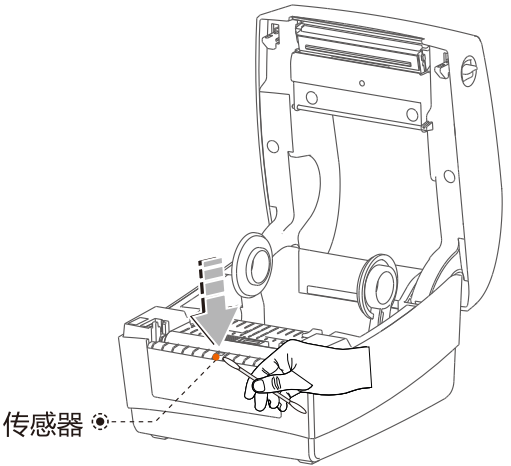
2. Sens?rü temizleyin.
Yaz?c?da a?a??daki belirtilerden herhangi biri g?rülürse, ka??t bitme sens?rü temizlenmelidir:
Ka??t tan?ma hatas?;
Ka??t do?ru yerle?tirilmemi?;
Ka??t sto?u bitti?inde alarm ?almaz;
Bo? ka??d? atlay?n, ka??d? daha fazla hareket ettirin;
Yaz?c? silindirinin yüzeyindeki toz ve lekeleri temizlemek i?in n?tr alkolle nemlendirilmi? yumu?ak bir pamuklu bez kullan?n.
Alkol tamamen buharla?t?ktan sonra kapa?? kapat?n.
IV. ?nlemler:
Rutin bak?m i?lemleri s?ras?nda yaz?c?n?n mutlaka kapal? oldu?undan emin olun.
Yaz?c? kafas?n?n yüzeyine ellerinizle veya metal nesnelerle dokunmay?n. Yaz?c? kafas?n?, bask? silindirini veya sens?r grubu optokupl?rünü ?izmek i?in c?mb?z veya ba?ka aletler kullanmay?n.
Benzin ve aseton gibi organik ??zücüler kullan?lmamal?d?r.
Yazd?rmaya devam etmek i?in alkolün tamamen buharla?mas?n? bekleyin, ard?ndan gücü a??n.
Ka??t ??ütücünün b??a?? keskin kenarlara sahiptir; kesiklerden ka??nmak i?in lütfen dokunmamaya dikkat edin.
Yaz?c? kafas? bir ?s?tma eleman?d?r. Yazd?rma i?lemi s?ras?nda veya hemen sonras?nda yaz?c? kafas?na veya ?evresindeki par?alara dokunmay?n. ?ocuklar cihaz? yeti?kin g?zetiminde kullanmal?d?r.
Uyar?: Statik elektri?in bask? kafas?na zarar vermesini ?nlemek i?in termal bask? kafas?n?n yüzeyine veya ba?lant? noktalar?na dokunmay?n.
Uyar?: Bu cihaz?n konut ortamlar?nda kullan?lmas? radyo parazitine neden olabilir.
V. Sat?? sonras? ileti?im bilgileri:
1.400 Teknik Destek:
Yard?m Hatt?: 400-800-0596. 400'ü arad?ktan sonra, etiket yaz?c? servis deste?i i?in 2'ye bas?n.
?al??ma saatleri: 09:00 - 20:30 (hafta sonlar? ve resmi tatillerde 18:00'e kadar)
2. Sat?? sonras? onar?m y?ntemi:
Al?c?: Sat?? Sonras? Servis Departman? Telefon: 15359340780
Adres: Rongda Bilim ve Teknoloji Park?, No. 88 Tonghui Güney Yolu, Tonga Sanayi Yo?unla?ma B?lgesi, Xiamen ?ehri, Fujian Eyaleti
?ade ve Onar?m Talimatlar?: Cihaz? onar?m i?in iade ederken lütfen iade adresini, ileti?im bilgilerini, kutuya konulan tüm e?yalar?n listesini ve ar?zan?n ayr?nt?l? bir a??klamas?n? pakete ekleyin. Bu, iade sürecinin verimlili?ini art?rmaya yard?mc? olacakt?r. Deste?iniz i?in te?ekkür ederiz! Herhangi bir bilgi verilmemesi durumunda, cihaz g?nderenin bilgilerine g?re iade edilecektir.


 80 mm Fi? Yaz?c?s?
 ACE H2 Fi? Yaz?c?s?
 RP337 Fi? Yaz?c?s?
 RP336S ?ift Renkli Fi? Yaz?c?s?
 RP350 Fi? Yaz?c?s?
 RP582 Fi? Yaz?c?s?
 RP581 Fi? Yaz?c?s?
 ACE G1Y Fi? Yaz?c?s?
 ACE G1YP Bulut Yaz?c?
 RP216 2'' ?ift Renkli Yüksek ??zünürlüklü Etiket Yaz?c?s?
 ACE V1S 3'' Arkas? A??k Etiket Yaz?c?s?
 RP310D 3 in? ?ift Renkli Etiket Yaz?c?s?
 RP410N 4'' Termal Etiket Yaz?c?s?
 RP425 4'' Elektronik Sevk Belgesi Yaz?c?s?
 RP422 4'' Elektronik Sevk Belgesi Yaz?c?s?
 RP421A 4'' Elektronik Sevk Belgesi Yaz?c?s?
 RP420 4'' Elektronik Sevk Belgesi Yaz?c?s?
 RI463 Serisi Barkod Yaz?c?lar?
 RP400A 4'' Termal Transfer Bant Kesici Yaz?c?
 RP400H 4'' Termal Transfer Bant Kesici Yaz?c?
 RPF413 300dpi RFID barkod etiket yaz?c?s?
 RPP02A Ta??nabilir Fi? Yaz?c?s?
 RPP02B Ta??nabilir Termal Yaz?c?
 RPP02C Ta??nabilir Fi? Yaz?c?s?
 RPP02D Ta??nabilir Termal Yaz?c?
 RPP04 4" Ta??nabilir Etiket Yaz?c?s?
 RPP30 3" Ta??nabilir Etiket Yaz?c?s?
 ACE M1 2" Ta??nabilir Etiket Yaz?c?s?
 RPP320N 3" Ta??nabilir Etiket Yaz?c?s?
 F82A A4 ?nden Ka??t Tepsili Termal Yaz?c?
 F81A Ta??nabilir A4 Termal Yaz?c?
 F81S Ta??nabilir A4 D?vme Yaz?c?s?
 Z1 ?ocuk E?itim Foto?raf Yaz?c?s?
 R5 Mini Etiket Yaz?c?s?
 RP07 58mm G?mülü Yaz?c?
 RP203 58mm G?mülü Yaz?c?
 PM315 G?mülü Termal Yaz?c?
 PM201 48mm Bask? Modülü
 PM628 58 mm bask? modülü
 PM532A Yazd?rma Modülü
 PM532B yaz?c? modülü
 LS015/LS015A Barkod ?l?e?i
 RLS1815D/RLS1830D Barkod ?l?e?i
 RLS1815C/RLS1830C Barkod ?l?e?i
 AURORA S2L-S Etiketsiz Terazi
 AURORA E1 PRO-AI Yazar Kasa Terazisi
 AURORA S2L-AI Etiket ?l?e?i
 DP01-AI Ak?ll? Etiketli Kasiyer ?ift Kullan?ml? Tart?
 C3 Tart? Terazisi
 C1 tart? aleti
 C11 Tart? Terazisi
 perakende
 Y?YECEK
 T?bbi
T?bbi Mobil ofis/ev
 Varl?k Y?netimi
 lojistik
 Sürücü indirme
 Kullan?m K?lavuzu
 Ara? ?ndirme
 Etiket yaz?l?m?
 ürün Videosu
 Geli?tirme Dokümantasyonu
 S?k?a Sorulan Sorular
 Kullan?c? K?lavuzu
 ?irket Haberleri
 Sergi Güncellemeleri
 Sekt?r Analizleri
 ürün Güncellemesi
 Genel durum
 Geli?im tarihi
 Ba?ar?lar ve Nitelikler
 Ar-Ge gücü
 Tak?m aktiviteleri
 Sosyal sorumluluk