

 80-мм чековый принтер
 Принтер чеков ACE H2
 Чековый принтер RP337
 Двухцветный чековый принтер RP336S
 Чековый принтер RP350
 Чековый принтер RP582
 Чековый принтер RP581
 Принтер чеков ACE G1Y
 Облачный принтер ACE G1YP
 RP216 2-дюймовый двухцветный принтер этикеток высокого разрешения
 ACE V1S 3'' Беззадний принтер этикеток
 Двухцветный принтер этикеток RP310D 3 дюйма
 Термопринтер этикеток RP410N 4 дюйма
 Электронный принтер накладных RP425 4 дюйма
 Электронный принтер накладных RP422 4 дюйма
 Электронный принтер накладных RP421A 4 дюйма
 Электронный принтер накладных RP420 4''
 Принтеры штрихкодов серии RI463
 Термотрансферный ленточный резак-принтер RP400A 4 дюйма
 Термотрансферный ленточный резак-принтер RP400H 4 дюйма
 Принтер для печати RFID-штрихкодов RPF413 с разрешением 300 dpi
 Портативный чековый принтер RPP02A
 Термопринтер RPP02B
 Портативный чековый принтер RPP02C
 Термопринтер RPP02D
 Портативный принтер этикеток RPP04 4 дюйма
 Портативный принтер этикеток RPP30 3 дюйма
 Портативный принтер этикеток ACE M1 2"
 Портативный принтер этикеток RPP320N 3 дюйма
 Термопринтер F82A формата A4 с выдвижным лотком для бумаги.
 Портативный термопринтер формата А4 F81A
 Портативный принтер для татуировок формата A4 F81S
 Детский образовательный фотопринтер Z1
 Мини-принтер этикеток R5
 Встраиваемый принтер RP07 58 мм
 Встраиваемый принтер RP203 58 мм
 Встроенный термопринтер PM315
 Модуль печати PM201 48 мм
 печатный модуль PM628 58 мм
 Модуль печати PM532A
 Модуль принтера PM532B
 Весы со штрихкодом LS015/LS015A
 Весы со штрихкодом RLS1815D/RLS1830D
 Весы со штрихкодом RLS1815C/RLS1830C
 Весы AURORA S2L-S без маркировки
 Весы для кассового аппарата AURORA E1 PRO-AI
 Весы с маркировкой AURORA S2L-AI
 DP01-AI Умные кассовые весы двойного назначения с интеллектуальным биркой
 Весы C3
 Весы C1
 Весы C11
 розничная торговля
 ЕДА
ЕДА Медицинский
 Мобильный офис/дом
 управление активами
 логистика
 Загрузка драйвера
 Руководство пользователя
 Загрузка инструмента
 Программное обеспечение для тегирования
 Видеоролик о товаре
 Документация по разработке
 Часто задаваемые вопросы
 Руководство пользователя
 Новости компании
 Обновления выставки
 Анализ отрасли
 Обновление продукта
 Общая ситуация
 История развития
 Награды и квалификации
 сила НИОКР
 Командные мероприятия
 Социальная ответственность




RPP322N-cs
?
SF Express RPP322N-FAQ
2. Описание кнопок и их функций
?
2.1 Инструкция по использованию кнопок
2.2 Информация на странице самопроверки
3. Типичные проблемы и их решения
3.1 Неисправности подачи бумаги в принтере (подача белой бумаги, неправильное положение отрыва бумаги и т. д.)
3.2 Ошибки печати (пустые страницы, нечеткий текст, отсутствующее содержимое, искаженные символы, смещение)
3.3 Невозможно включить питание
3.4 Сигнализация о неисправности принтера
3.5. Сбой подключения Bluetooth.
3.6 Принтер не печатает.
3.7 Невозможно зарядить
3.8 Нет реакции на нажатие кнопки
4. Методы отчетности о послепродажном обслуживании и ремонте
?
1. Быстрая установка RPP322N
?
?
2. Описание кнопок и их функций
?
2.1 Кнопки и их описания
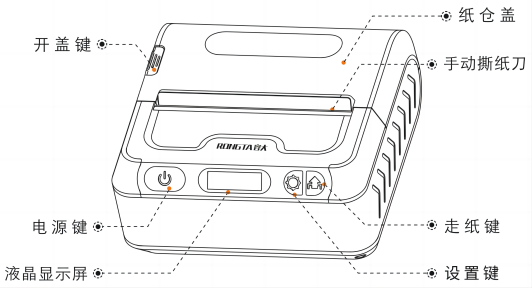
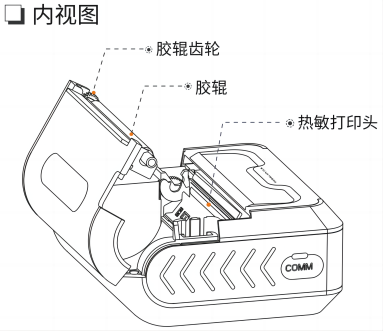
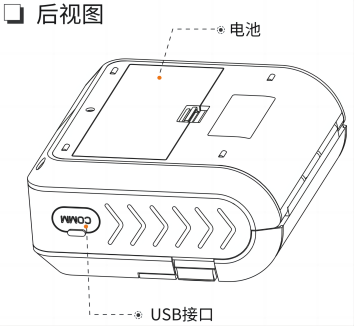 ?
?

| Включение питания | Чтобы включить принтер, нажмите и удерживайте кнопку питания принтера в течение 3 секунд. |
| Выключение питания | Когда принтер включен, нажмите и удерживайте кнопку питания в течение 3 секунд, чтобы выключить его. |
| Подача бумаги | Короткое нажатие кнопки подачи бумаги подает примерно 10 мм бумаги, а длительное нажатие подает весь лист бумаги. |
| Автоматический сон | Когда принтер включен10Если в течение нескольких секунд не будет нажатий клавиш или передачи данных, принтер автоматически перейдет в спящий режим, и на экране отобразится изображение, показанное на рисунке. |
| будить | Когда принтер находится в спящем режиме, нажмите кнопку питания.Кнопка ?Установить?, кнопка подачи бумаги.В качестве альтернативы, принтер можно активировать после получения данных. |
| Перейти в интерфейс настроек | В режиме без спящего режима нажмите и удерживайте кнопку настроек, чтобы войти в интерфейс настроек: ① Печать страницы самотестирования ② Настройки типа этикетки ③ Обучение этикеток ④ Настройки плотности печати ⑤ Настройки качества печати ⑥ Настройки скорости печати ⑦ Настройки звукового сигнала ⑧ Настройки переключателя подачи бумаги ⑨ Подача бумаги при закрытой крышке ⑩ Настройки времени заставки?Языковые настройки |
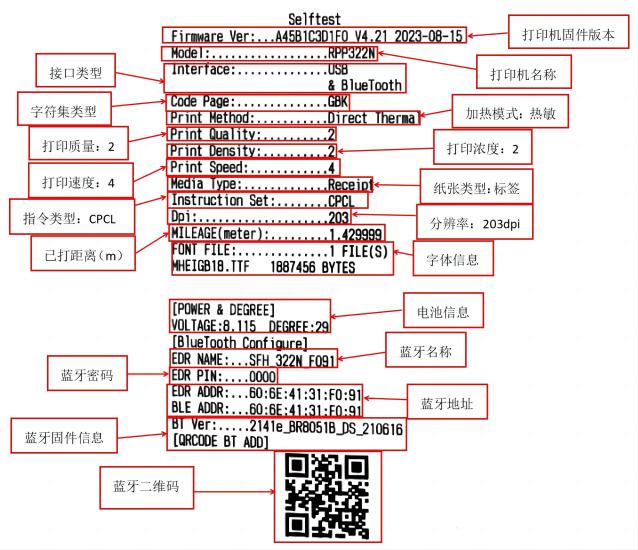
2.1 Описание информации на странице самотестирования
?
??
3. Типичные проблемы и их решения
3.1 Неисправности подачи бумаги в принтере (подача белой бумаги, неправильное положение отрыва бумаги и т. д.)
?
3.2 Ошибки печати (пустые страницы, нечеткий текст, отсутствующее содержимое, искаженные символы, смещение)
| Проблемы | Возможные причины | Решение |
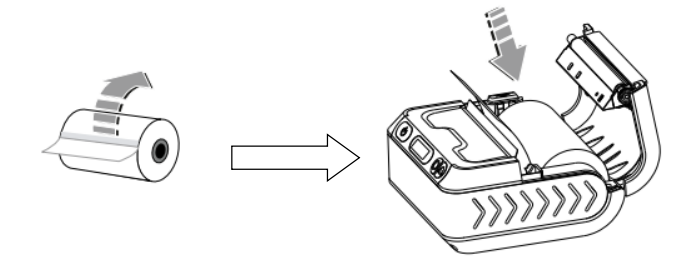
| Печать пустого поля | 1. Бумага загружена наоборот; 2. Используется нетермостойкая бумага; 3. Заряд батареи слишком низкий. | 1. Пожалуйста, правильно установите бумагу, затем нажмите "Установить бумагу?Проверьте правильный способ установки?; |
| Нечеткая печать | 1. Загрязненная печатающая головка; 2. Низкий заряд батареи; 3. Проблемы с бумагой. | 1. Протрите печатающую головку безворсовой тканью, затем нажмите кнопку "Очистите печатающую головку.1. Посмотрите видео; 2. Замените батарею или зарядите её; 3. Улучшите плотность печати и качество печати принтера. |
| Отсутствует печатное содержимое | 1. Загрязненная печатающая головка; 2. Поврежденная печатающая головка; 3. Проблема с настройками программного обеспечения. | 1. Протрите печатающую головку безворсовой тканью, затем нажмите кнопку "Очистите печатающую головку.?Посмотрите видео; 2. Пожалуйста, свяжитесь со службой послепродажного обслуживания для замены печатающей головки и получения информации о способе ремонта?.Нажмите здесь, чтобы перейти3. Пожалуйста, проверьте настройки программного обеспечения. |
| Искаженные символы при печати | 1. Ошибка настроек программного обеспечения; 2. Ошибка кодировки символов принтера; 3. Ошибка команды принтера. | 1. Проверьте настройки программного обеспечения; команда печати по умолчанию — CPCL. 2. 3. Используйте инструмент для восстановления заводских настроек; нажмите ?...?Сброс к заводским настройкам"Посмотреть видео" |
| Офсетная печать | 1. Размер бумаги, заданный в программе, не соответствует фактическому размеру бумаги. 2. Бумага загружена неправильно. | 1. Пожалуйста, проверьте, соответствуют ли настройки размера бумаги в программе размеру рулона бумаги в принтере. 2. Для фиксации рулона бумаги необходимо использовать ограничительный блок. Нажмите "..."Установка бумаги разных размеров"Посмотреть видео" |
3.2.1 Правильно установите бумагу
?

3.2.2 Видеоинструкция по очистке печатающей головки
?
3.2.3 Видео по сбросу к заводским настройкам
?
3.2.4 Видеоинструкция по установке для бумаги разных размеров
?
3.3 Принтер не включается
| Проблемы | Возможные причины | Решение |
| Экран не подсвечивается, но остальные функции работают нормально. | 1. Повреждение экрана; 2. Слишком низкий уровень заряда батареи. | 1. Для замены печатающей головки обратитесь в сервисный центр. Способ ремонта:Нажмите здесь, чтобы перейти2. Пожалуйста, замените батарею или зарядите её; |
| Принтер вообще не реагирует. | 1. Уровень заряда батареи слишком низкий; 2. Принтер поврежден. | 1. Пожалуйста, замените батарею или зарядите её; 2. Пожалуйста, обратитесь в сервисный центр для замены печатающей головки. Способ ремонта:Нажмите здесь, чтобы перейти?; |
?
3.4 Сигнал об ошибке печати
| ЖК-экран | Решение |
| Пожалуйста, заполните бумагу для принтера. | Замените рулон бумаги новым. |
| Пожалуйста, закройте крышку лотка для бумаги. | Закройте крышку лотка для бумаги. |
| Швейная этикетка не обнаружена | ① Установите этикеточную бумагу или бумагу для экспресс-накладной; ② Проведите повторное обучение этикетки, нажмите "Теги обучения?Посмотреть видео?. |
| Разрядился аккумулятор, пожалуйста, подзарядите его. | ① Проверьте уровень заряда батареи; ② Проверьте, неисправна ли батарея. |
| Пожалуйста, переучитесь. | После повторной установки бумаги и подтверждения правильности нанесения, пройдите повторное обучение процессу маркировки, нажав кнопку "".Теги обучения?Посмотреть видео?. |
| перегрев принтера | Выключите принтер и дайте ему немного постоять, прежде чем использовать его. |
?
3.5. Сбой подключения Bluetooth.
?
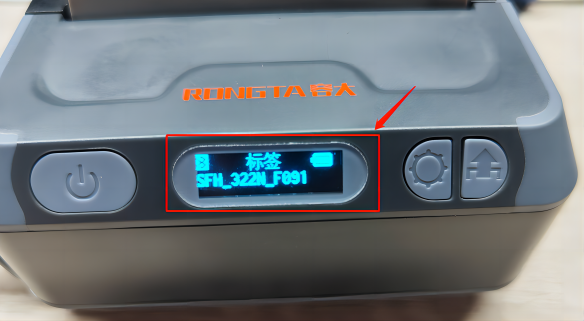
Как показано на изображении ниже, на ЖК-экране отображается имя Bluetooth-устройства принтера, а пароль по умолчанию — [информация о пароле отсутствует].0000Подробные инструкции по подключению смотрите в видео ниже:
?
?
3.6 Принтер не печатает.
| Проблемы | Возможные причины | Решение |
| Страницу самопроверки можно распечатать. | Проблема с настройками программного обеспечения | Пожалуйста, проверьте настройки вашего программного обеспечения. |
| Страницу самопроверки также нельзя распечатать. | 1. Уровень заряда батареи слишком низкий; 2. Принтер поврежден. | 1. Пожалуйста, замените батарею или зарядите её; 2. Пожалуйста, обратитесь в сервисный центр для замены печатающей головки. Способ ремонта:Нажмите здесь, чтобы перейти?; |
| Чтобы распечатать страницу самотестирования: ① Нажмите и удерживайте кнопку настроек принтера, чтобы войти в меню настроек; ② Выберите ?Распечатать страницу самотестирования?; ③ Нажмите кнопку подачи бумаги один раз, и принтер распечатает страницу самотестирования. Нажмите ?...?Видеоролик, демонстрирующий печать страницы самотестирования."Прыжок; | ||
?
3.7 Невозможно зарядить
| Проблемы | Возможные причины | Решение |
| Не удаётся зарядить | 1. Контакты батареи загрязнены. 2. Поврежден один из следующих компонентов: батарея, USB-кабель или принтер.
| 1. Очистите батарею. В целях вашей безопасности, пожалуйста, используйте термостойкие перчатки во время работы; 2. Замените детали или проверьте принтер на наличие неисправностей. Способ ремонта:Нажмите здесь, чтобы перейти?; |
?
3.8 Нет реакции на нажатие кнопки
| Проблемы | Возможные причины | Решение |
| Одна или все кнопки принтера не реагируют на нажатия. | 1. Программа принтера зависла; 2. Клавиатура повреждена. | 1. Используйте инструмент для восстановления заводских настроек, нажмите "Сброс к заводским настройкам?Посмотрите видео; 2. Необходимо отправить обратно на ремонт, способ ремонта?Нажмите здесь, чтобы перейти?; |
?
4. Методы послепродажного обслуживания и гарантийного обслуживания
4.1Горячая линия послепродажного обслуживания: Если неисправность оборудования не удается устранить с помощью вышеуказанных методов, пожалуйста, позвоните на горячую линию послепродажного обслуживания для консультации.400-800-0596.
?
4.2Ремонт оборудования по почте: Если проблему не удается решить онлайн или оборудование повреждено, ответственное лицо может связаться с компанией Fengsheng.Чтобы отправить запрос на ремонт через Fengyuan (Новые материалы E+ → Мой → Ремонт оборудования → Выберите оборудование для ремонта → Нажмите ?Отправить запрос на ремонт?), система автоматически отправит запрос примерно через 5 минут после успешной отправки. После этого оборудование может быть отправлено на ремонт. Статус ремонта можно просмотреть в интерфейсе обработки заявок на ремонт оборудования.
?