80-мм чековый принтер
 Принтер чеков ACE H2
 Чековый принтер RP337
 Двухцветный чековый принтер RP336S
 Чековый принтер RP350
 Чековый принтер RP582
 Чековый принтер RP581
 Принтер чеков ACE G1Y
 Облачный принтер ACE G1YP
 RP216 2-дюймовый двухцветный принтер этикеток высокого разрешения
 ACE V1S 3'' Беззадний принтер этикеток
 Двухцветный принтер этикеток RP310D 3 дюйма
 Термопринтер этикеток RP410N 4 дюйма
 Электронный принтер накладных RP425 4 дюйма
 Электронный принтер накладных RP422 4 дюйма
 Электронный принтер накладных RP421A 4 дюйма
 Электронный принтер накладных RP420 4''
 Принтеры штрихкодов серии RI463
 Термотрансферный ленточный резак-принтер RP400A 4 дюйма
 Термотрансферный ленточный резак-принтер RP400H 4 дюйма
 Принтер для печати RFID-штрихкодов RPF413 с разрешением 300 dpi
 Портативный чековый принтер RPP02A
 Термопринтер RPP02B
 Портативный чековый принтер RPP02C
 Термопринтер RPP02D
 Портативный принтер этикеток RPP04 4 дюйма
 Портативный принтер этикеток RPP30 3 дюйма
 Портативный принтер этикеток ACE M1 2"
 Портативный принтер этикеток RPP320N 3 дюйма
 Термопринтер F82A формата A4 с выдвижным лотком для бумаги.
 Портативный термопринтер формата А4 F81A
 Портативный принтер для татуировок формата A4 F81S
 Детский образовательный фотопринтер Z1
 Мини-принтер этикеток R5
 Встраиваемый принтер RP07 58 мм
 Встраиваемый принтер RP203 58 мм
 Встроенный термопринтер PM315
 Модуль печати PM201 48 мм
 печатный модуль PM628 58 мм
 Модуль печати PM532A
 Модуль принтера PM532B
 Весы со штрихкодом LS015/LS015A
 Весы со штрихкодом RLS1815D/RLS1830D
 Весы со штрихкодом RLS1815C/RLS1830C
 Весы AURORA S2L-S без маркировки
 Весы для кассового аппарата AURORA E1 PRO-AI
 Весы с маркировкой AURORA S2L-AI
 DP01-AI Умные кассовые весы двойного назначения с интеллектуальным биркой
 Весы C3
 Весы C1
 Весы C11
 розничная торговля
 ЕДА
ЕДА Медицинский
 Мобильный офис/дом
 управление активами
 логистика
 Загрузка драйвера
 Руководство пользователя
 Загрузка инструмента
 Программное обеспечение для тегирования
 Видеоролик о товаре
 Документация по разработке
 Часто задаваемые вопросы
 Руководство пользователя
 Новости компании
 Обновления выставки
 Анализ отрасли
 Обновление продукта
 Общая ситуация
 История развития
 Награды и квалификации
 сила НИОКР
 Командные мероприятия
 Социальная ответственность




Этапы установки SF Express RP410/RP410H
I. Загрузка драйвера принтера
Перейдите по ссылке на официальный сайт Ронгды.m.tjhq.ccНайдите раздел ?Поддержка сервиса? — ?Загрузка драйверов? и нажмите на него.Загрузите специальный драйвер для SF Express RP410.

II. Этапы установки
1.Подключите устройство к источнику питания иПодключите USB-кабель к компьютеру и загрузите рулон бумаги в принтер.: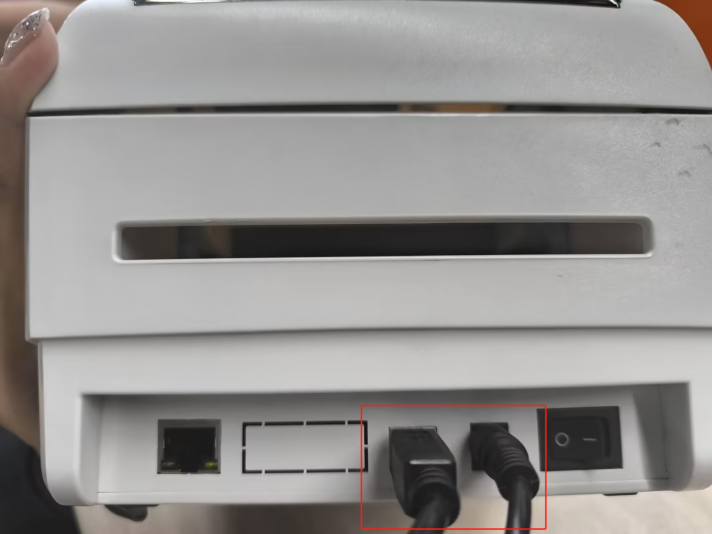
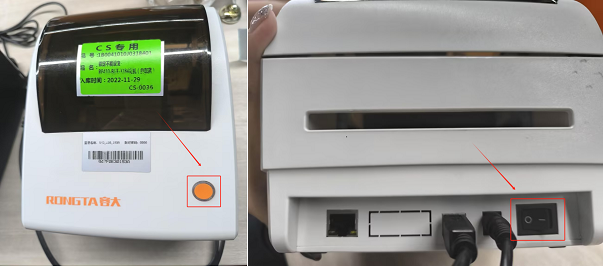
2.Выключите принтер, затем нажмите и удерживайте кнопку подачи бумаги, одновременно включая его, пока не будет распечатана страница самодиагностики:
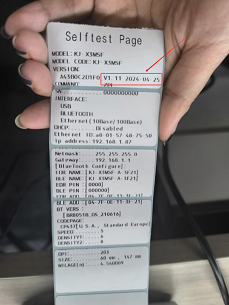
3.Проверьте модель устройства и версию программного обеспечения.(Необходимо различать RP410 и RP410H, а затем...Обновлено до версии с датой 1212.):
4.Если неДля версий, выпущенных 12 декабря 2023 года, выполните следующие действия для обновления приложения. Если у вас уже установлена ??версия 2023-12-12, пропустите этот шаг:
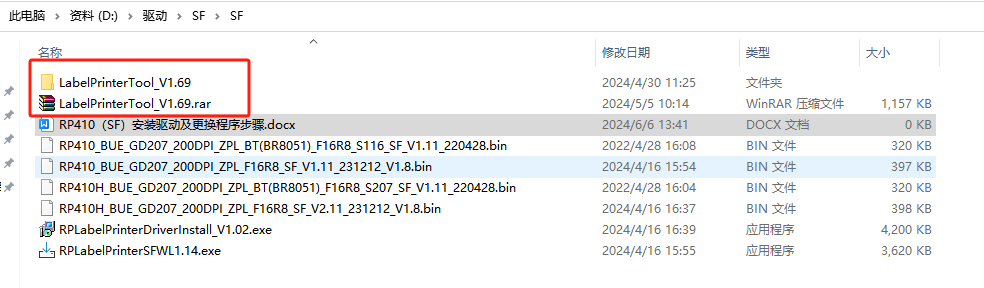
4.1 Распакуйте программу и дважды щелкните по ней, чтобы перейти в папку:
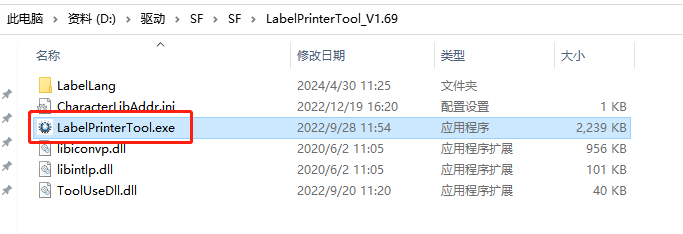
4.2Выберите приложение и запустите его:
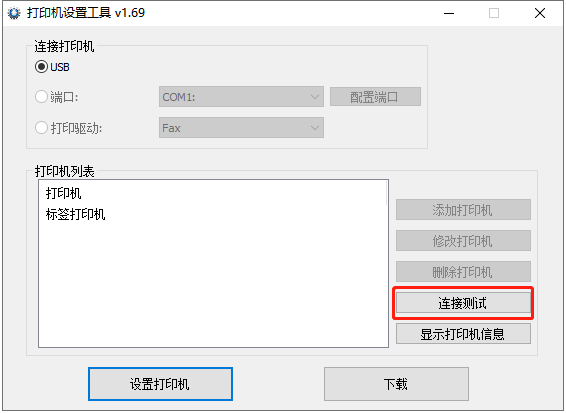
4.3 Проверка соединения:
Тест пройден успешно, переходим к следующему шагу:
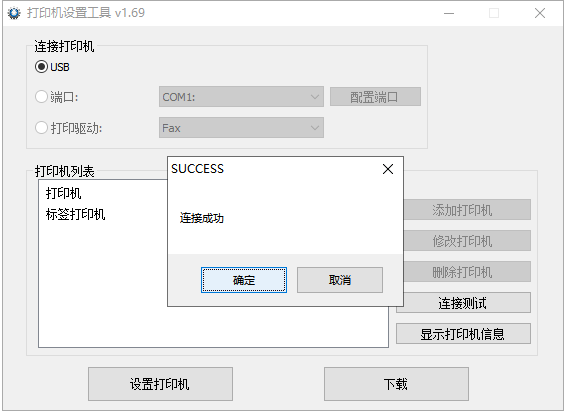
Если соединение не устанавливается, перезапустите принтер.исследоватьПравильно ли подключен USB-кабель?.
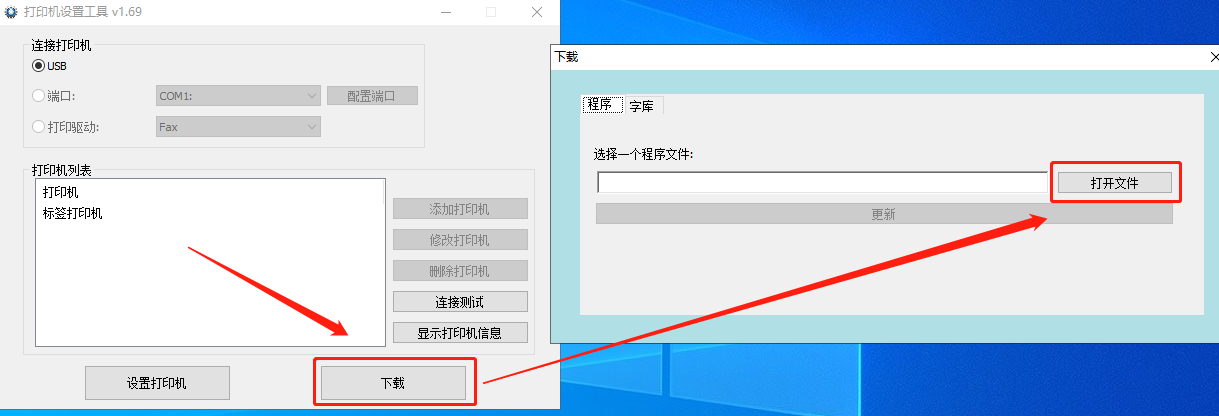
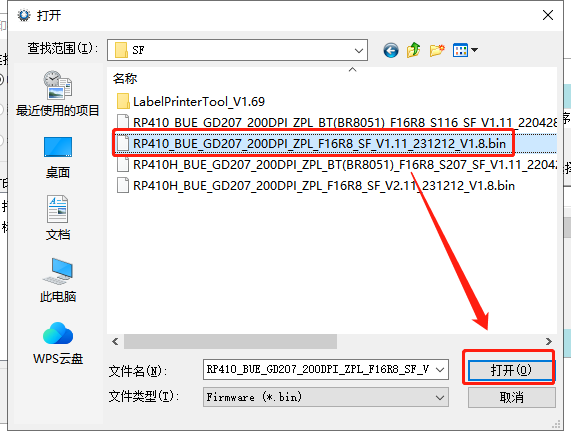
4.4 Нажмите ?Загрузить?, а в появившемся окне загрузки нажмите ?Открыть файл? и выберите версию с соответствующим расширением программы 231212.На фотографии ниже изображена машина:RP410(Номер модели можно проверить на нижней этикетке устройства.)Затем выберите следующий файл:
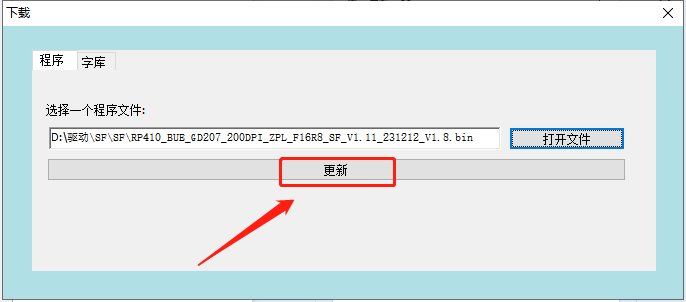
4.5 Нажмите ?Обновить?:
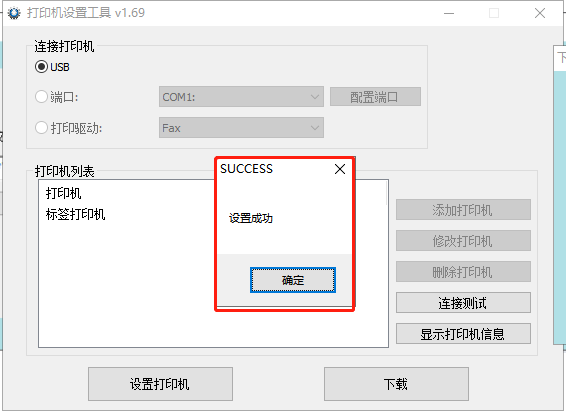
4.6 Появляется экран успешной настройки:
4.7 После 10 секунд ожидания перезагрузки устройства вы увидите, что дата изменилась, что указывает на успешное обновление.
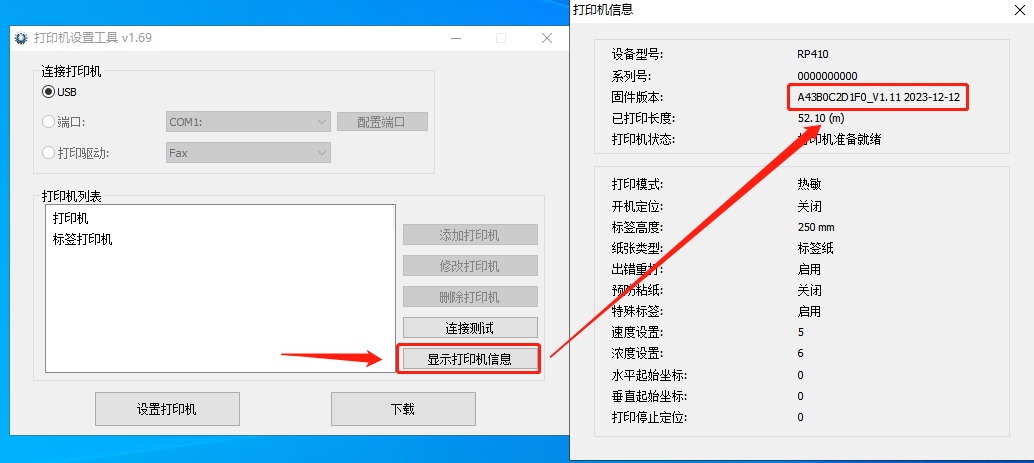
5. Установите драйвер:
5.1 Дважды щелкните по установщику
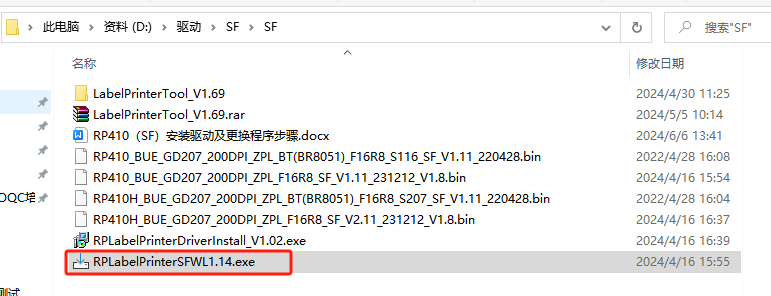
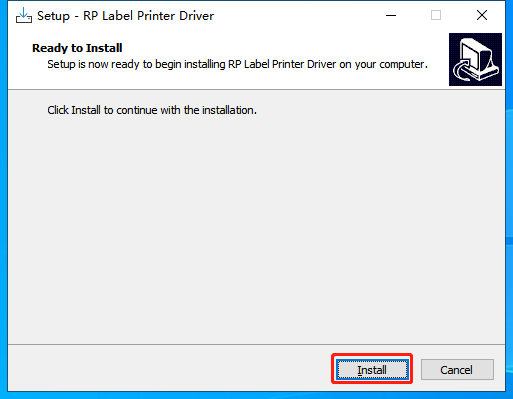
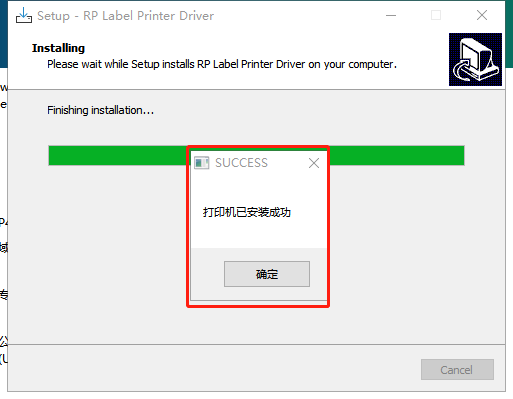
5.2 Нажимайте кнопку ?Установить?, пока не появится сообщение ?Принтер успешно установлен?. Если вы видите сообщение ?Принтер не подключен?, перезапустите принтер и попробуйте снова.
6. Распечатайте тестовую страницу:
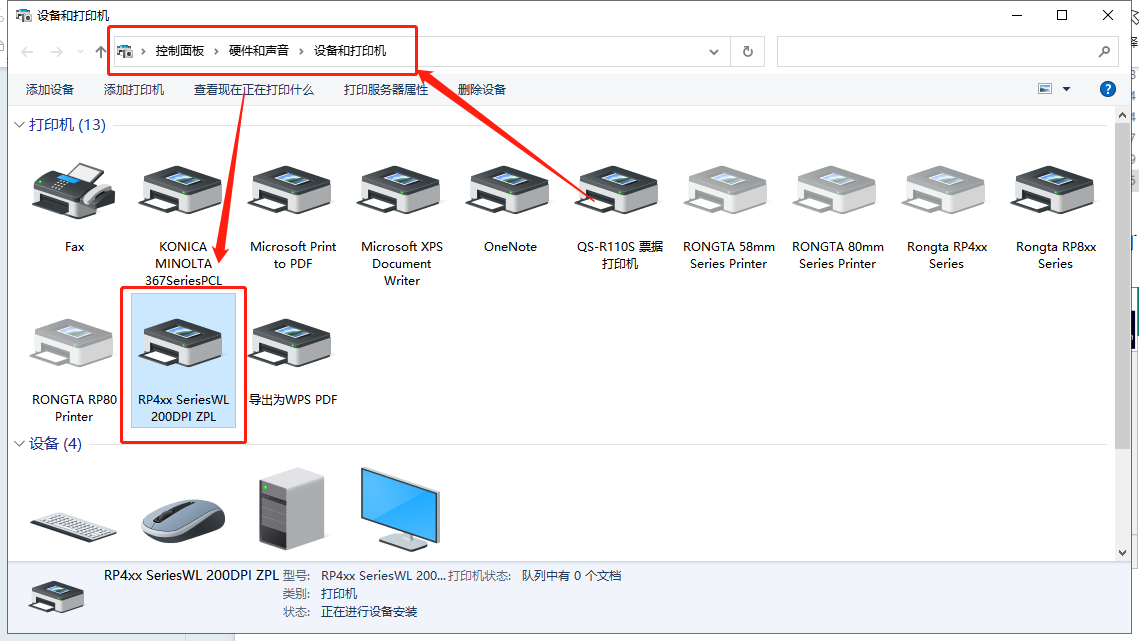
6.1ОткрытьВ панели управления найдите раздел ?Устройства и принтеры?, щелкните по нему правой кнопкой мыши и выберите ?Установить?.Хороший драйвер принтера(Серия RP4xx WL 200DPI ZPL):
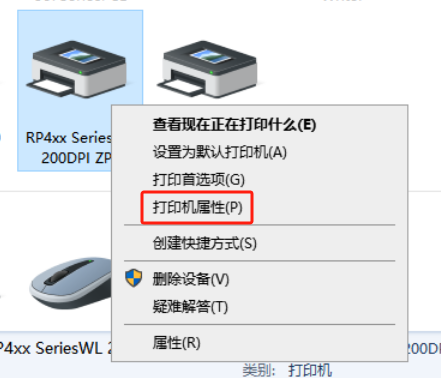
6.2?выбиратьСвойства принтера - Тестовая страница:
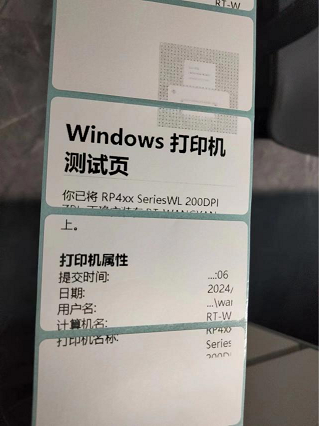
6.3 После появления следующего содержимого все настройки завершены, и принтер успешно установлен.