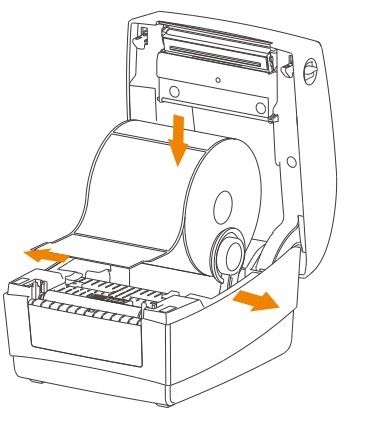
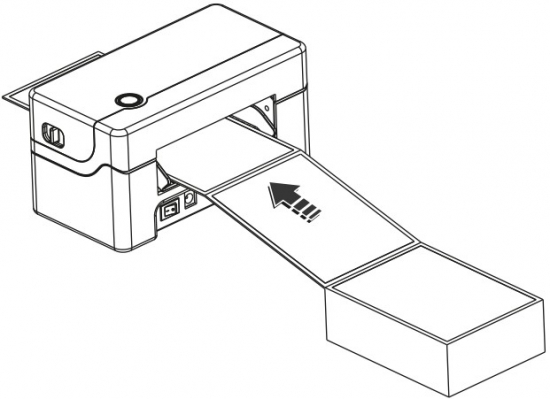
Вытяните держатель рулона бумаги, убедитесь, что сторона рулона для печати обращена вверх, и вставьте рулон бумаги;
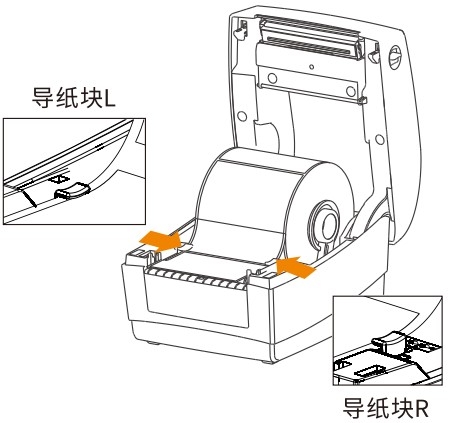
Пропустите передний конец рулона бумаги через направляющий блок и вытяните его за пределы клеевого валика. Затем закройте направляющий блок в соответствии с шириной рулона бумаги, чтобы закрепить обе стороны.
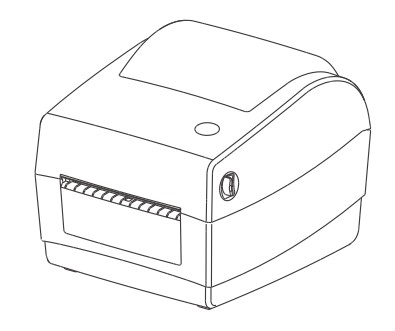
Закройте крышку принтера и слегка нажмите, пока крышка не защелкнется.
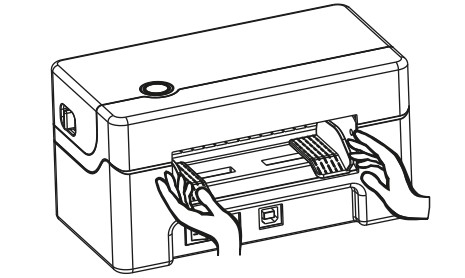
Модели безбумажного хранения:
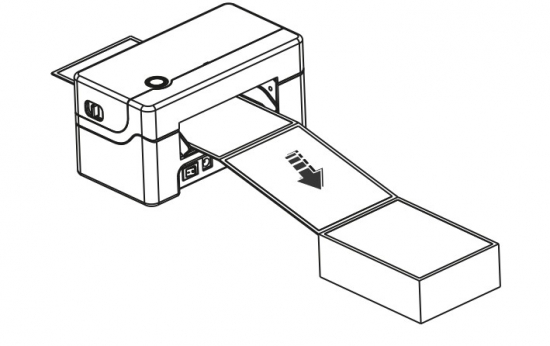
Обратившись к задней части аппарата, одновременно нажмите обеими руками на направляющие подачи бумаги и отрегулируйте расстояние между направляющими влево и вправо в зависимости от размера бумаги.
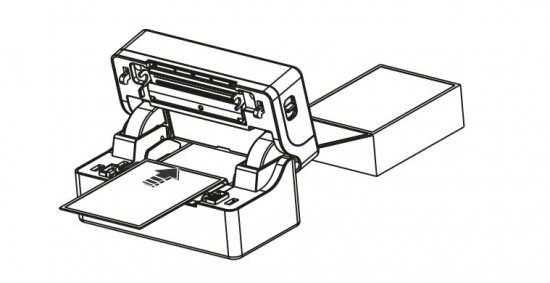
Вставьте этикетку в подающую направляющую для бумаги, и бумага автоматически втянется внутрь.
Примечание: Убедитесь, что этикетка правильно подана. Этикетка автоматически выйдет небольшим отрезком из выходного отверстия.
Внимание: это изделие класса А. В жилых помещениях данное изделие может вызывать радиопомехи. В таких случаях пользователю может потребоваться принять практические меры для устранения помех.
1.2 Подключите источник питания и интерфейс связи.
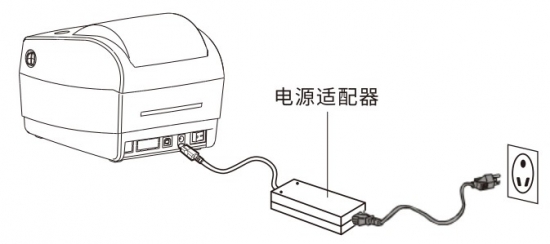
Подключение питания:
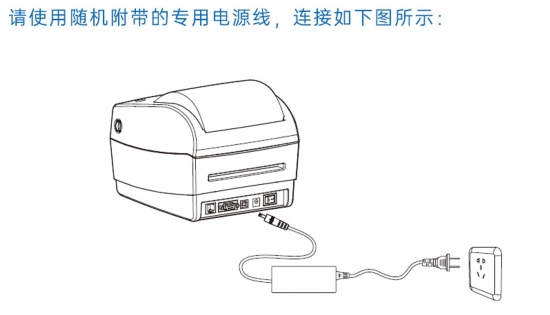
Убедитесь, что выключатель питания принтера находится в положении ?выкл? (O), подключите адаптер питания к принтеру, подключите шнур питания к адаптеру питания, а другой конец шнура питания подключите к ближайшей розетке.
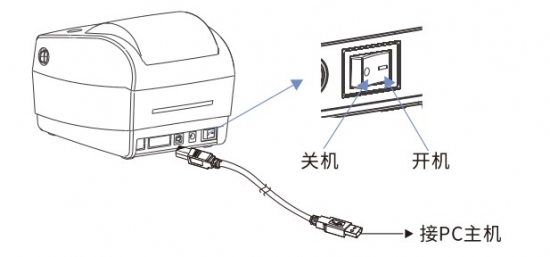
Подключите USB-кабель:
Подключите USB-кабель к принтеру, подключите USB-кабель к компьютеру и переведите выключатель питания принтера в положение ON (I).
Bluetooth-соединение
Перед использованием принтер необходимо сопрячь с главным устройством (компьютером, мобильным телефоном, планшетом), которое управляет принтером. Процесс сопряжения инициируется главным устройством. Типичный способ сопряжения выглядит следующим образом:
Принтер включен;
Основное устройство осуществляет поиск внешних устройств Bluetooth;
Если подключено несколько внешних устройств Bluetooth, выберите принтер с соответствующим BDA-адресом (подробности см. на странице самодиагностики);
Введите начальный пароль, который по умолчанию состоит из четырех символов ?0000?;
Сопоставление завершено.
Для получения подробных инструкций по сопряжению, пожалуйста, обратитесь к описанию функций Bluetooth основного устройства.
Для сопряжения электронный принтер накладных серии RP31X с интерфейсом Bluetooth должен быть включен.
Примечание: При сопряжении не включайте несколько принтеров одновременно, иначе будет невозможно определить, какой принтер успешно сопряжен.
После успешного сопряжения другие ведущие устройства могут по-прежнему сопрягаться с принтером. Каждый принтер может сопрягаться максимум с 8 ведущими устройствами. Если к принтеру сопрягается больше ведущих устройств, самое раннее из них автоматически удаляется из списка сопряженных устройств. В этом случае, если это ведущее устройство должно управлять печатью на принтере, его необходимо будет сопрячь заново. (Только для многоканального подключения по Bluetooth)
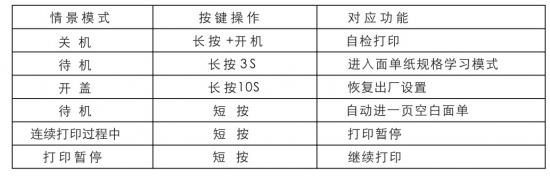
1.3 Инструкция по использованию кнопок
Печать страниц для самопроверки
Примечание: При первой установке принтера или при возникновении каких-либо проблем с принтером можно запустить программу самодиагностики. Страница самодиагностики содержит следующую информацию: модель принтера, серийный номер, версия микропрограммы, состояние команд, плотность печати, скорость печати, информация об интерфейсе и т. д.
Как распечатать страницу самопроверки:
Убедитесь, что блок питания подключен и рулон бумаги установлен правильно.
Убедитесь, что принтер выключен и верхняя крышка плотно закрыта.
Нажмите и удерживайте кнопку подачи бумаги, затем нажмите кнопку питания, чтобы включить принтер. Отпустите кнопку после включения принтера.
2. Инструкции по настройке инструмента
2.1 Функция настройки инструмента
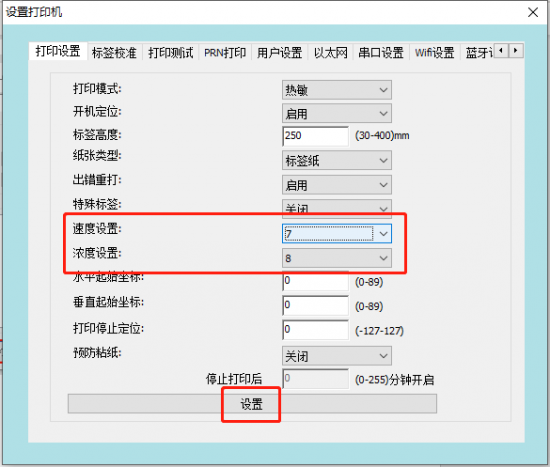
Настройки концентрации/скорости
Плотность принтераЭто относится к изменению времени нагрева печатающей головки для достижения различных эффектов плотности печати. ??Клиенты могут изменять плотность печати в пределах заданного диапазона в соответствии со своими потребностями.
Скорость принтераРечь идёт о регулировке скорости подачи бумаги в принтер путём управления скоростью вращения шагового двигателя. Клиенты могут регулировать скорость печати в пределах заданного диапазона в соответствии со своими потребностями.
Как установить концентрацию/скорость с помощью инструмента "Метки":
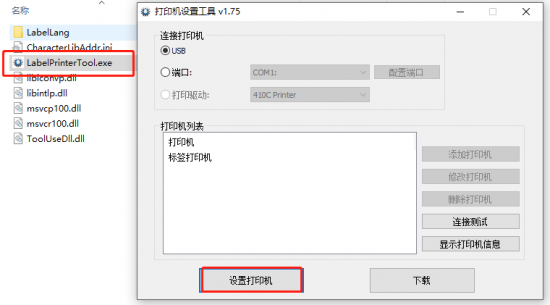
Откройте инструмент настройки этикеток и выберите ?Настроить принтер?;
Перейдите в интерфейс ?Настройки печати?, выберите желаемую скорость и плотность из выпадающих меню в параметрах ?Скорость/Плотность?, а затем нажмите кнопку ?Настройки? в нижней части интерфейса. Если сообщение ?Настройки успешно установлены? или звуковой сигнал принтера указывают на то, что настройки были успешно изменены;
Теги обучения
проиллюстрировать:Значение AD подложки различных этикеток не соответствует разнице давлений, влияющей на значение AD самой бумаги. Поэтому при замене этикеточной бумаги разных характеристик требуется обучение этикеток. Обучение этикеток делится на два типа: ручное обучение этикеток и обучение этикеток с помощью инструмента (эффект одинаков).
Метод ручного обучения меткам:
Принтер готов. Нажмите и удерживайте кнопку питания в течение 2 секунд (
Обучение с использованием тегов и инструментов тегирования:
Откройте инструмент настройки этикеток и выберите ?Настроить принтер?;
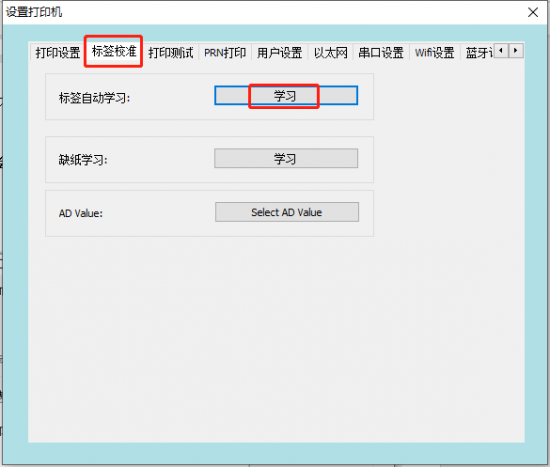
Перейдите в интерфейс ?Калибровка этикеток?, выберите автоматическое обучение этикеток и нажмите ?Обучить?. Бумага для этикеток автоматически подастся и проверит положение. Когда бумага для этикеток остановится в месте отрыва, это означает, что обучение этикеток прошло успешно.
Обучение без бумаги
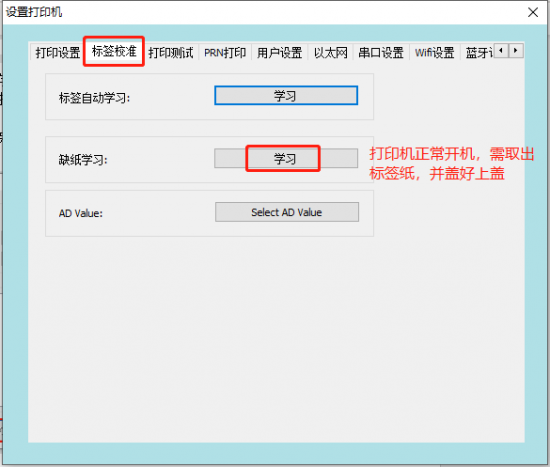
Функция обучения при отсутствии бумаги: её основная функция заключается в сохранении значения АЦП в флэш-памяти принтера при возникновении ситуации отсутствия бумаги, чтобы принтер мог правильно определить значение АЦП в такой ситуации. Если значение АЦП при отсутствии бумаги будет утеряно, принтер может выдать два сигнала ошибки.
Использование инструментов маркировки для изучения методов в условиях дефицита бумаги:
Необходимо вынуть бумагу из принтера, закрыть верхнюю крышку и оставить принтер включенным.
Откройте инструмент настройки этикеток и выберите ?Настроить принтер?;
Перейдите в интерфейс ?Калибровка этикеток?, выберите ?Обучение при выходе бумаги? и нажмите ?Обучение?. После этого принтер издаст 3 звуковых сигнала, указывающих на то, что бумага закончилась.
После завершения процесса обучения на основе анализа дефицита бумаги также требуется автоматическое обучение маркировке. Подробности см. по ссылке [link/ref needed].?Теги обученияметод;
Переключение команд (если поддерживается)
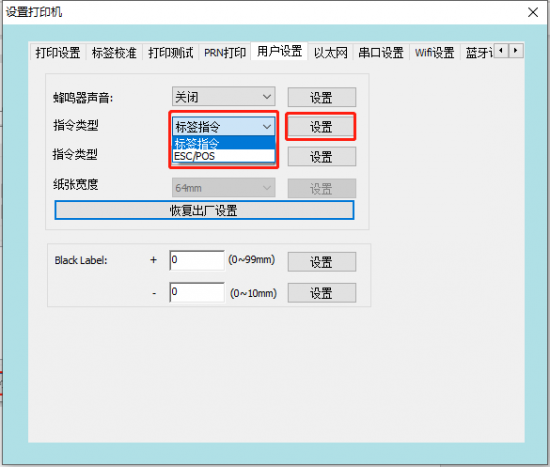
проиллюстрировать:В обычных условиях принтеры этикеток Rongda поддерживают два режима управления: печать этикеток и печать чеков ESC/POS. При необходимости печати термочеков принтер может переключиться в режим ESC/POS. При необходимости печати этикеток принтер может переключиться в режим печати этикеток.
Используйте инструмент ?Метки?, чтобы задать тип инструкции:
Откройте инструмент настройки этикеток и выберите ?Настроить принтер?;
Перейдите в интерфейс ?Пользовательские настройки?, выберите ?Инструкция метки? или ?Инструкция ESC/POS? во второй строке типа инструкции, а затем нажмите ?Настройки?;
Примечание: В параметрах типа инструкции в третьей строке различные варианты выбора инструкции по меткам применяются только к пользовательским типам, поэтому этот параметр устанавливать не нужно;
При использовании команды ESC/POS ширина бумаги может быть отрегулирована для печати на термобумаге различной ширины;
Сброс к заводским настройкам
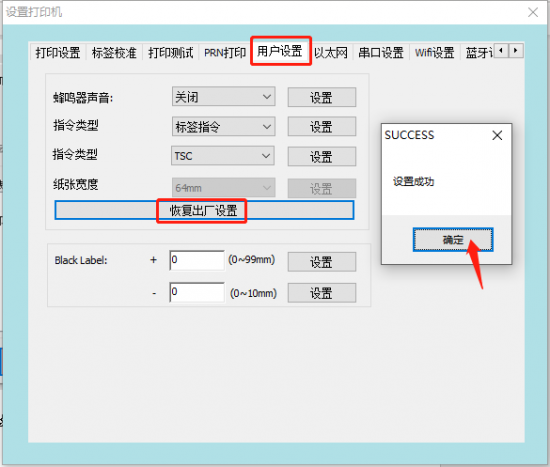
Примечание: В заводских настройках принтера зафиксированы параметры, такие как плотность печати, скорость, режим команд, IP-адрес (192.168.1.87) и китайские символы по умолчанию. Иногда восстановление заводских настроек принтера может быстро решить проблемы.
Восстановить заводские настройки инструмента для нанесения этикеток:
Откройте инструмент настройки этикеток и выберите ?Настроить принтер?.
Перейдите в интерфейс ?Пользовательские настройки?, нажмите ?Восстановить заводские настройки?, появится сообщение об успешном выполнении, нажмите ?ОК?;
Настройка IP-адреса сетевого порта
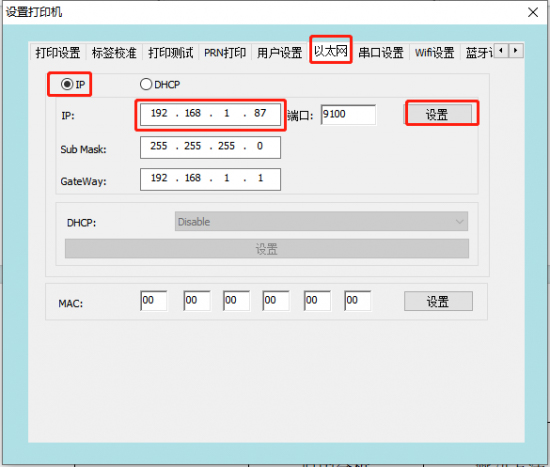
Примечание: При печати через порт локальной сети необходимо сначала настроить IP-адрес каждого принтера, убедившись, что IP-адрес принтера и IP-адрес хоста находятся на одном и том же шлюзе.
Используйте инструмент для добавления тегов, чтобы изменять IP-адреса.
Подключите принтер к USB-кабелю, откройте программу настройки этикеток и нажмите ?Настроить принтер?.
Перейдите в интерфейс настроек ?Ethernet?, введите новый IP-адрес принтера и нажмите ?Настройки?.
2.2 Функция загрузки инструмента
Обновление прошивки
проиллюстрировать:Для корректной работы принтеров требуется внутреннее программное обеспечение. Компания Rongda адаптирует программное обеспечение принтера в соответствии с его особенностями работы. Иногда для устранения определенных программных ошибок, выявленных клиентами, требуется обновление программного обеспечения.
Как обновить прошивку с помощью инструмента обновления меток:
Подключите шнур питания принтера, подсоедините USB-кабель к компьютеру и включите принтер.
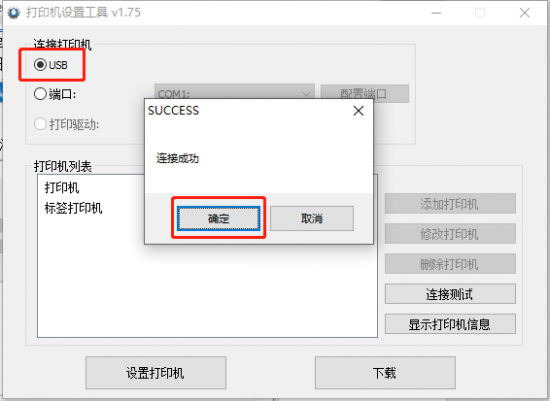
Откройте инструмент настройки тега, нажмите ?Проверка соединения?, и появится сообщение об успешном подключении.
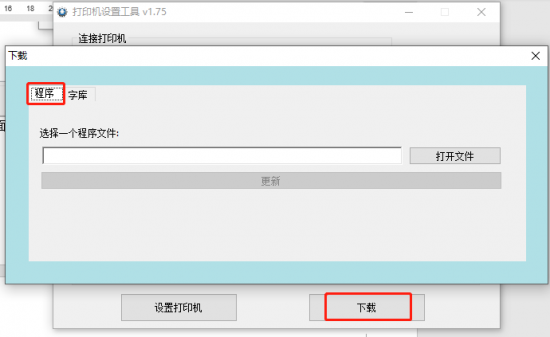
Нажмите ?Загрузить?, чтобы перейти на страницу загрузки ?Программы?;
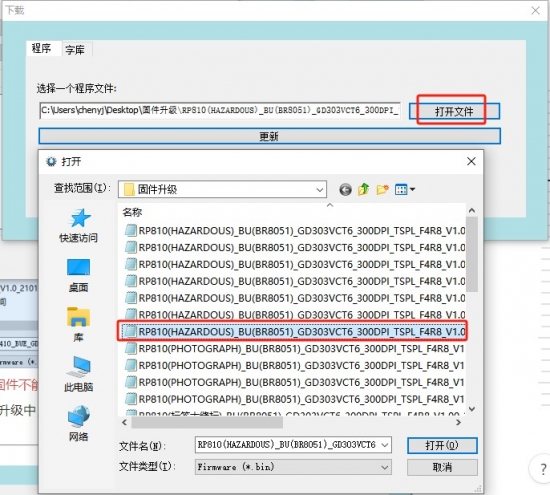
④ Щелкните, чтобы открыть файл, выберите прошивку, предоставленную производителем, дважды щелкните прошивку принтера, чтобы открыть ее;
Примечание: Обновление версий микропрограммы для различного оборудования невозможно без необходимости. Перед обновлением микропрограммы убедитесь, что текущая версия микропрограммы принтера совместима.
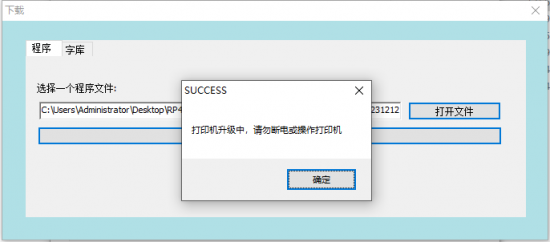
При нажатии кнопки ?Обновить? отобразится сообщение ?Принтер обновляется, пожалуйста, не выключайте и не используйте принтер?. В это время необходимо терпеливо дождаться автоматического обновления принтера и не выполнять никаких действий.
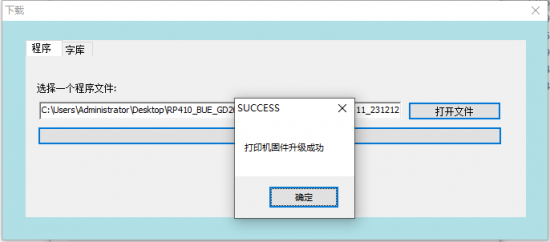
Примерно через 15 секунд принтер автоматически перезагрузится и отобразит сообщение ?Обновление микропрограммы принтера прошло успешно?.
Обновление шрифта
Примечание: Библиотека шрифтов — это предварительно настроенный файл библиотеки шрифтов, хранящийся во внутренней FLASH-памяти принтера и используемый принтером для вызова библиотеки шрифтов при печати инструкций;
Как обновить библиотеку шрифтов с помощью инструмента тегов:
Подключите шнур питания принтера, подсоедините USB-кабель к компьютеру и включите принтер.
Откройте инструмент настройки тега, нажмите ?Проверка соединения?, и появится сообщение об успешном подключении.
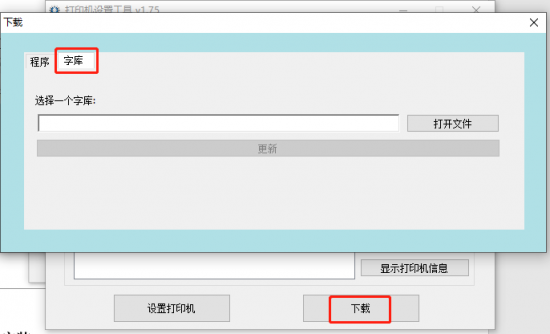
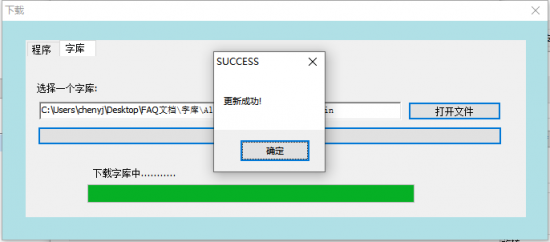
Нажмите ?Скачать?, чтобы перейти на страницу загрузки шрифтов;
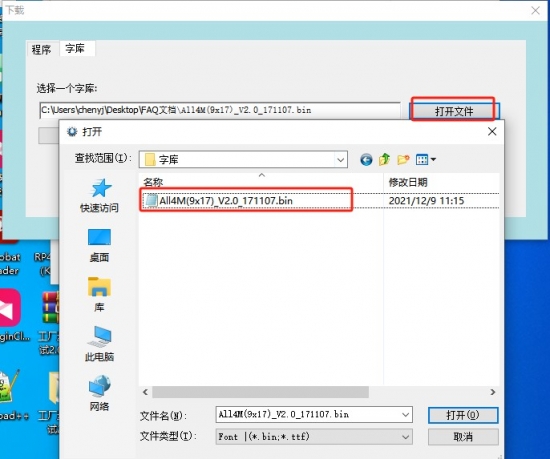
Нажмите, чтобы открыть файл, выберите файл шрифта, предоставленный производителем, дважды щелкните файл шрифта принтера, чтобы открыть его;
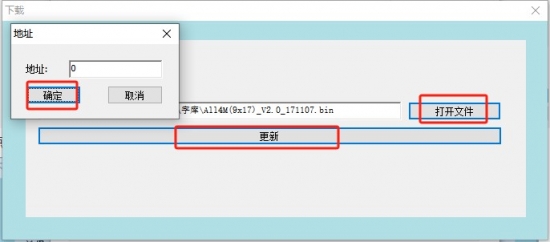
Нажмите ?Обновить? и введите в адресное поле соответствующий адрес шрифта, предоставленный производителем (стандартный адрес шрифта по умолчанию равен 0).
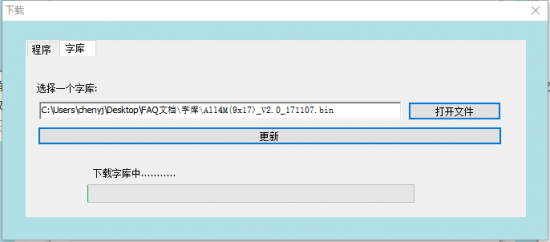
После подтверждения начните загрузку шрифта (дождитесь, пока зеленая полоса загрузки не достигнет крайнего правого края). После обновления шрифта обычно требуется выключить и снова включить принтер, чтобы изменения вступили в силу.
3. Инструкция по установке драйвера
3.1 Шаги по установке драйверов Windows
Примечание: Драйверы принтера — это программное обеспечение на компьютере, которое упрощает пользователям редактирование изображений и передачу данных для печати. ??Поэтому многим пользователям необходимо установить драйверы для печати.
Перед установкой драйвера убедитесь, что блок питания подключен, а USB-кабель подсоединен к компьютеру. Приведенные ниже иллюстрации могут отличаться в зависимости от операционной системы вашего компьютера.
Приведенный ниже пример основан на операционной системе Windows 10. Рекомендуется отключить любое связанное с системой безопасности программное обеспечение перед установкой, чтобы избежать помех при установке драйвера. Драйвер является интегрированным и автоматически установит драйвер, соответствующий языку команд принтера.
Этапы установки драйвера
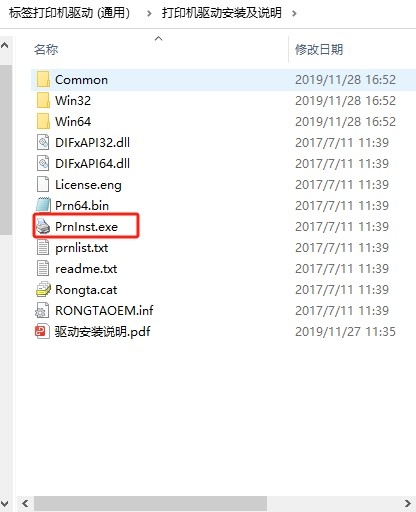
Распакуйте файл. В папке с названием "Printer Driver (General)" дважды щелкните файл "Printer Driver Installation and Instructions", а затем дважды щелкните файл "PrnInst.exe".
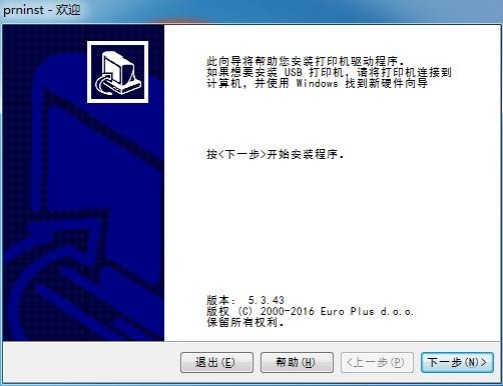
Появится диалоговое окно, как показано ниже. Нажмите ?Далее?.
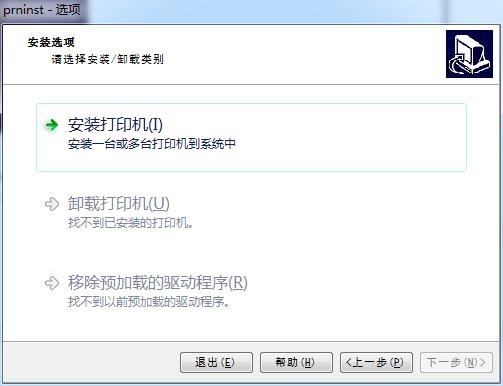
Нажмите ?Далее? и выберите категорию ?Установка/удаление?;
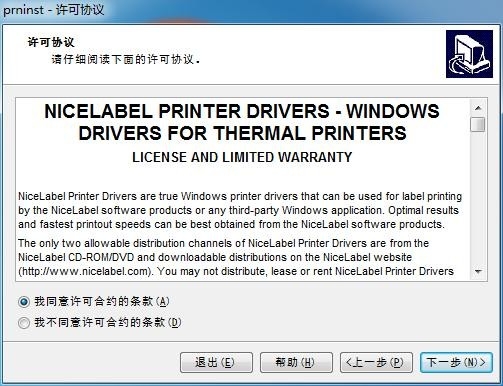
Выберите ?Установить принтер?, чтобы просмотреть лицензионное соглашение;
Нажмите кнопку ?Далее?, как показано на изображении ниже:
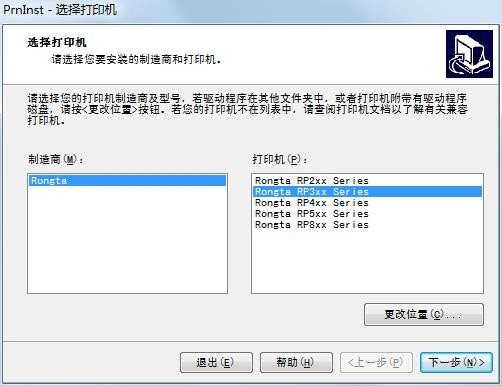
Выберите соответствующий драйвер принтера. Драйвер ACEM1 используется также в принтерах серии RongtaRP3xx. В качестве примера рассмотрим серию RongtaRP3xxSeries.
3.2 Функция настройки драйвера
Примечание: Пользователи могут настраивать параметры драйвера и размер бумаги в соответствии со своими потребностями. В качестве примера рассмотрим Windows 10. Ниже приведены шаги по настройке параметров драйвера.
Инструкция по распечатке страницы с результатами экзамена на водительские права:
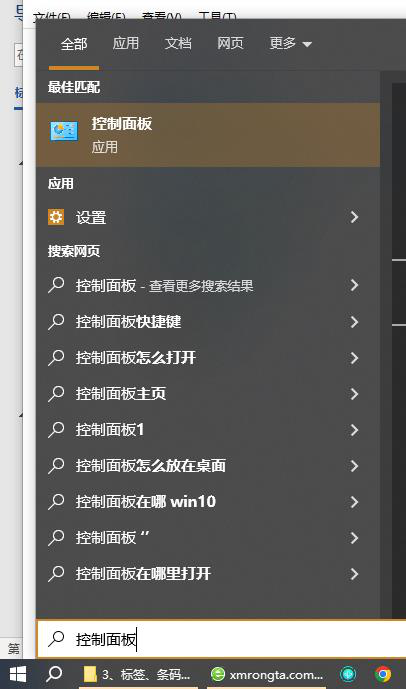
Откройте панель управления, введя в поле поиска в левом нижнем углу ?Панель управления? или ?панель управления?.
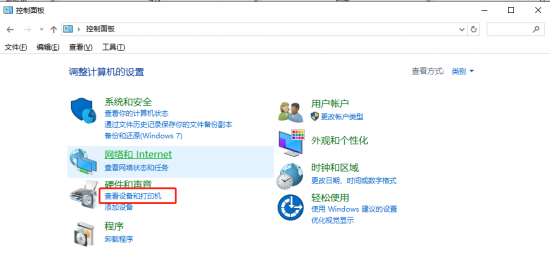
В интерфейсе панели управления выберите и дважды щелкните значок ?Просмотр устройств и принтеров?.
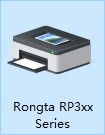
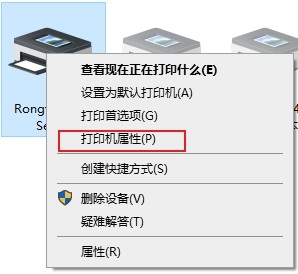
Найдите значок установленного драйвера. В следующем примере используется драйвер (серии Rongta RP3xx). Щелкните правой кнопкой мыши и выберите ?Свойства принтера?.
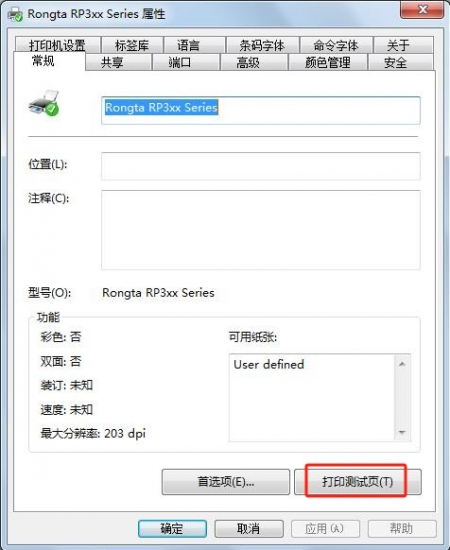
Если при нажатии на функцию печати тестовой страницы принтер успешно распечатывает тестовую страницу, это означает, что настройки порта драйвера верны, и драйвер принтера может печатать в обычном режиме.
Этапы настройки порта драйвера:
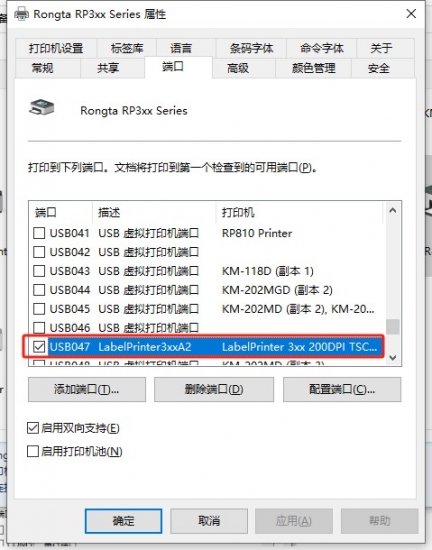
После открытия свойств драйвера принтера переключите порт и выберите соответствующий порт в зависимости от того, какой порт вы используете в данный момент.
Настройки драйвера для сбора данных печати:
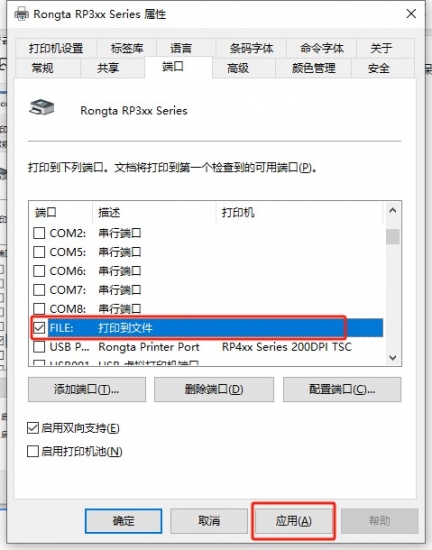
После открытия свойств драйвера принтера переключите порт, выберите параметр ?Файл? в соответствии с фактически используемым портом и сохраните изменения.
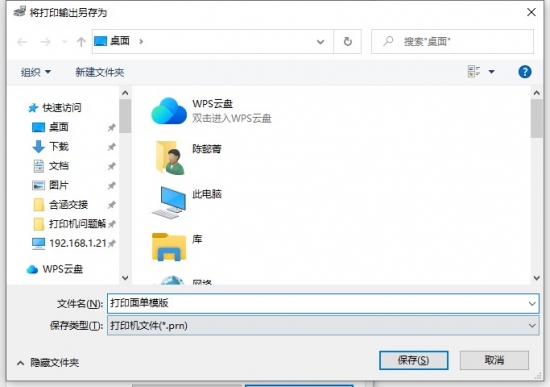
При печати обычного документа через драйвер появится диалоговое окно сохранения файла. Назовите файл и сохраните его как файл формата prn.
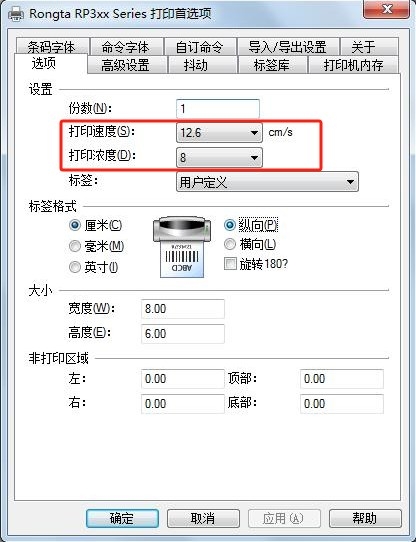
Настройки драйвера: скорость и плотность печати, изменение размера этикетки:
Клиенты могут устанавливать ?скорость печати? и ?плотность печати? в соответствии со своими фактическими потребностями, а также используемой бумагой и расходными материалами. Это особенно важно при термотрансферной печати, где сочетание скорости и плотности влияет на качество печати.
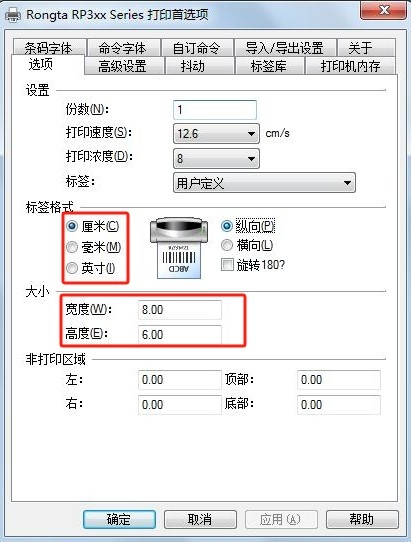
Клиенты могут изменить поле размера бумаги в драйвере, указав фактический размер бумаги или размер области печати в соответствии с фактическим размером используемой этикетки. Если это этикеточная бумага, указывается только размер области печати, без учета подложки.
Расширенные настройки:
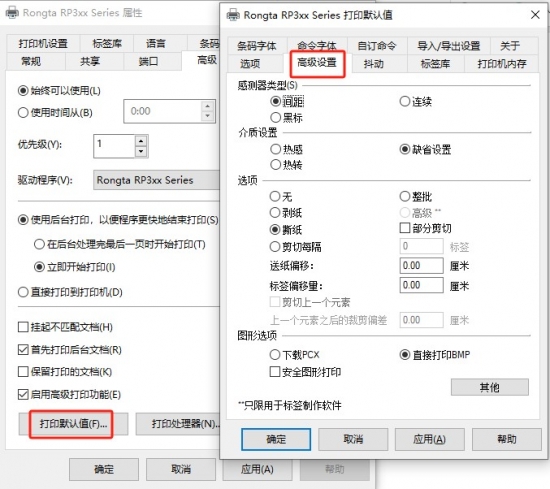
Тип бумаги Выберите вариант в зависимости от типа используемой бумаги. Если на этикеточной бумаге есть интервалы, выберите ?Интервалы?. Если на обороте бумаги есть черная метка, выберите ?Черная метка?. Если бумага сплошная, выберите ?Сплошная?.
Настройки мультимедиа Лучше всего оставить настройки носителя по умолчанию, так как принтер автоматически определит используемый носитель при запуске и продолжит печать в зависимости от текущего носителя. При необходимости можно вручную указать тип носителя.
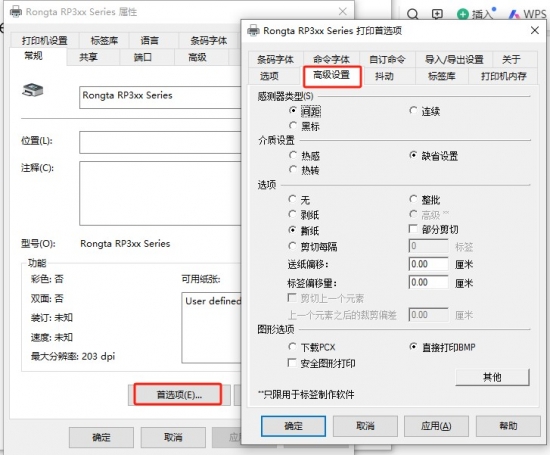
Офсетная печать на бумаге После установки правильных параметров, как описано выше, печать может по-прежнему приводить к смещению содержимого этикеток из-за их слишком маленького или неточного размера, и пользователь может не найти возможности для корректировки в интерфейсе редактирования. Точную коррекцию можно выполнить с помощью следующих параметров: Если этикетка смещена лишь немного вверх или вниз, выберите принтер ?Свойства? -> ?Параметры печати? -> ?Дополнительные параметры?. В разделе ?Параметры? находится параметр смещения этикетки. Этот параметр может быть введен как положительное, так и отрицательное значение. Используя направление вывода бумаги в качестве ориентира, положительное значение указывает на обратное смещение, а отрицательное — на прямое. После корректировки распечатайте несколько листов подряд, чтобы проверить правильность смещения. В разделе ?Параметры? также указывается положение бумаги в состоянии покоя после завершения задачи. ?Нет? означает, что бумага будет находиться в состоянии покоя сразу после печати без каких-либо дальнейших действий. Функции отрывания, обрезки, пакетной обрезки и частичной обрезки в настоящее время не поддерживаются этим принтером.
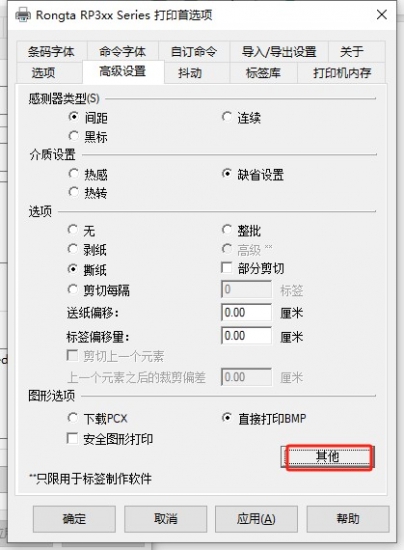
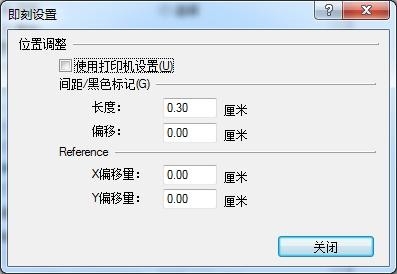
Разрыв в метках Нажмите ?Другое? для регулировки высоты и отрегулируйте параметр ?Длина? в разделе ?Расстояние/Черный маркер?. Настройте этот параметр в соответствии с высотой промежутков между этикетками на используемой вами этикеточной бумаге. После завершения указанных выше настроек нажмите ?ОК?, чтобы выйти из настроек параметров. На вкладке ?Общие? в свойствах драйвера нажмите ?Печать тестовой страницы?, чтобы оценить качество печати после указанных выше настроек и определить, соответствует ли оно материалу и размеру бумаги.
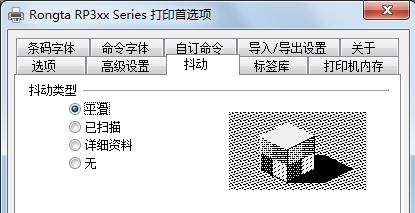
Настройка графических эффектов Выберите принтер ?Свойства? -> ?Параметры печати? -> ?Дизеринг?. Различные типы дизеринга приводят к разному качеству печати. ??Вы можете настроить параметры в соответствии с желаемым эффектом.
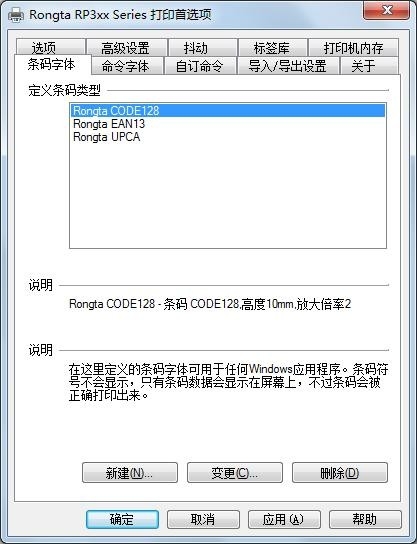
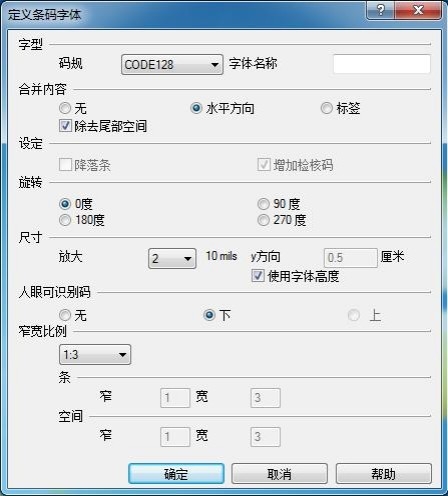
Настройки шрифта штрихкода и шрифта команд Этот параметр в первую очередь позволяет указать соответствующий шрифт в приложении, что даст принтеру возможность преобразовать его в штрихкод или использовать прямую команду. Выберите принтер ?Свойства? > ?Параметры печати? > ?Шрифт штрихкода?. Вы можете создавать, изменять или удалять заданные шрифты для штрихкодов. Параметры включают тип штрихкода, ориентацию, размер, идентификатор, соотношение сторон и т. д. Аналогичные настройки доступны и для командных шрифтов. См. изображение ниже:
Пользовательские настройки команды Выберите принтер: ?Свойства? > ?Параметры печати? > ?Пользовательские команды?. Эта страница настроек используется для вставки пользовательских инструкций или файлов инструкций в разные места задания печати. ??Вы можете добавить необходимые инструкции до или после документа или страницы, либо получив инструкции из файла, либо введя их непосредственно в поле ввода. См. изображение ниже:
II. Типичные проблемы и решения:
1. Драйвер не может быть установлен.
Требуется ли подключение USB-кабеля во время установки драйвера? Для корректной установки драйвера принтер должен быть подключен через USB-кабель. Пожалуйста, проверьте, правильно ли подключен USB-кабель принтера и находится ли принтер в режиме ожидания.
Чтобы проверить, не поврежден ли установочный файл драйвера: сначала распечатайте тестовую страницу или проверьте поддержку печати по USB в Диспетчере устройств, чтобы убедиться в совместимости драйвера с принтером.
Значок водителя не отображается
Из-за обновлений системы Windows некоторые файлы драйверов не сертифицированы Microsoft. Поэтому после установки значок драйвера может не сразу появиться в списке принтеров. Перезагрузка компьютера может решить эту проблему.
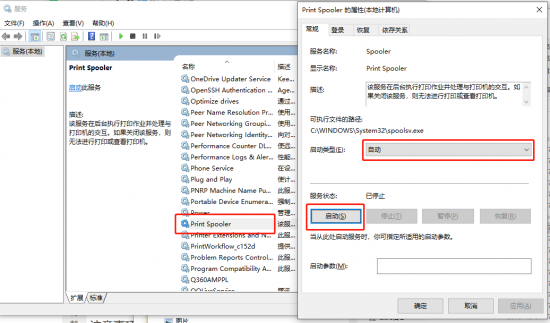
Проверьте, включена ли служба очереди печати:
По другим вопросам, связанным с установкой драйверов, обращайтесь за помощью на горячую линию технической поддержки: 400-800-0596
2. Ошибка подачи бумаги во время печати.
Печать пустых страниц или неправильное положение подачи бумаги.
Проверьте, нормально ли кнопки подают бумагу, затем продолжайте.Теги обученияработать
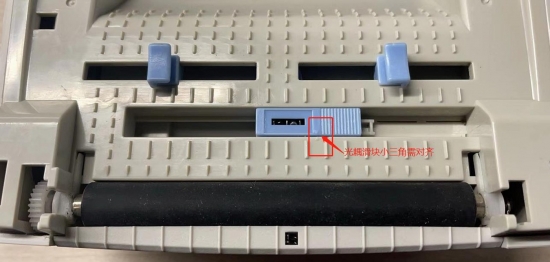
Проверьте правильность положения оптопары.
Оптопарный слайдер серии Rongda RP310/RP410 имеет скользящую конструкцию. При печати этикеток маленький треугольник на оптопарном слайдере должен совпадать с маленьким треугольником на кронштейне, как показано на рисунке ниже.
Если принтер не подает бумагу, сначала проверьте, нормально ли печатается тестовая страница.
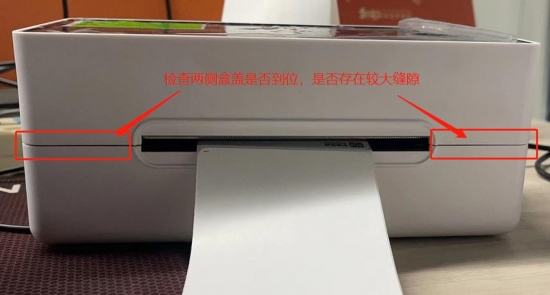
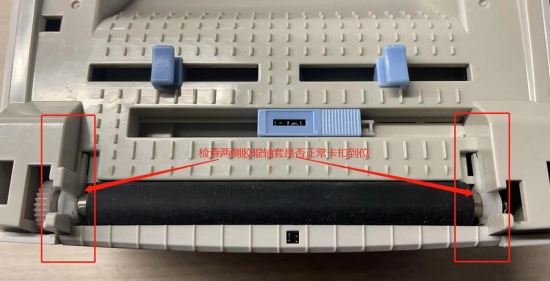
Проверьте, плотно ли закрыта крышка принтера и не ослабла ли резиновая втулка ролика; Схема резиновой роликовой втулки
Отрегулируйте плотность и скорость с помощью инструмента, затем распечатайте тестовый образец;
Отрегулируйте плотность и скорость, управляя принтером, затем распечатайте тестовый образец.
Если описанные выше решения не помогут устранить проблему, обратитесь за помощью в службу поддержки клиентов.
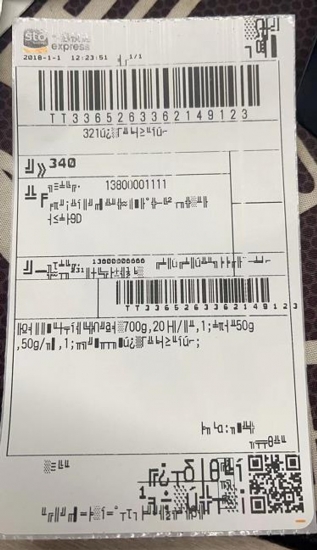
3. Проблема с выводом искаженных символов.
Вывод на бумагу происходит нормально, но в разделе китайского текста появляются искаженные символы.
Требование состоит в том, чтобы предоставить страницу самопроверки для подтверждения правильности набора символов.
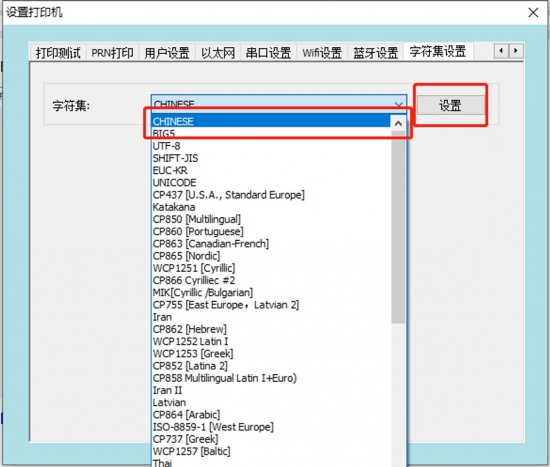
Изменить язык принтера на китайский;
Подключите принтер к USB-кабелю, откройте программу настройки этикеток и нажмите ?Настроить принтер?.
Перейдите в интерфейс настроек набора символов, выберите ?Китайский? в выпадающем меню и нажмите ?Настройки?.
Нам необходимо получить распечатанные данные, чтобы подтвердить, связана ли проблема с данными, отображаемыми в нижней части приложения.
Вам необходимо предоставить тестовое приложение и связанные с ним учетные записи для имитации аномалий поведения клиентов, а затем проанализировать их.
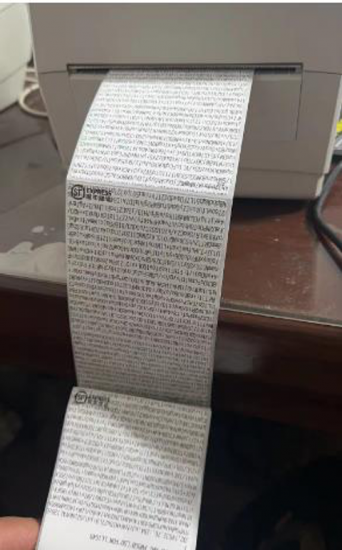
Газета постоянно печатает и отображает необычные английские символы.
Ошибка командного режима
Распечатайте страницу самотестирования, чтобы убедиться, что режим управления — ESC/POS.
Переключитесь в командный режим, чтобы переключить режим принтера в режим печати этикеток.
В середине печатного документа появилось небольшое количество искаженных символов и смещение.
Проверьте, не ослаблен ли соединительный кабель принтера; отсоедините и снова подключите кабель передачи данных или замените его новым.
4. Печать размытая.
размытый отпечаток
Проверьте верхнюю крышку, чтобы убедиться, что она плотно закрыта.
Проверьте, не ослабла ли резиновая втулка ролика.
Проверьте головной убор на наличие дефектов сборки и очистите его.
Слишком высокая или слишком низкая плотность печати / неправильная настройка скорости Используйте инструмент настроек или программное обеспечение для перенастройки плотности и скорости печати принтера. В инструменте настроек установите грубую настройку плотности. В драйвере установите точную настройку плотности.
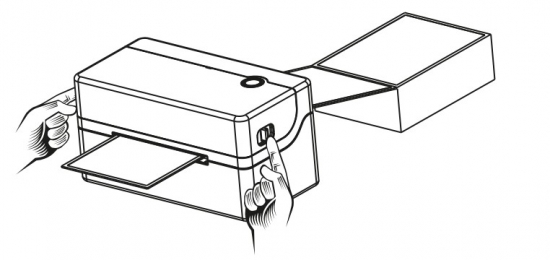
Направив устройство на переднюю панель, одновременно нажмите обеими руками вперед кнопку открытия верхней крышки.
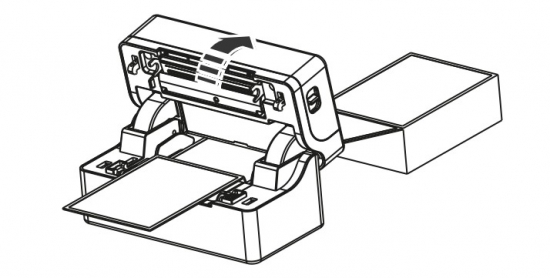
Поднимите верхнюю крышку вверх.
После удаления застрявшей бумаги из канала подачи, замените ее новой бумагой, а скомканную выбросьте.
После удаления застрявшей бумаги можно приступать к обычной установке носителя.
6. Сообщение об ошибке принтера
Сообщение об ошибке 2: Неисправен механизм принтера. Имеются физические повреждения механизма принтера или замятие бумаги. Решение: Обратитесь в сервисный центр для заводской проверки.
Сообщение об ошибке (3 звуковых сигнала): Не хватает бумаги/Замятие бумаги. Решение: Принтер может сообщать о нехватке бумаги или ошибочно сообщать об ошибке.
Проверьте правильность установки бумаги.
Если проблема не исчезнет, ??возможно, неисправен оптопара, и вам потребуется обратиться в сервисный центр для заводской проверки.
Сообщение об ошибке 4: Это указывает на ошибку резака, возможно, из-за физического повреждения резака принтера. Решение: Обратитесь в службу поддержки клиентов для заводской проверки.
Сообщение об ошибке 5: Ошибка перегрева печатающей головки. Это вызвано перегрузкой принтера, приводящей к перегреву печатающей головки или ее неисправности. Решения:
При перегрузке печатающей головки необходимо подождать около 5 минут, пока температура печатающей головки не снизится, прежде чем можно будет продолжить печать.
Если принтер продолжает выдавать ошибки после того, как его оставили в покое, необходимо обратиться в сервисный центр для заводской проверки.
Сообщение об ошибке 6: Это указывает на то, что крышка не закрыта, верхняя крышка закрыта неправильно или неисправен датчик обнаружения вала. Решения:
Проверьте, в каком состоянии находится крышка.
Если переключатель определения положения оси отсоединился или неисправен, необходимо обратиться в сервисный центр для заводской проверки.
Ошибка 7: Неверная метка звукового шва;
Сообщение об ошибке 9: Ошибка проверки PSRAM, указывающая на неисправность PSRAM или плохую пайку на материнской плате. Решение: Обратитесь в сервисный центр Rongda для ремонта.
Сообщение об ошибке 10: ошибка проверки FLASH, неисправность FLASH материнской платы или плохая пайка. Решение: обратитесь в сервисный центр Rongda.
7. Водитель не печатает заказы.
Проверьте правильность команды печати.
Убедитесь, что на странице самотестирования режим командной строки установлен в режим вкладок;
Неправильные настройки порта драйвера. При использовании принтера могут возникать ситуации, когда драйвер имеет несколько виртуальных USB-портов для печати. ??В этом случае необходимо выбрать правильный USB-порт для обычной печати.
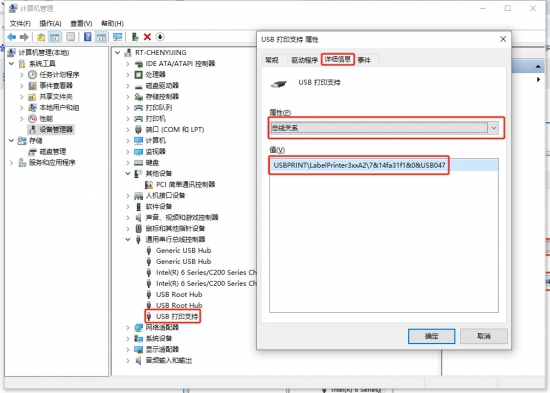
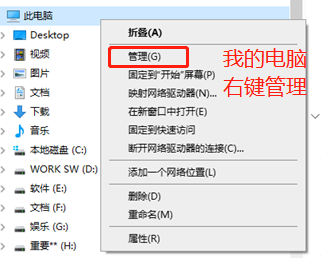
В Диспетчере устройств перейдите к разделу ?Универсальные последовательные порты?, найдите ?Поддержка печати по USB?, затем выберите ?Свойства?, затем ?Подробности? и в раскрывающемся меню найдите ?Связи шины?. Подтвердите последнюю строку символов в значении, которая является номером USB-порта.
Настройте драйвер, указав правильный номер USB-порта.
Распечатайте тестовую страницу, чтобы убедиться в корректной работе драйвера.
8. Принтер не включается.
Питание не подключено
Проверьте, подключено ли питание.
Адаптер не работает или несовместим.
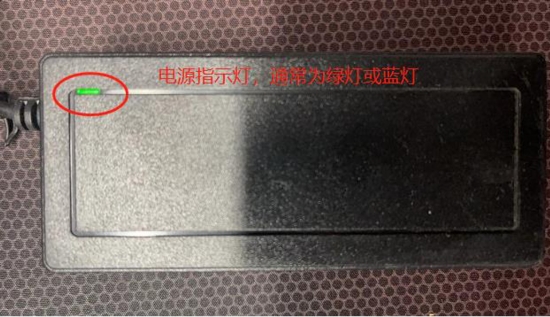
Проверьте, работает ли индикаторная лампочка адаптера (она должна гореть зеленым или синим цветом);
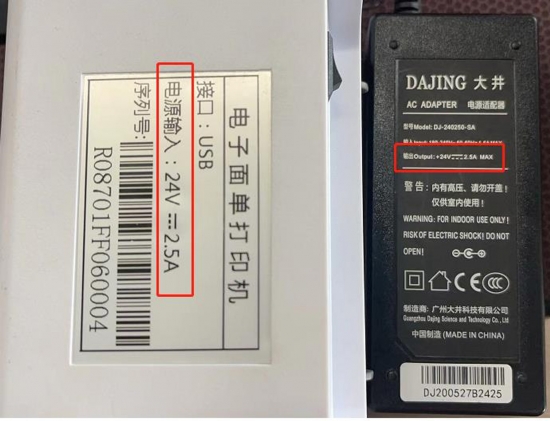
Проверьте, соответствуют ли характеристики адаптера принтера характеристикам самого принтера, сравнив их с параметрами входного напряжения, указанными на нижней этикетке принтера, и параметрами выходного постоянного тока (24,0 В === 2,5 А), указанными на задней панели адаптера.
III. Ежедневная уборка и техническое обслуживание:
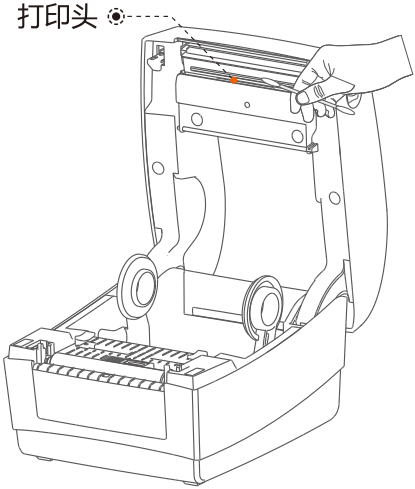
1. Очистка и техническое обслуживание печатающей головки:
Очистите датчик. Печатающую головку следует очистить, если принтер демонстрирует любую из следующих неисправностей:
размытая и нечеткая печать
На печатной странице вертикальная колонка размыта.
Громкий шум на выходе бумаги
Принтер печатает черными чернилами с сильным налетом углерода.
Этапы очистки печатающей головки следующие:
Выключите принтер, откройте верхнюю крышку и удалите всю бумагу, если она есть. Если печать только что закончилась, подождите, пока печатающая головка полностью остынет.
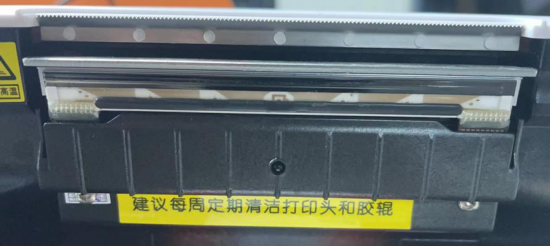
Протрите поверхность печатающей головки от пыли и пятен мягкой хлопчатобумажной тканью, смоченной спиртом. После полного испарения спирта закройте верхнюю крышку и повторите тестовую печать.
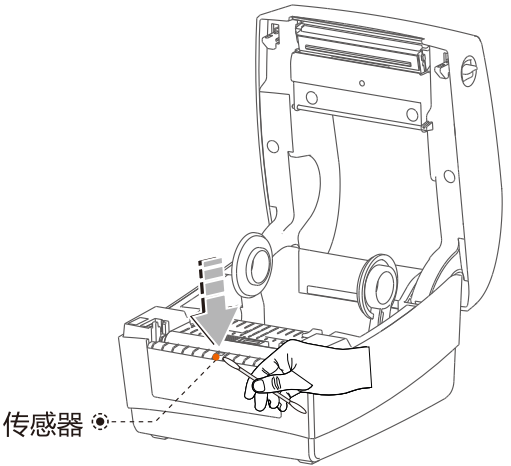
2. Очистите датчик.
Датчик отсутствия бумаги следует очистить, если принтер проявляет любой из следующих симптомов:
Ошибка распознавания бумаги;
Лист бумаги расположен неправильно;
При отсутствии бумаги в наличии не срабатывает никаких сигналов тревоги;
Не берите чистый лист, переместите его дальше;
Газеты распроданы;
Не может научиться правильно пользоваться бумагой;
Механизм подачи бумаги смещен;
Этапы очистки датчика нехватки бумаги следующие:
Выключите принтер, откройте верхнюю крышку и удалите всю бумагу, если она там находится.
Для удаления пыли и грязи с поверхности датчика используйте мягкую хлопчатобумажную ткань, смоченную нейтральным спиртом, как показано на рисунке выше.
После полного испарения спирта закройте верхнюю крышку и снова проверьте работу прибора.
3. Очистите роликовый узел принтера.
Ролики принтера следует очистить при возникновении любого из следующих состояний.
размытая и нечеткая печать
На печатной странице вертикальная колонка размыта.
Громкий шум на выходе бумаги
Принтер печатает черными чернилами с сильным налетом углерода.
Процедура очистки роликов принтера выполняется следующим образом:
Выключите принтер и откройте верхнюю крышку.
Для удаления пыли и пятен с поверхности роликов принтера используйте мягкую хлопчатобумажную ткань, смоченную нейтральным спиртом.
После того, как спирт полностью испарится, закройте крышку.
IV. Меры предосторожности:
Во время планового технического обслуживания всегда убедитесь, что принтер выключен.
Не прикасайтесь к поверхности печатающей головки руками или металлическими предметами. Не используйте пинцет или другие инструменты для царапания печатающей головки, печатающего ролика или оптопары группы датчиков.
Не следует использовать органические растворители, такие как бензин и ацетон.
Подождите, пока спирт полностью испарится, прежде чем включать питание для продолжения печати.
Лезвие шредера для бумаги имеет острые края; пожалуйста, будьте осторожны и не прикасайтесь к нему, чтобы избежать порезов.
Печатающая головка представляет собой нагревательный элемент. Не прикасайтесь к печатающей головке или окружающим частям во время или сразу после печати. ??Дети должны использовать устройство под присмотром взрослых.
Внимание: Не прикасайтесь к поверхности термоголовки или разъемам, чтобы избежать повреждения печатающей головки из-за статического электричества.
Предупреждение: Эксплуатация данного устройства в жилых помещениях может вызывать радиопомехи.
V. Контактная информация для связи после продажи:
1.400 Техническая поддержка:
Горячая линия: 400-800-0596. После набора номера 400 нажмите 2 для получения технической поддержки принтера этикеток.
Время работы: с 9:00 до 20:30 (до 18:00 по выходным и праздничным дням).
2. Метод послепродажного ремонта:
Получатель: Отдел послепродажного обслуживания. Телефон: 15359340780
Адрес: Научно-технологический парк Ронгда, ул. Тунхуэй Южная, 88, промышленная зона Тонган, город Сямэнь, провинция Фуцзянь.
Инструкция по возврату устройства для ремонта: При возврате устройства для ремонта, пожалуйста, укажите обратный адрес, контактную информацию, список всех предметов, упакованных в коробку, и подробное описание неисправности в упаковке. Это поможет повысить эффективность процесса возврата. Спасибо за вашу поддержку! Если информация не будет предоставлена, устройство будет возвращено в соответствии с данными отправителя.


 80-мм чековый принтер
 Принтер чеков ACE H2
 Чековый принтер RP337
 Двухцветный чековый принтер RP336S
 Чековый принтер RP350
 Чековый принтер RP582
 Чековый принтер RP581
 Принтер чеков ACE G1Y
 Облачный принтер ACE G1YP
 RP216 2-дюймовый двухцветный принтер этикеток высокого разрешения
 ACE V1S 3'' Беззадний принтер этикеток
 Двухцветный принтер этикеток RP310D 3 дюйма
 Термопринтер этикеток RP410N 4 дюйма
 Электронный принтер накладных RP425 4 дюйма
 Электронный принтер накладных RP422 4 дюйма
 Электронный принтер накладных RP421A 4 дюйма
 Электронный принтер накладных RP420 4''
 Принтеры штрихкодов серии RI463
 Термотрансферный ленточный резак-принтер RP400A 4 дюйма
 Термотрансферный ленточный резак-принтер RP400H 4 дюйма
 Принтер для печати RFID-штрихкодов RPF413 с разрешением 300 dpi
 Портативный чековый принтер RPP02A
 Термопринтер RPP02B
 Портативный чековый принтер RPP02C
 Термопринтер RPP02D
 Портативный принтер этикеток RPP04 4 дюйма
 Портативный принтер этикеток RPP30 3 дюйма
 Портативный принтер этикеток ACE M1 2"
 Портативный принтер этикеток RPP320N 3 дюйма
 Термопринтер F82A формата A4 с выдвижным лотком для бумаги.
 Портативный термопринтер формата А4 F81A
 Портативный принтер для татуировок формата A4 F81S
 Детский образовательный фотопринтер Z1
 Мини-принтер этикеток R5
 Встраиваемый принтер RP07 58 мм
 Встраиваемый принтер RP203 58 мм
 Встроенный термопринтер PM315
 Модуль печати PM201 48 мм
 печатный модуль PM628 58 мм
 Модуль печати PM532A
 Модуль принтера PM532B
 Весы со штрихкодом LS015/LS015A
 Весы со штрихкодом RLS1815D/RLS1830D
 Весы со штрихкодом RLS1815C/RLS1830C
 Весы AURORA S2L-S без маркировки
 Весы для кассового аппарата AURORA E1 PRO-AI
 Весы с маркировкой AURORA S2L-AI
 DP01-AI Умные кассовые весы двойного назначения с интеллектуальным биркой
 Весы C3
 Весы C1
 Весы C11
 розничная торговля
 ЕДА
ЕДА Медицинский
 Мобильный офис/дом
 управление активами
 логистика
 Загрузка драйвера
 Руководство пользователя
 Загрузка инструмента
 Программное обеспечение для тегирования
 Видеоролик о товаре
 Документация по разработке
 Часто задаваемые вопросы
 Руководство пользователя
 Новости компании
 Обновления выставки
 Анализ отрасли
 Обновление продукта
 Общая ситуация
 История развития
 Награды и квалификации
 сила НИОКР
 Командные мероприятия
 Социальная ответственность