

 80-мм чековый принтер
 Принтер чеков ACE H2
 Чековый принтер RP337
 Двухцветный чековый принтер RP336S
 Чековый принтер RP350
 Чековый принтер RP582
 Чековый принтер RP581
 Принтер чеков ACE G1Y
 Облачный принтер ACE G1YP
 RP216 2-дюймовый двухцветный принтер этикеток высокого разрешения
 ACE V1S 3'' Беззадний принтер этикеток
 Двухцветный принтер этикеток RP310D 3 дюйма
 Термопринтер этикеток RP410N 4 дюйма
 Электронный принтер накладных RP425 4 дюйма
 Электронный принтер накладных RP422 4 дюйма
 Электронный принтер накладных RP421A 4 дюйма
 Электронный принтер накладных RP420 4''
 Принтеры штрихкодов серии RI463
 Термотрансферный ленточный резак-принтер RP400A 4 дюйма
 Термотрансферный ленточный резак-принтер RP400H 4 дюйма
 Принтер для печати RFID-штрихкодов RPF413 с разрешением 300 dpi
 Портативный чековый принтер RPP02A
 Термопринтер RPP02B
 Портативный чековый принтер RPP02C
 Термопринтер RPP02D
 Портативный принтер этикеток RPP04 4 дюйма
 Портативный принтер этикеток RPP30 3 дюйма
 Портативный принтер этикеток ACE M1 2"
 Портативный принтер этикеток RPP320N 3 дюйма
 Термопринтер F82A формата A4 с выдвижным лотком для бумаги.
 Портативный термопринтер формата А4 F81A
 Портативный принтер для татуировок формата A4 F81S
 Детский образовательный фотопринтер Z1
 Мини-принтер этикеток R5
 Встраиваемый принтер RP07 58 мм
 Встраиваемый принтер RP203 58 мм
 Встроенный термопринтер PM315
 Модуль печати PM201 48 мм
 печатный модуль PM628 58 мм
 Модуль печати PM532A
 Модуль принтера PM532B
 Весы со штрихкодом LS015/LS015A
 Весы со штрихкодом RLS1815D/RLS1830D
 Весы со штрихкодом RLS1815C/RLS1830C
 Весы AURORA S2L-S без маркировки
 Весы для кассового аппарата AURORA E1 PRO-AI
 Весы с маркировкой AURORA S2L-AI
 DP01-AI Умные кассовые весы двойного назначения с интеллектуальным биркой
 Весы C3
 Весы C1
 Весы C11
 розничная торговля
 ЕДА
ЕДА Медицинский
 Мобильный офис/дом
 управление активами
 логистика
 Загрузка драйвера
 Руководство пользователя
 Загрузка инструмента
 Программное обеспечение для тегирования
 Видеоролик о товаре
 Документация по разработке
 Часто задаваемые вопросы
 Руководство пользователя
 Новости компании
 Обновления выставки
 Анализ отрасли
 Обновление продукта
 Общая ситуация
 История развития
 Награды и квалификации
 сила НИОКР
 Командные мероприятия
 Социальная ответственность




Руководство пользователя термопринтера чеков Mixue Ice Cream RP850
один,Настройка кассового аппарата Mixue RP850-US
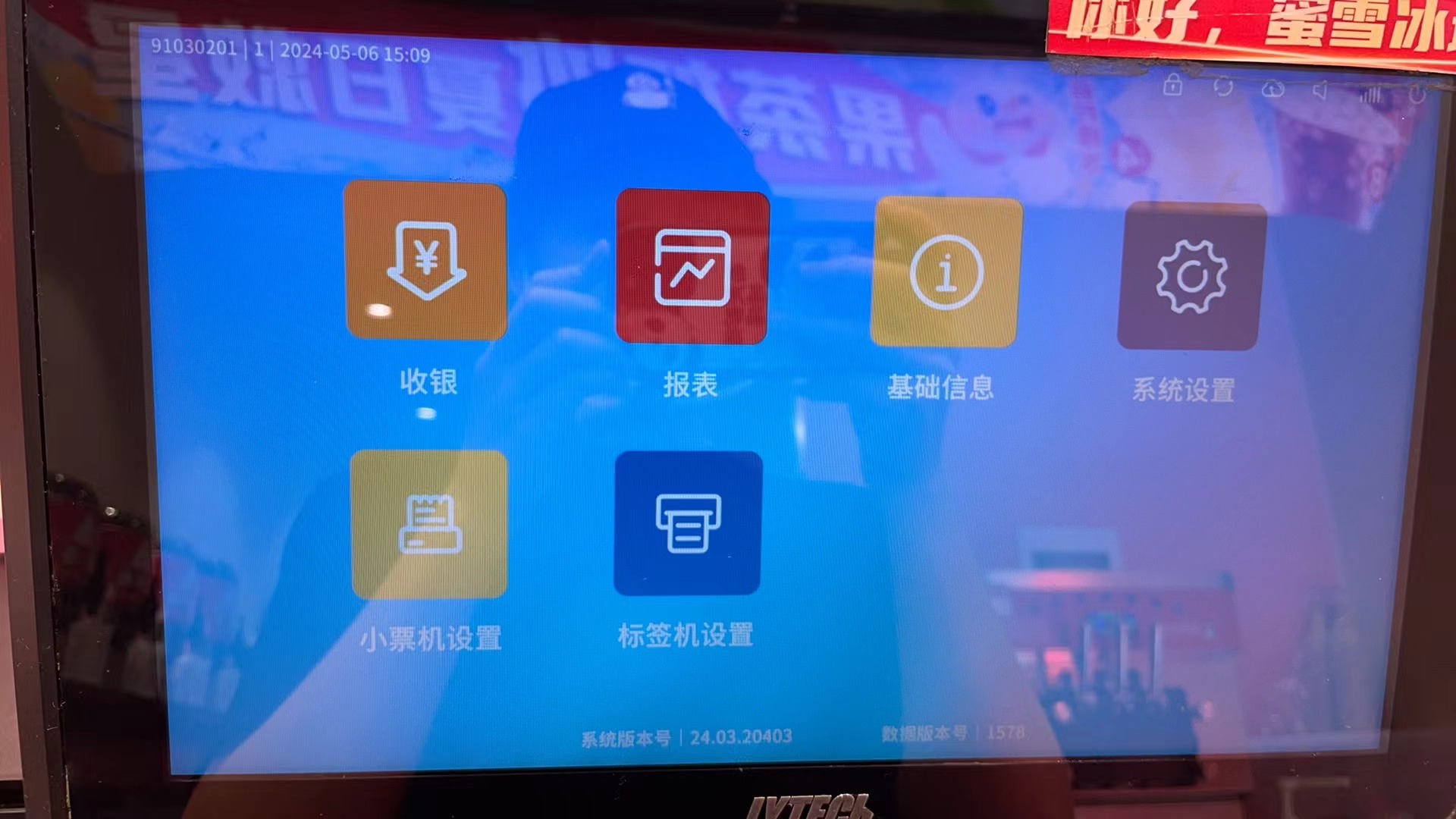
11. Откройте кассовый аппарат Mixue и нажмите...[Настройки билетного автомата].
?
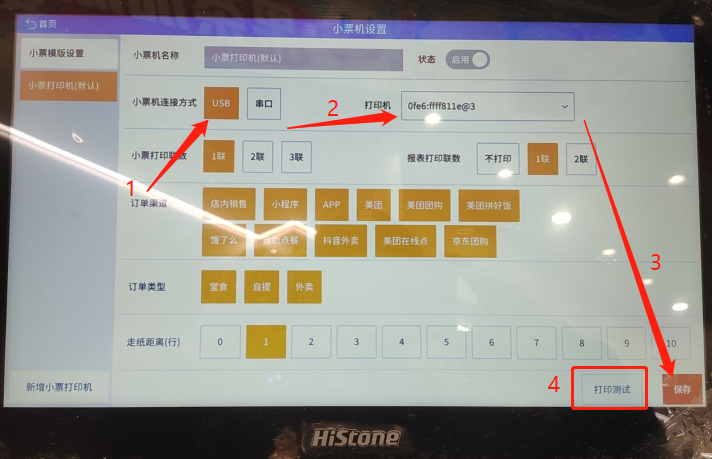
2При использовании USB-подключения: выполните действия, показанные на изображении выше. Нажмите...[Принтер чеков по умолчанию]Выбор способа подключения билетного автомата【USB】.Выберите принтер в строке выбора принтера справа.【0fe6:ffff811e@3】Выберите принтер с вашим именем, затем нажмите ?Сохранить?. Распечатайте пробный отпечаток.
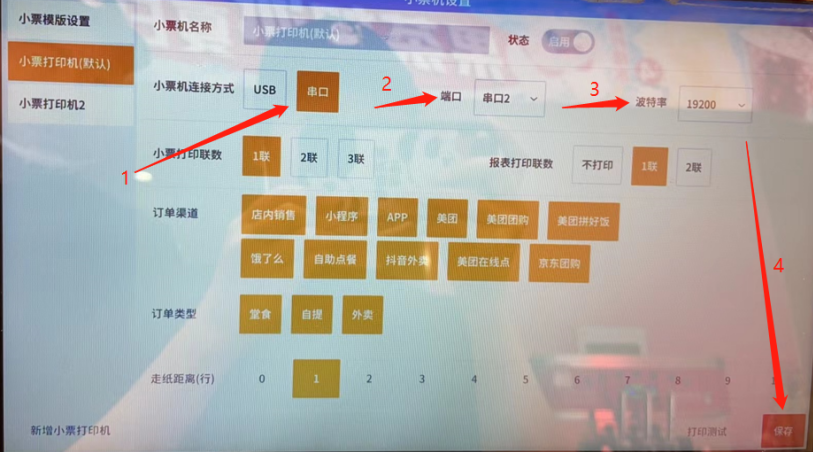
3При использовании последовательного порта выполните действия, показанные на изображении выше.Нажмите[Принтер чеков по умолчанию]Выбор способа подключения билетного автомата[Последовательный порт]. Выберите правильный номер последовательного порта (номера портов COM1, COM2 и т. д. отображаются в интерфейсе POS-терминала Mixue; убедитесь, что выбрали правильный).Затем нажмите ?Сохранить?. Распечатайте пробный отпечаток.
II. Часто задаваемые вопросы о RP850-US
проситьвопрос1:Как распечатать страницу самопроверки?
Решение: Выключите принтер, затем нажмите и удерживайте кнопку FEED, одновременно включив его снова. После этого он автоматически распечатает страницу самотестирования.
вопрос2:Соединение через последовательный порт установлено, но печать не выполняется; принтер не отвечает.
Решение: Распечатайте страницу самотестирования и проверьте информацию о скорости передачи данных. Стандартная заводская скорость передачи данных составляет 19200 бод, и программное обеспечение POS-терминала необходимо установить на 19200 бод соответственно.
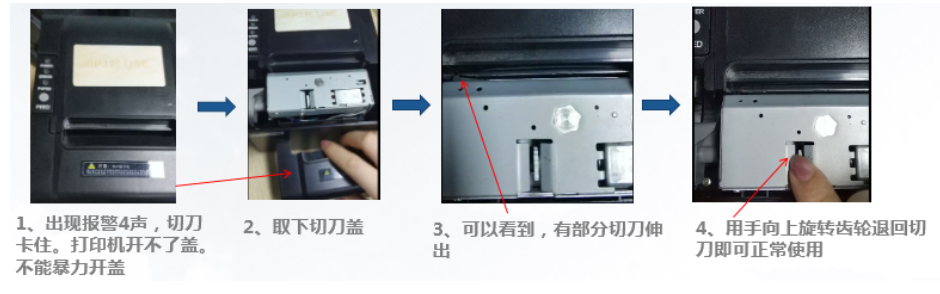
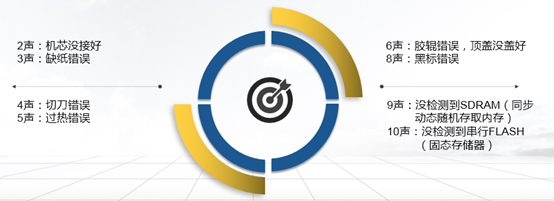
вопрос3:Сигнализация принтера-резака для карт4 голоса.
Решение:

вопрос4Ошибка при открытии крышки принтера, сработала сигнализация.6 голосов.
Решение:

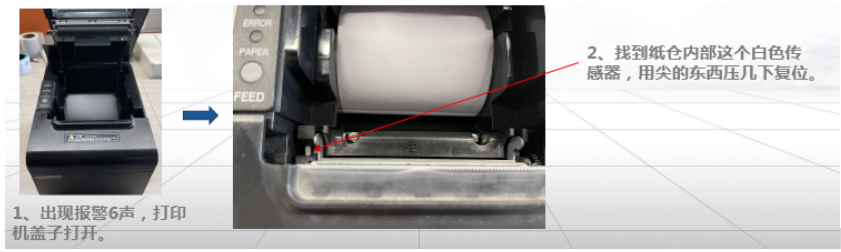
вопрос5Принтер печатает размытые изображения.
Решение: 1. Механизм принтера загрязнился из-за длительного отсутствия очистки, поэтому печатающую головку необходимо очистить.
2. Если бумага для печати имеет плохую цветопередачу, необходимо установить более высокую плотность печати или использовать бумагу для печати с лучшим качеством изображения.
?
вопрос6Как определить, издает ли мой принтер звуковой сигнал?
Правила вынесения судебного решения:

?
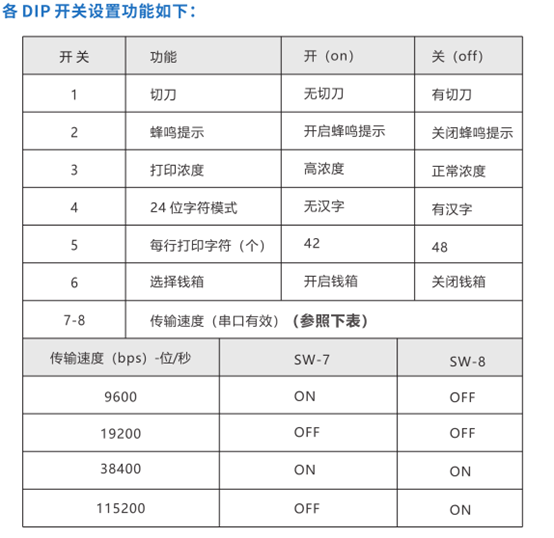
вопрос7Как настроить функции принтера с помощью DIP-переключателей?
Решение: На некоторых моделях принтеров снизу есть небольшой винт-крышка; открутите его, чтобы увидеть цифру 8.Для настройки принтера можно использовать DIP-переключатель. Например, чтобы отключить звуковой сигнал, можно отрегулировать положение DIP-переключателя.2Выключить (ВЫКЛЮЧЕННЫЙПоложение соответствует описанию.
?

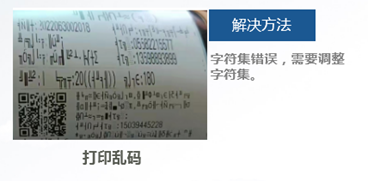
вопрос8Напечатанный текст искажен, китайские иероглифы не отображаются.
Решение: Принтер не отображает китайские символы; необходимо изменить кодировку символов принтера.
?

Использование инструмента для ремонта и обслуживания принтеров и интеграции с чеками.
1. Ежедневное техническое обслуживание принтеров.
1. Во время планового технического обслуживания убедитесь, что питание отключено;
2.Не прикасайтесь к поверхности печатающей головки руками или металлическими предметами, а также не царапайте печатающую головку, ролики или поверхность датчика пинцетом или другими инструментами;
3. Не допускайте контакта с бензином, ацетоном или другими органическими флюсами;
4. После очистки принтера дождитесь полного испарения безводного этанола, прежде чем печатать.
Часть вторая: Использование и хранение бумаги для печати
1. Вновь приобретенную бумагу для печати следует хранить вдали от прямых солнечных лучей и высоких температур. Не вскрывайте упаковку при хранении.
2. После печати храните документы при комнатной температуре (около 20℃) вдали от света, чтобы эффективно продлить срок их хранения.
3. Если клиентам необходимо хранить документы в течение длительного времени, пожалуйста, используйте долговечную термобумагу для печати.
IV: Приложение
Если у вас возникнут какие-либо проблемы, которые вы не сможете решить самостоятельно, пожалуйста, свяжитесь с нами незамедлительно.
(а) Контактная информация службы поддержки клиентов:
Горячая линия 400: 400-800-0596
обслуживание клиентовQQ: 2896793231
Телефон:15359867250 / Техническая поддержка - Ли Телефон: 13395022371 / Техническая поддержка - Ву
(II) Контактная информация для послепродажного обслуживания:
Чек: Отдел послепродажного обслуживания
Телефон:15359340780
Адрес: Южная улица Тунхуэй, зона промышленной концентрации, район Тонган, город Сямэнь, провинция Фуцзянь. Научно-технологический парк Ронгда, № 88
Инструкция по возврату устройства для ремонта: При возврате устройства для ремонта, пожалуйста, укажите обратный адрес, контактную информацию, список всех предметов, упакованных в коробку, и подробное описание неисправности в упаковке. Это поможет повысить эффективность процесса ремонта. Спасибо за вашу поддержку! Если вам требуется оплата при доставке (наложенный платеж), пожалуйста, сообщите нам об этом заранее. В противном случае устройство будет возвращено тем же способом доставки, который указан отправителем.
?