

 80-мм чековый принтер
 Принтер чеков ACE H2
 Чековый принтер RP337
 Двухцветный чековый принтер RP336S
 Чековый принтер RP350
 Чековый принтер RP582
 Чековый принтер RP581
 Принтер чеков ACE G1Y
 Облачный принтер ACE G1YP
 RP216 2-дюймовый двухцветный принтер этикеток высокого разрешения
 ACE V1S 3'' Беззадний принтер этикеток
 Двухцветный принтер этикеток RP310D 3 дюйма
 Термопринтер этикеток RP410N 4 дюйма
 Электронный принтер накладных RP425 4 дюйма
 Электронный принтер накладных RP422 4 дюйма
 Электронный принтер накладных RP421A 4 дюйма
 Электронный принтер накладных RP420 4''
 Принтеры штрихкодов серии RI463
 Термотрансферный ленточный резак-принтер RP400A 4 дюйма
 Термотрансферный ленточный резак-принтер RP400H 4 дюйма
 Принтер для печати RFID-штрихкодов RPF413 с разрешением 300 dpi
 Портативный чековый принтер RPP02A
 Термопринтер RPP02B
 Портативный чековый принтер RPP02C
 Термопринтер RPP02D
 Портативный принтер этикеток RPP04 4 дюйма
 Портативный принтер этикеток RPP30 3 дюйма
 Портативный принтер этикеток ACE M1 2"
 Портативный принтер этикеток RPP320N 3 дюйма
 Термопринтер F82A формата A4 с выдвижным лотком для бумаги.
 Портативный термопринтер формата А4 F81A
 Портативный принтер для татуировок формата A4 F81S
 Детский образовательный фотопринтер Z1
 Мини-принтер этикеток R5
 Встраиваемый принтер RP07 58 мм
 Встраиваемый принтер RP203 58 мм
 Встроенный термопринтер PM315
 Модуль печати PM201 48 мм
 печатный модуль PM628 58 мм
 Модуль печати PM532A
 Модуль принтера PM532B
 Весы со штрихкодом LS015/LS015A
 Весы со штрихкодом RLS1815D/RLS1830D
 Весы со штрихкодом RLS1815C/RLS1830C
 Весы AURORA S2L-S без маркировки
 Весы для кассового аппарата AURORA E1 PRO-AI
 Весы с маркировкой AURORA S2L-AI
 DP01-AI Умные кассовые весы двойного назначения с интеллектуальным биркой
 Весы C3
 Весы C1
 Весы C11
 розничная торговля
 ЕДА
ЕДА Медицинский
 Мобильный офис/дом
 управление активами
 логистика
 Загрузка драйвера
 Руководство пользователя
 Загрузка инструмента
 Программное обеспечение для тегирования
 Видеоролик о товаре
 Документация по разработке
 Часто задаваемые вопросы
 Руководство пользователя
 Новости компании
 Обновления выставки
 Анализ отрасли
 Обновление продукта
 Общая ситуация
 История развития
 Награды и квалификации
 сила НИОКР
 Командные мероприятия
 Социальная ответственность




Руководство пользователя принтера этикеток для мороженого Mixue RP80VI
I. Последовательность подключения принтера этикеток для магазина мороженого Mixue RP80VI:
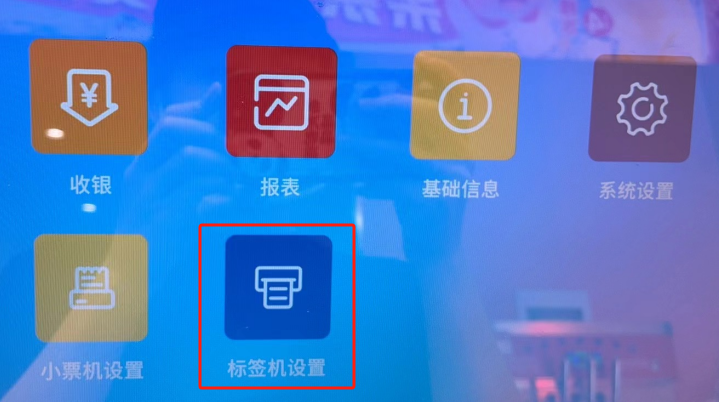
1. ВВ интерфейсе кассового аппарата нажмитеНастройки принтера этикеток:
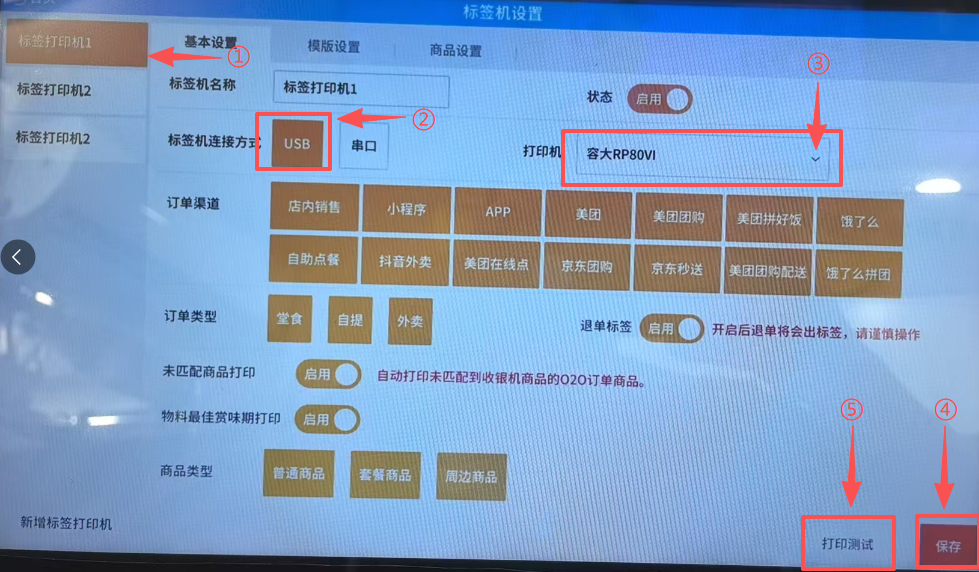
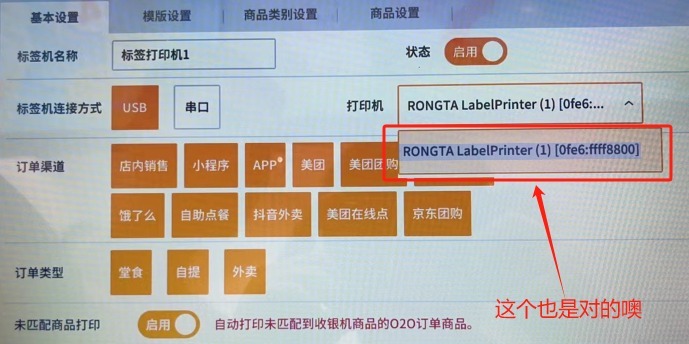
2. ВыберитеПринтер этикеток 1, этикетировочная машинавыбор способа подключенияUSBЩелкните раскрывающееся меню принтера и выберите:Rongda RP80VI (отображается в некоторых системах):Наклейка RONGTA USB Принтер)
Нажмите кнопку ?Сохранить? в правом нижнем углу, затем распечатайте тестовую этикетку. Если тестовая этикетка появится, соединение установлено успешно. (Если включены принтеры этикеток 2, 3, 4..., убедитесь, что все они отключены.)
II. Этапы подключения принтера этикеток RP80VI для кофейни Lucky Coffee:
1. ВВ интерфейсе кассового аппарата нажмитеНастройки принтера этикеток:
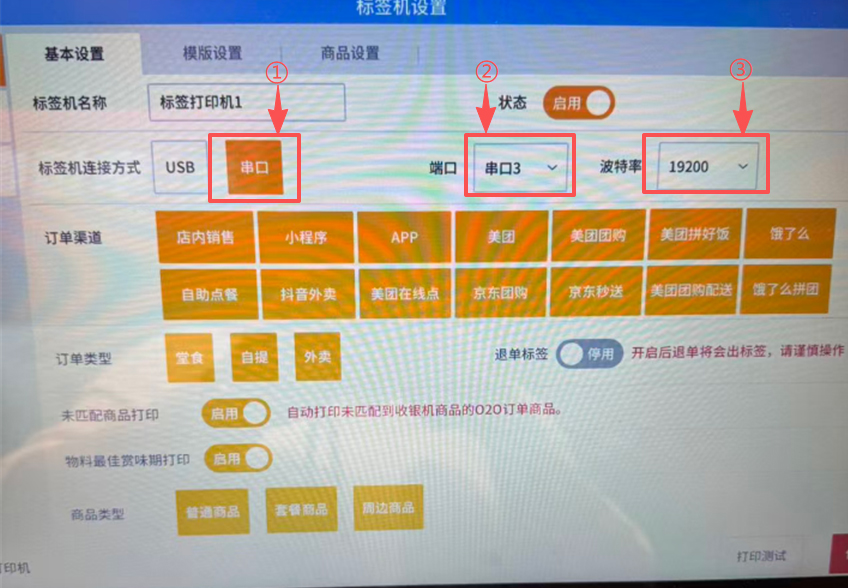
2. ВыберитеПринтер этикеток 1, этикетировочная машинаВыберите последовательный порт в качестве способа подключения.Доступны 4 последовательных порта на выбор (каждый последовательный порт необходимо выбрать и протестировать по отдельности), скорость передачи данных составляет 19200 бод.
Нажмите кнопку ?Сохранить? в правом нижнем углу, затем распечатайте тестовую этикетку. Если тестовая этикетка появится, соединение установлено успешно. (Если включены принтеры этикеток 2, 3, 4..., убедитесь, что все они отключены.)
?
II. Часто задаваемые вопросы о RP80VI
1. Как распечатать страницу самопроверки?
Решение: Сначала выключите принтер, затем нажмите и удерживайте кнопку ПОДАЧА.Если нажать и удерживать кнопку при включении аппарата, автоматически распечатается страница самодиагностики.
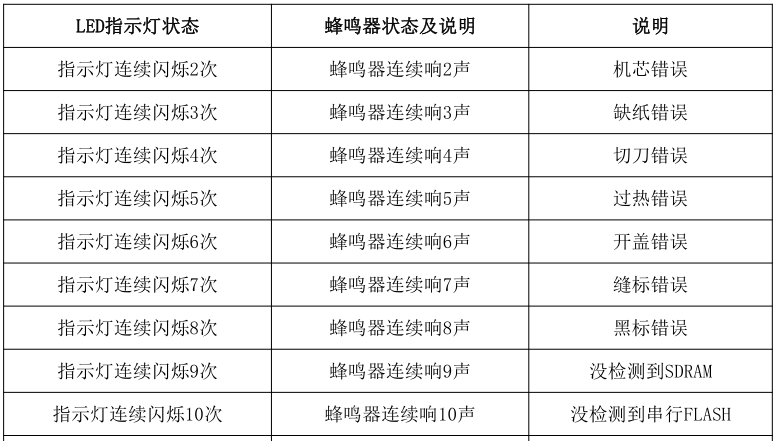
2. Ошибка подачи бумаги в принтере (печатаются лишние пустые этикетки, бумага выходит на небольшое расстояние, 7 звуковых сигналов указывают на ошибку)
Решение: Нажмите и удерживайте кнопку FEED.Удерживайте кнопкуЯ услышал, как запищал принтер.2Отключите звук и переходите к обучению и калибровке меток.
3. Принтер подает только чистую бумагу и не печатает никакого содержимого.
Решение: Бумага в принтере установлена ??наоборот. Если это так, попробуйте установить её в правильном положении. Проверьте название принтера в шаге 2 выше.Если персонаж становитсяпустойили
????(Вы можете попробовать распечатать документы через USB-кабель билетного автомата на стойке регистрации. Если печать пройдет нормально, значит, проблема в передаче данных по USB-кабелю, и вам нужно заменить USB-кабель.)
4. Принтер печатает размыто.
Решение: Из-за длительного отсутствия чистки печатающая головка загрязнилась и нуждается в очистке спиртом.
5. Как определить наличие неисправности, если принтер издает звуковой сигнал?
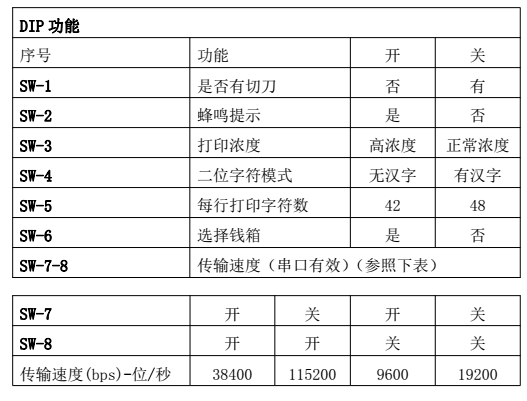
6. Определение DIP-переключателей принтера: как настроить функции принтера с помощью DIP-переключателей?
Решение: Открутите маленький винт крышки на нижней части принтера; вы увидите цифру 8.Для настройки принтера можно использовать DIP-переключатель. Например, чтобы отключить звуковой сигнал, можно отрегулировать положение DIP-переключателя.2Выключить (ВЫКЛЮЧЕННЫЙПоложение соответствует описанию.
7. Инструкция по использованию принтера для рулонной бумаги:
III. Плановое техническое обслуживание RP80VI
1. Плановое техническое обслуживание принтера
1.1 Очистка корпуса принтера и лотка для бумагиПожалуйста, используйтеАккуратно протрите отжатой влажной тканью.ПечатьПроверьте внешний вид аппарата и внутреннюю часть лотка для бумаги. Примечание: влажную ткань необходимо полностью отжать.
1.2 Служба перемещенияРегулярная уборка крайне важна, особенноПри ухудшении качества печати можно использовать следующий метод: аккуратно протрите печатающую головку обезжиривающей ватой, смоченной безводным спиртом, до полной очистки.
1.3 Видеоинструкция по очистке принтера:
?
2. Использование и ежедневное хранение бумаги для принтера.
2.1 Вновь приобретенную бумагу для печати следует хранить вдали от прямых солнечных лучей и высоких температур. Не вскрывайте упаковку при хранении.
2.2 После печати храните документы при комнатной температуре (около 20℃) вдали от света, чтобы эффективно продлить срок их хранения.
2.3 Установка и отрывание рулона бумаги:
3. Приложение (Контактная информация для послепродажного обслуживания)
Контактный номер: 4008000596
Контактная информация службы поддержки клиентов: QQ1: 2896793231 Контактная информация службы поддержки QQ2: 1912942672
Контактная информация отдела послепродажного обслуживания:
Получатель: Отдел послепродажного обслуживания (Получатель)
Телефон: 15359340780
Адрес: Научно-технологический парк Ронгда, ул. Тунхуэй Южная, 88, промышленная зона Тонган, город Сямэнь, провинция Фуцзянь.
Инструкции по возврату/ремонту: При возврате устройства для ремонта, пожалуйста, укажите обратный адрес, контактную информацию, список всех предметов, упакованных в коробку, и подробное описание неисправности в упаковке. Это поможет ускорить процесс возврата. Спасибо за вашу поддержку! Если информация не предоставлена ??или товар отправлен с оплатой при доставке, он будет возвращен в соответствии с информацией отправителя!