

 80-мм чековый принтер
 Принтер чеков ACE H2
 Чековый принтер RP337
 Двухцветный чековый принтер RP336S
 Чековый принтер RP350
 Чековый принтер RP582
 Чековый принтер RP581
 Принтер чеков ACE G1Y
 Облачный принтер ACE G1YP
 RP216 2-дюймовый двухцветный принтер этикеток высокого разрешения
 ACE V1S 3'' Беззадний принтер этикеток
 Двухцветный принтер этикеток RP310D 3 дюйма
 Термопринтер этикеток RP410N 4 дюйма
 Электронный принтер накладных RP425 4 дюйма
 Электронный принтер накладных RP422 4 дюйма
 Электронный принтер накладных RP421A 4 дюйма
 Электронный принтер накладных RP420 4''
 Принтеры штрихкодов серии RI463
 Термотрансферный ленточный резак-принтер RP400A 4 дюйма
 Термотрансферный ленточный резак-принтер RP400H 4 дюйма
 Принтер для печати RFID-штрихкодов RPF413 с разрешением 300 dpi
 Портативный чековый принтер RPP02A
 Термопринтер RPP02B
 Портативный чековый принтер RPP02C
 Термопринтер RPP02D
 Портативный принтер этикеток RPP04 4 дюйма
 Портативный принтер этикеток RPP30 3 дюйма
 Портативный принтер этикеток ACE M1 2"
 Портативный принтер этикеток RPP320N 3 дюйма
 Термопринтер F82A формата A4 с выдвижным лотком для бумаги.
 Портативный термопринтер формата А4 F81A
 Портативный принтер для татуировок формата A4 F81S
 Детский образовательный фотопринтер Z1
 Мини-принтер этикеток R5
 Встраиваемый принтер RP07 58 мм
 Встраиваемый принтер RP203 58 мм
 Встроенный термопринтер PM315
 Модуль печати PM201 48 мм
 печатный модуль PM628 58 мм
 Модуль печати PM532A
 Модуль принтера PM532B
 Весы со штрихкодом LS015/LS015A
 Весы со штрихкодом RLS1815D/RLS1830D
 Весы со штрихкодом RLS1815C/RLS1830C
 Весы AURORA S2L-S без маркировки
 Весы для кассового аппарата AURORA E1 PRO-AI
 Весы с маркировкой AURORA S2L-AI
 DP01-AI Умные кассовые весы двойного назначения с интеллектуальным биркой
 Весы C3
 Весы C1
 Весы C11
 розничная торговля
 ЕДА
ЕДА Медицинский
 Мобильный офис/дом
 управление активами
 логистика
 Загрузка драйвера
 Руководство пользователя
 Загрузка инструмента
 Программное обеспечение для тегирования
 Видеоролик о товаре
 Документация по разработке
 Часто задаваемые вопросы
 Руководство пользователя
 Новости компании
 Обновления выставки
 Анализ отрасли
 Обновление продукта
 Общая ситуация
 История развития
 Награды и квалификации
 сила НИОКР
 Командные мероприятия
 Социальная ответственность




Сервисная поддержка
Введение в основные функции портативного ручного принтера Rongda Technology RPP200.
2026-01-12
Технология Ронгда RPP200портативный принтерВведение в основные функции
1. Подготовка перед использованием портативного ручного принтера.
1.1 Установка батареи
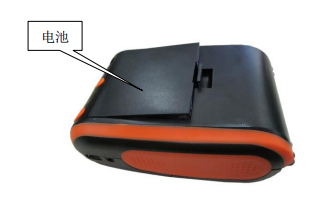
1) Потяните пряжку ремня вверх, чтобы открыть крышку батарейного отсека и крышку батарейного отсека.
2) Как показано на рисунке, вставьте батарею в батарейный отсек, стараясь не перепутать положительную и отрицательную клеммы батареи;
3) Затем закройте крышку батарейного отсека.
?
1.2 Установка рулона бумаги для печати
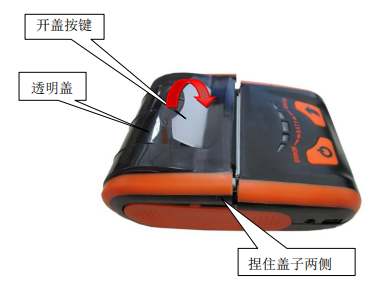
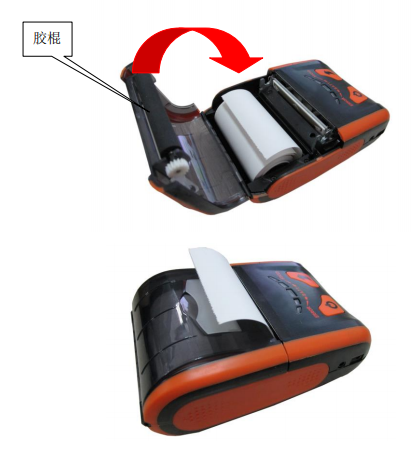
Как использовать
1) Подденьте кнопку открытия или сожмите пальцами две стороны крышки и с небольшим усилием откройте крышку отделения для бумаги;
2) Как показано на рисунке, вставьте рулон бумаги в лоток для бумаги, обращая внимание на ориентацию бумаги. Если вставить его наоборот, печать не получится.
3) Вытяните часть рулона бумаги, как показано на рисунке, убедившись, что рулон полностью вытянут из лотка для бумаги;
4) После того, как вы выпрямите рулон бумаги, закройте верхнюю крышку.
?
2. Основные функции портативных ручных принтеров
2.1 Включение питания
При выключенном принтере нажмите кнопку питания и удерживайте ее 2 секунды, чтобы включить и перевести в рабочий режим. Индикатор состояния (зеленый свет) останется включенным.
Примечание: Если индикатор заряда батареи (синий свет) полностью погас, а индикатор ошибки (красный свет) постоянно горит, это означает, что батарея принтера вот-вот разрядится. Для продолжения использования, пожалуйста, как можно скорее замените батарею или зарядите её.
2.2 Выключение питания
При включенном принтере нажмите и удерживайте кнопку питания в течение 2 секунд, чтобы выключить принтер и погасить все индикаторные лампочки.
2.3 Самопроверка
После получения принтера пользователи могут в любое время выполнить самодиагностику, чтобы проверить текущие настройки и состояние принтера.
Процедура самодиагностики следующая: выключите принтер (если он включен), затем нажмите и удерживайте кнопку подачи бумаги, а затем нажмите кнопку питания, чтобы включить его. После этого принтер распечатает страницу самодиагностики, содержащую текущее состояние принтера, его настройки и примеры печати.
2.4 Подача бумаги (ручная подача бумаги)
Когда принтер находится в нормальном рабочем состоянии, нажмите кнопку подачи бумаги, и принтер начнет подачу бумаги.
2.5 Зарядка
После некоторого времени использования батарея принтера в конечном итоге разрядится. Когда батарея почти разрядится, индикатор заряда батареи (синий свет) полностью погаснет, и загорится индикатор ошибки (красный свет). В этот момент пользователю следует подготовиться к зарядке принтера. Если принтер автоматически выключается во время печати...Пользователям необходимо зарядить устройство, если они хотят продолжать им пользоваться.
Способ зарядки следующий: подключите сетевой штекер зарядного устройства к розетке 220 В, 50 Гц, а затем подключите зарядный штекер к розетке для зарядки принтера. Принтер начнет зарядку. Во время зарядки, если принтер включен, индикатор заряда батареи (синий свет) будет мигать слева направо циклически, пока батарея не будет полностью заряжена, после чего индикатор заряда батареи будет гореть постоянно.
?