

 80-мм чековый принтер
 Принтер чеков ACE H2
 Чековый принтер RP337
 Двухцветный чековый принтер RP336S
 Чековый принтер RP350
 Чековый принтер RP582
 Чековый принтер RP581
 Принтер чеков ACE G1Y
 Облачный принтер ACE G1YP
 RP216 2-дюймовый двухцветный принтер этикеток высокого разрешения
 ACE V1S 3'' Беззадний принтер этикеток
 Двухцветный принтер этикеток RP310D 3 дюйма
 Термопринтер этикеток RP410N 4 дюйма
 Электронный принтер накладных RP425 4 дюйма
 Электронный принтер накладных RP422 4 дюйма
 Электронный принтер накладных RP421A 4 дюйма
 Электронный принтер накладных RP420 4''
 Принтеры штрихкодов серии RI463
 Термотрансферный ленточный резак-принтер RP400A 4 дюйма
 Термотрансферный ленточный резак-принтер RP400H 4 дюйма
 Принтер для печати RFID-штрихкодов RPF413 с разрешением 300 dpi
 Портативный чековый принтер RPP02A
 Термопринтер RPP02B
 Портативный чековый принтер RPP02C
 Термопринтер RPP02D
 Портативный принтер этикеток RPP04 4 дюйма
 Портативный принтер этикеток RPP30 3 дюйма
 Портативный принтер этикеток ACE M1 2"
 Портативный принтер этикеток RPP320N 3 дюйма
 Термопринтер F82A формата A4 с выдвижным лотком для бумаги.
 Портативный термопринтер формата А4 F81A
 Портативный принтер для татуировок формата A4 F81S
 Детский образовательный фотопринтер Z1
 Мини-принтер этикеток R5
 Встраиваемый принтер RP07 58 мм
 Встраиваемый принтер RP203 58 мм
 Встроенный термопринтер PM315
 Модуль печати PM201 48 мм
 печатный модуль PM628 58 мм
 Модуль печати PM532A
 Модуль принтера PM532B
 Весы со штрихкодом LS015/LS015A
 Весы со штрихкодом RLS1815D/RLS1830D
 Весы со штрихкодом RLS1815C/RLS1830C
 Весы AURORA S2L-S без маркировки
 Весы для кассового аппарата AURORA E1 PRO-AI
 Весы с маркировкой AURORA S2L-AI
 DP01-AI Умные кассовые весы двойного назначения с интеллектуальным биркой
 Весы C3
 Весы C1
 Весы C11
 розничная торговля
 ЕДА
ЕДА Медицинский
 Мобильный офис/дом
 управление активами
 логистика
 Загрузка драйвера
 Руководство пользователя
 Загрузка инструмента
 Программное обеспечение для тегирования
 Видеоролик о товаре
 Документация по разработке
 Часто задаваемые вопросы
 Руководство пользователя
 Новости компании
 Обновления выставки
 Анализ отрасли
 Обновление продукта
 Общая ситуация
 История развития
 Награды и квалификации
 сила НИОКР
 Командные мероприятия
 Социальная ответственность




Установка и эксплуатация матричного чекового принтера с разрешением 76 мм.
76-мм матричный чековый принтерУстановка и эксплуатация
1. Способ подключения принтера
(1) Убедитесь, что и принтер, и главный компьютер выключены. Подключите соответствующий кабель передачи данных к порту данных принтера, а другой конец (например, 9-контактный разъем для последовательных кабелей и 25-контактный разъем для параллельных кабелей) подключите к последовательному/параллельному/USB-порту главного компьютера.
(2) Если денежный ящик оснащен электрически открывающимся денежным ящиком, подключите разъем RJ-11 на денежном ящике к порту денежного ящика принтера (денежный ящик должен быть совместим со спецификациями привода денежного ящика принтера).
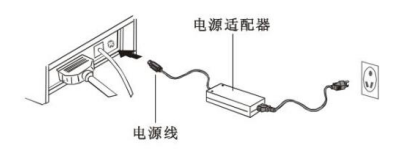
(3) Подключите специальный адаптер питания принтера. Используйте специальный адаптер питания, входящий в комплект поставки принтера. Схема подключения показана ниже:
Уведомление:
(1) Сначала подключите шнур питания принтера (DC24V), затем подсоедините его к источнику питания AC220V, а затем включите выключатель питания. Не делайте это в обратном порядке, иначе устройство будет повреждено.
(2) Использование неподходящего адаптера питания может ухудшить качество печати или даже повредить принтер.
(3) Не подключайте телефонную линию к интерфейсу денежного ящика, иначе принтер и телефон могут быть повреждены.
(4) При подключении или отключении шнура питания принтера держите разъем питания принтера за стрелку (не держите шнур питания принтера за сам шнур). Сильное натяжение шнура питания принтера может повредить принтер или адаптер питания.
?
2. Установка рулонов бумаги
Принтеры серии 76 мм используют высококачественную однолистовую бумагу непрерывного типа шириной 76 мм или самокопировальную бумагу на 2-3 листа и оснащены механизмом автоматической загрузки бумаги или функцией автоматического всасывания бумаги, что делает загрузку бумаги очень удобной.
Подробная инструкция по эксплуатации:
Когда датчик бумаги не обнаруживает бумагу, индикаторы ERROR и PAPER остаются включенными, и раздается зуммер три раза с интервалом в одну секунду, указывая на то, что принтер ожидает загрузки бумаги. Во время процесса загрузки бумаги, когда датчик снова обнаруживает бумагу, индикаторы ERROR и PAPER гаснут, и запускается двигатель подачи бумаги, позволяя принтеру автоматически подавать бумагу. После завершения подачи бумаги индикатор ERROR начинает мигать. В этот момент нажатие кнопки FEED подтверждает подачу бумаги; индикаторы ERROR и PAPER гаснут, зуммер прекращается, и принтер переходит в режим готовности.
Уведомление:
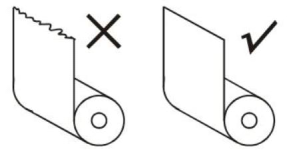
При подаче бумаги (не используйте бумагу, прилипшую к сердечнику рулона, иначе принтер не сможет правильно определить конец бумаги, что приведет к его повреждению) обрежьте конец бумаги и выровняйте его с прорезью подачи бумаги, затем вставьте бумагу вертикально, удерживая ее с обеих сторон, и поместите в лоток для бумаги до тех пор, пока не начнет вращаться мотор подачи бумаги и принтер не начнет подавать бумагу автоматически. Если конец бумаги застрянет в прорези подачи и произойдет замятие бумаги, подождите, пока мотор автоматической подачи бумаги остановится, а затем вытащите бумагу обратно. Обрежьте все складки на конце бумаги и снова подайте бумагу.
Требования к рулону бумаги и его ориентация при вставке показаны на следующем рисунке:
Если рулон бумаги еще не закончился и вам нужно его извлечь, выполните следующие действия. Не вытаскивайте бумагу, которая уже находится в рулоне, через отверстие подачи бумаги.
Метод работы следующий:
(1) Откройте крышку принтера.
(2) Вытяните бумагу из лотка подачи бумаги и обрежьте вытянутую бумагу.
(3) Извлеките рулон бумаги из принтера.
(4) Нажмите кнопку подачи бумаги, чтобы удалить оставшуюся бумагу (не тяните оставшуюся бумагу в направлении, противоположном направлению подачи бумаги).
?
3. Установка ленты
Всегда используйте оригинальные чернильные ленты; не используйте ленты сторонних производителей или некачественные ленты, так как это сократит срок службы печатающей головки. Перед заменой ленты убедитесь, что принтер не получает данные; в противном случае данные будут потеряны.
Процедура установки ленты выглядит следующим образом:
(1) Откройте крышку принтера.
(2) Поверните ручку картриджа ленты в направлении стрелки на ленте, чтобы затянуть свободную часть ленты.
(3) Вставьте ленту в печатающую головку и нажмите на картридж с лентой до тех пор, пока он не зафиксируется.
(4) Поверните ручку картриджа ленты 5-6 раз в направлении стрелки на ленте, чтобы затянуть любые ослабленные части ленты.
?