

 Impressora de recibos de 80 mm
 Impressora de recibos ACE H2
 Impressora de recibos RP337
 Impressora de recibos bicolor RP336S
 Impressora de recibos RP350
 Impressora de recibos RP582
 Impressora de recibos RP581
 Impressora de recibos ACE G1Y
 Impressora em nuvem ACE G1YP
 Impressora de etiquetas de alta defini??o em duas cores RP216 de 2 polegadas
 Impressora de etiquetas sem fundo ACE V1S de 3 polegadas
 Impressora de etiquetas de duas cores RP310D de 3 polegadas
 Impressora térmica de etiquetas RP410N de 4 polegadas
 Impressora eletr?nica de guias de remessa RP425 de 4 polegadas
 Impressora eletr?nica de guia de remessa RP422 de 4 polegadas
 Impressora eletr?nica de guias de remessa RP421A de 4 polegadas
 Impressora eletr?nica de guia de remessa RP420 de 4 polegadas
 Impressoras de código de barras da série RI463
 Impressora de corte de fita de transferência térmica RP400A de 4 polegadas
 Impressora de corte de fita de transferência térmica RP400H de 4 polegadas
 Impressora de etiquetas de código de barras RFID RPF413 de 300 dpi
 Impressora de recibos portátil RPP02A
 Impressora portátil térmica RPP02B
 Impressora de recibos portátil RPP02C
 Impressora portátil térmica RPP02D
 Impressora de etiquetas portátil RPP04 de 4 polegadas
 Impressora de etiquetas portátil RPP30 de 3 polegadas
 Impressora de etiquetas portátil ACE M1 de 2 polegadas
 Impressora de etiquetas portátil RPP320N de 3 polegadas
 Impressora térmica F82A A4 com bandeja de papel frontal
 Impressora térmica portátil A4 F81A
 Impressora portátil para tatuagem F81S A4
 Impressora fotográfica educativa infantil Z1
 Impressora de etiquetas R5 Mini
 Impressora embutida RP07 de 58 mm
 Impressora embutida RP203 de 58 mm
 Impressora térmica embutida PM315
 Módulo de impress?o PM201 de 48 mm
 Módulo de impress?o PM628 de 58 mm
 Módulo de Impress?o PM532A
 Módulo de impressora PM532B
 Balan?a de código de barras LS015/LS015A
 Escala de código de barras RLS1815D/RLS1830D
 Escala de código de barras RLS1815C/RLS1830C
 Balan?a sem rótulos AURORA S2L-S
 Balan?a de caixa registradora AURORA E1 PRO-AI
 Escala de rótulo AURORA S2L-AI
 Balan?a de caixa multifuncional DP01-AI Smart Tag
 Balan?a C3
 Balan?a C1
 Balan?a C11
 varejo
 COMIDA
 Médico
 Escritório/casa móvel
 gest?o de ativos
 logística
 Download do driver
 Manual do Usuário
 Baixar ferramenta
 Software de etiquetagem
 Vídeo do produto
 Documenta??o de Desenvolvimento
 Perguntas frequentes
 Guia do Usuário
 Notícias da empresa
 Atualiza??es da exposi??o
 Análises do setor
 Atualiza??o de produto
 Situa??o geral
 Histórico de desenvolvimento
 Honras e qualifica??es
 For?a em P&D
 Atividades em equipe
 Responsabilidade social




Perguntas frequentes sobre a impressora de transferência térmica RP400/RP500
Guia de Perguntas Frequentes da Impressora de Transferência Térmica RP400/RP500
I. Opera??es básicas da impressora:
1. Instale a impressora
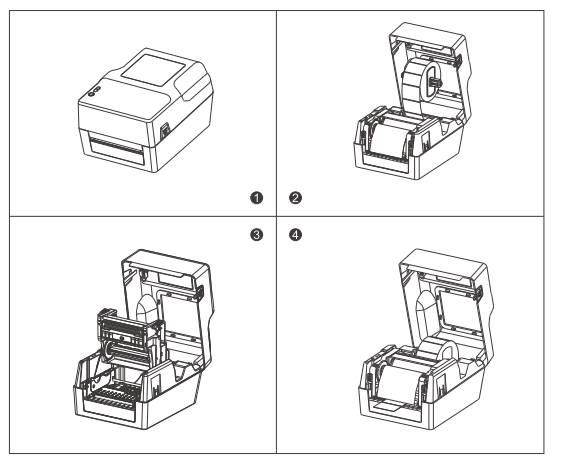
1.1 Instru??es para Instala??o do Papel de Impress?o
- Instala??o de rolos de papel:
Pressione os bot?es em ambos os lados da tampa superior com as duas m?os para abrir a tampa superior da impressora.
Coloque o rolo de papel no carretel de etiquetas e fixe-o no centro usando o retentor do rolo de papel. (Se estiver usando um rolo de papel de 10 cm de largura, você pode remover o retentor e usar o carretel de papel diretamente.)
Pressione o interruptor da cabe?a de impress?o para ligá-la. Puxe a extremidade frontal do papel (com o lado de impress?o voltado para cima), passe-a pelo eixo de press?o do papel, pelo bloco guia de ajuste da largura do papel e pelo conjunto do fotoacoplador, e ajuste-a para a posi??o adequada.
Feche a cabe?a de impress?o. Certifique-se de que a cabe?a de impress?o esteja completamente fechada para garantir a qualidade de impress?o.
1.2 Instru??es de Instala??o da Correia de Carbono
① Orienta??o da fita de carbono
② Orienta??o do papel (integrada)
③ Orienta??o do papel (tipo externo)

1.3 Conecte a fonte de alimenta??o e a interface de comunica??o.
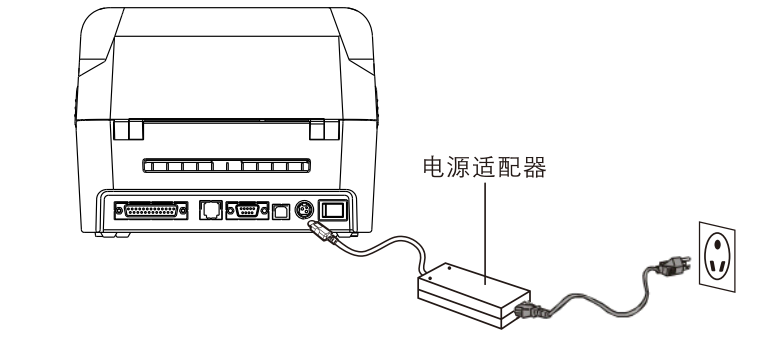
- Conex?o de energia:
Certifique-se de que o interruptor de alimenta??o da impressora esteja na posi??o desligado (O), conecte o adaptador de energia à impressora, conecte o cabo de alimenta??o ao adaptador de energia e conecte a outra extremidade do cabo de alimenta??o a uma tomada próxima.
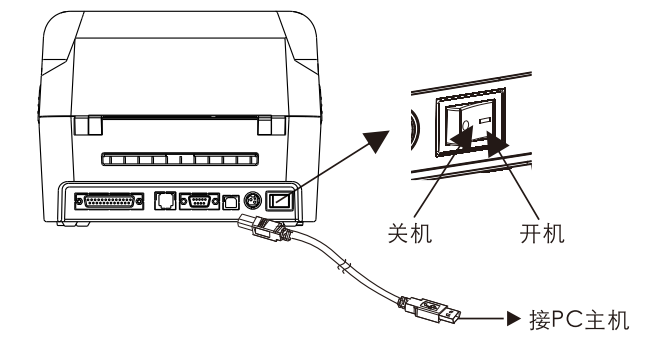
- Conecte o cabo USB:
Conecte o cabo USB à impressora, conecte o cabo USB ao computador host e gire o interruptor de alimenta??o da impressora para a posi??o LIGADO (I).
1.4 Descri??o do bot?o
- Alimenta??o de papel:
Quando a impressora estiver pronta (o LED ficará azul e aceso), pressione o bot?o e a etiqueta passará para a próxima folha;
- A impress?o está pausada:
Enquanto a impressora estiver imprimindo, pressionar o bot?o FEED uma vez pausará a impress?o. Basta pressionar o bot?o novamente.A impress?o foi retomada normalmente.
- Imprima a página do autoteste:
Esta fun??o permite visualizar os valores dos parametros internos da máquina após a impressora ser ligada, dando acesso às configura??es da máquina.E para determinar se a máquina está funcionando corretamente.
① Confirme se a etiqueta de papel foi instalada corretamente.
② Desligue a impressora.
③ Mantenha pressionado o bot?o de alimenta??o de papel enquanto liga a impressora.
④ Solte o bot?o de alimenta??o de papel quando a impressora estiver alimentando o papel e imprimindo conteúdo.
⑤ O conteúdo impresso é o modelo da página de autoavalia??o.
- Aprendizagem por tags:
Pressione e mantenha pressionado o bot?o de alimenta??o de papel até ouvir dois bipes da máquina e, em seguida, solte o bot?o para que a máquina execute automaticamente o aprendizado e a calibra??o do papel.
- Inicializa??o da impressora:
A fun??o de inicializa??o da impressora limpa os arquivos baixados na memória (DRAM) e inicializa os parametros da impressora.Restaurar configura??es de fábrica. Siga estes passos para inicializar a fun??o:
① Desligue a energia.
② Abra a tampa da cabe?a de impress?o, pressione e mantenha pressionado o bot?o FEED na impressora, ligue a impressora e mantenha o bot?o FEED pressionado por 10 segundos.
③ Quando todas as luzes indicadoras da impressora estiverem apagadas, solte o bot?o FEED. A impressora será reiniciada.A inicializa??o está concluída.
2. Instru??es de Configura??o da Ferramenta
2.1 Fun??o de Configura??es da Ferramenta
- Configura??es de concentra??o/velocidade:
A densidade de impress?o refere-se aos diferentes efeitos de densidade que uma impressora pode alcan?ar alterando o tempo de aquecimento da cabe?a de impress?o. Os clientes podem alterar a densidade de impress?o dentro da faixa selecionável de acordo com suas necessidades de impress?o.
A velocidade de impress?o refere-se à velocidade com que a impressora imprime o papel, sendo ajustada através do controle da velocidade de rota??o do motor de passo. Os clientes podem ajustar a velocidade de impress?o dentro de uma faixa opcional, de acordo com suas necessidades de impress?o.
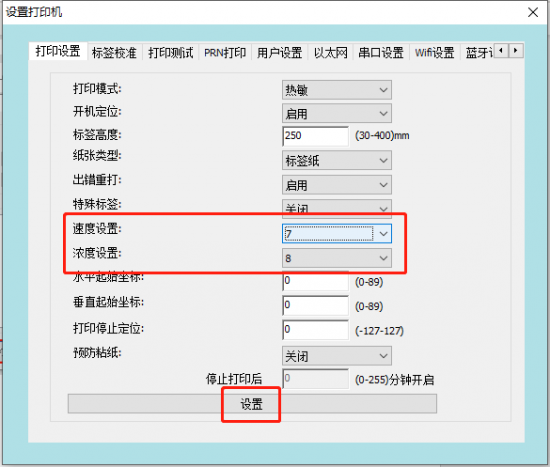
- Como definir a concentra??o/velocidade usando a ferramenta de etiqueta:
Abra a ferramenta de configura??es de etiquetas e selecione "Configurar impressora";
Acesse a interface "Configura??es de Impress?o", selecione a velocidade e a densidade desejadas nos menus suspensos das op??es Configura??es de Velocidade/Configura??es de Densidade e clique em "Configura??es" na parte inferior da interface. Se a mensagem "Configura??es realizadas com sucesso" ou um bipe da impressora for exibido, significa que as configura??es foram alteradas corretamente.
- Aprendizagem por tags:
Nota: O valor AD do papel de suporte de diferentes etiquetas n?o é o mesmo que a diferen?a de press?o entre os valores AD do papel. Portanto, ao substituir o papel da etiqueta por um de especifica??es diferentes, é necessário realizar o aprendizado da etiqueta. O aprendizado da etiqueta divide-se em aprendizado manual e aprendizado com ferramenta (o efeito é o mesmo).
- Método de aprendizagem manual de etiquetas:
A impressora está pronta. Pressione e segure o bot?o liga/desliga por 2 segundos (menos de 3 segundos) até que a luz branca pisque continuamente. O papel para etiquetas será alimentado automaticamente e a posi??o será verificada. Quando o papel parar na posi??o de corte, significa que o aprendizado da etiqueta foi bem-sucedido.
- Aprendendo com etiquetas usando ferramentas de etiquetagem:
Abra a ferramenta de configura??es de etiquetas e selecione "Configurar impressora";
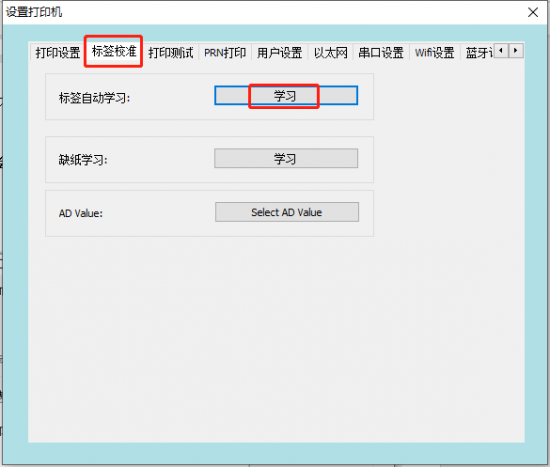
Acesse a interface "Calibra??o de Etiquetas", selecione "Aprendizado Automático de Etiquetas" e clique em "Aprender". O papel de etiquetas será alimentado automaticamente e a posi??o será verificada. Quando o papel de etiquetas parar na posi??o de rasgo, significa que o aprendizado da etiqueta foi bem-sucedido.
- Aprender sem papel:
Aprendizado de Falta de Papel: Sua principal fun??o é armazenar o valor AD quando ocorre uma condi??o de falta de papel na memória FLASH da impressora, para que a impressora possa identificar corretamente o valor AD quando houver falta de papel. Se o valor AD correspondente à falta de papel for perdido, a impressora poderá emitir dois alarmes de erro.
- Utilizando ferramentas de rotulagem para aprender métodos quando o papel é escasso:
é necessário remover o papel da impressora, fechar a tampa superior e mantê-la ligada.
Abra a ferramenta de configura??es de etiquetas e selecione "Configurar impressora";
Acesse a interface "Calibra??o de Etiquetas", selecione "Aprendizado de Falta de Papel" e clique em "Aprender". A impressora emitirá 3 bipes para indicar que n?o há mais papel.
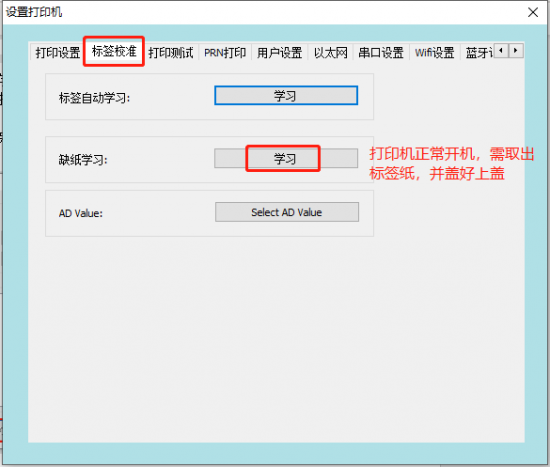
Após a conclus?o do aprendizado sobre a escassez de papel, também é necessário o aprendizado automático de rótulos. Para obter detalhes, consulte o método de aprendizado de rótulos.
- Troca de comandos (se suportada):
Nota: Em circunstancias normais, as impressoras de etiquetas da Rongda suportam os modos de instru??o de etiqueta e ESC/POS. Quando a impressora precisa imprimir recibos térmicos, ela pode alternar para o modo ESC/POS. Quando a impressora precisa usar etiquetas, ela pode alternar para o modo de instru??o de etiqueta.
- Utilize a ferramenta de etiqueta para definir o tipo de instru??o:
Abra a ferramenta de configura??es de etiquetas e selecione "Configurar impressora";
Acesse a interface "Configura??es do Usuário", selecione "Instru??es de Etiqueta" ou "Instru??es ESC/POS" na segunda linha do tipo de instru??o e clique em "Configura??es";
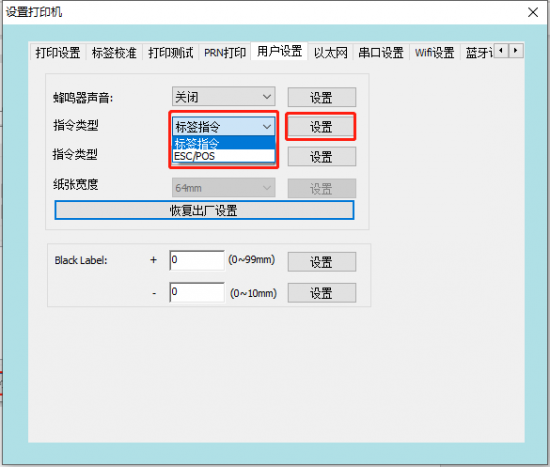
Observa??o: Nas op??es de tipo de instru??o na terceira linha, as diferentes sele??es de instru??es de rótulo aplicam-se apenas a tipos personalizados, portanto, este item n?o precisa ser configurado;
Quando o comando ESC/POS é configurado, a largura do papel pode ser ajustada para diferentes larguras de impress?o em papel térmico;
- Restaurar configura??es de fábrica:
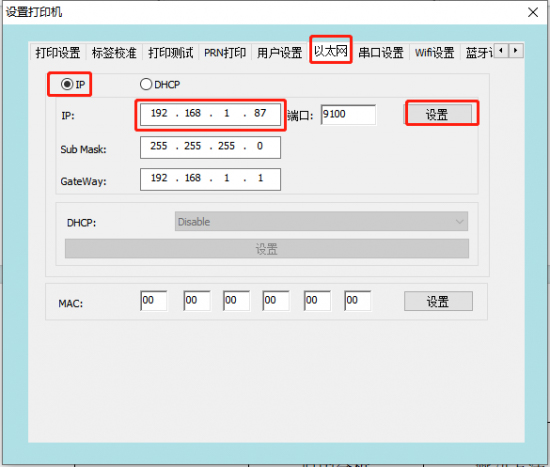
Observa??o: O firmware da impressora vem pré-configurado de fábrica com defini??es como densidade, velocidade, modo de comando, endere?o IP (192.168.1.87) e caracteres chineses padr?o. às vezes, restaurar a impressora para as configura??es de fábrica pode ajudar a resolver problemas rapidamente.
- Restaurar a ferramenta de etiquetas para as configura??es de fábrica:
Abra a ferramenta de configura??es de etiquetas e selecione "Configurar impressora".
Acesse a interface "Configura??es do Usuário", clique em "Restaurar Configura??es de Fábrica", uma mensagem de sucesso será exibida, clique em "OK";
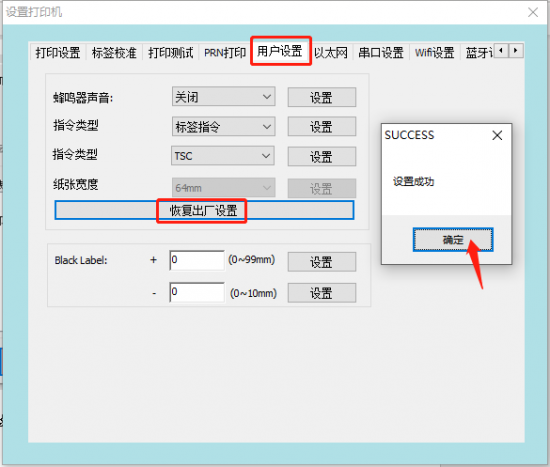
- Configure o endere?o IP da porta de rede:
Observa??o: Ao imprimir através de uma porta de rede local, você precisa configurar primeiro o endere?o IP de cada impressora, garantindo que o endere?o IP da impressora e o endere?o IP do host estejam no mesmo gateway:
Utilize uma ferramenta de marca??o para modificar endere?os IP.
Conecte a impressora ao cabo USB, abra a ferramenta de configura??o de etiquetas e clique em "Configurar impressora".
Acesse a interface de configura??es "Ethernet", insira o novo endere?o IP da impressora e clique em "Configura??es".
2.2 Fun??o de Download da Ferramenta
- Atualiza??o de firmware:
Observa??o: A impressora requer um firmware de software interno para funcionar corretamente. A Rongda ajustará o firmware da impressora de acordo com a opera??o da mesma. às vezes, certos erros de programa??o relatados pelos clientes precisam ser corrigidos, o que requer atualiza??es de firmware.
Como atualizar o firmware usando uma ferramenta de etiquetagem:
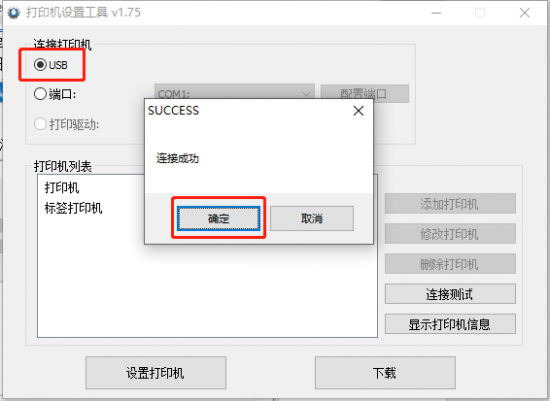
Conecte o cabo de alimenta??o da impressora, conecte o cabo USB ao computador e ligue a impressora.
Abra a ferramenta de configura??es da tag, clique em teste de conex?o e uma mensagem indicará que a conex?o foi bem-sucedida.
Clique em "Download" para mudar para a página de download do "Programa";
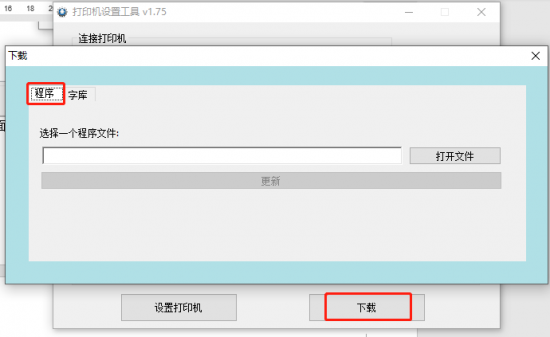
④ Clique para abrir o arquivo, selecione o firmware fornecido pelo fabricante e clique duas vezes no firmware da impressora para abri-lo;
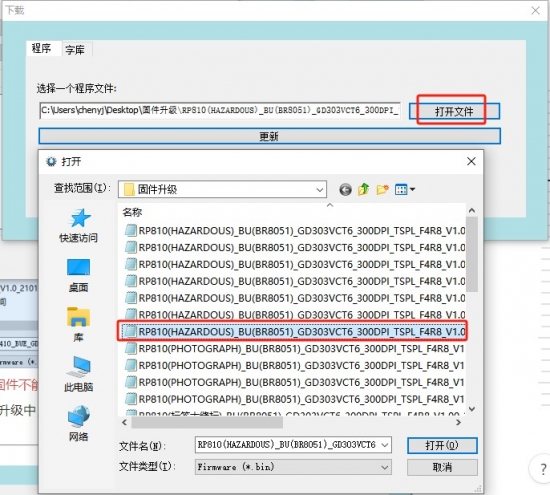
Observa??o: N?o é possível atualizar o firmware de forma arbitrária para diferentes hardwares. Antes de atualizar o firmware, verifique se a vers?o atual do firmware da impressora é compatível.
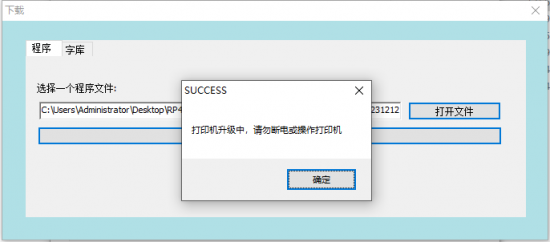
Ao clicar em "Atualizar", será exibida a mensagem "A impressora está sendo atualizada. N?o desligue nem opere a impressora". Nesse momento, você deve aguardar pacientemente a conclus?o da atualiza??o automática da impressora e n?o deve realizar nenhuma opera??o.
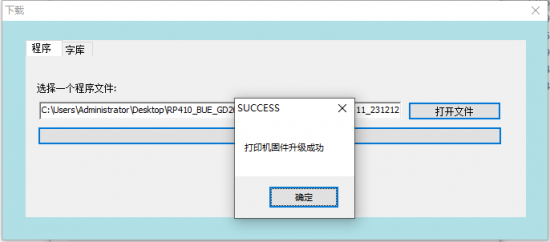
Após aproximadamente 15 segundos, a impressora será reiniciada automaticamente e exibirá uma mensagem indicando "Atualiza??o do firmware da impressora concluída com sucesso" após a conclus?o da atualiza??o.
- Atualiza??o de fonte:
Nota: A biblioteca de fontes é um arquivo de biblioteca de fontes predefinido armazenado na memória FLASH interna da impressora, usado pela impressora para chamar a biblioteca de fontes ao imprimir instru??es;
Como atualizar a biblioteca de fontes usando a ferramenta de tags:
Conecte o cabo de alimenta??o da impressora, conecte o cabo USB ao computador e ligue a impressora.
Abra a ferramenta de configura??es da tag, clique em teste de conex?o e uma mensagem indicará que a conex?o foi bem-sucedida.
Clique em "Download" para mudar para a página de download de "Fontes";
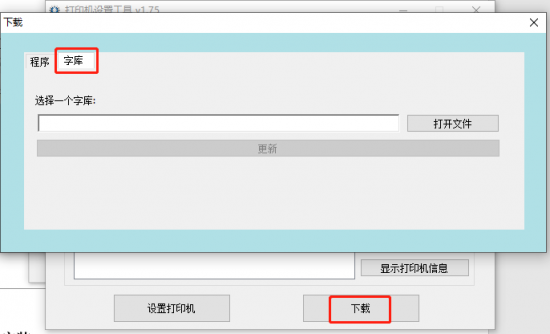
Clique para abrir o arquivo, selecione o arquivo de fonte fornecido pelo fabricante e clique duas vezes no arquivo de fonte da impressora para abri-lo;
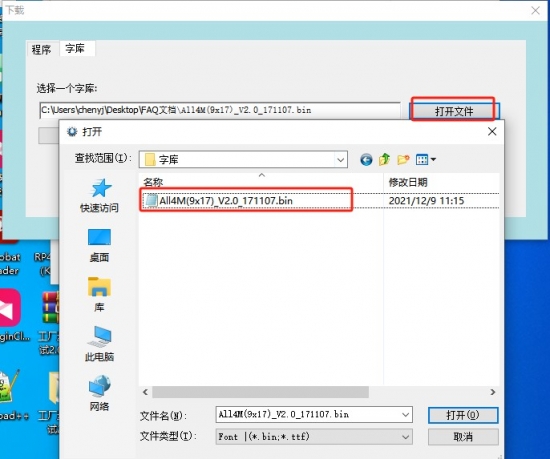
Clique em Atualizar e insira o endere?o da fonte correspondente fornecido pelo fabricante na caixa de endere?o (o endere?o padr?o da fonte é: 0).
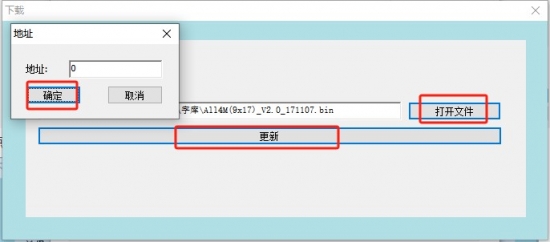
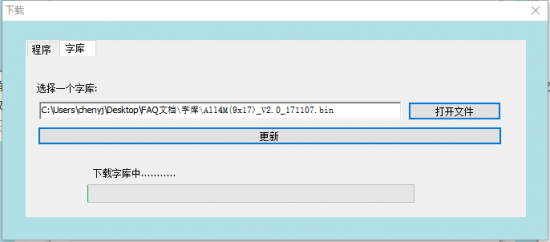
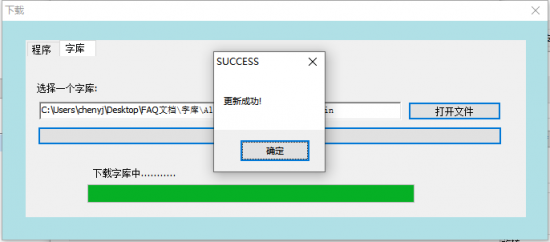
Após a confirma??o, inicie o download da fonte (aguarde até que a barra verde de transferência chegue ao final à direita). Depois que a fonte for atualizada, geralmente é necessário desligar e ligar a impressora novamente para que a altera??o entre em vigor.
3. Instru??es de Instala??o do Driver
3.1 Etapas de instala??o do driver do Windows
-
Observa??o: Os drivers de impressora s?o programas de software instalados no computador que facilitam a edi??o de imagens e a transferência de dados de impress?o. Portanto, muitos clientes precisam instalar drivers para imprimir.
Download do driver:
Download do driver→Link para download;

O exemplo a seguir é baseado no sistema operacional Windows 10. Recomenda-se desativar qualquer software de seguran?a relacionado antes da instala??o para evitar interferências na instala??o do driver. O driver é integrado e instalará automaticamente o driver compatível com a linguagem de comando da impressora.
Etapas de instala??o do driver: Basta clicar duas vezes no programa do driver para instalá-lo.
Antes de instalar o driver, certifique-se de que a fonte de alimenta??o esteja conectada e o cabo USB esteja conectado ao computador. As ilustra??es a seguir podem variar dependendo do sistema operacional do seu computador.
-
3.2 Fun??o de Configura??o do Driver
Observa??o: Os clientes podem ajustar os parametros do driver e o tamanho do papel de acordo com suas necessidades. Tomando o Windows 10 como exemplo, seguem os passos para ajustar as configura??es do driver.
-
Passos para imprimir a página do teste de dire??o:
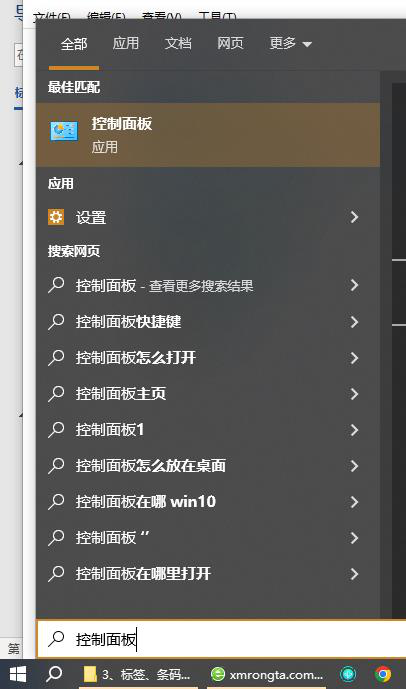
- Abra o Painel de Controle digitando "Painel de Controle" ou "control panel" na caixa de pesquisa no canto inferior esquerdo para acessar a interface do Painel de Controle;
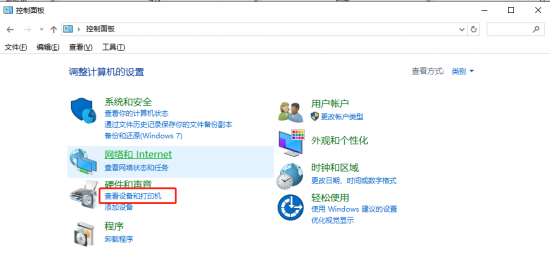
- Na interface do Painel de Controle, selecione e clique duas vezes no ícone Exibir dispositivos e impressoras.
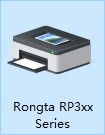
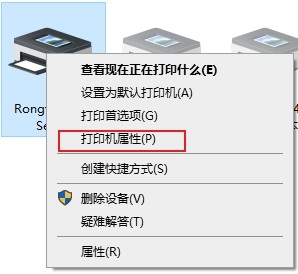
- Localize o ícone do driver instalado. O exemplo a seguir usa o driver (RP4xx SeriesWL 200DPI ZPL). Clique com o bot?o direito do mouse e selecione Propriedades da Impressora.
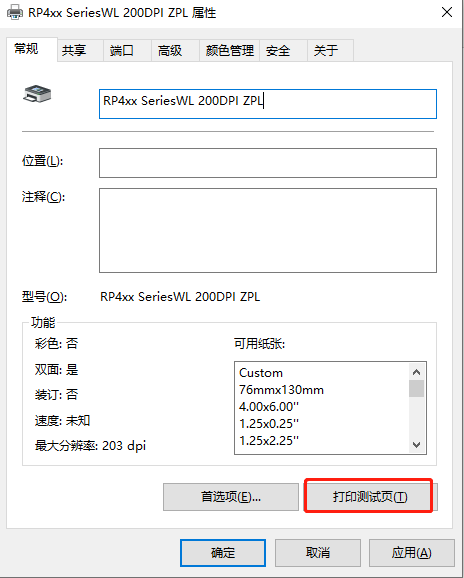
- Se você clicar na fun??o de impress?o de página de teste e a impressora imprimir a página de teste com sucesso, significa que as configura??es da porta do driver est?o corretas e o driver da impressora pode imprimir normalmente neste momento.
- Abra o Painel de Controle digitando "Painel de Controle" ou "control panel" na caixa de pesquisa no canto inferior esquerdo para acessar a interface do Painel de Controle;
-
Configura??es do driver para tamanho da etiqueta:


Clique com o bot?o direito do mouse no ícone da impressora para abrir as "Propriedades da Impressora", depois clique em "Avan?ado", em seguida em "Padr?es de Impress?o" e selecione o tamanho de papel correspondente em "Nome do Papel".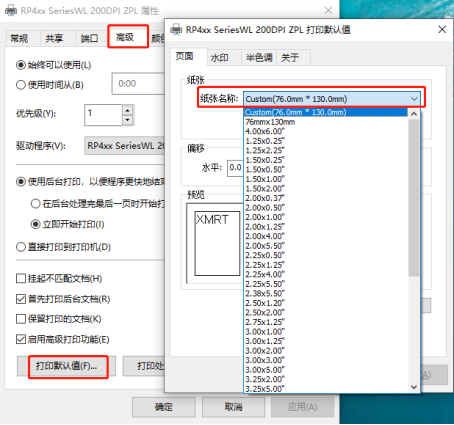
Se o tamanho desejado n?o estiver disponível, abra [Gerenciamento de Papel], crie um novo tamanho de papel, salve-o e, em seguida, selecione o novo tamanho de papel em [Nome do Papel].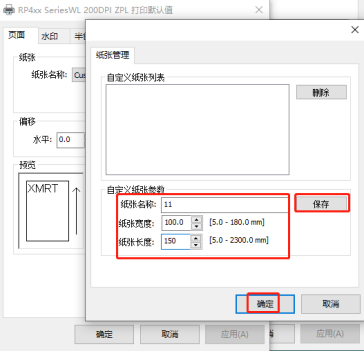
Defina o mesmo tamanho de papel na interface "Geral".;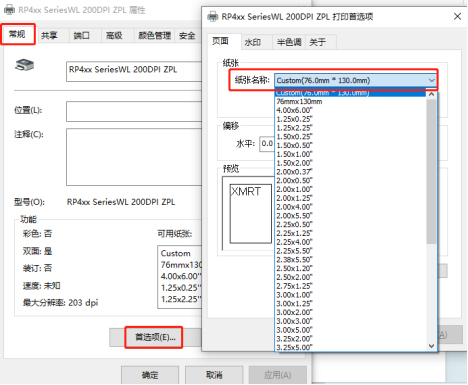
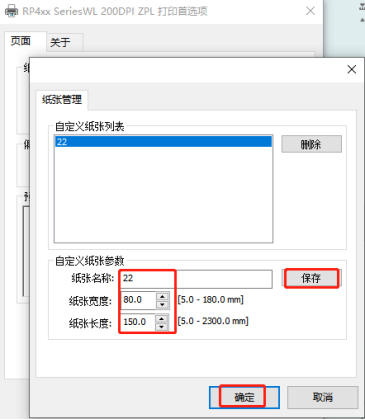
Se o tamanho desejado n?o estiver disponível, abra [Gerenciamento de Papel], crie um novo tamanho de papel, salve-o e, em seguida, selecione o novo tamanho de papel em [Nome do Papel].
II. Problemas e solu??es comuns:
1. N?o foi possível instalar o driver.
- A impressora precisa estar conectada por um cabo USB durante a instala??o do driver? Sim, a impressora precisa estar conectada via cabo USB para que o driver seja instalado corretamente. Verifique se o cabo USB da impressora está conectado corretamente e se a impressora está em modo de espera.
- Para verificar se o arquivo de instala??o do driver está com defeito: Primeiro, imprima uma página de teste ou verifique o suporte de impress?o USB no Gerenciador de Dispositivos para confirmar as informa??es de HID USB e, assim, verificar se o driver é compatível com a impressora.
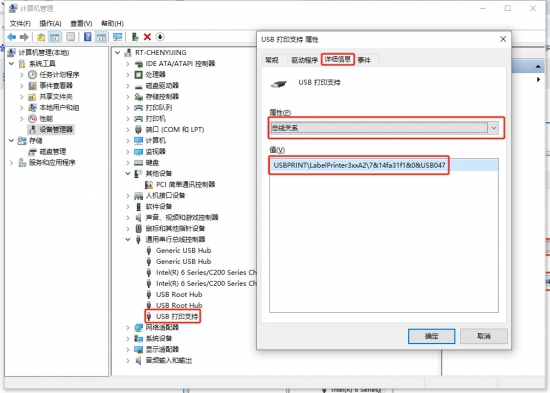
- O ícone do motorista n?o pode ser exibido.
- Devido a atualiza??es do sistema Windows, alguns arquivos de driver n?o foram certificados pela Microsoft. Portanto, após a instala??o, o ícone do driver pode n?o aparecer imediatamente na lista de impressoras. Reiniciar o computador pode resolver esse problema.
- Verifique se o servi?o de spool de impress?o está ativado:
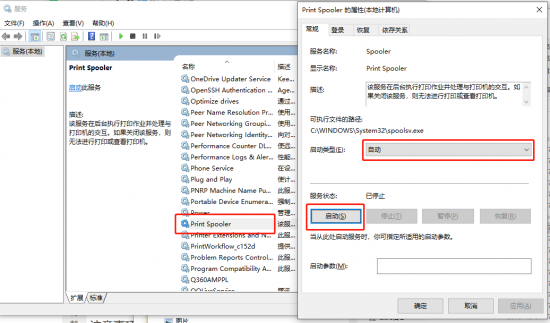
- Para outros problemas relacionados à instala??o de drivers, entre em contato com nossa linha direta de suporte técnico pós-venda para obter assistência: 400-800-0596.


2. Erro na alimenta??o de papel durante a impress?o
- Impress?o de páginas em branco ou posi??o incorreta de alimenta??o de papel
- Verifique se os bot?es conseguem alimentar o papel normalmente e, em seguida, prossiga.Aprendizado de tagsoperar
- Verifique se a posi??o do optoacoplador está correta.
- O acoplador óptico deslizante da série Rongda RP4XX foi projetado para deslizar. Ao imprimir etiquetas, o acoplador óptico deslizante precisa ser movido para a posi??o diretamente abaixo do centro do papel, conforme mostrado na figura abaixo.
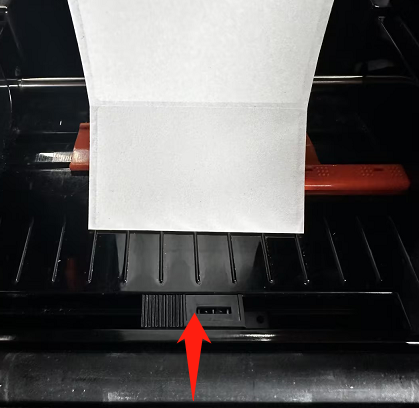
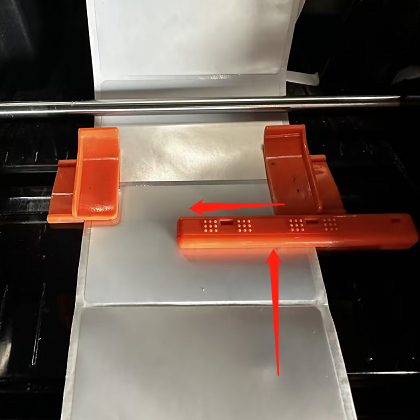
- Problema de alimenta??o de papel/papel grudando
- Se a impressora n?o estiver alimentando o papel, primeiro teste se a impress?o de uma página de teste funciona normalmente.
- Verifique se a tampa da impressora está devidamente fechada/se a bucha de borracha do rolo se soltou;
Diagrama esquemático de uma bucha de rolo de borracha 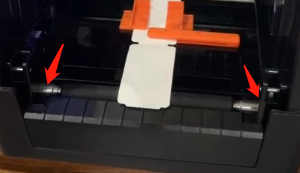
- Ajuste a densidade e a velocidade usando a ferramenta e, em seguida, imprima uma página de teste;
- Ajuste a densidade e a velocidade controlando a impressora e, em seguida, imprima uma página de teste.
- Caso as solu??es acima n?o resolvam o problema, entre em contato com o servi?o de atendimento ao cliente para obter assistência.
3. Problema de impress?o de caracteres ilegíveis
- A impress?o em papel está normal, mas caracteres ilegíveis aparecem na se??o de texto em chinês.
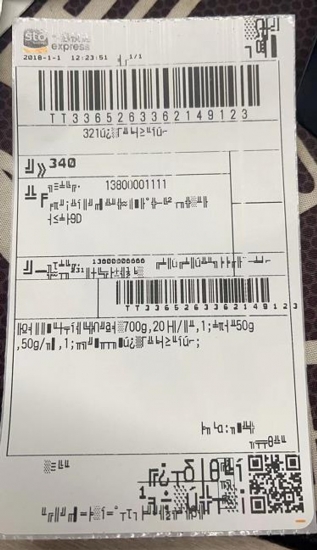
- O requisito é fornecer uma página de autoteste para confirmar se o conjunto de caracteres está correto.
- Alterar o idioma da impressora para chinês;
- Conecte a impressora ao cabo USB, abra a ferramenta de configura??o de etiquetas e clique em "Configurar impressora".
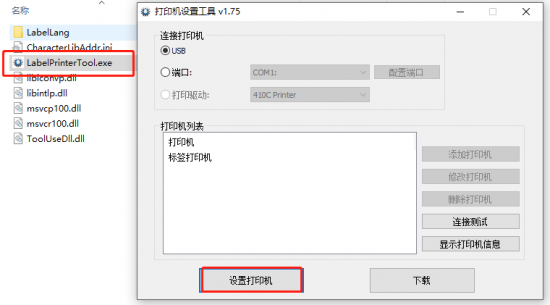
- Acesse a interface de configura??es de conjunto de caracteres, selecione CHINêS no menu suspenso de conjuntos de caracteres e clique em "Configura??es".
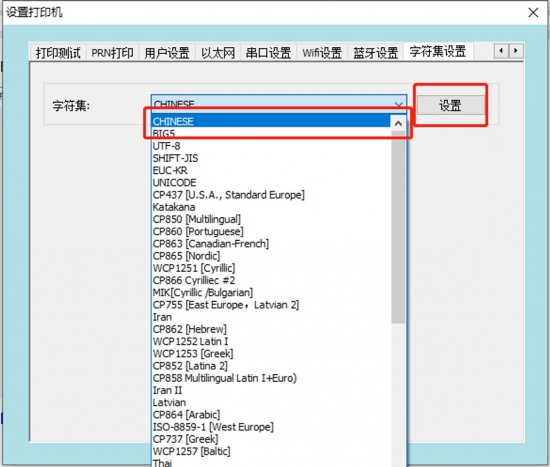
- Conecte a impressora ao cabo USB, abra a ferramenta de configura??o de etiquetas e clique em "Configurar impressora".
- Precisamos capturar os dados impressos para confirmar se o problema está nos dados exibidos na parte inferior do aplicativo.
- Você precisa fornecer um aplicativo de teste e contas relacionadas para simular anomalias de clientes e, em seguida, analisá-las.
- O jornal continua imprimindo e exibindo caracteres ingleses incomuns.
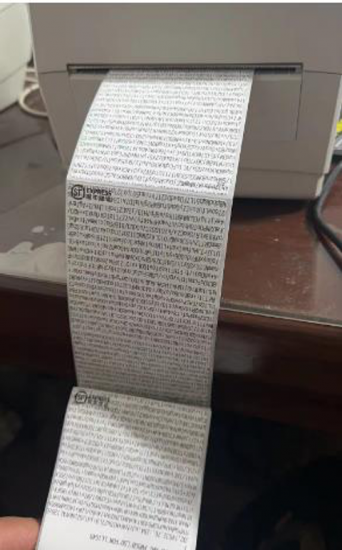
- Erro no modo de comando
- Imprima a página de autoteste para confirmar se o modo de comando é ESC/POS.
- Alterne para o modo de comando para alternar o modo de impressora para o modo de etiqueta.
- Uma pequena quantidade de caracteres ilegíveis e desalinhados apareceu no meio do documento impresso.
- Verifique se o cabo de conex?o da impressora está solto; desconecte e reconecte o cabo de dados ou substitua-o por um novo.
- Erro no modo de comando
- 4. A impress?o está desfocada.


- impress?o desfocada
Isso pode ser devido a uma incompatibilidade entre o material da fita e o tipo de papel correspondente.
- Densidade de impress?o muito alta ou muito baixa / configura??o de velocidade incorreta
Use a ferramenta de configura??es ou o software para reajustar a densidade e a velocidade de impress?o da impressora. Na ferramenta de configura??es, ajuste a densidade para ajuste grosso. No driver, ajuste a densidade para ajuste fino.
6. A luz indicadora da impressora mostra um erro.
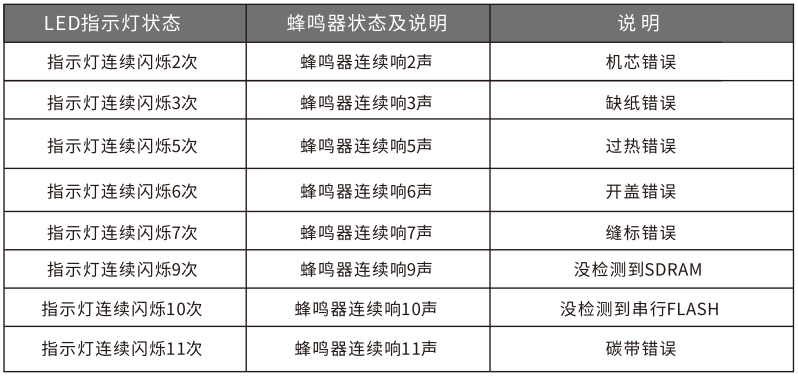
7. A impressora n?o pode ser ligada.
- Energia n?o conectada
Verifique se a energia está conectada.
- O adaptador n?o está funcionando ou é incompatível.
- Verifique se a luz indicadora do adaptador está funcionando (a luz indicadora deve estar verde ou azul);
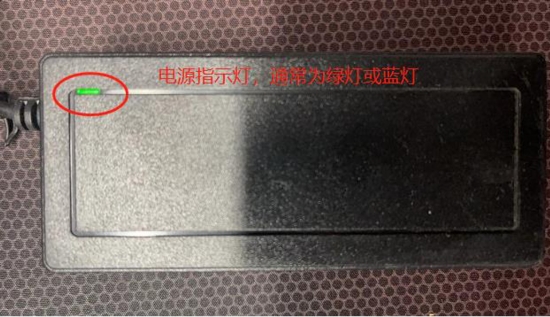
- Verifique se as especifica??es do adaptador de impressora correspondem às da impressora, consultando as especifica??es de entrada de energia na etiqueta na parte inferior da impressora e as especifica??es de saída CC (24,0 V === 2,5 A) na parte traseira do adaptador.
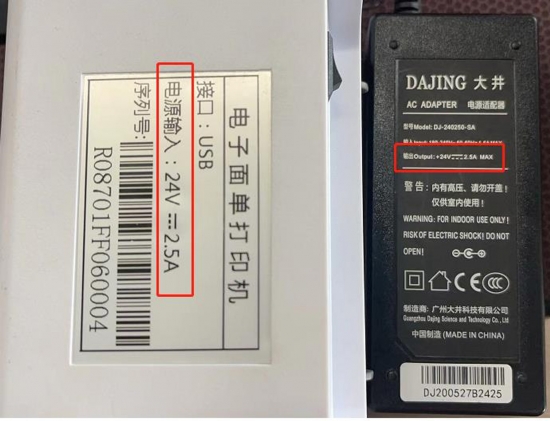
- Verifique se a luz indicadora do adaptador está funcionando (a luz indicadora deve estar verde ou azul);
- Contato para impressora com defeitoServi?o pós-venda RongdaReportar um reparo


III. Limpeza e manuten??o diárias:
1. Limpeza e manuten??o da cabe?a de impress?o:
-
Limpe o sensor. A cabe?a de impress?o deve ser limpa se a impressora apresentar alguma das seguintes condi??es:
- Impress?o desfocada e pouco nítida
- A página impressa apresenta uma coluna vertical desfocada.
- Ruído alto na saída de papel
- A impressora imprime tinta preta com acúmulo severo de carbono.
-
Os passos para a limpeza da cabe?a de impress?o s?o os seguintes:
- Desligue a impressora, abra a tampa superior e remova qualquer papel que esteja presente. Se a impress?o acabou de ser concluída, aguarde o cabe?ote de impress?o esfriar completamente.
- Limpe a poeira e as manchas da superfície da cabe?a de impress?o com um pano de algod?o macio umedecido em álcool. Após o álcool evaporar completamente, feche a tampa superior e fa?a um novo teste de impress?o.
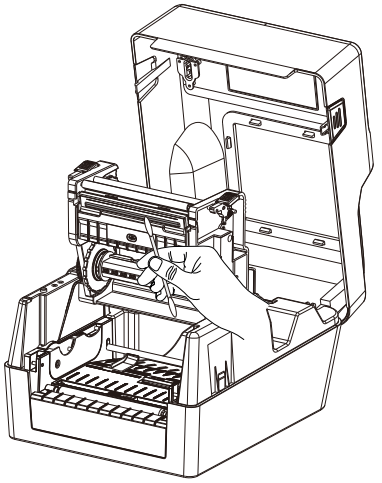
2. Limpe o sensor
- O sensor de saída de papel deve ser limpo se a impressora apresentar algum dos seguintes sintomas:
- Erro de reconhecimento de papel;
- O papel n?o está posicionado corretamente;
- Nenhum alarme soa quando o papel está em falta;
- Ignore a página em branco, mova o papel mais para frente;
- Os jornais est?o fora de circula??o;
- Incapaz de aprender a usar o papel corretamente;
- O alimentador de papel está desalinhado;
- Os passos para a limpeza do sensor de falta de papel s?o os seguintes:
- Desligue a impressora, abra a tampa superior e remova qualquer papel que esteja presente.
- Use um pano de algod?o macio umedecido com álcool neutro para limpar a poeira e a sujeira da superfície do sensor, conforme mostrado na imagem acima.
- Após o álcool evaporar completamente, feche a tampa superior e teste a máquina novamente.
3. Limpe o conjunto do rolo da impressora.
-
Os rolos da impressora devem ser limpos se alguma das seguintes condi??es ocorrer.
- Impress?o desfocada e pouco nítida
- A página impressa apresenta uma coluna vertical desfocada.
- Ruído alto na saída de papel
- A impressora imprime tinta preta com acúmulo severo de carbono.
-
Os passos para limpar os roletes da impressora s?o os seguintes:
- Desligue a impressora e abra a tampa superior.
- Use um pano de algod?o macio umedecido com álcool neutro para limpar a poeira e as manchas da superfície do rolo da impressora.
- Após o álcool evaporar completamente, feche a tampa.
IV. Precau??es:
- Certifique-se sempre de que a impressora esteja desligada durante a manuten??o de rotina.
- N?o toque na superfície da cabe?a de impress?o com as m?os ou objetos metálicos. N?o utilize pin?as ou outras ferramentas para riscar a cabe?a de impress?o, o rolo de impress?o ou o optoacoplador do grupo de sensores.
- Solventes organicos como gasolina e acetona n?o devem ser usados.
- Aguarde até que o álcool evapore completamente antes de ligar a impressora para continuar a impress?o.
- A lamina do triturador de papel possui bordas afiadas; tenha cuidado para n?o tocá-la e evitar cortes.
- A cabe?a de impress?o é um elemento de aquecimento. N?o toque na cabe?a de impress?o nem nas partes circundantes durante ou imediatamente após a impress?o. As crian?as devem utilizar o dispositivo sob a supervis?o de um adulto.
- Aviso: N?o toque na superfície da cabe?a de impress?o térmica nem nos conectores para evitar danos causados ??por eletricidade estática.
- Aviso: O uso deste dispositivo em ambiente residencial pode causar interferência de rádio.
V. Informa??es de contato para pós-venda:
1.400 Suporte Técnico:
Linha direta: 400-800-0596. Após discar 400, pressione 2 para obter suporte técnico para impressoras de etiquetas.
Horário de funcionamento: 9h00 - 20h30 (18h00 aos fins de semana e feriados)
2. Método de reparo pós-venda:
Destinatário: Departamento de Assistência Pós-Venda Telefone: 15359340780
Endere?o: Parque Científico e Tecnológico de Rongda, no 88, Tonghui South Road, Zona de Concentra??o Industrial de Tongan, Cidade de Xiamen, Província de Fujian
Instru??es para Devolu??o e Reparo: Ao devolver o dispositivo para reparo, inclua o endere?o de devolu??o, informa??es de contato, uma lista de todos os itens embalados na caixa e uma descri??o detalhada do defeito. Isso ajudará a agilizar o processo de devolu??o. Agradecemos sua colabora??o! Caso nenhuma informa??o seja fornecida, o dispositivo será devolvido de acordo com as informa??es do remetente.