Impressora de recibos de 80 mm
 Impressora de recibos ACE H2
 Impressora de recibos RP337
 Impressora de recibos bicolor RP336S
 Impressora de recibos RP350
 Impressora de recibos RP582
 Impressora de recibos RP581
 Impressora de recibos ACE G1Y
 Impressora em nuvem ACE G1YP
 Impressora de etiquetas de alta defini??o em duas cores RP216 de 2 polegadas
 Impressora de etiquetas sem fundo ACE V1S de 3 polegadas
 Impressora de etiquetas de duas cores RP310D de 3 polegadas
 Impressora térmica de etiquetas RP410N de 4 polegadas
 Impressora eletr?nica de guias de remessa RP425 de 4 polegadas
 Impressora eletr?nica de guia de remessa RP422 de 4 polegadas
 Impressora eletr?nica de guias de remessa RP421A de 4 polegadas
 Impressora eletr?nica de guia de remessa RP420 de 4 polegadas
 Impressoras de código de barras da série RI463
 Impressora de corte de fita de transferência térmica RP400A de 4 polegadas
 Impressora de corte de fita de transferência térmica RP400H de 4 polegadas
 Impressora de etiquetas de código de barras RFID RPF413 de 300 dpi
 Impressora de recibos portátil RPP02A
 Impressora portátil térmica RPP02B
 Impressora de recibos portátil RPP02C
 Impressora portátil térmica RPP02D
 Impressora de etiquetas portátil RPP04 de 4 polegadas
 Impressora de etiquetas portátil RPP30 de 3 polegadas
 Impressora de etiquetas portátil ACE M1 de 2 polegadas
 Impressora de etiquetas portátil RPP320N de 3 polegadas
 Impressora térmica F82A A4 com bandeja de papel frontal
 Impressora térmica portátil A4 F81A
 Impressora portátil para tatuagem F81S A4
 Impressora fotográfica educativa infantil Z1
 Impressora de etiquetas R5 Mini
 Impressora embutida RP07 de 58 mm
 Impressora embutida RP203 de 58 mm
 Impressora térmica embutida PM315
 Módulo de impress?o PM201 de 48 mm
 Módulo de impress?o PM628 de 58 mm
 Módulo de Impress?o PM532A
 Módulo de impressora PM532B
 Balan?a de código de barras LS015/LS015A
 Escala de código de barras RLS1815D/RLS1830D
 Escala de código de barras RLS1815C/RLS1830C
 Balan?a sem rótulos AURORA S2L-S
 Balan?a de caixa registradora AURORA E1 PRO-AI
 Escala de rótulo AURORA S2L-AI
 Balan?a de caixa multifuncional DP01-AI Smart Tag
 Balan?a C3
 Balan?a C1
 Balan?a C11
 varejo
 COMIDA
 Médico
 Escritório/casa móvel
 gest?o de ativos
 logística
 Download do driver
 Manual do Usuário
 Baixar ferramenta
 Software de etiquetagem
 Vídeo do produto
 Documenta??o de Desenvolvimento
 Perguntas frequentes
 Guia do Usuário
 Notícias da empresa
 Atualiza??es da exposi??o
 Análises do setor
 Atualiza??o de produto
 Situa??o geral
 Histórico de desenvolvimento
 Honras e qualifica??es
 For?a em P&D
 Atividades em equipe
 Responsabilidade social




Etapas de instala??o do SF Express RP410/RP410H
I. Download do driver da impressora
Acesse o site oficial da Rongda pelo link.m.tjhq.ccEncontre o Suporte de Servi?o - Download de Drivers e clique.Fa?a o download do driver específico para SF Express RP410.

II. Etapas de Instala??o
1.Conecte o dispositivo a uma fonte de energia eConecte o cabo USB ao computador e coloque o rolo de papel na impressora.: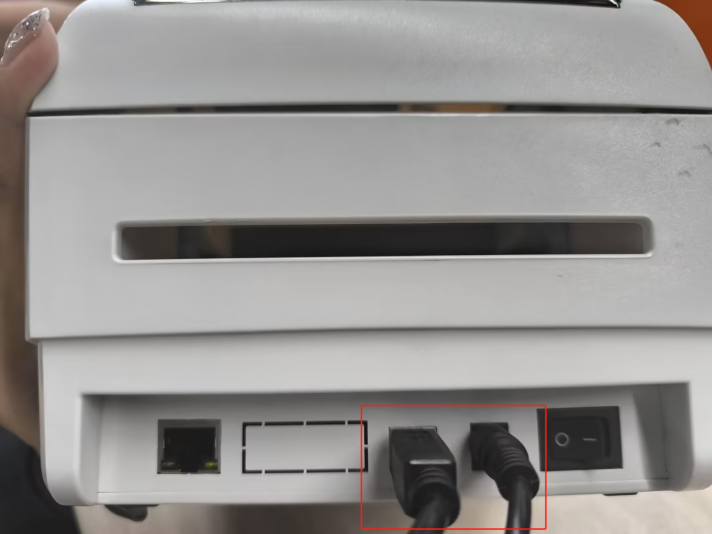
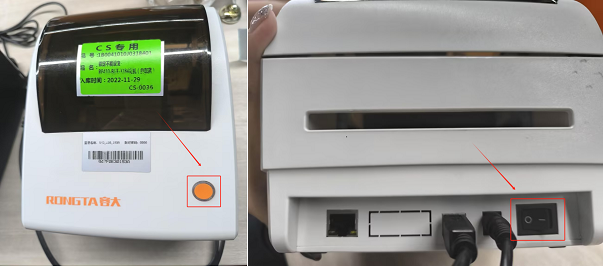
2.Desligue a impressora, pressione e mantenha pressionado o bot?o de alimenta??o de papel enquanto a liga novamente, até que uma página de autoteste seja impressa:
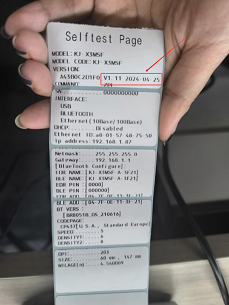
3.Verifique o modelo do dispositivo e a vers?o do software.(é necessário distinguir entre RP410 e RP410H, e ent?o...Atualizado para a vers?o com data de 1212.):
4.Se n?oPara as vers?es lan?adas em 12 de dezembro de 2023, siga os passos abaixo para atualizar seu aplicativo. Se você já possui a vers?o 2023-12-12, ignore esta etapa:
4.1 Descompacte a ferramenta e clique duas vezes para entrar na pasta:
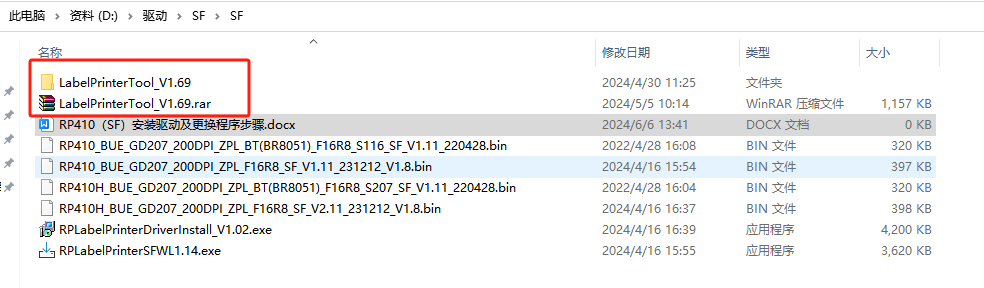
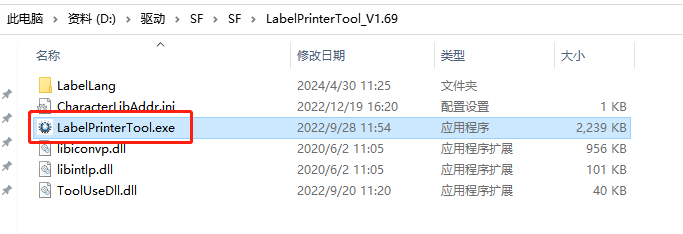
4.2Selecione o aplicativo e execute-o:
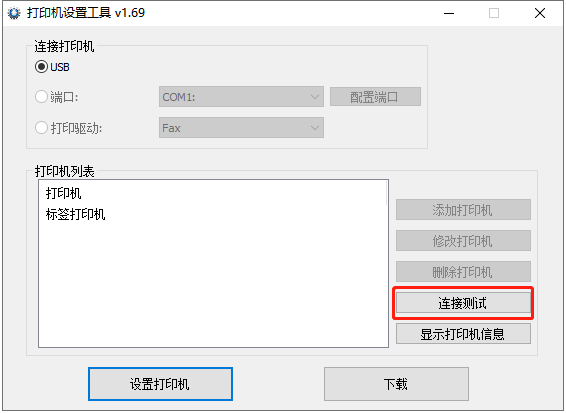
4.3 Testar a conex?o:
Teste bem-sucedido, prossiga para a próxima etapa:
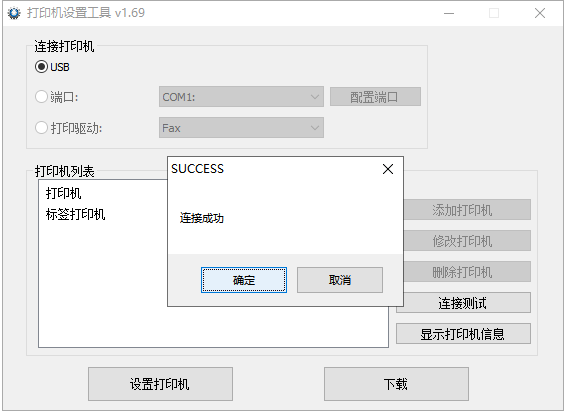
Se a conex?o falhar, reinicie a impressora.examinarO cabo USB está conectado corretamente?。
4.4 Clique em "Download" e, na interface de download que aparecer, clique em "Abrir arquivo" e selecione a vers?o com a extens?o de programa correspondente 231212.A máquina na imagem abaixo éRP410(Você pode verificar o número do modelo na etiqueta na parte inferior da máquina.)Em seguida, selecione o seguinte arquivo:
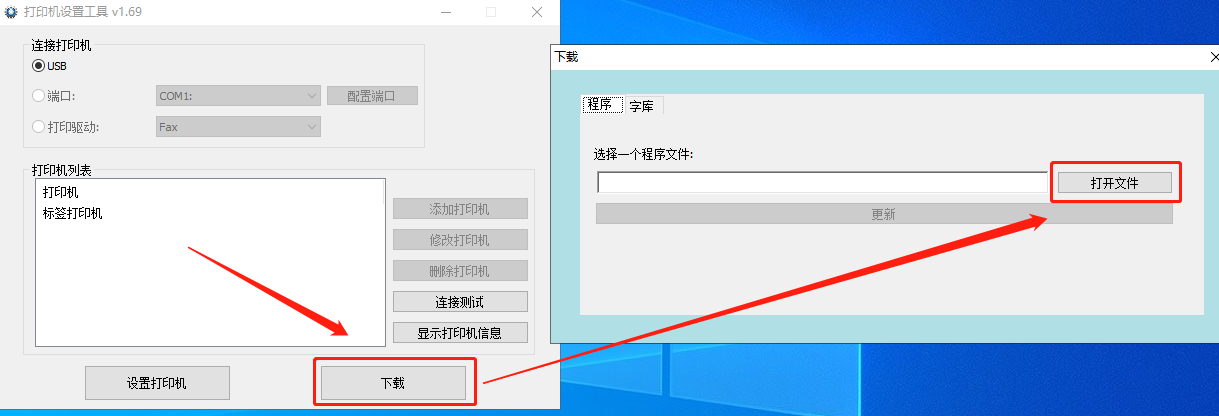
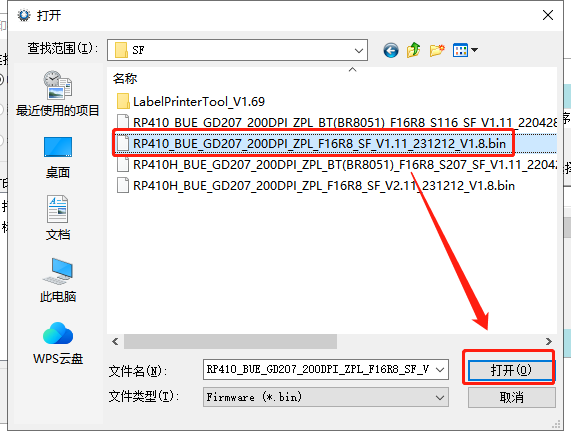
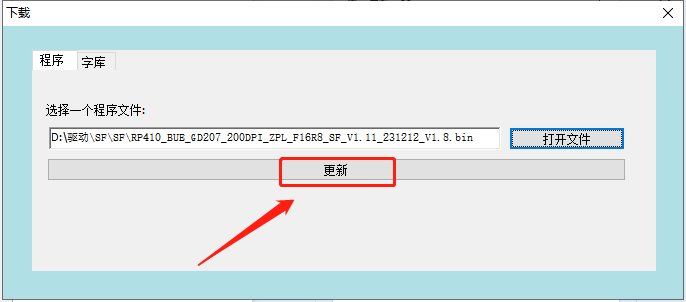
4.5 Clique em “Atualizar”:
4.6 Aparece uma tela de sucesso da configura??o:
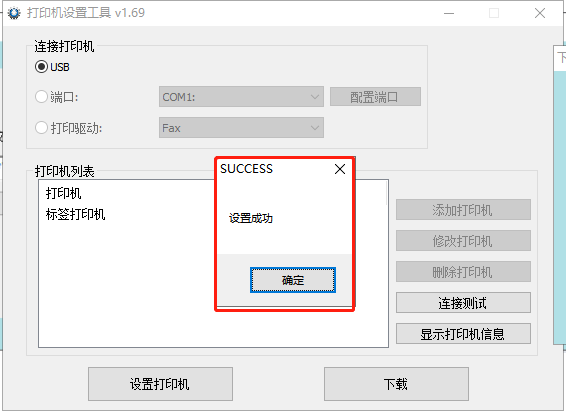
4.7 Após aguardar 10 segundos para que o dispositivo reinicie, você verá que a data foi alterada, indicando que a atualiza??o foi bem-sucedida.
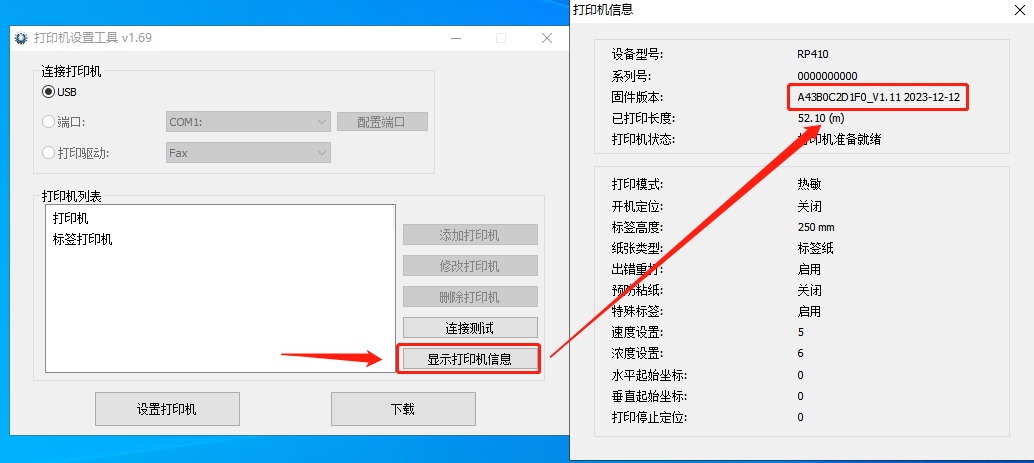
5. Instale o driver:
5.1 Clique duas vezes no instalador.
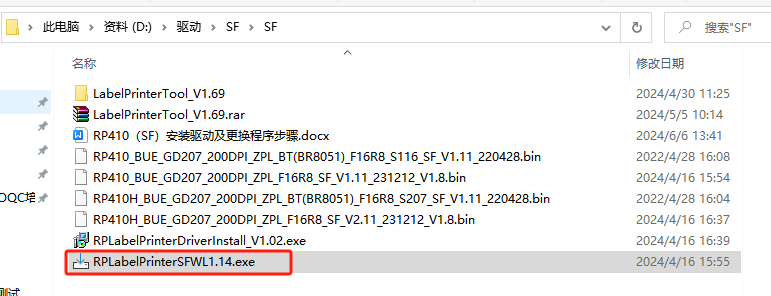
5.2 Clique em "Instalar" até que a mensagem "Impressora instalada com sucesso" seja exibida. Se a mensagem "Impressora n?o conectada" for exibida, reinicie a impressora e tente novamente.
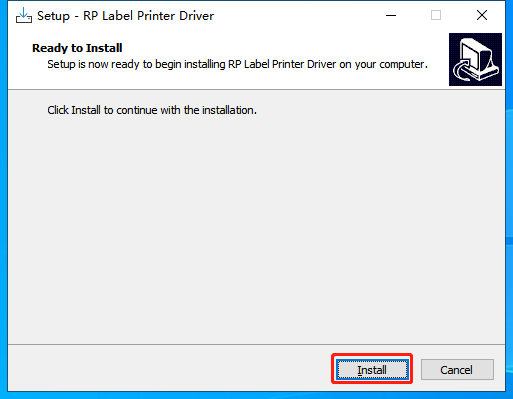
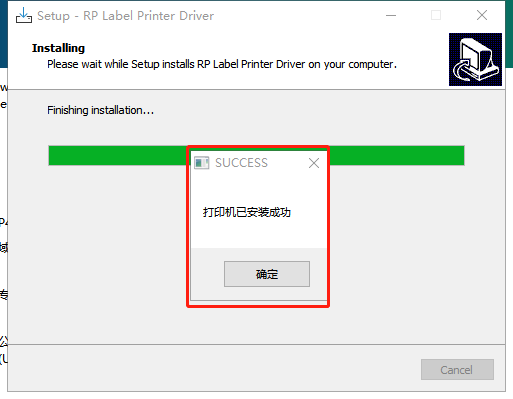
6. Imprima a página de teste:
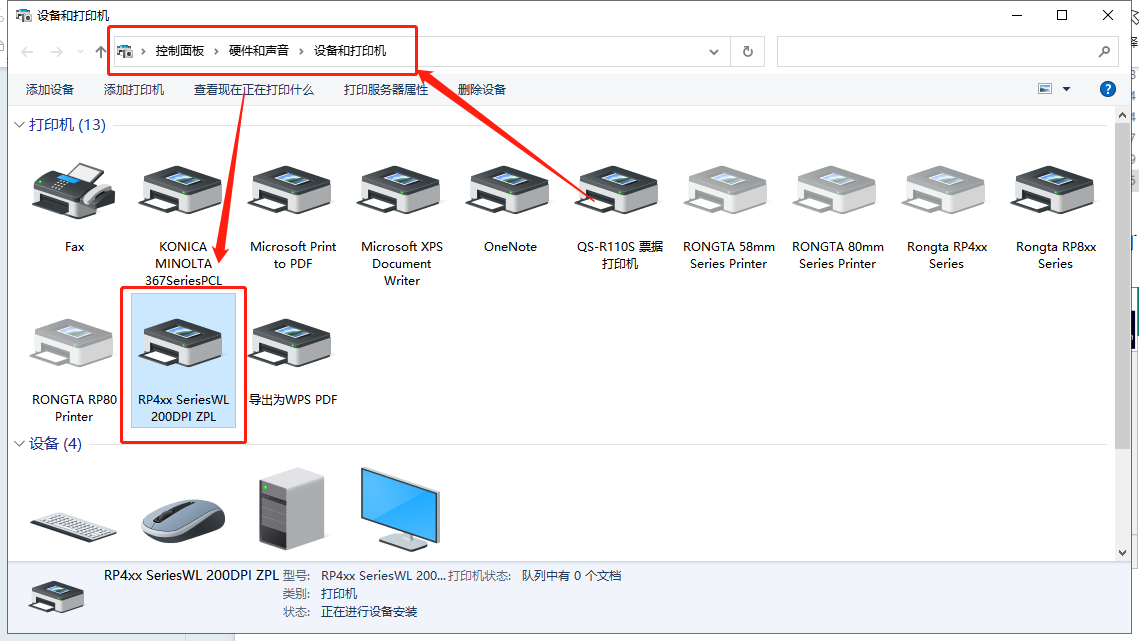
6.1AbrirNo Painel de Controle, encontre "Dispositivos e Impressoras", clique com o bot?o direito do mouse e instale.Bom driver de impressora(Série RP4xx WL 200DPI ZPL):
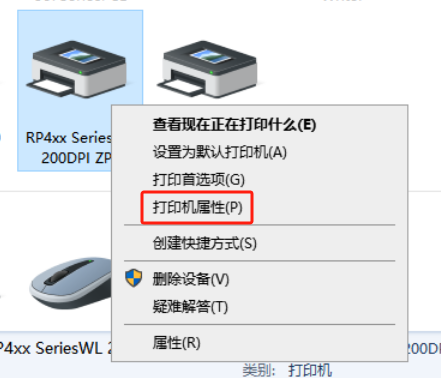
6.2?escolherPropriedades da impressora - Página de teste:
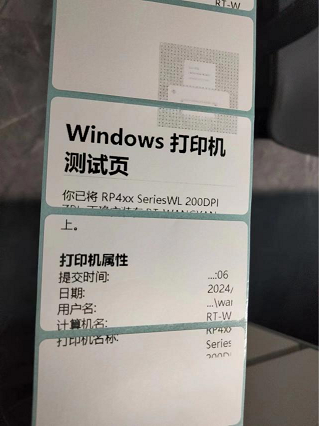
6.3 Assim que o conteúdo a seguir aparecer, todas as configura??es estar?o concluídas e a impressora terá sido instalada com sucesso.