

 Impressora de recibos de 80 mm
 Impressora de recibos ACE H2
 Impressora de recibos RP337
 Impressora de recibos bicolor RP336S
 Impressora de recibos RP350
 Impressora de recibos RP582
 Impressora de recibos RP581
 Impressora de recibos ACE G1Y
 Impressora em nuvem ACE G1YP
 Impressora de etiquetas de alta defini??o em duas cores RP216 de 2 polegadas
 Impressora de etiquetas sem fundo ACE V1S de 3 polegadas
 Impressora de etiquetas de duas cores RP310D de 3 polegadas
 Impressora térmica de etiquetas RP410N de 4 polegadas
 Impressora eletr?nica de guias de remessa RP425 de 4 polegadas
 Impressora eletr?nica de guia de remessa RP422 de 4 polegadas
 Impressora eletr?nica de guias de remessa RP421A de 4 polegadas
 Impressora eletr?nica de guia de remessa RP420 de 4 polegadas
 Impressoras de código de barras da série RI463
 Impressora de corte de fita de transferência térmica RP400A de 4 polegadas
 Impressora de corte de fita de transferência térmica RP400H de 4 polegadas
 Impressora de etiquetas de código de barras RFID RPF413 de 300 dpi
 Impressora de recibos portátil RPP02A
 Impressora portátil térmica RPP02B
 Impressora de recibos portátil RPP02C
 Impressora portátil térmica RPP02D
 Impressora de etiquetas portátil RPP04 de 4 polegadas
 Impressora de etiquetas portátil RPP30 de 3 polegadas
 Impressora de etiquetas portátil ACE M1 de 2 polegadas
 Impressora de etiquetas portátil RPP320N de 3 polegadas
 Impressora térmica F82A A4 com bandeja de papel frontal
 Impressora térmica portátil A4 F81A
 Impressora portátil para tatuagem F81S A4
 Impressora fotográfica educativa infantil Z1
 Impressora de etiquetas R5 Mini
 Impressora embutida RP07 de 58 mm
 Impressora embutida RP203 de 58 mm
 Impressora térmica embutida PM315
 Módulo de impress?o PM201 de 48 mm
 Módulo de impress?o PM628 de 58 mm
 Módulo de Impress?o PM532A
 Módulo de impressora PM532B
 Balan?a de código de barras LS015/LS015A
 Escala de código de barras RLS1815D/RLS1830D
 Escala de código de barras RLS1815C/RLS1830C
 Balan?a sem rótulos AURORA S2L-S
 Balan?a de caixa registradora AURORA E1 PRO-AI
 Escala de rótulo AURORA S2L-AI
 Balan?a de caixa multifuncional DP01-AI Smart Tag
 Balan?a C3
 Balan?a C1
 Balan?a C11
 varejo
 COMIDA
 Médico
 Escritório/casa móvel
 gest?o de ativos
 logística
 Download do driver
 Manual do Usuário
 Baixar ferramenta
 Software de etiquetagem
 Vídeo do produto
 Documenta??o de Desenvolvimento
 Perguntas frequentes
 Guia do Usuário
 Notícias da empresa
 Atualiza??es da exposi??o
 Análises do setor
 Atualiza??o de produto
 Situa??o geral
 Histórico de desenvolvimento
 Honras e qualifica??es
 For?a em P&D
 Atividades em equipe
 Responsabilidade social




Suporte ao servi?o
procurar

Perguntas frequentes sobre a impressora de etiquetas RP310D
Guia de Problemas Comuns da Impressora Térmica de Etiquetas RP310D I. Instru??es de Uso dos Bot?es/Luzes Indicadoras 1.1 Descri??o da Fun??o dos Bot?es ① Imprimir Página de Autoteste: Com a impressora desligada, pressione e segure o bot?o de alimenta??o de papel + o bot?o liga/desliga para imprimir automaticamente uma página de autoteste; ② Aprendizado de Papel: Com a impressora ligada, pressione e segure o bot?o de alimenta??o de papel até ouvir dois bipes e, em seguida, solte o bot?o para realizar automaticamente a calibra??o de aprendizado de papel; ③ Restaurar Configura??es de Fábrica: Com a tampa aberta, pressione e segure o bot?o de alimenta??o de papel por 10 segundos e, em seguida, solte o bot?o para concluir a restaura??o de fábrica; ④ Imprimir Papel em Branco: No modo de espera, pressione rapidamente o bot?o de alimenta??o de papel para alimentar automaticamente uma etiqueta em branco; 1.2 Descri??o das Luzes Indicadoras ① Luz Indicadora Acesa: Modo de espera normal; ② Luz Indicadora Piscando: Erro na impressora, alarme sonoro; Dois bipes consecutivos: Erro na impressora; Dois bipes consecutivos...
Guia do Usuário RP818
A ser atualizado...
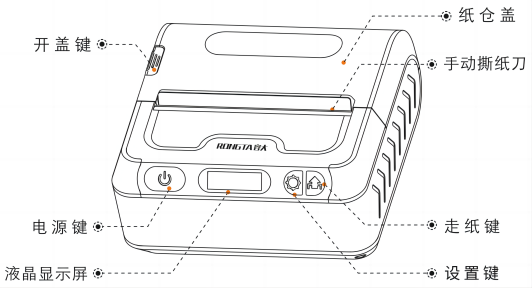
YT-RPP322-FAQ
YTO RPP322N - Perguntas Frequentes 1. Descri??o dos Bot?es e Fun??es 1.1 Bot?es e suas Descri??es 1.2 Defini??es e Efeitos das Fun??es Básicas dos Bot?es Ligar: Pressione e segure o bot?o liga/desliga por 3 segundos para ligar a impressora. Desligar: Pressione e segure o bot?o liga/desliga por 3 segundos para desligar a impressora enquanto ela estiver ligada. Alimenta??o de Papel: Pressione rapidamente o bot?o de alimenta??o de papel para alimentar uma folha inteira de papel de um lado. Modo de Suspens?o Automático: Quando a impressora estiver ligada, se n?o houver opera??o de bot?o ou transmiss?o de dados em 10 segundos, a impressora entrará automaticamente no modo de suspens?o. Ativar: Quando a impressora estiver no modo de suspens?o...
RP311N (SF-FAQ)
Guia de Perguntas Frequentes da SF RP311N 1. Descri??o das Fun??es Básicas 1.1 Opera??o dos Bot?es Descri??o das Fun??es ① Bot?o Liga/Desliga: Pressione "I" para ligar a impressora, pressione "O" para desligá-la; ② Bot?o de Alimenta??o de Papel: a. Pausar Impress?o: Pressione rapidamente o bot?o [Alimenta??o de Papel] durante a impress?o para pausá-la; b. Aprendizagem de Etiquetas: Pressione e segure o bot?o [Alimenta??o de Papel] até ouvir um bipe e, em seguida, solte o bot?o para iniciar a aprendizagem de etiquetas; c. Imprimir Página de Autoteste: Pressione e segure o bot?o [Alimenta??o de Papel] até ouvir três bipes e, em seguida, solte o bot?o para imprimir automaticamente uma página de autoteste; d. Restaurar Configura??es de Fábrica: Pressione e segure...
RP410S-US (SF-FAQ)
Manual de Perguntas Frequentes e Solu??o de Problemas do SF Express RP410S-US 1. Descri??o das Fun??es Básicas 1.1 Descri??o das Fun??es de Opera??o dos Bot?es
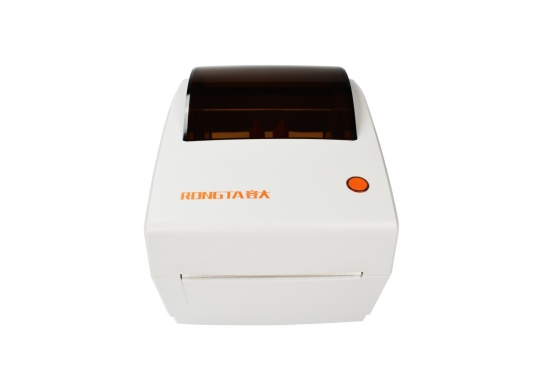
RP410/RP410H (SF-FAQ)
Guia de Perguntas Frequentes da Rongda RP410/RP410H (Vers?o de Transi??o SF Express) 1. Descri??o dos Bot?es, Luzes Indicadoras e Buzzer 2. Instru??es de Uso Diário 2.1 Como Instalar o Driver Observa??o: Na primeira vez que a impressora for conectada ao computador, o driver precisa ser instalado no computador antes de conectar a impressora. Etapas de instala??o: a. Conecte o cabo USB da impressora ao computador; o computador reconhecerá automaticamente a unidade USB. b. Abra a pasta da unidade USB e clique duas vezes para abrir o programa do driver e instalá-lo. c. Após a conclus?o da instala??o do driver, você pode verificar se a impressora está funcionando corretamente clicando na tecla Windows no canto inferior esquerdo do computador → Configura??es → Dispositivos → Impressoras e scanners...
Driver da impressora de recibos (Windows)
Sistemas suportados: Win XP/Win 7/Win 8/Win 10/Win 11/Win Vista e várias vers?es do Windows Server.
Modelos compatíveis:
RP80/RP802/RP803/RP804/RP807/RP808/RP809/RP811/RP815/RP820/RP850/RP325/RP326/RP327/
RP328/RP328C/RP330/RP331/RP331A/RP332/RP332A/RP335/RP335A/RP336/RP336A/RP336B/RP337/
RP350/ACE V1/RP58/RP58A/RP58B/RP58E/RP582/RP581/ACE G1Y/ACE G1YP/ACE G1YE/ACE G1N/
ACE H1/ACE H2/RPP300/RPP200/RPP02C/RPP02D/RPP02N/RPP02N-A/RPP02A/RPP02B
80 Driver de Impressora de Recibos (MAC)
Sistema suportado: MAC
Modelos compatíveis: Adequado para impressoras de recibos Rongda 58/80
RP80/RP803/RP804/RP807/RP808/RP809/RP811/RP815/RP820/RP850/RP325/RP326/RP327
RP328/RP330/RP331/RP331A/RP332/RP332A/RP335/ACE H1/ACE V1/ACE V1S/RP300