

 Imprimante de re?us 80 mm
 Imprimante de re?us ACE H2
 Imprimante de re?us RP337
 Imprimante de re?us bicolore RP336S
 Imprimante de re?us RP350
 Imprimante de re?us RP582
 Imprimante de re?us RP581
 Imprimante de re?us ACE G1Y
 Imprimante cloud ACE G1YP
 Imprimante d'étiquettes haute définition bicolore RP216 2''
 Imprimante d'étiquettes sans fil ACE V1S 3''
 Imprimante d'étiquettes bicolore RP310D 3 pouces
 Imprimante d'étiquettes thermiques RP410N 4''
 Imprimante de bordereaux d'expédition électroniques RP425 4''
 Imprimante de bordereau d'expédition électronique RP422 4''
 Imprimante de bordereaux d'expédition électroniques RP421A 4 pouces
 Imprimante électronique de bordereaux d'expédition RP420 4''
 Imprimantes de codes-barres série RI463
 Imprimante de découpe de ruban à transfert thermique RP400A 4''
 Imprimante de découpe de ruban à transfert thermique RP400H 4''
 Imprimante d'étiquettes codes-barres RFID RPF413 300 dpi
 Imprimante de re?us portable RPP02A
 Imprimante thermique portable RPP02B
 Imprimante de re?us portable RPP02C
 Imprimante thermique portable RPP02D
 Imprimante d'étiquettes portable RPP04 4"
 Imprimante d'étiquettes portable RPP30 3"
 Imprimante d'étiquettes portable ACE M1 2"
 Imprimante d'étiquettes portable RPP320N 3"
 Imprimante thermique à bac papier frontal F82A A4
 Imprimante thermique portable A4 F81A
 Imprimante à tatouage portable A4 F81S
 Imprimante photo éducative pour enfants Z1
 Mini imprimante d'étiquettes R5
 Imprimante embarquée RP07 58 mm
 Imprimante embarquée RP203 58 mm
 Imprimante thermique embarquée PM315
 Module d'impression PM201 48 mm
 Module d'impression PM628 58 mm
 Module d'impression PM532A
 Module d'imprimante PM532B
 échelle à code-barres LS015/LS015A
 Balance à code-barres RLS1815D/RLS1830D
 Balance à code-barres RLS1815C/RLS1830C
 Balance sans étiquette AURORA S2L-S
 Balance de caisse AURORA E1 PRO-AI
 étiquet AURORA S2L-AI
 Balance de caisse double usage DP01-AI à étiquette intelligente
 Balance C3
 Balance C1
 Balance C11
 vente au détail
 NOURRITURE
 Médical
 bureau mobile/domicile
 Gestion d'actifs
 logistique
 Téléchargement du pilote
 Manuel d'utilisation
 Téléchargement de l'outil
 Logiciel d'étiquetage
 Vidéo produit
 Documentation de développement
 Foire aux questions
 Guide de l'utilisateur
 Actualités de l'entreprise
 Mises à jour de l'exposition
 Perspectives du secteur
 Mise à jour du produit
 Situation générale
 Historique du développement
 Distinctions et qualifications
 force de R&D
 Activités d'équipe
 responsabilité sociale




FAQ sur l'imprimante d'étiquettes portable RPP30
FAQ sur l'imprimante d'étiquettes portable RPP30Manuel d'instructions
I. Opérations de base sur l'imprimante?:
1. Installez l'imprimante
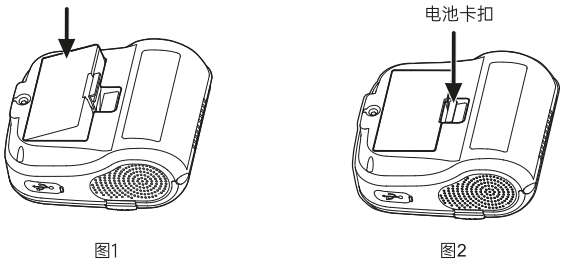
1.1 Installation de la batterie
(1) Assurez-vous que l'imprimante est éteinte lors de l'installation ou du retrait de la batterie.
(2) Comme indiqué dans la figure 2 ci-dessous, lors du retrait de la batterie, ouvrez le clip de la batterie et utilisez les étapes inverses comme lors de l'installation de la batterie.
1.2 Charge de la batterie
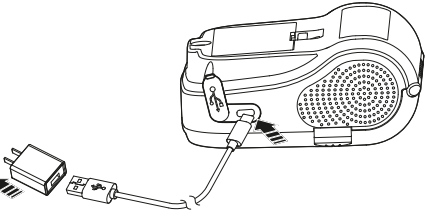
Charge en veille?:
Branchez l'adaptateur secteur à la prise de courant et le port USB à l'imprimante.
Interface de charge CA : 100V-240V (50/60Hz).
En charge?: Le voyant d’alimentation et la barre d’affichage de la charge défilent pour indiquer l’état de charge.
Chargement terminé?: l’ic?ne de l’indicateur de batterie indique une charge complète.
Le buzzer déclenchera une alarme.
avertir!
L'utilisation d'un adaptateur secteur non fourni ou non approuvé par notre société peut endommager l'imprimante.
Ne retirez pas la batterie pendant qu'elle est en charge.
Remarque:
Il peut imprimer pendant la charge.
L'appareil prend en charge la charge rapide, permettant ainsi de reprendre l'impression après une courte charge.
1.3 Réglage de la largeur du papier
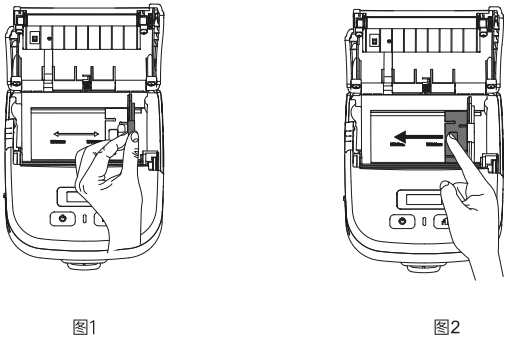
Vers le haut?: verrouille le réglage de la largeur du papier?; vers le bas?: déverrouille le réglage de la largeur du papier. Le déverrouillage du réglage de la largeur du papier permet d’ajuster cette dernière.Le mode d'emploi est le suivant?:
(1) Ajustez la largeur du papier en fonction de la largeur du papier et déplacez-la vers la gauche en pin?ant le déflecteur de largeur du papier (comme indiqué sur la figure 1).
(2) Placez votre main à l'intérieur de la fente du rouleau de papier et déplacez la partie inférieure du bloc de réglage de la largeur du papier vers la gauche (comme indiqué sur la figure 2).
1.4 Instructions d'installation du papier pour imprimante
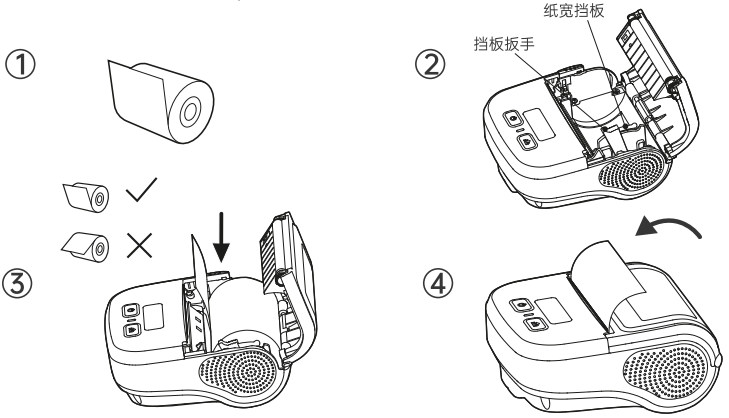
Installation du rouleau de papier pour imprimante?:
(1) Retirez le sceau du rouleau de papier de l'imprimante?;
(2) Appuyez sur le bouton d'ouverture du couvercle pour ouvrir le couvercle du bac à papier, déplacez le levier du déflecteur pour libérer le verrou et ajustez initialement le déflecteur de largeur de papier à la taille de largeur de papier?;
(3) Placez le rouleau de papier dans la trémie à papier, ajustez la largeur du déflecteur de papier au rouleau de papier et déplacez la clé du déflecteur de largeur de papier pour le fixer ;
(4) Tirez une section de papier le long de la sortie de papier et recouvrez le bac à papier avec le couvercle.
Remarque:
(1) Spécifications du papier pour l'imprimante : largeur du papier : 22-80 mm (réglable d'un c?té), diamètre maximal du rouleau de papier : 50 mm.
(2) Faites attention au sens d'enroulement du rouleau de papier. S'il est enroulé à l'envers, cela entra?nera une impression blanche ou une alimentation sans papier.
15. Description de la fonction du bouton
Mise sous tension :Appuyez sur le bouton [Marche/Arrêt] et maintenez-le enfoncé pendant 3 secondes.
Mise hors tension :Imprimante allumée, appuyez sur le bouton [Marche/Arrêt] et maintenez-le enfoncé pendant 3 secondes.
Alimentation en papier :Appuyez brièvement sur le bouton [Alimentation papier] (en mode papier continu, appuyer sur le bouton [Alimentation papier] fera avancer le papier d'environ 10 mm).
En mode étiquette/étiquette noire, appuyez sur le bouton [Alimentation papier] pour alimenter le papier vers l'étiquette cousue ou vers l'étiquette noire.
Mise en veille/réveil automatique?:
Sommeil et éveil
Si aucune touche n'est pressée et qu'aucun transfert de données n'est effectué dans les 10 secondes suivant la mise sous tension de l'imprimante.L'imprimante se mettra automatiquement en veille. Appuyez sur le bouton [Marche/Arrêt] ou [...].Touche d'alimentation papierRéveillez l'imprimante
Réveil automatique
L'imprimante se mettra automatiquement en marche lorsqu'elle recevra des données.
1.6 Description des ic?nes d'affichage à l'écran
?
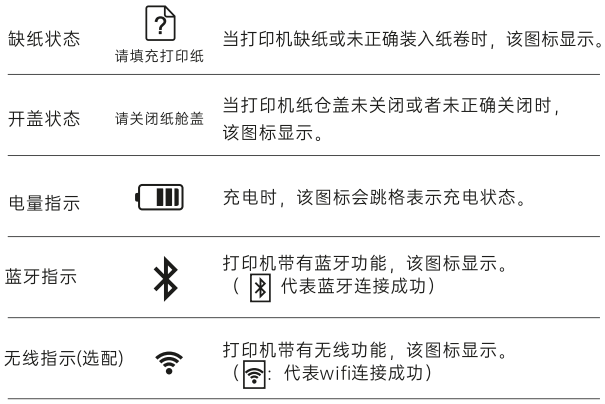
1.7 Description des fonctions
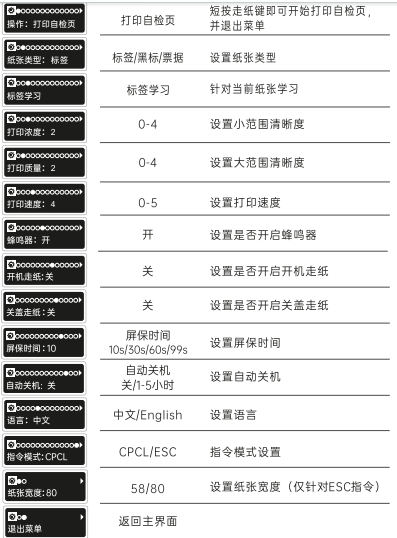
Lorsque l'appareil est allumé (et non en mode veille), appuyez longuement sur Paramètres/Appuyez sur le bouton d'alimentation papier pour accéder à l'interface des options.
Appuyez sur le bouton d'alimentation papier pour accéder à l'interface des options.
Appuyez sur le bouton d'alimentation papier pour accéder à l'interface des options.
Appuyez longuement sur le bouton Paramètres/Alimentation papier?: confirmez les paramètres et quittez.
1.8 Connexion de l'interface de communication
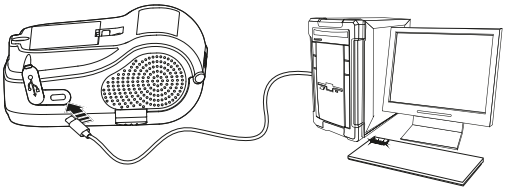
Communication USB
L'imprimante est dotée d'un port USB qui, une fois connecté à un PC comme illustré sur l'image, permet le chargement, le paramétrage et le transfert de données.
Communication Bluetooth
Nom Bluetooth?: RPP30-XXXX (quatre derniers chiffres de l’adresse Bluetooth)
Mot de passe Bluetooth?: 0000 (par défaut)
(1)Sur un téléphone Android, commencez par trouver le périphérique Bluetooth dans la liste des appareils Bluetooth du téléphone.Appareil, cliquez sur connecter.Vous pourrez ensuite vous connecter via l'application.
(2) Les téléphones Apple peuvent se connecter directement via l'application lors de l'impression.L'interface de connexion de l'imprimante s'affichera?;
Si une page de saisie de mot de passe appara?t, veuillez saisir le mot de passe Bluetooth?: 0000.
Communication Wi-Fi (optionnelle)
L'imprimante d'étiquettes portable peut assurer une communication Wi-Fi, prend en charge le mode STA, prend en charge le cryptage TPIK/AES et a une distance de communication effective inférieure ou égale à 20 mètres.

II. Problèmes courants et solutions?:
2.1 Imprimer vierge
(1) Le rouleau de papier est inversé ; veuillez réinstaller le papier d'impression dans la direction opposée.
(2) Type d'instruction incorrect?: le type d'instruction émis par le logiciel ne correspond pas à celui émis par l'imprimante. Imprimez une page d'autotest pour vérifier le type d'instruction émis par l'imprimante. Passez en mode d'instructions en appuyant sur le bouton correspondant et modifiez-le pour qu'il corresponde au type d'instruction émis par le logiciel.
2.2 Impression floue et imprécise, bruit de sortie papier élevé
La tête d'impression et les rouleaux doivent être nettoyés (voir Nettoyage et entretien quotidiens pour les étapes de nettoyage).
2.3 Alimentation continue en papier blanc
(1)Appuyez longuement sur le bouton [Alimentation papier] pour afficher les étiquettes?;
(2)Accédez à l'interface des paramètres pour en savoir plus sur les balises.
2.4 Impossible de démarrer
(1) La batterie est faible. Veuillez brancher le cordon d'alimentation pour la recharger.
(2) Si l'appareil ne peut toujours pas être allumé après la charge, veuillez contacter le service après-vente de Rongda pour réparation.
III. Nettoyage et entretien quotidiens
(1) La tête d'impression et le rouleau doivent être nettoyés régulièrement, surtout lorsque la qualité d'impression est floue.
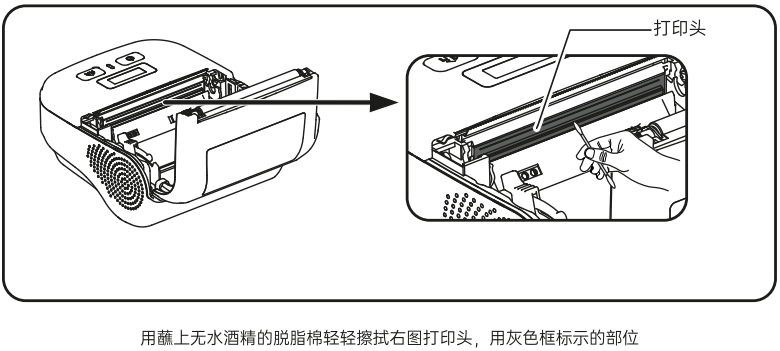
Les étapes de nettoyage de la tête d'impression sont les suivantes?:
éteignez l'imprimante, ouvrez le capot supérieur et retirez le papier s'il y en a.
Si l'impression vient de se terminer, attendez que la tête d'impression refroidisse complètement?;
Essuyez la poussière et les taches de la surface de la tête d'impression avec un chiffon doux en coton imbibé d'alcool?;
Une fois l'alcool complètement évaporé, refermez le couvercle supérieur et réessayez d'imprimer.
Les étapes de nettoyage des rouleaux en caoutchouc sont les suivantes?:
éteignez l'imprimante et ouvrez le capot supérieur?;
Essuyez le rouleau d'impression avec un chiffon doux en coton imbibé d'alcool neutre?;
Une fois l'alcool complètement évaporé, refermez le couvercle.
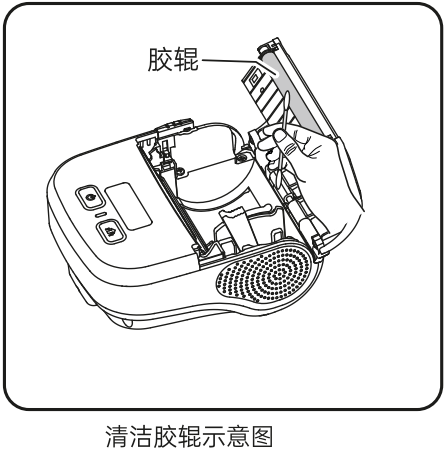
(2)Si de l'eau est détectée à l'intérieur de l'imprimante, éteignez-la immédiatement, retirez la batterie et laissez-la sécher à l'air libre.
(3)Si vous n'utilisez pas l'imprimante pendant une période prolongée, veuillez retirer les piles et les ranger séparément.
(4)Nettoyage de l'extérieur de l'imprimante et du bac à papier?: Essuyez délicatement la surface de l'imprimante et l'intérieur du bac à papier avec un chiffon humide bien essoré. Assurez-vous que le chiffon soit complètement essoré.
V. Informations de contact après-vente
1 400 Assistance technique :
Ligne d'assistance : 400-800-0596. Après avoir composé le 400, appuyez sur la touche 2 pour obtenir de l'aide concernant le service d'assistance pour les imprimantes d'étiquettes.
Horaires de travail : 9h00 - 20h30 (18h00 les week-ends et jours fériés)
2. Méthode de réparation après-vente?:
Destinataire?: Service après-vente Téléphone?: 15359340780
Adresse : Parc scientifique et technologique de Rongda, n° 88, route Tonghui Sud, zone de concentration industrielle de Tongan, ville de Xiamen, province du Fujian
Instructions pour le retour en réparation?: Lors du retour de votre appareil pour réparation, veuillez inclure dans le colis l’adresse de retour, vos coordonnées, la liste de tous les éléments présents dans le colis et une description détaillée du dysfonctionnement. Ces informations nous permettront de traiter votre retour plus rapidement. Merci de votre compréhension?! En l’absence d’informations de votre part, l’appareil sera retourné selon les coordonnées de l’expéditeur.