

 Imprimante de re?us 80 mm
 Imprimante de re?us ACE H2
 Imprimante de re?us RP337
 Imprimante de re?us bicolore RP336S
 Imprimante de re?us RP350
 Imprimante de re?us RP582
 Imprimante de re?us RP581
 Imprimante de re?us ACE G1Y
 Imprimante cloud ACE G1YP
 Imprimante d'étiquettes haute définition bicolore RP216 2''
 Imprimante d'étiquettes sans fil ACE V1S 3''
 Imprimante d'étiquettes bicolore RP310D 3 pouces
 Imprimante d'étiquettes thermiques RP410N 4''
 Imprimante de bordereaux d'expédition électroniques RP425 4''
 Imprimante de bordereau d'expédition électronique RP422 4''
 Imprimante de bordereaux d'expédition électroniques RP421A 4 pouces
 Imprimante électronique de bordereaux d'expédition RP420 4''
 Imprimantes de codes-barres série RI463
 Imprimante de découpe de ruban à transfert thermique RP400A 4''
 Imprimante de découpe de ruban à transfert thermique RP400H 4''
 Imprimante d'étiquettes codes-barres RFID RPF413 300 dpi
 Imprimante de re?us portable RPP02A
 Imprimante thermique portable RPP02B
 Imprimante de re?us portable RPP02C
 Imprimante thermique portable RPP02D
 Imprimante d'étiquettes portable RPP04 4"
 Imprimante d'étiquettes portable RPP30 3"
 Imprimante d'étiquettes portable ACE M1 2"
 Imprimante d'étiquettes portable RPP320N 3"
 Imprimante thermique à bac papier frontal F82A A4
 Imprimante thermique portable A4 F81A
 Imprimante à tatouage portable A4 F81S
 Imprimante photo éducative pour enfants Z1
 Mini imprimante d'étiquettes R5
 Imprimante embarquée RP07 58 mm
 Imprimante embarquée RP203 58 mm
 Imprimante thermique embarquée PM315
 Module d'impression PM201 48 mm
 Module d'impression PM628 58 mm
 Module d'impression PM532A
 Module d'imprimante PM532B
 échelle à code-barres LS015/LS015A
 Balance à code-barres RLS1815D/RLS1830D
 Balance à code-barres RLS1815C/RLS1830C
 Balance sans étiquette AURORA S2L-S
 Balance de caisse AURORA E1 PRO-AI
 étiquet AURORA S2L-AI
 Balance de caisse double usage DP01-AI à étiquette intelligente
 Balance C3
 Balance C1
 Balance C11
 vente au détail
 NOURRITURE
 Médical
 bureau mobile/domicile
 Gestion d'actifs
 logistique
 Téléchargement du pilote
 Manuel d'utilisation
 Téléchargement de l'outil
 Logiciel d'étiquetage
 Vidéo produit
 Documentation de développement
 Foire aux questions
 Guide de l'utilisateur
 Actualités de l'entreprise
 Mises à jour de l'exposition
 Perspectives du secteur
 Mise à jour du produit
 Situation générale
 Historique du développement
 Distinctions et qualifications
 force de R&D
 Activités d'équipe
 responsabilité sociale




FAQ sur l'imprimante à transfert thermique RP400/RP500
Guide des questions fréquentes concernant l'imprimante à transfert thermique RP400/RP500
I. Opérations de base sur l'imprimante?:
1. Installez l'imprimante
1.1 Instructions pour l'installation du papier d'imprimante
- Installation du rouleau de papier :
Appuyez simultanément sur les deux boutons situés de part et d'autre du capot supérieur pour ouvrir le capot supérieur de l'imprimante.
Insérez le rouleau de papier dans la bobine d'étiquettes et fixez-le au centre à l'aide du dispositif de retenue. (Si vous utilisez un rouleau de papier de 10 cm de large, vous pouvez retirer le dispositif de retenue et utiliser directement la bobine.)
Appuyez sur l'interrupteur de la tête d'impression pour l'allumer. Tirez le bout du papier (face imprimable vers le haut), faites-le passer à travers l'axe de pression du papier, le guide de réglage de la largeur du papier et le photocoupleur, puis ajustez-le à la position appropriée.
Fermez la tête d'impression. Assurez-vous qu'elle est complètement fermée pour garantir une qualité d'impression optimale.
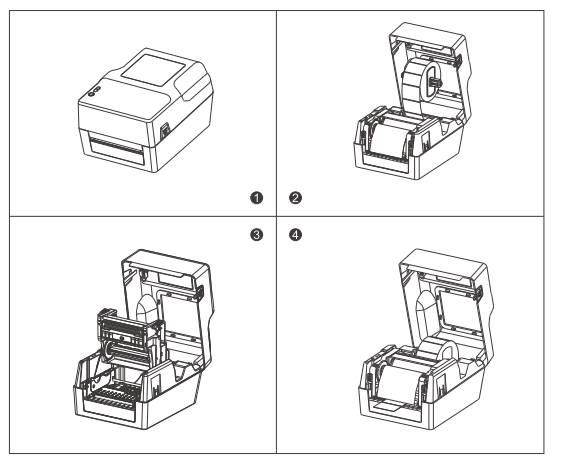
1.2 Instructions d'installation de la courroie en carbone
① Orientation du ruban de carbone
② Orientation du papier (intégrée)
③ Orientation du papier (type externe)

1.3 Connectez l'alimentation et l'interface de communication
- Connexion électrique?:
Assurez-vous que l'interrupteur d'alimentation de l'imprimante est en position arrêt (O), branchez l'adaptateur secteur à l'imprimante, branchez le cordon d'alimentation à l'adaptateur secteur et branchez l'autre extrémité du cordon d'alimentation à une prise de courant à proximité.
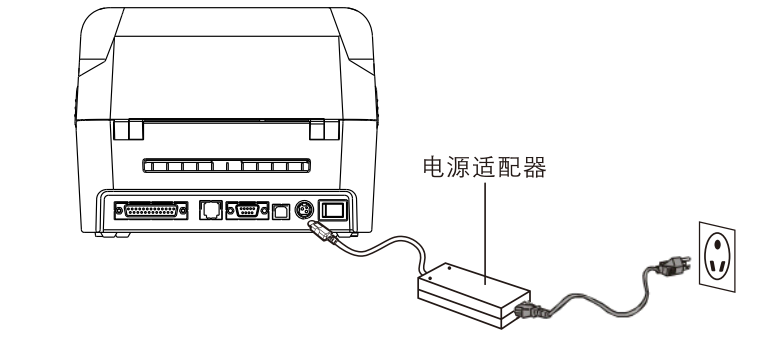
- Connectez le cable USB?:
Connectez le cable USB à l'imprimante, connectez le cable USB à l'ordinateur h?te et mettez l'interrupteur d'alimentation de l'imprimante sur la position ON (I).
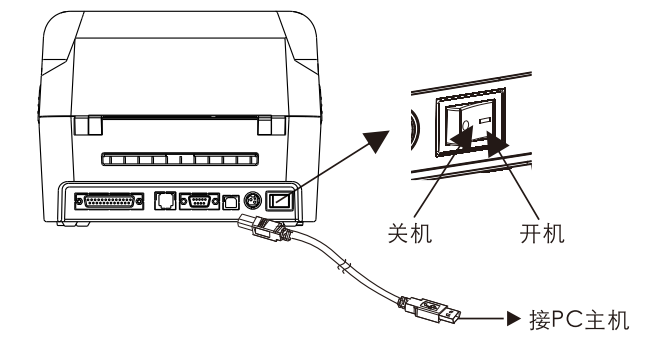
1.4 Description du bouton
- Alimentation papier :
Lorsque l'imprimante est prête (la LED est bleue et fixe), appuyez sur le bouton et l'étiquette passera à la feuille suivante?;
- L'impression est suspendue?:
Pendant l'impression, une simple pression sur le bouton FEED met l'impression en pause. Il suffit ensuite d'appuyer à nouveau sur le bouton.L'impression a repris normalement.
- Imprimez la page d'autotest?:
Cette fonction permet de visualiser les valeurs des paramètres internes de la machine après la mise sous tension de l'imprimante, offrant ainsi un accès aux réglages de la machine.Et pour déterminer si la machine fonctionne correctement.
① Veuillez confirmer que le papier étiquette a été correctement installé.
② Mettez l'imprimante hors tension.
③ Appuyez sur le bouton d'alimentation papier et maintenez-le enfoncé tout en allumant l'imprimante.
④ Relachez le bouton d'alimentation papier lorsque l'imprimante alimente le papier et imprime le contenu.
⑤ Le contenu imprimé est le modèle de page d'autotest.
- Apprentissage par étiquettes?:
Maintenez le bouton d'alimentation papier enfoncé jusqu'à ce que vous entendiez deux bips, puis relachez le bouton pour effectuer automatiquement l'apprentissage et l'étalonnage du papier.
- Initialisation de l'imprimante?:
La fonction d'initialisation de l'imprimante efface les fichiers téléchargés dans la mémoire (DRAM) et initialise les paramètres de l'imprimante.Restaurez les paramètres d'usine. Veuillez suivre ces étapes pour initialiser la fonction?:
① Coupez le courant.
② Ouvrez le capot de la tête d'impression, appuyez sur le bouton FEED de l'imprimante et maintenez-le enfoncé, puis mettez l'imprimante sous tension et maintenez le bouton FEED enfoncé pendant 10 secondes.
③ Lorsque tous les voyants de l'imprimante sont éteints, relachez le bouton FEED. L'imprimante redémarrera alors.L'initialisation est terminée.
2. Instructions d'installation de l'outil
2.1 Fonction de configuration des outils
- Paramètres de concentration/vitesse?:
La densité d'impression fait référence aux différents effets de densité qu'une imprimante peut obtenir en modifiant le temps de chauffe de la tête d'impression. Les utilisateurs peuvent ajuster la densité d'impression dans la plage sélectionnée en fonction de leurs besoins.
La vitesse d'impression correspond à la vitesse à laquelle l'imprimante sort le papier?; elle est ajustée en contr?lant la vitesse de rotation du moteur pas à pas. Les utilisateurs peuvent ajuster la vitesse d'impression selon leurs besoins.
- Comment régler la concentration/la vitesse à l'aide de l'outil d'étiquetage?:
Ouvrez l'outil de configuration des étiquettes et sélectionnez ? Configurer l'imprimante ? ;
Accédez à l'interface ??Paramètres d'impression??, sélectionnez la vitesse et la densité souhaitées dans les menus déroulants des options ??Paramètres de vitesse?? et ??Paramètres de densité??, puis cliquez sur ??Paramètres?? en bas de l'interface. Un message ??Paramètres modifiés avec succès?? ou un bip de l'imprimante indique que les paramètres ont bien été modifiés.
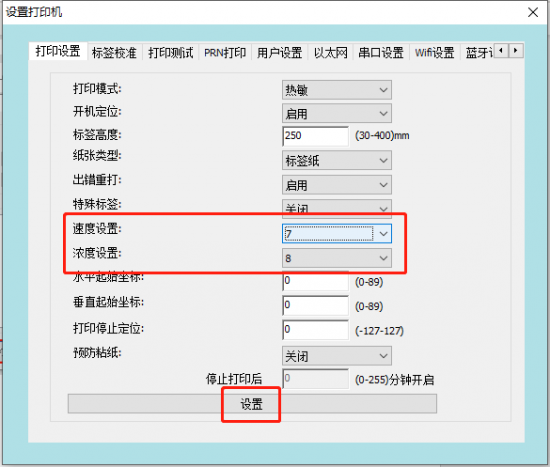
- Apprentissage par étiquettes?:
Remarque?: La valeur AD du support papier des différentes étiquettes ne correspond pas à la différence de pression entre les valeurs AD du papier. Par conséquent, lors du remplacement d'étiquettes par des étiquettes de spécifications différentes, un apprentissage est nécessaire. Cet apprentissage peut être manuel ou réalisé à l'aide d'un outil (le résultat est identique).
- Méthode d'apprentissage manuel des étiquettes?:
L'imprimante est prête. Maintenez le bouton d'alimentation enfoncé pendant 2 secondes (moins de 3 secondes) jusqu'à ce que le voyant blanc clignote en continu. Le papier étiquette s'avancera automatiquement et son positionnement sera vérifié. Lorsque le papier étiquette s'arrête à l'endroit où il doit être déchiré, l'apprentissage des étiquettes est terminé.
- Apprendre avec des étiquettes grace à des outils d'étiquetage?:
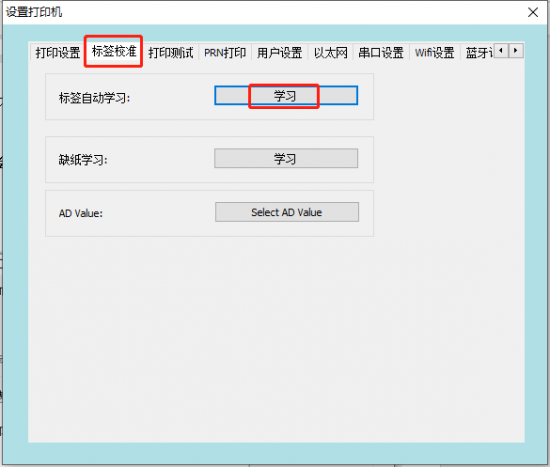
Ouvrez l'outil de configuration des étiquettes et sélectionnez ? Configurer l'imprimante ? ;
Accédez à l'interface ??Calibrage des étiquettes??, sélectionnez l'apprentissage automatique des étiquettes, puis cliquez sur ??Apprendre??. Le papier étiquette s'avancera automatiquement et vérifiera sa position. Lorsque le papier étiquette s'arrête au point de déchirure, l'apprentissage des étiquettes est terminé.
- Apprendre sans papier :
Apprentissage de la panne de papier?: Sa fonction principale est d'enregistrer la valeur AD en cas de panne de papier dans la mémoire FLASH de l'imprimante, afin que celle-ci puisse identifier correctement cette panne. Si cette valeur AD est perdue, l'imprimante peut générer deux alarmes d'erreur.
- Utiliser des outils d'étiquetage pour apprendre des méthodes lorsque le papier est rare?:
Il faut retirer le papier de l'imprimante, fermer le capot supérieur et laisser l'imprimante allumée.
Ouvrez l'outil de configuration des étiquettes et sélectionnez ? Configurer l'imprimante ? ;
Accédez à l'interface ??Calibrage des étiquettes??, sélectionnez ??Apprentissage de la sortie papier??, puis cliquez sur ??Apprendre??. L'imprimante émettra alors 3 bips pour indiquer que le papier est sorti.
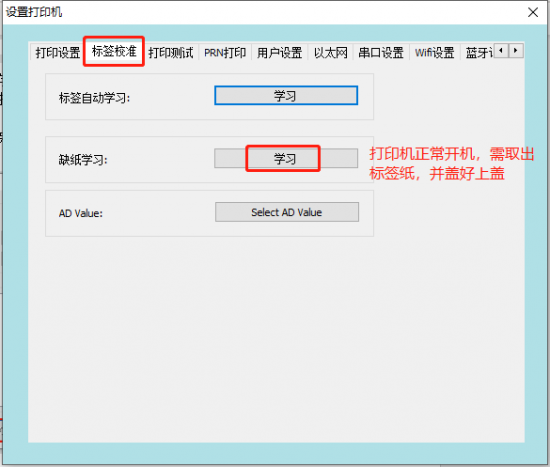
Une fois l'apprentissage relatif à la gestion des pénuries de papier terminé, l'apprentissage automatique des étiquettes est également nécessaire. Pour plus de détails, veuillez consulter la méthode d'apprentissage des étiquettes.
- Changement de commande (si pris en charge)?:
Remarque?: En temps normal, les imprimantes d’étiquettes Rongda prennent en charge les modes d’impression d’étiquettes et d’instructions ESC/POS. Pour imprimer des re?us thermiques, l’imprimante bascule en mode ESC/POS. Pour imprimer des étiquettes, elle bascule en mode d’impression d’étiquettes.
- Utilisez l'outil d'étiquetage pour définir le type d'instruction?:
Ouvrez l'outil de configuration des étiquettes et sélectionnez ? Configurer l'imprimante ? ;
Passez à l'interface ??Paramètres utilisateur??, sélectionnez ??Instruction d'étiquette?? ou ??Instruction ESC/POS?? sur la deuxième ligne du type d'instruction, puis cliquez sur ??Paramètres???;
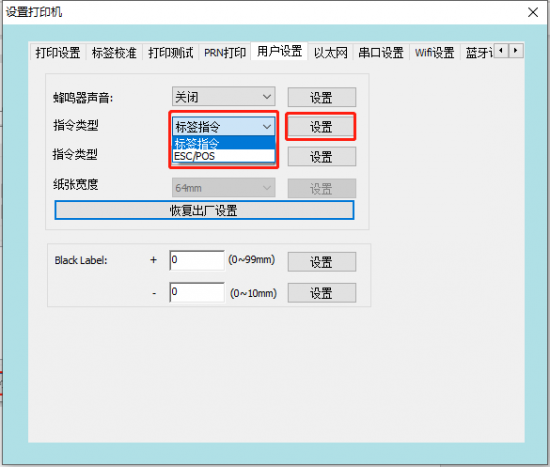
Remarque : Dans les options de type d'instruction de la troisième ligne, les différentes sélections d'instructions d'étiquette ne s'appliquent qu'aux types personnalisés, il n'est donc pas nécessaire de définir cet élément ;
Lorsque la commande ESC/POS est activée, la largeur du papier peut être ajustée à différentes largeurs d'impression sur papier thermique?;
- Restaurer les paramètres d'usine?:
Remarque?: Le micrologiciel de l’imprimante est configuré en usine avec des paramètres tels que la densité d’impression, la vitesse, le mode de commande, l’adresse IP (192.168.1.87) et les caractères chinois par défaut. Dans certains cas, la restauration des paramètres d’usine permet de résoudre rapidement les problèmes.
- Restaurer l'outil d'étiquetage aux paramètres d'usine?:
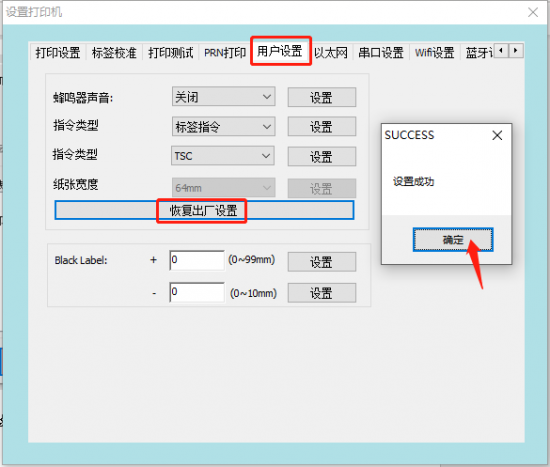
Ouvrez l'outil de configuration des étiquettes et sélectionnez ? Configurer l'imprimante ?.
Passez à l'interface ??Paramètres utilisateur??, cliquez sur ??Restaurer les paramètres d'usine??, un message de confirmation appara?tra, cliquez sur ??OK???;
- Configurer l'adresse IP du port réseau?:
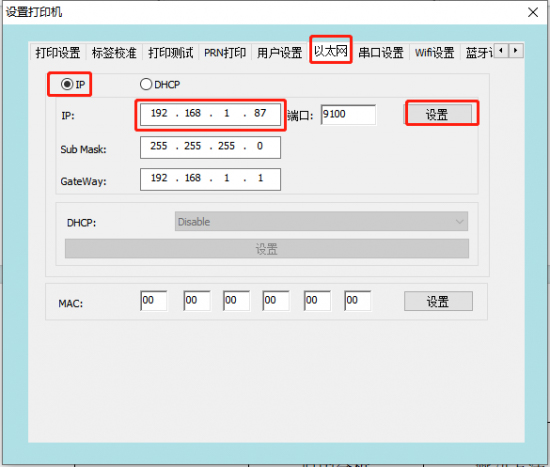
Remarque?: lors de l’impression via un port de réseau local, vous devez d’abord configurer l’adresse IP de chaque imprimante, en vous assurant que l’adresse IP de l’imprimante et l’adresse IP de l’h?te se trouvent sur la même passerelle?:
Utilisez un outil de balisage pour modifier les adresses IP.
Connectez l'imprimante au cable USB, ouvrez l'outil de configuration des étiquettes et cliquez sur ? Configurer l'imprimante ?.
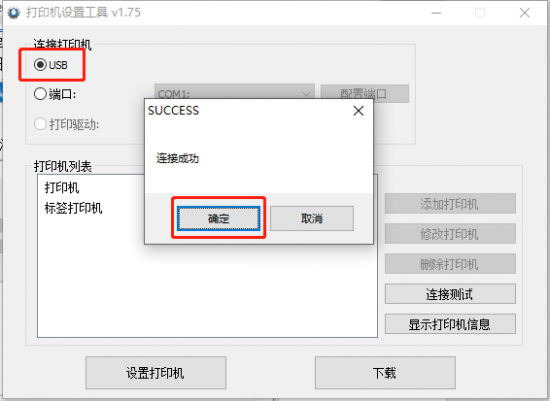
Passez à l'interface des paramètres ? Ethernet ?, saisissez la nouvelle adresse IP de l'imprimante et cliquez sur ? Paramètres ?.
2.2 Fonction de téléchargement d'outils
- Mise à jour du firmware?:
Remarque?: Le bon fonctionnement de l’imprimante nécessite un micrologiciel interne. Rongda adaptera le micrologiciel en fonction de l’utilisation de l’imprimante. Il arrive que la résolution de certains bogues logiciels signalés par les clients nécessite des mises à jour du micrologiciel.
Comment mettre à jour le firmware à l'aide d'un outil d'étiquetage?:
Branchez le cordon d'alimentation de l'imprimante, connectez le cable USB à l'ordinateur et allumez l'imprimante.
Ouvrez l'outil de configuration des balises, cliquez sur ? test de connexion ?, et un message indiquera que la connexion a réussi.
Cliquez sur ??Télécharger?? pour accéder à la page de téléchargement du ??Programme???;
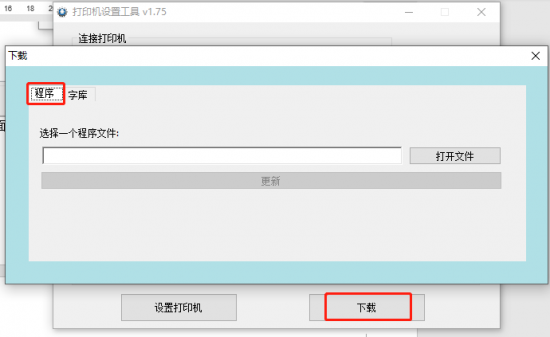
④ Cliquez pour ouvrir le fichier, sélectionnez le firmware fourni par le fabricant, double-cliquez sur le firmware de l'imprimante pour l'ouvrir?;
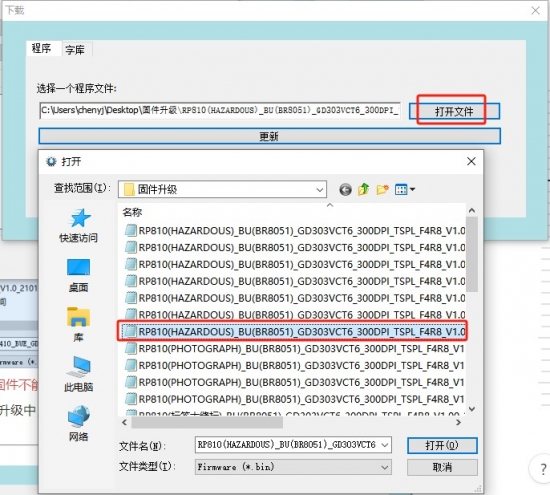
Remarque?: Les versions du micrologiciel ne peuvent pas être mises à jour de manière aléatoire pour différents matériels. Avant de procéder à la mise à jour, veuillez vérifier la compatibilité avec la version actuelle du micrologiciel de votre imprimante.
Cliquer sur ??Mettre à jour?? affichera le message ??L’imprimante est en cours de mise à jour. Veuillez ne pas l’éteindre ni l’utiliser.?? Vous devrez alors patienter pendant la mise à jour automatique et ne pas effectuer d’autres opérations.
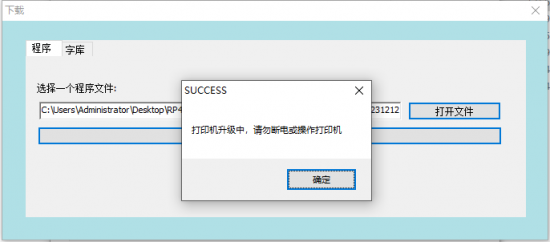
Après environ 15 secondes, l'imprimante redémarrera automatiquement et affichera un message indiquant ? Mise à jour du micrologiciel de l'imprimante réussie ? une fois la mise à jour terminée avec succès.
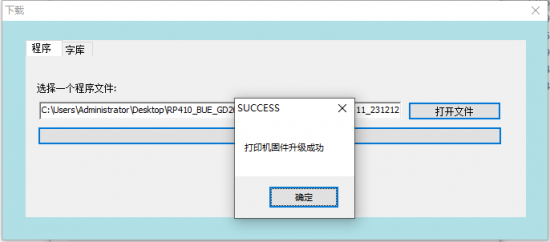
- Mise à jour de la police?:
Remarque : La bibliothèque de polices est un fichier de bibliothèque de polices prédéfini stocké dans la mémoire FLASH interne de l'imprimante, utilisé par l'imprimante pour appeler la bibliothèque de polices lors de l'impression des instructions ;
Comment mettre à jour la bibliothèque de polices à l'aide de l'outil de balisage?:
Branchez le cordon d'alimentation de l'imprimante, connectez le cable USB à l'ordinateur et allumez l'imprimante.
Ouvrez l'outil de configuration des balises, cliquez sur ? test de connexion ?, et un message indiquera que la connexion a réussi.
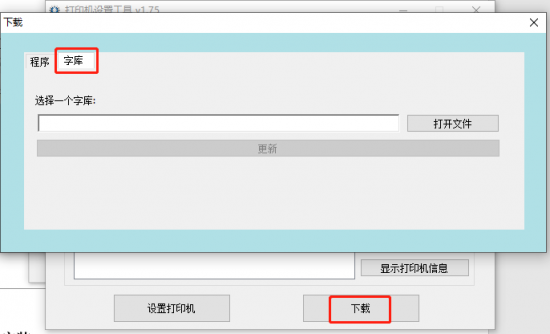
Cliquez sur ??Télécharger?? pour accéder à la page de téléchargement des ??Polices???;
Cliquez pour ouvrir le fichier, sélectionnez le fichier de police fourni par le fabricant, double-cliquez sur le fichier de police de l'imprimante pour l'ouvrir?;
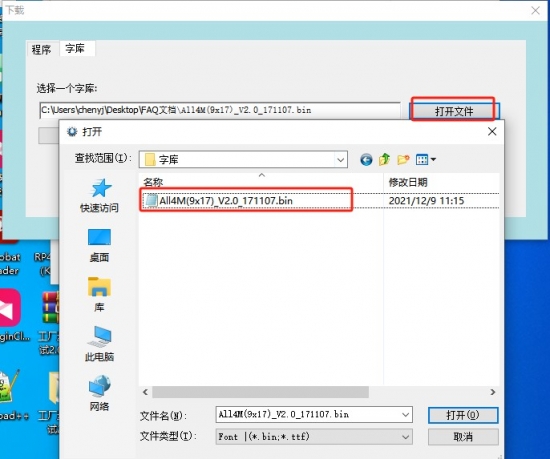
Cliquez sur Mettre à jour et saisissez l'adresse de police correspondante fournie par le fabricant dans la zone d'adresse (l'adresse de police standard est par défaut?: 0).
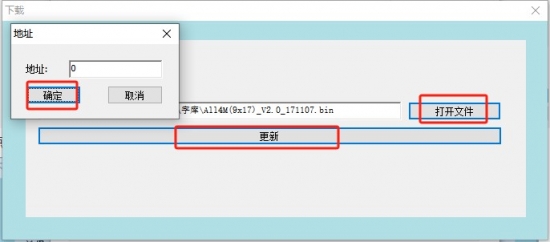
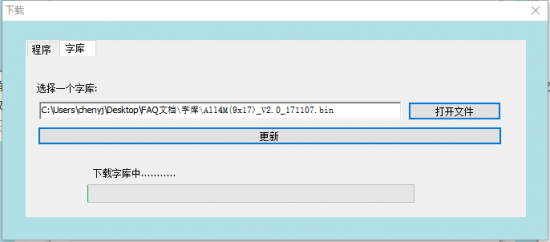
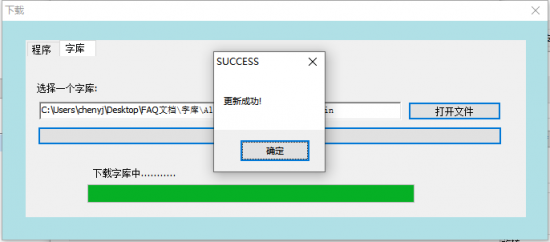
Après confirmation, lancez le téléchargement de la police (attendez que la barre de progression verte atteigne l'extrémité droite). Une fois la police mise à jour, il est généralement nécessaire de redémarrer l'imprimante pour que la modification soit prise en compte.
3. Instructions d'installation du pilote
3.1 étapes d'installation du pilote Windows
-
Remarque?: Les pilotes d’imprimante sont des logiciels installés sur l’ordinateur qui facilitent l’édition d’images et le transfert de données d’impression. Par conséquent, de nombreux utilisateurs doivent installer des pilotes pour imprimer.
Téléchargement du pilote?:
Téléchargement du pilote→Lien de téléchargement;

L'exemple suivant est basé sur le système d'exploitation Windows 10. Il est recommandé de désactiver tout logiciel de sécurité associé avant l'installation afin d'éviter toute interférence avec l'installation du pilote. Ce pilote est intégré et installera automatiquement celui qui correspond au langage de commande de l'imprimante.
étapes d'installation du pilote?: Il suffit de double-cliquer sur le programme du pilote pour l'installer.
Avant d'installer le pilote, veuillez vérifier que l'alimentation est branchée et que le cable USB est connecté à l'ordinateur. Les illustrations suivantes peuvent varier selon le système d'exploitation de votre ordinateur.
-
3.2 Fonction de réglage du pilote
Remarque?: Les clients peuvent ajuster les paramètres du pilote et le format du papier selon leurs besoins. Sous Windows?10, voici la procédure à suivre pour modifier les paramètres du pilote.
-
étapes pour imprimer la page de test du conducteur?:
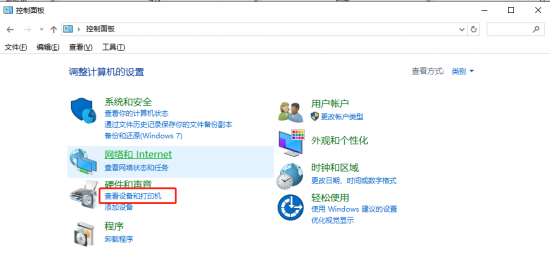
- Ouvrez le Panneau de configuration en saisissant ??Panneau de configuration?? ou ??panneau de contr?le?? dans la zone de recherche située dans le coin inférieur gauche pour accéder à l’interface du Panneau de configuration?;
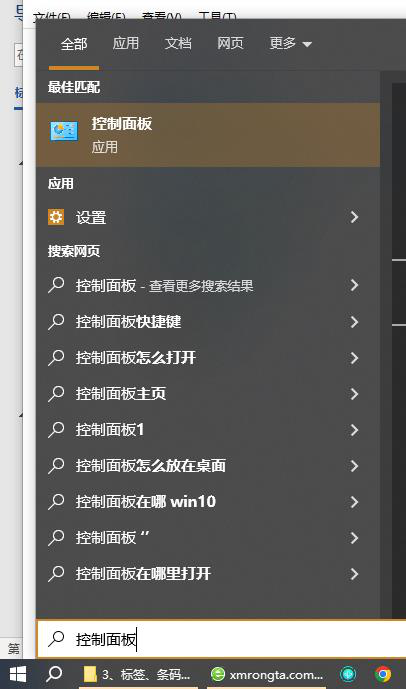
- Dans l'interface du Panneau de configuration, sélectionnez et double-cliquez sur l'ic?ne Afficher les périphériques et imprimantes.
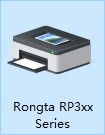
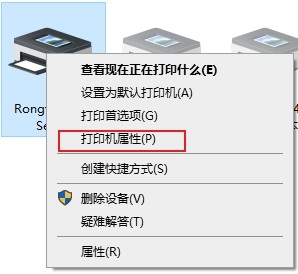
- Repérez l'ic?ne du pilote installé. L'exemple suivant utilise le pilote (RP4xx SeriesWL 200DPI ZPL). Faites un clic droit et sélectionnez Propriétés de l'imprimante.
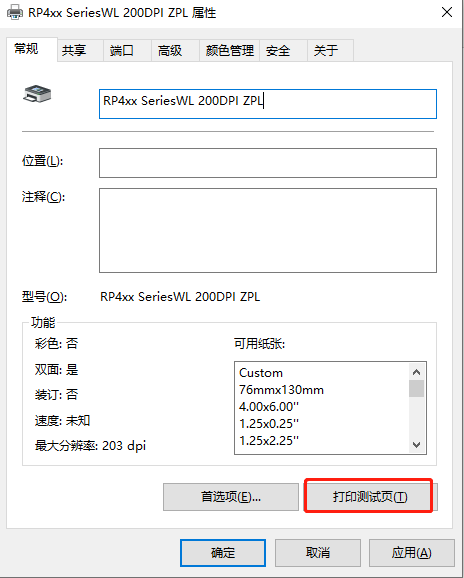
- Si vous cliquez sur la fonction d'impression de la page de test et que l'imprimante imprime la page de test avec succès, cela signifie que les paramètres du port du pilote sont corrects et que le pilote d'imprimante peut imprimer normalement à ce moment-là.
- Ouvrez le Panneau de configuration en saisissant ??Panneau de configuration?? ou ??panneau de contr?le?? dans la zone de recherche située dans le coin inférieur gauche pour accéder à l’interface du Panneau de configuration?;
-
Paramètres du pilote pour la taille de l'étiquette?:


Faites un clic droit sur l'ic?ne de l'imprimante pour ouvrir ??Propriétés de l'imprimante??, puis cliquez sur ??Avancé??, puis sur ??Paramètres d'impression par défaut??, et sélectionnez le format de papier correspondant dans ??Nom du papier??.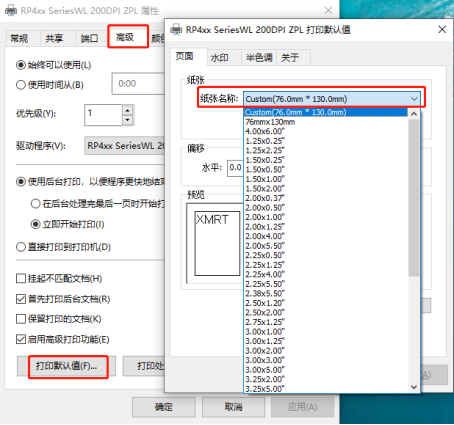
Si le format requis n'est pas disponible, ouvrez [Gestion du papier], créez un nouveau format de papier, enregistrez-le, puis sélectionnez le nouveau format de papier dans [Nom du papier].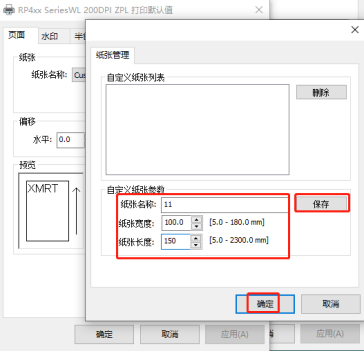
Définissez le même format de papier dans l'interface ? Général ?.;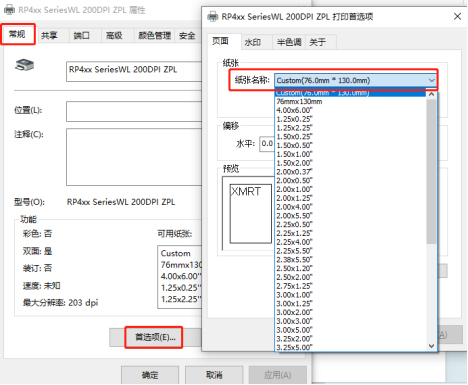
Si le format requis n'est pas disponible, ouvrez [Gestion du papier], créez un nouveau format de papier, enregistrez-le, puis sélectionnez le nouveau format de papier dans [Nom du papier].
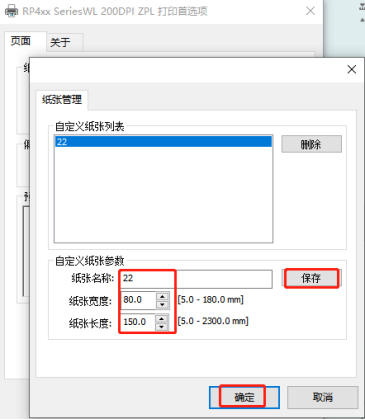
II. Problèmes courants et solutions?:
1. Impossible d'installer le pilote.
- L'imprimante nécessite-t-elle d'être connectée par cable USB lors de l'installation du pilote?? Oui, la connexion par cable USB est indispensable au bon déroulement de l'installation. Veuillez vérifier que le cable USB est correctement branché et que l'imprimante est en mode veille.
- Pour vérifier si le fichier d'installation du pilote est défectueux?: commencez par imprimer une page de test ou vérifiez la prise en charge de l'impression USB dans le Gestionnaire de périphériques afin de vérifier les informations USB HID et de confirmer ainsi si le pilote est compatible avec l'imprimante.
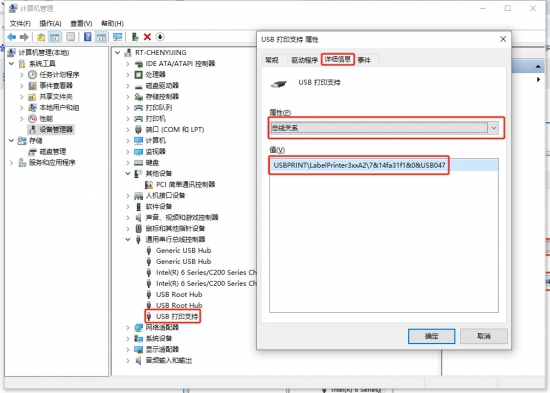
- L'ic?ne du conducteur ne peut pas être affichée.
- En raison des mises à jour de Windows, certains fichiers de pilotes n'ont pas été certifiés par Microsoft. Par conséquent, après l'installation, l'ic?ne du pilote peut ne pas appara?tre immédiatement dans la liste des imprimantes. Redémarrer votre ordinateur peut résoudre ce problème.
- Vérifiez si le service de spouleur d'impression est activé?:
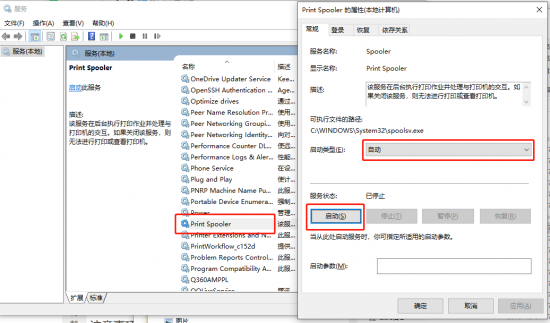
- Pour tout autre problème d'installation de pilote, veuillez contacter notre service d'assistance technique après-vente au 400-800-0596.


2. Erreur d'alimentation papier pendant l'impression
- Impression de pages blanches ou position d'alimentation papier incorrecte
- Vérifiez que les boutons permettent une alimentation normale du papier, puis continuez.Apprentissage par étiquettesfonctionner
- Vérifiez si la position de l'optocoupleur est précise.
- Le curseur du coupleur optique de la série Rongda RP4XX est con?u pour coulisser. Lors de l'impression d'étiquettes, il doit être positionné directement sous le centre de la feuille, comme illustré ci-dessous.
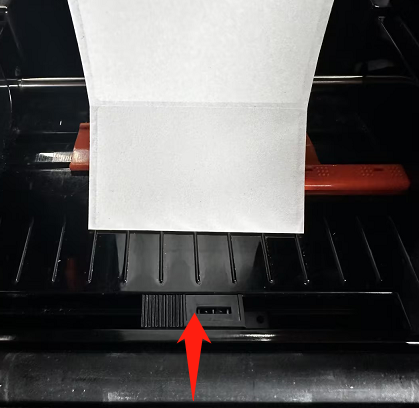
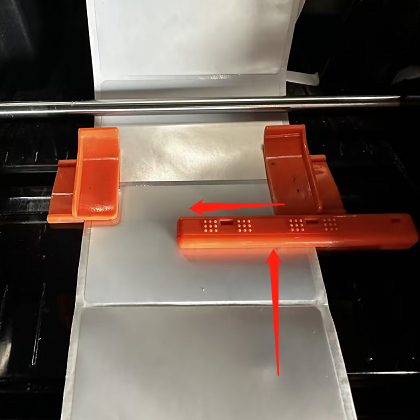
- Problème d'alimentation du papier/de collage du papier
- Si l'imprimante ne parvient pas à alimenter le papier, vérifiez d'abord si l'impression d'une page de test fonctionne correctement.
- Vérifiez si le capot de l'imprimante est correctement fermé/si la bague du rouleau en caoutchouc s'est détachée?;
Schéma d'une bague de rouleau en caoutchouc 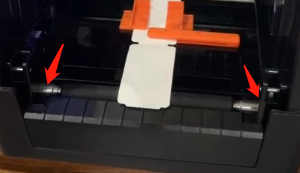
- Ajustez la densité et la vitesse à l'aide de l'outil, puis effectuez un test d'impression?;
- Réglez la densité et la vitesse en pilotant l'imprimante, puis effectuez un test d'impression.
- Si les solutions ci-dessus ne résolvent pas le problème, veuillez contacter le service client pour obtenir de l'aide.
3. Problème d'impression de caractères brouillés
- L'impression sur papier est normale, mais des caractères illisibles apparaissent dans la section texte chinois.
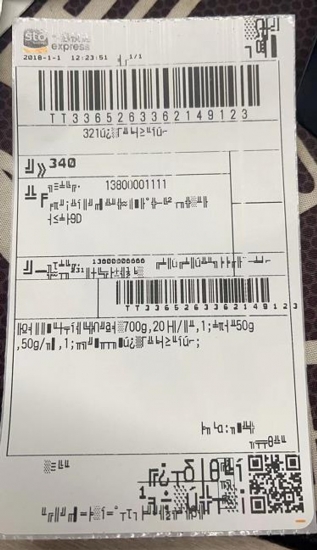
- Il est nécessaire de fournir une page d'autotest pour confirmer si le jeu de caractères est correct.
- Changez la langue de l'imprimante en chinois?;
- Connectez l'imprimante au cable USB, ouvrez l'outil de configuration des étiquettes et cliquez sur ? Configurer l'imprimante ?.
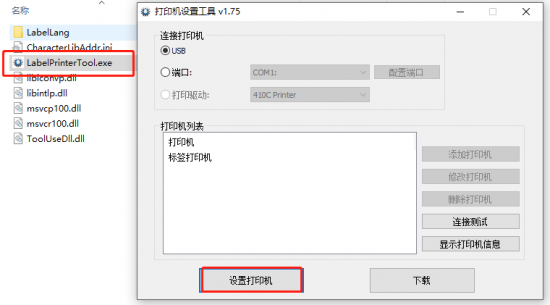
- Passez à l'interface des paramètres de jeu de caractères, sélectionnez CHINOIS dans le menu déroulant des jeux de caractères, puis cliquez sur ??Paramètres??.
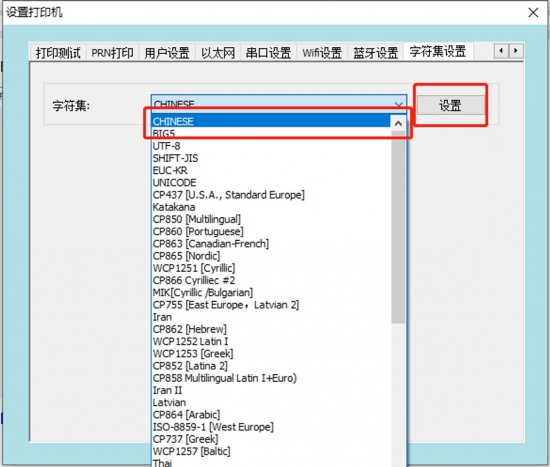
- Connectez l'imprimante au cable USB, ouvrez l'outil de configuration des étiquettes et cliquez sur ? Configurer l'imprimante ?.
- Nous devons récupérer les données imprimées pour confirmer si le problème provient des données affichées en bas de l'application.
- Vous devez fournir une application de test et les comptes associés pour simuler les anomalies clients, puis les analyser.
- Le document continue d'imprimer et d'afficher des caractères anglais inhabituels.
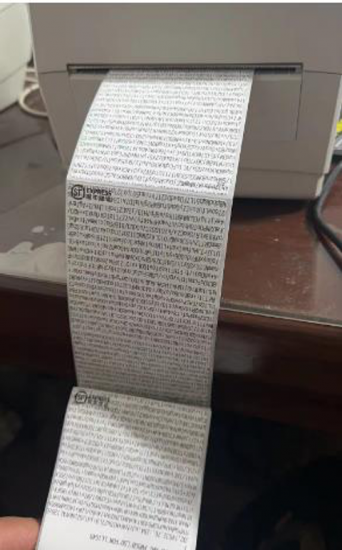
- Erreur en mode commande
- Imprimez la page d'autotest pour confirmer que le mode de commande est ESC/POS.
- Basculez en mode de commande pour passer du mode imprimante au mode étiquette.
- Quelques caractères brouillés et des problèmes d'alignement sont apparus au milieu du document imprimé.
- Vérifiez si le cable de connexion de l'imprimante est desserré?; débranchez-le et rebranchez-le ou remplacez-le par un neuf.
- Erreur en mode commande
- 4. L'impression est floue.


- impression floue
Cela peut être d? à une inadéquation entre le matériau du ruban et le type de papier correspondant.
- Densité d'impression trop élevée ou trop faible / réglage de la vitesse incorrect
Utilisez l'outil de configuration ou le logiciel pour ajuster la densité et la vitesse d'impression de l'imprimante. Dans l'outil de configuration, réglez la densité sur un réglage grossier. Dans le pilote, réglez la densité sur un réglage fin.
6. Le voyant de l'imprimante indique une erreur.
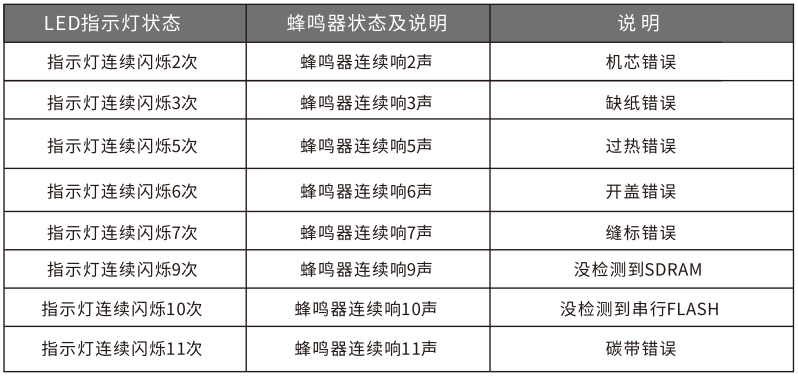
7. L'imprimante ne peut pas être allumée.
- Alimentation non connectée
Vérifiez si l'alimentation électrique est branchée.
- L'adaptateur ne fonctionne pas ou est incompatible.
- Vérifiez si le voyant de l'adaptateur fonctionne (le voyant doit être vert ou bleu)?;
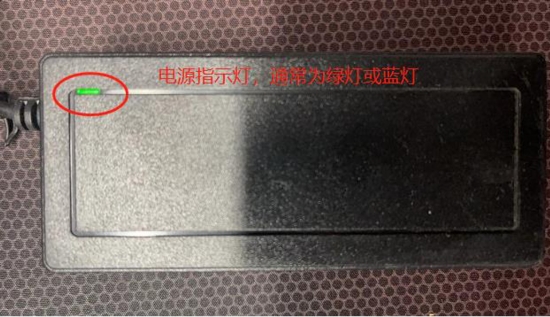
- Vérifiez si les spécifications de l'adaptateur d'imprimante correspondent à celles de l'imprimante en consultant les spécifications d'entrée d'alimentation sur l'étiquette inférieure de l'imprimante et les spécifications de sortie CC (24,0 V === 2,5 A) à l'arrière de l'adaptateur.
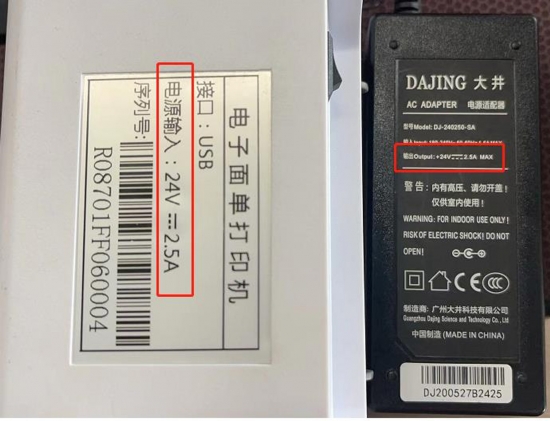
- Vérifiez si le voyant de l'adaptateur fonctionne (le voyant doit être vert ou bleu)?;
- En cas de dysfonctionnement de l'imprimante, veuillez nous contacter.Service après-vente RongdaSignaler une réparation


III. Nettoyage et entretien quotidiens :
1. Nettoyage et entretien des têtes d'impression?:
-
Nettoyez le capteur. La tête d'impression doit être nettoyée si l'imprimante présente l'un des problèmes suivants?:
- impression floue et peu claire
- La page imprimée présente une colonne verticale floue.
- Bruit de sortie du papier fort
- L'imprimante imprime de l'encre noire avec un important dép?t de carbone.
-
Les étapes de nettoyage de la tête d'impression sont les suivantes?:
- éteignez l'imprimante, ouvrez le capot supérieur et retirez le papier, le cas échéant. Si l'impression vient de se terminer, attendez que la tête d'impression refroidisse complètement.
- Nettoyez la surface de la tête d'impression avec un chiffon doux en coton imbibé d'alcool pour éliminer la poussière et les taches. Une fois l'alcool complètement évaporé, refermez le capot supérieur et effectuez un nouvel essai d'impression.
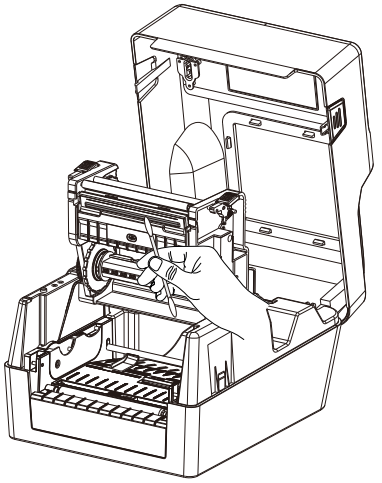
2. Nettoyez le capteur
- Le capteur de sortie de papier doit être nettoyé si l'imprimante présente l'un des sympt?mes suivants?:
- Erreur de reconnaissance du papier?;
- Le papier n'est pas correctement positionné ;
- Aucune alarme ne retentit lorsque le papier est en rupture de stock ;
- Oubliez la feuille blanche, déplacez davantage la feuille?;
- Les journaux ne sont plus imprimés ;
- Incapable d'apprendre à utiliser correctement le papier ;
- L'alimentation papier est mal alignée ;
- Les étapes de nettoyage du capteur de pénurie de papier sont les suivantes?:
- éteignez l'imprimante, ouvrez le capot supérieur et retirez le papier s'il y en a.
- Utilisez un chiffon doux en coton imbibé d'alcool neutre pour essuyer la poussière et les saletés de la surface du capteur, comme indiqué sur l'image ci-dessus.
- Une fois l'alcool complètement évaporé, refermez le couvercle supérieur et testez à nouveau la machine.
3. Nettoyez le bloc rouleau de l'imprimante.
-
Les rouleaux de l'imprimante doivent être nettoyés si l'une des conditions suivantes se produit.
- impression floue et peu claire
- La page imprimée présente une colonne verticale floue.
- Bruit de sortie du papier fort
- L'imprimante imprime de l'encre noire avec un important dép?t de carbone.
-
Voici les étapes à suivre pour nettoyer les rouleaux de l'imprimante?:
- éteignez l'imprimante et ouvrez le capot supérieur.
- Utilisez un chiffon doux en coton imbibé d'alcool neutre pour essuyer la poussière et les taches de la surface du rouleau de l'imprimante.
- Une fois l'alcool complètement évaporé, refermez le couvercle.
IV. Précautions :
- Veillez toujours à ce que l'imprimante soit hors tension lors des opérations de maintenance de routine.
- Ne touchez pas la surface de la tête d'impression avec vos mains ni avec des objets métalliques. N'utilisez pas de pinces à épiler ni d'autres outils pour rayer la tête d'impression, le rouleau d'impression ou l'optocoupleur du groupe de capteurs.
- Il est interdit d'utiliser des solvants organiques tels que l'essence et l'acétone.
- Attendez que l'alcool se soit complètement évaporé avant de remettre l'appareil sous tension pour poursuivre l'impression.
- La lame du destructeur de papier a des bords tranchants ; veuillez faire attention à ne pas la toucher pour éviter les coupures.
- La tête d'impression est un élément chauffant. Ne touchez pas la tête d'impression ni les pièces environnantes pendant ou immédiatement après l'impression. Les enfants doivent utiliser cet appareil sous la surveillance d'un adulte.
- Avertissement : Ne touchez pas la surface de la tête d'impression thermique ni les connecteurs afin d'éviter que l'électricité statique n'endommage la tête d'impression.
- Avertissement : L'utilisation de cet appareil dans un environnement résidentiel peut provoquer des interférences radio.
V. Informations de contact pour le service après-vente?:
1 400 Assistance technique :
Ligne d'assistance : 400-800-0596. Après avoir composé le 400, appuyez sur la touche 2 pour obtenir de l'aide concernant le service d'assistance pour les imprimantes d'étiquettes.
Horaires de travail : 9h00 - 20h30 (18h00 les week-ends et jours fériés)
2. Méthode de réparation après-vente?:
Destinataire?: Service après-vente Téléphone?: 15359340780
Adresse : Parc scientifique et technologique de Rongda, n° 88, route Tonghui Sud, zone de concentration industrielle de Tongan, ville de Xiamen, province du Fujian
Instructions pour le retour en réparation?: Lors du retour de votre appareil pour réparation, veuillez inclure dans le colis l’adresse de retour, vos coordonnées, la liste de tous les éléments présents dans le colis et une description détaillée du dysfonctionnement. Ces informations nous permettront de traiter votre retour plus rapidement. Merci de votre compréhension?! En l’absence d’informations de votre part, l’appareil sera retourné selon les coordonnées de l’expéditeur.