

 Imprimante de re?us 80 mm
 Imprimante de re?us ACE H2
 Imprimante de re?us RP337
 Imprimante de re?us bicolore RP336S
 Imprimante de re?us RP350
 Imprimante de re?us RP582
 Imprimante de re?us RP581
 Imprimante de re?us ACE G1Y
 Imprimante cloud ACE G1YP
 Imprimante d'étiquettes haute définition bicolore RP216 2''
 Imprimante d'étiquettes sans fil ACE V1S 3''
 Imprimante d'étiquettes bicolore RP310D 3 pouces
 Imprimante d'étiquettes thermiques RP410N 4''
 Imprimante de bordereaux d'expédition électroniques RP425 4''
 Imprimante de bordereau d'expédition électronique RP422 4''
 Imprimante de bordereaux d'expédition électroniques RP421A 4 pouces
 Imprimante électronique de bordereaux d'expédition RP420 4''
 Imprimantes de codes-barres série RI463
 Imprimante de découpe de ruban à transfert thermique RP400A 4''
 Imprimante de découpe de ruban à transfert thermique RP400H 4''
 Imprimante d'étiquettes codes-barres RFID RPF413 300 dpi
 Imprimante de re?us portable RPP02A
 Imprimante thermique portable RPP02B
 Imprimante de re?us portable RPP02C
 Imprimante thermique portable RPP02D
 Imprimante d'étiquettes portable RPP04 4"
 Imprimante d'étiquettes portable RPP30 3"
 Imprimante d'étiquettes portable ACE M1 2"
 Imprimante d'étiquettes portable RPP320N 3"
 Imprimante thermique à bac papier frontal F82A A4
 Imprimante thermique portable A4 F81A
 Imprimante à tatouage portable A4 F81S
 Imprimante photo éducative pour enfants Z1
 Mini imprimante d'étiquettes R5
 Imprimante embarquée RP07 58 mm
 Imprimante embarquée RP203 58 mm
 Imprimante thermique embarquée PM315
 Module d'impression PM201 48 mm
 Module d'impression PM628 58 mm
 Module d'impression PM532A
 Module d'imprimante PM532B
 échelle à code-barres LS015/LS015A
 Balance à code-barres RLS1815D/RLS1830D
 Balance à code-barres RLS1815C/RLS1830C
 Balance sans étiquette AURORA S2L-S
 Balance de caisse AURORA E1 PRO-AI
 étiquet AURORA S2L-AI
 Balance de caisse double usage DP01-AI à étiquette intelligente
 Balance C3
 Balance C1
 Balance C11
 vente au détail
 NOURRITURE
 Médical
 bureau mobile/domicile
 Gestion d'actifs
 logistique
 Téléchargement du pilote
 Manuel d'utilisation
 Téléchargement de l'outil
 Logiciel d'étiquetage
 Vidéo produit
 Documentation de développement
 Foire aux questions
 Guide de l'utilisateur
 Actualités de l'entreprise
 Mises à jour de l'exposition
 Perspectives du secteur
 Mise à jour du produit
 Situation générale
 Historique du développement
 Distinctions et qualifications
 force de R&D
 Activités d'équipe
 responsabilité sociale




Assistance technique
Description des voyants LED et des fonctions des boutons de l'imprimante d'étiquettes à transfert thermique Rongda RP400
13 janvier 2026
RongdaImprimante d'étiquettes à transfert thermique RP400Description des voyants LED et des fonctions des boutons
Cette imprimante possède un bouton et un voyant lumineux. Appuyer sur le bouton ou utiliser l'interrupteur marche/arrêt en même temps que le voyant lumineux permet d'activer plusieurs fonctions?: alimentation papier, pause d'impression, impression d'une page d'autotest et initialisation de l'imprimante. Voir la description ci-dessous.
1. Voyants LED
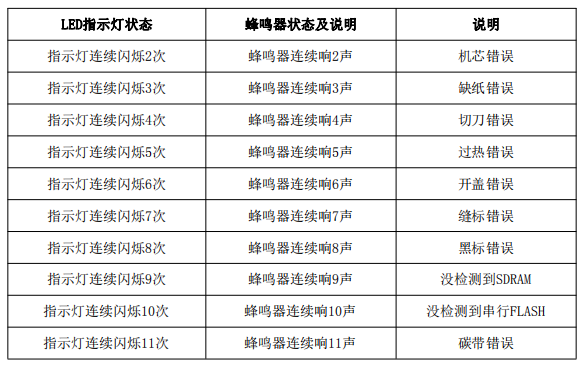
Le voyant LED est associé au buzzer, comme indiqué ci-dessous?:
2. Fonctions générales des boutons
1) Alimentation papier
Lorsque l'imprimante est prête (la LED est allumée en bleu fixe), appuyez sur un bouton et le papier étiquette se déplacera devant le papier étiquette suivant.
2) Impression interrompue
Pendant l'impression, appuyez une fois sur le bouton FEED pour interrompre l'impression. Appuyez de nouveau sur le bouton pour reprendre l'impression.
3. Fonction de mise sous tension
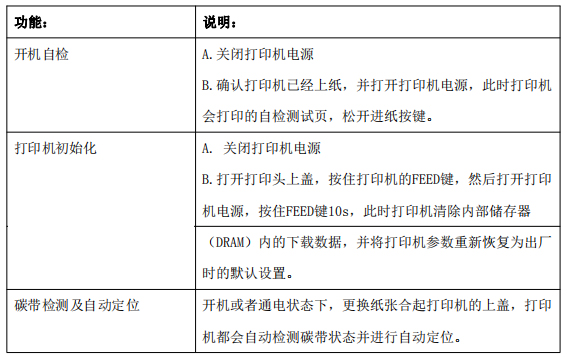
Cette imprimante dispose de trois fonctions de mise sous tension permettant de configurer ou de tester son matériel. Ces fonctions s'activent en appuyant brièvement sur le bouton d'alimentation lorsque l'imprimante est allumée.
Veuillez suivre ces étapes pour activer la fonction de mise sous tension?:
3.1 Détection du ruban de carbone
Ce paramètre permet, lors de l'impression, de vérifier si le ruban est installé, épuisé et fonctionne correctement. Cette fonction nécessite l'activation de l'impression thermique.
3.2 Imprimez la page d'autotest
Cette fonction affiche les paramètres internes de l'imprimante après sa mise en marche, permettant ainsi aux utilisateurs de consulter les réglages de la machine et de déterminer si celle-ci fonctionne correctement.
Veuillez suivre ces étapes pour calibrer le capteur sur l'étiquette?:
1) Veuillez confirmer que le papier étiquette a été correctement installé.
2) éteignez l'imprimante.
3) Appuyez sur le bouton d'alimentation papier et maintenez-le enfoncé tout en allumant l'imprimante.
4) Relachez le bouton d'alimentation papier lorsque l'imprimante alimente le papier et imprime le contenu.
5) Le contenu imprimé est du style de page d'autotest.
Style de page d'autotest
Avant de connecter l'imprimante à l'ordinateur, elle peut imprimer un résultat d'autotest permettant de vérifier son bon fonctionnement. Ce résultat permet de contr?ler la qualité d'impression de la tête d'impression et de comprendre les paramètres internes de l'imprimante.
3.3 Initialisation de l'imprimante
La fonction d'initialisation de l'imprimante efface les fichiers téléchargés dans la mémoire (DRAM) et rétablit les paramètres d'usine de l'imprimante.
Veuillez suivre ces étapes pour initialiser la fonction?:
1. Coupez le courant.
2. Ouvrez le capot de la tête d'impression, appuyez sur le bouton FEED de l'imprimante et maintenez-le enfoncé, puis allumez l'imprimante et maintenez le bouton FEED enfoncé pendant 10 secondes.
3. Lorsque tous les voyants de l'imprimante sont éteints, relachez le bouton FEED. L'imprimante redémarrera alors, indiquant que le processus d'initialisation est terminé.
Après l'initialisation, la configuration de l'imprimante reviendra aux paramètres par défaut comme suit?:
La pression de la tête d'impression est réglable et se situe juste en dessous de l'axe de récupération du ruban, en haut de la tête d'impression. Deux niveaux de réglage sont disponibles. Il est essentiel que ces deux niveaux soient identiques, sous peine d'affecter considérablement la qualité d'impression.