

 Imprimante de re?us 80 mm
 Imprimante de re?us ACE H2
 Imprimante de re?us RP337
 Imprimante de re?us bicolore RP336S
 Imprimante de re?us RP350
 Imprimante de re?us RP582
 Imprimante de re?us RP581
 Imprimante de re?us ACE G1Y
 Imprimante cloud ACE G1YP
 Imprimante d'étiquettes haute définition bicolore RP216 2''
 Imprimante d'étiquettes sans fil ACE V1S 3''
 Imprimante d'étiquettes bicolore RP310D 3 pouces
 Imprimante d'étiquettes thermiques RP410N 4''
 Imprimante de bordereaux d'expédition électroniques RP425 4''
 Imprimante de bordereau d'expédition électronique RP422 4''
 Imprimante de bordereaux d'expédition électroniques RP421A 4 pouces
 Imprimante électronique de bordereaux d'expédition RP420 4''
 Imprimantes de codes-barres série RI463
 Imprimante de découpe de ruban à transfert thermique RP400A 4''
 Imprimante de découpe de ruban à transfert thermique RP400H 4''
 Imprimante d'étiquettes codes-barres RFID RPF413 300 dpi
 Imprimante de re?us portable RPP02A
 Imprimante thermique portable RPP02B
 Imprimante de re?us portable RPP02C
 Imprimante thermique portable RPP02D
 Imprimante d'étiquettes portable RPP04 4"
 Imprimante d'étiquettes portable RPP30 3"
 Imprimante d'étiquettes portable ACE M1 2"
 Imprimante d'étiquettes portable RPP320N 3"
 Imprimante thermique à bac papier frontal F82A A4
 Imprimante thermique portable A4 F81A
 Imprimante à tatouage portable A4 F81S
 Imprimante photo éducative pour enfants Z1
 Mini imprimante d'étiquettes R5
 Imprimante embarquée RP07 58 mm
 Imprimante embarquée RP203 58 mm
 Imprimante thermique embarquée PM315
 Module d'impression PM201 48 mm
 Module d'impression PM628 58 mm
 Module d'impression PM532A
 Module d'imprimante PM532B
 échelle à code-barres LS015/LS015A
 Balance à code-barres RLS1815D/RLS1830D
 Balance à code-barres RLS1815C/RLS1830C
 Balance sans étiquette AURORA S2L-S
 Balance de caisse AURORA E1 PRO-AI
 étiquet AURORA S2L-AI
 Balance de caisse double usage DP01-AI à étiquette intelligente
 Balance C3
 Balance C1
 Balance C11
 vente au détail
 NOURRITURE
 Médical
 bureau mobile/domicile
 Gestion d'actifs
 logistique
 Téléchargement du pilote
 Manuel d'utilisation
 Téléchargement de l'outil
 Logiciel d'étiquetage
 Vidéo produit
 Documentation de développement
 Foire aux questions
 Guide de l'utilisateur
 Actualités de l'entreprise
 Mises à jour de l'exposition
 Perspectives du secteur
 Mise à jour du produit
 Situation générale
 Historique du développement
 Distinctions et qualifications
 force de R&D
 Activités d'équipe
 responsabilité sociale




Manuel d'utilisation de l'imprimante thermique de re?us Mixue Ice Cream RP850
un,Configuration de la caisse enregistreuse Mixue RP850-US
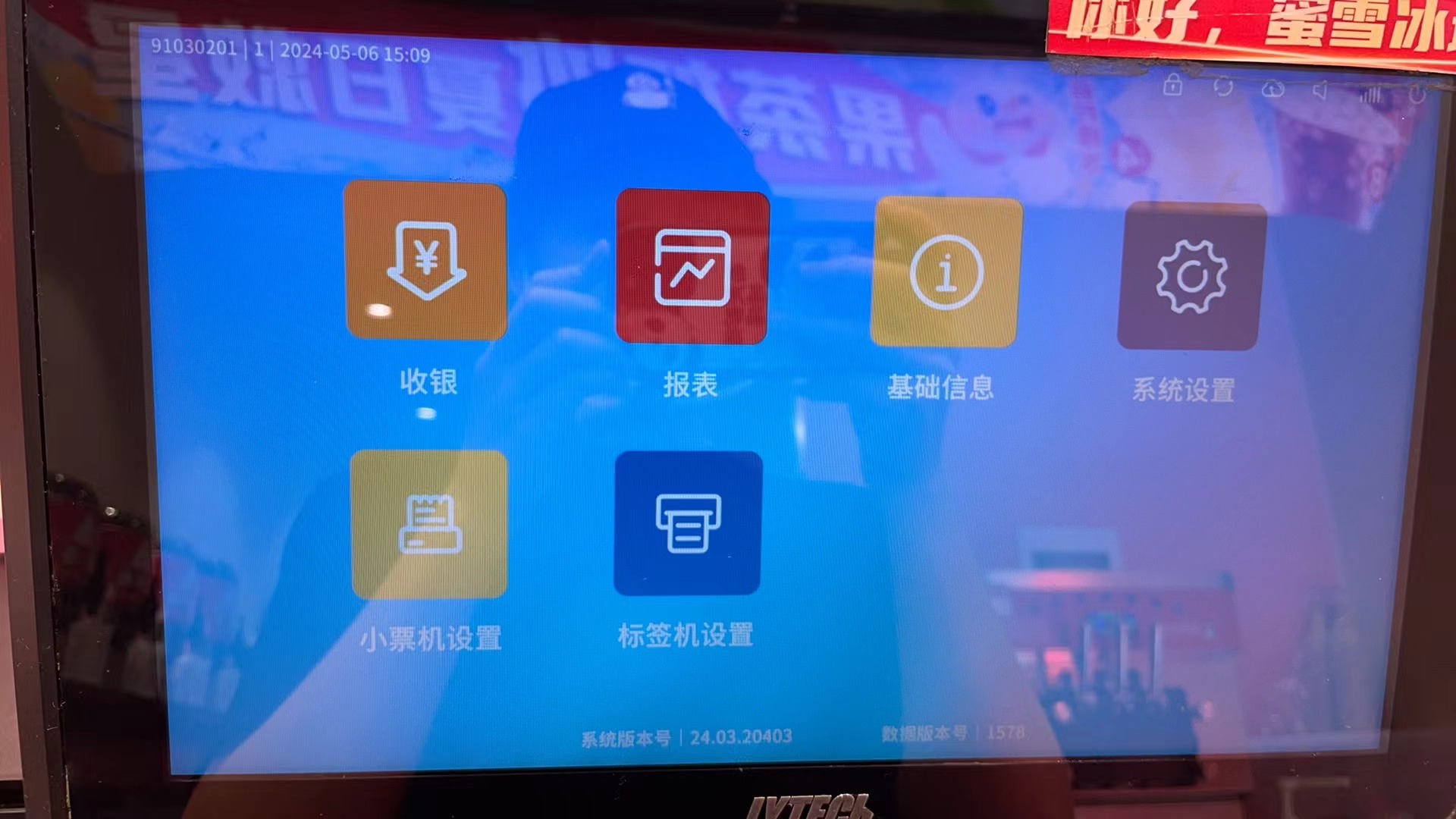
11. Ouvrez la caisse enregistreuse Mixue et cliquez...[Paramètres du distributeur de billets]。
?
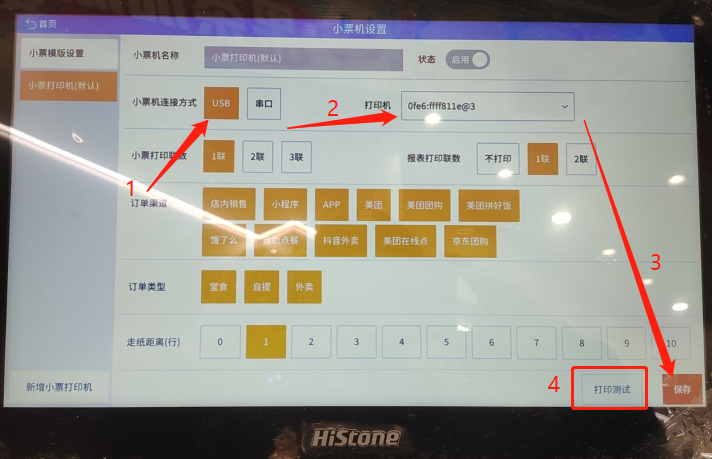
2Si vous utilisez une connexion USB?: suivez les étapes indiquées dans l’image ci-dessus. Cliquez…[Imprimante de re?us par défaut]sélection du mode de connexion du distributeur de billets【USB】。Sélectionnez l'imprimante dans la barre de sélection d'imprimante située à droite.【0fe6:ffff811e@3】Choisissez l'imprimante portant votre nom, puis cliquez sur Enregistrer. Imprimez un document de test.
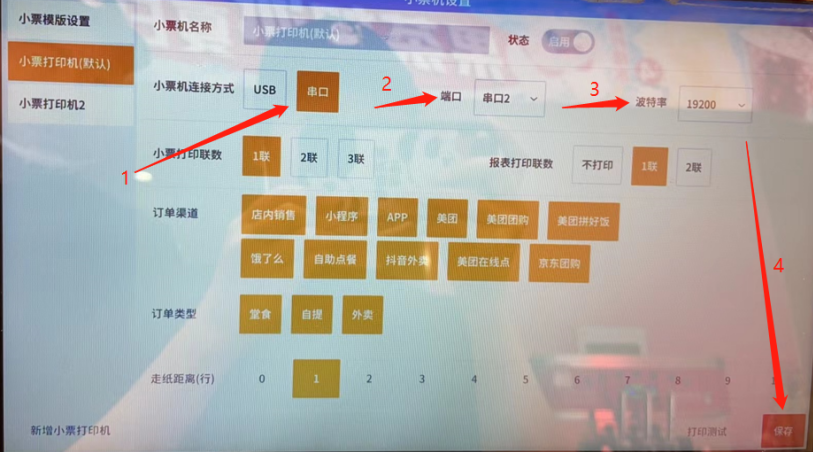
3Si vous utilisez une connexion par port série?: suivez les étapes indiquées dans l’image ci-dessus.Cliquez[Imprimante de re?us par défaut]sélection du mode de connexion du distributeur de billets[Port série]. Sélectionnez le numéro de port série correct (vous pouvez voir les numéros de port COM1, COM2, etc. sur l'interface de la machine Mixue POS ; assurez-vous de sélectionner le bon).Cliquez ensuite sur Enregistrer. Imprimez un document de test.
II. Foire aux questions sur le RP850-US
demanderquestion1 :Comment imprimer la page d'autotest??
Solution : éteignez l'imprimante, maintenez le bouton FEED enfoncé tout en la rallumant, et elle imprimera automatiquement une page d'autotest.
question2 :La connexion au port série est établie, mais aucune impression n'est effectuée?; l'imprimante ne répond pas.
Solution?: Imprimez la page d’autotest et vérifiez le débit de transmission. Le débit par défaut est de 19?200?bits/s?; le logiciel de point de vente doit donc être configuré sur cette valeur.
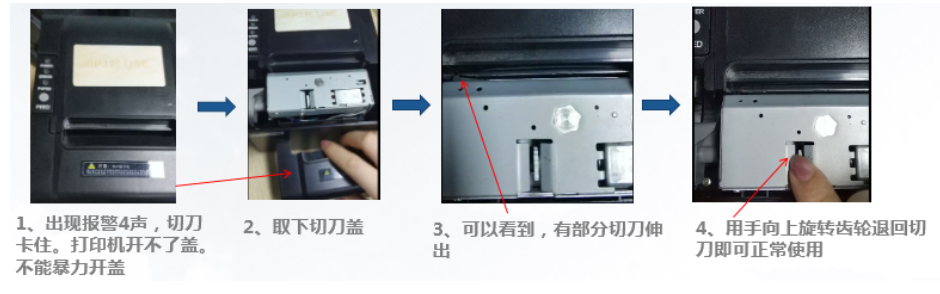
question3 :Alarme de découpeuse de cartes d'imprimante4 voix.
Solution:

question4Erreur d'ouverture du capot de l'imprimante, alarme déclenchée.6 voix.
Solution:

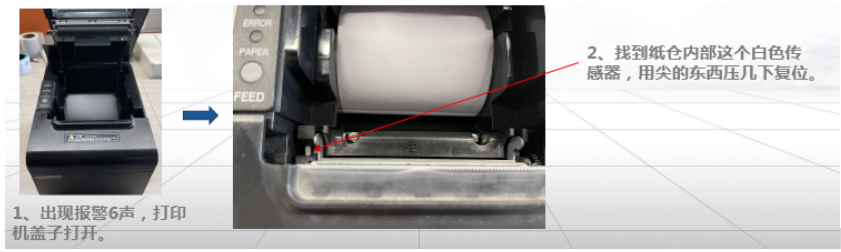
question5L'imprimante imprime des documents flous.
Solution : 1. Le mécanisme de l'imprimante est encrassé par la saleté en raison d'un manque de nettoyage prolongé ; la tête d'impression de l'imprimante doit donc être nettoyée.
2. Si le papier d'impression a un rendu des couleurs médiocre, vous devez régler une densité d'impression plus élevée ou utiliser un papier d'impression avec une meilleure qualité d'affichage.
?
question6Comment puis-je déterminer si mon imprimante émet un bip ?
Règles de jugement?:


?
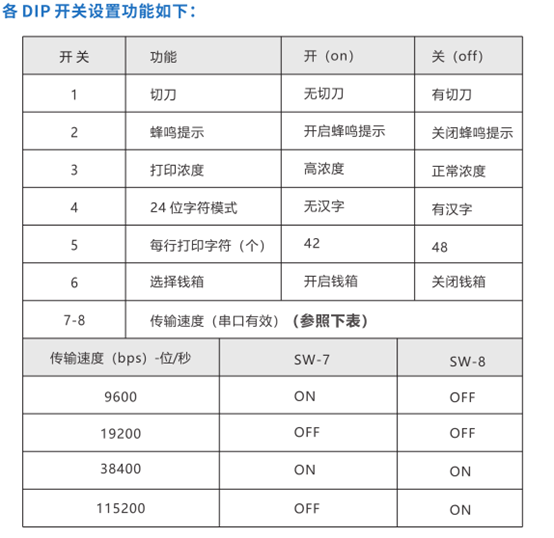
question7Comment configurer les fonctions de l'imprimante à l'aide des commutateurs DIP??
Solution : Sur certains modèles d'imprimantes, il y a une petite vis de couvercle sur le dessous ; dévissez-la pour voir un 8.Un commutateur DIP permet de configurer l'imprimante. Par exemple, pour désactiver le buzzer, il suffit de régler ce commutateur.2Régler sur arrêt (DéSACTIVéLa position est telle que décrite.
?

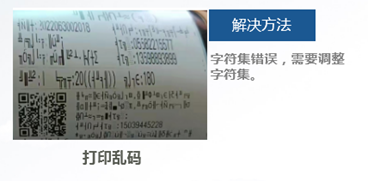
question8Le texte imprimé est illisible et les caractères chinois ne s'affichent pas.
Solution : L'imprimante n'affiche pas les caractères chinois ; vous devez modifier le jeu de caractères de l'imprimante.
?

Utilisation de l'outil de réparation et de maintenance des imprimantes et d'intégration des re?us
1. Maintenance quotidienne des imprimantes
1. Veillez à ce que l'alimentation soit coupée pendant les opérations de maintenance de routine?;
2、Ne touchez pas la surface de la tête d'impression avec vos mains ou des objets métalliques, et ne rayez pas la tête d'impression, les rouleaux ou la surface du capteur avec des pinces à épiler ou d'autres outils?;
3. éviter tout contact avec l'essence, l'acétone ou d'autres flux organiques ;
4. Après avoir nettoyé l'imprimante, attendez que l'éthanol anhydre s'évapore complètement avant d'imprimer.
Deuxième partie : Utilisation et stockage du papier d'imprimerie
1. Le papier d'impression neuf doit être conservé à l'abri de la lumière directe du soleil et des températures élevées. Ne pas déchirer l'emballage lors du stockage.
2. Après impression, veuillez conserver les documents à température ambiante (environ 20℃) à l'abri de la lumière pour prolonger efficacement leur durée de conservation.
3. Si les clients doivent conserver des documents pendant une longue période, veuillez utiliser du papier d'impression thermique longue durée.
IV : Annexe
Si vous rencontrez des problèmes que vous ne parvenez pas à résoudre, veuillez nous contacter rapidement.
(a) Informations de contact du service client :
Ligne d'assistance téléphonique 400?: 400-800-0596
service clientQQ : 2896793231
Téléphone:15359867250 / Assistance technique - Li Téléphone : 13395022371 / Assistance technique - Wu
(II) Informations de contact pour le service après-vente?:
Re?u : Service après-vente
Téléphone:15359340780
Adresse : Route de Tonghui Sud, Zone de concentration industrielle, District de Tongan, Ville de Xiamen, Province du Fujian Parc scientifique et technologique de Rongda, n° 88
Instructions pour les retours en réparation?: Lors du retour de votre appareil pour réparation, veuillez inclure l’adresse de retour, vos coordonnées, la liste de tous les éléments contenus dans le colis et une description détaillée du dysfonctionnement. Ces informations nous permettront d’optimiser le processus de réparation. Merci de votre compréhension?! Si vous souhaitez un paiement à la livraison, veuillez nous en informer au préalable. Dans le cas contraire, l’appareil vous sera retourné selon le mode d’expédition initial, conformément aux informations fournies par l’expéditeur.
?