

 Imprimante de re?us 80 mm
 Imprimante de re?us ACE H2
 Imprimante de re?us RP337
 Imprimante de re?us bicolore RP336S
 Imprimante de re?us RP350
 Imprimante de re?us RP582
 Imprimante de re?us RP581
 Imprimante de re?us ACE G1Y
 Imprimante cloud ACE G1YP
 Imprimante d'étiquettes haute définition bicolore RP216 2''
 Imprimante d'étiquettes sans fil ACE V1S 3''
 Imprimante d'étiquettes bicolore RP310D 3 pouces
 Imprimante d'étiquettes thermiques RP410N 4''
 Imprimante de bordereaux d'expédition électroniques RP425 4''
 Imprimante de bordereau d'expédition électronique RP422 4''
 Imprimante de bordereaux d'expédition électroniques RP421A 4 pouces
 Imprimante électronique de bordereaux d'expédition RP420 4''
 Imprimantes de codes-barres série RI463
 Imprimante de découpe de ruban à transfert thermique RP400A 4''
 Imprimante de découpe de ruban à transfert thermique RP400H 4''
 Imprimante d'étiquettes codes-barres RFID RPF413 300 dpi
 Imprimante de re?us portable RPP02A
 Imprimante thermique portable RPP02B
 Imprimante de re?us portable RPP02C
 Imprimante thermique portable RPP02D
 Imprimante d'étiquettes portable RPP04 4"
 Imprimante d'étiquettes portable RPP30 3"
 Imprimante d'étiquettes portable ACE M1 2"
 Imprimante d'étiquettes portable RPP320N 3"
 Imprimante thermique à bac papier frontal F82A A4
 Imprimante thermique portable A4 F81A
 Imprimante à tatouage portable A4 F81S
 Imprimante photo éducative pour enfants Z1
 Mini imprimante d'étiquettes R5
 Imprimante embarquée RP07 58 mm
 Imprimante embarquée RP203 58 mm
 Imprimante thermique embarquée PM315
 Module d'impression PM201 48 mm
 Module d'impression PM628 58 mm
 Module d'impression PM532A
 Module d'imprimante PM532B
 échelle à code-barres LS015/LS015A
 Balance à code-barres RLS1815D/RLS1830D
 Balance à code-barres RLS1815C/RLS1830C
 Balance sans étiquette AURORA S2L-S
 Balance de caisse AURORA E1 PRO-AI
 étiquet AURORA S2L-AI
 Balance de caisse double usage DP01-AI à étiquette intelligente
 Balance C3
 Balance C1
 Balance C11
 vente au détail
 NOURRITURE
 Médical
 bureau mobile/domicile
 Gestion d'actifs
 logistique
 Téléchargement du pilote
 Manuel d'utilisation
 Téléchargement de l'outil
 Logiciel d'étiquetage
 Vidéo produit
 Documentation de développement
 Foire aux questions
 Guide de l'utilisateur
 Actualités de l'entreprise
 Mises à jour de l'exposition
 Perspectives du secteur
 Mise à jour du produit
 Situation générale
 Historique du développement
 Distinctions et qualifications
 force de R&D
 Activités d'équipe
 responsabilité sociale




Instructions détaillées et guide d'utilisation de l'imprimante de re?us portable RPP02N
RPP02N Imprimante de re?us portableInstructions et explications d'utilisation
I. Préparatifs avant utilisation
1. Installation de la batterie
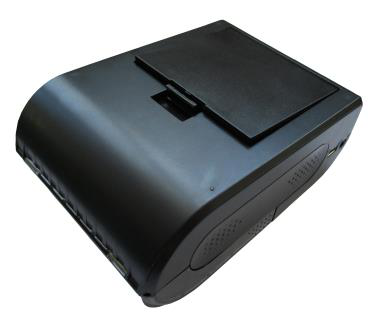
1) Tirez la boucle de ceinture vers le haut pour ouvrir le couvercle de la batterie et le couvercle du compartiment de la batterie.
2) Comme indiqué sur l'image, placez la batterie dans le compartiment à batterie, en veillant à ne pas inverser les bornes positive et négative de la batterie?;
3) Refermez ensuite le couvercle du compartiment à piles.
2. Installez le rouleau de papier d'impression
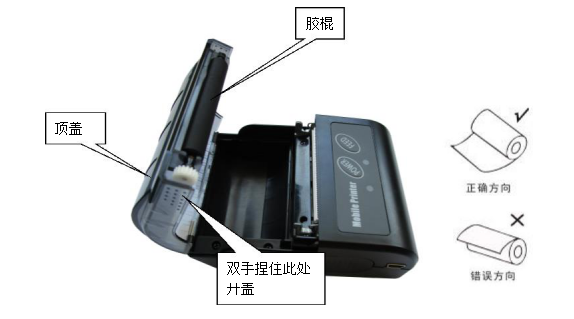
Comment utiliser
1) Tenez le couvercle supérieur à deux mains et ouvrez le couvercle du bac à papier avec un peu de force?;
2) Comme indiqué sur l'image, placez le rouleau de papier dans le bac en veillant au sens d'insertion. S'il est inséré à l'envers, l'impression sera impossible.
3) Tirez une partie du rouleau de papier comme indiqué sur l'image, en veillant à retirer le rouleau de papier du bac à papier?;
4) Après avoir redressé le rouleau de papier, fermez le couvercle supérieur.
II. Fonctions de base du RPP02N
1) Mise sous tension
Imprimante éteinte, appuyez sur le bouton d'alimentation [POWER] pendant 2 secondes pour l'allumer et la mettre en marche. Le voyant d'alimentation (rouge) s'allumera.
2) Mise hors tension
Avec l'imprimante allumée, appuyez sur le bouton d'alimentation [POWER] et maintenez-le enfoncé pendant 2 secondes pour éteindre l'imprimante et éteindre tous les voyants.
3) Auto-inspection
Après réception de l'imprimante, les utilisateurs peuvent effectuer un autotest à tout moment pour vérifier les paramètres et l'état actuels de l'imprimante.
La méthode d'autotest est la suivante?: éteignez l'imprimante (si elle est allumée), puis maintenez enfoncé le bouton d'alimentation papier [FEED] et appuyez sur le bouton d'alimentation [POWER] pour la rallumer. L'imprimante imprimera alors une page d'autotest contenant son état actuel, ses paramètres et des exemples d'impression.
4) Alimentation papier (alimentation papier manuelle)
Lorsque l'imprimante est en état de fonctionnement normal, appuyez sur le bouton d'alimentation papier [FEED] et l'imprimante commencera à alimenter le papier.
5) Chargement
Après une période d'utilisation, la batterie de l'imprimante finira par se décharger. Lorsque la batterie est presque vide, l'utilisateur doit la recharger. Si l'imprimante s'éteint automatiquement pendant l'impression, l'utilisateur doit la recharger pour pouvoir continuer à l'utiliser.
La méthode de charge est la suivante?: branchez la prise secteur du chargeur sur une prise de courant 220?V, 50?Hz, puis branchez la prise de charge sur le port de charge de l’imprimante. L’imprimante se met alors en charge. Pendant la charge, le voyant d’alimentation papier (voyant bleu) clignote si l’imprimante est allumée, jusqu’à ce que la batterie soit complètement chargée et que le voyant reste allumé.L'imprimante peut être utilisée normalement pendant la charge.
III. Connexion et impression de l'imprimante
1. Connexion au port série
Les accessoires optionnels de l'imprimante comprennent un cable série DB-9 (l'autre extrémité se connecte à l'imprimante via un connecteur MINIDIN).
2. Connexion USB
L'imprimante est fournie avec un cable USB en option. Branchez-le au port USB de votre ordinateur et installez le pilote.
3. Appairage Bluetooth et impression
Avant de pouvoir être utilisée, une micro-imprimante portable doit être appariée à l'appareil principal qui la pilote. Le processus d'appairage est initié par l'appareil principal.
La méthode d'appariement typique est la suivante?:
1) Allumez l'imprimante
2) L'appareil principal recherche les appareils Bluetooth externes.
3) S'il existe plusieurs périphériques Bluetooth externes, sélectionnez l'imprimante avec l'adresse BDA correspondante (voir la page d'autotest pour plus de détails).
4) Entrez le mot de passe ??0000?? ou ??000000??
5) Complétez l'appariement.
Pour des instructions de jumelage détaillées, veuillez consulter la description de la fonction Bluetooth de l'appareil principal. L'imprimante portable doit être allumée pendant le jumelage.
Remarque : lors du jumelage, veuillez ne pas allumer plusieurs imprimantes en même temps, sinon il pourrait être impossible de déterminer quelle imprimante a été jumelée avec succès.
Une fois l'appairage réussi, d'autres ordinateurs peuvent se connecter à l'imprimante. Chaque imprimante peut être appairée avec un maximum de 8 ordinateurs. Si davantage d'ordinateurs se connectent à l'imprimante, le premier ordinateur appairé sera automatiquement supprimé de la liste. Si cet ordinateur doit piloter l'imprimante pour imprimer, il devra être appairé à nouveau.
Imprimer via l'interface Bluetooth
Pour les ordinateurs h?tes dotés d'un port série Bluetooth virtuel (tels que les smartphones, les POCKETPC, les appareils Palm, les ordinateurs portables, etc.), une fois l'appairage réussi, les données d'impression peuvent être envoyées à la mini-imprimante portable via ce port. Si l'ordinateur h?te ne dispose pas d'un port série Bluetooth virtuel, veuillez consulter le fournisseur de votre ordinateur pour obtenir des instructions sur le fonctionnement de la mini-imprimante portable.
IV. Voyants lumineux et signaux sonores
L'imprimante est équipée d'un avertisseur sonore et de deux voyants lumineux indiquant son état. Les voyants indiquent l'état actuel de l'imprimante, et l'avertisseur sonore signale tout changement d'état. Les deux voyants lumineux correspondent respectivement à l'indicateur d'alimentation et à l'indicateur d'avance papier.
| Indicateur d'alimentation papier (bleu)) | Voyant d'alimentation (rougecouleur) | état de l'imprimante | ronfleur |
| clignotant | longBrillant | Chargement | ? |
| longBrillant | longBrillant | Chargement terminé | ? |
| aucun | longBrillant | Mise sous tension | Un gazouillis |
| clignotant | clignotant | Pénurie de papier | ? |