

 Imprimante de re?us 80 mm
 Imprimante de re?us ACE H2
 Imprimante de re?us RP337
 Imprimante de re?us bicolore RP336S
 Imprimante de re?us RP350
 Imprimante de re?us RP582
 Imprimante de re?us RP581
 Imprimante de re?us ACE G1Y
 Imprimante cloud ACE G1YP
 Imprimante d'étiquettes haute définition bicolore RP216 2''
 Imprimante d'étiquettes sans fil ACE V1S 3''
 Imprimante d'étiquettes bicolore RP310D 3 pouces
 Imprimante d'étiquettes thermiques RP410N 4''
 Imprimante de bordereaux d'expédition électroniques RP425 4''
 Imprimante de bordereau d'expédition électronique RP422 4''
 Imprimante de bordereaux d'expédition électroniques RP421A 4 pouces
 Imprimante électronique de bordereaux d'expédition RP420 4''
 Imprimantes de codes-barres série RI463
 Imprimante de découpe de ruban à transfert thermique RP400A 4''
 Imprimante de découpe de ruban à transfert thermique RP400H 4''
 Imprimante d'étiquettes codes-barres RFID RPF413 300 dpi
 Imprimante de re?us portable RPP02A
 Imprimante thermique portable RPP02B
 Imprimante de re?us portable RPP02C
 Imprimante thermique portable RPP02D
 Imprimante d'étiquettes portable RPP04 4"
 Imprimante d'étiquettes portable RPP30 3"
 Imprimante d'étiquettes portable ACE M1 2"
 Imprimante d'étiquettes portable RPP320N 3"
 Imprimante thermique à bac papier frontal F82A A4
 Imprimante thermique portable A4 F81A
 Imprimante à tatouage portable A4 F81S
 Imprimante photo éducative pour enfants Z1
 Mini imprimante d'étiquettes R5
 Imprimante embarquée RP07 58 mm
 Imprimante embarquée RP203 58 mm
 Imprimante thermique embarquée PM315
 Module d'impression PM201 48 mm
 Module d'impression PM628 58 mm
 Module d'impression PM532A
 Module d'imprimante PM532B
 échelle à code-barres LS015/LS015A
 Balance à code-barres RLS1815D/RLS1830D
 Balance à code-barres RLS1815C/RLS1830C
 Balance sans étiquette AURORA S2L-S
 Balance de caisse AURORA E1 PRO-AI
 étiquet AURORA S2L-AI
 Balance de caisse double usage DP01-AI à étiquette intelligente
 Balance C3
 Balance C1
 Balance C11
 vente au détail
 NOURRITURE
 Médical
 bureau mobile/domicile
 Gestion d'actifs
 logistique
 Téléchargement du pilote
 Manuel d'utilisation
 Téléchargement de l'outil
 Logiciel d'étiquetage
 Vidéo produit
 Documentation de développement
 Foire aux questions
 Guide de l'utilisateur
 Actualités de l'entreprise
 Mises à jour de l'exposition
 Perspectives du secteur
 Mise à jour du produit
 Situation générale
 Historique du développement
 Distinctions et qualifications
 force de R&D
 Activités d'équipe
 responsabilité sociale




Assistance technique
recherche

Instructions d'installation et d'utilisation des imprimantes de re?us de la série 58 mm
Comment installer et utiliser l'imprimante de re?us Rongda série 58 mm?? Voici une explication détaillée. 1. Déballage et vérification des pièces de l'imprimante thermique de re?us 58 mm?: Après le déballage, vérifiez que toutes les pièces sont présentes. Si certaines sont manquantes, veuillez contacter le fournisseur ou le fabricant (voir exemple ci-dessous). 2. Connexion de l'imprimante thermique de re?us 58 mm?: (1) Assurez-vous que l'imprimante et l'ordinateur sont éteints. Branchez le cable de communication fourni au port de connexion de l'imprimante, puis l'autre extrémité au port USB/série/parallèle/réseau de l'ordinateur. (2) Si l'imprimante est équipée d'un tiroir-caisse à ouverture électrique, branchez le connecteur RJ-11 du tiroir-caisse au port correspondant de l'imprimante (les spécifications du tiroir-caisse doivent être compatibles avec celles du pilote de tiroir-caisse de l'imprimante). (3)...
Imprimante thermique de re?us 58 mm?: présentation du produit et spécifications techniques
I. Présentation des imprimantes thermiques de re?us série 58 mm?: Caractéristiques principales?: 1) Haute qualité d’impression 2) Faible niveau sonore 3) Compatible avec les tiroirs-caisses 4) Design attrayant 5) Structure rationnelle, facile à utiliser et à entretenir 6) Interface de communication USB en option…
Précautions d'utilisation des imprimantes de re?us de la série RP58
L'imprimante de la série 58 mm est une imprimante thermique directe pour tickets de caisse. Facile d'utilisation et économique, elle est largement utilisée dans les centres commerciaux, supermarchés, h?pitaux, restaurants, banques, stations-service, péages et autres lieux publics. 1. Consignes de sécurité Avant d'utiliser l'imprimante, veuillez lire attentivement les instructions suivantes et les respecter scrupuleusement. Avertissement de sécurité 01?: Ne touchez pas le massicot ni le déchireur de l'imprimante. Avertissement 02?: La tête d'impression génère de la chaleur. Ne touchez pas la tête d'impression ni les pièces environnantes pendant ou immédiatement après l'impression. Avertissement 03?: Ne touchez pas la surface de la tête d'impression thermique ni ses connecteurs afin d'éviter tout dommage d? à l'électricité statique. Avertissement 04?: Ce produit est de classe A. Dans un environnement habité, il peut provoquer des interférences radio.
Instructions détaillées et guide d'utilisation de l'imprimante de re?us portable RPP02N
Imprimante de re?us portable RPP02N - Instructions et consignes d'utilisation I. Préparation avant utilisation 1. Installation de la batterie 1) Soulevez la boucle de ceinture pour ouvrir le couvercle du compartiment à piles, puis ouvrez le couvercle de ce dernier. 2) Insérez la batterie dans son compartiment comme indiqué sur l'image, en veillant à respecter la polarité (p?le positif/négatif). 3) Refermez ensuite le couvercle du compartiment à piles. 2. Installation du rouleau de papier d'impression - Mode d'emploi 1) Tenez le rouleau de papier supérieur à deux mains...
Imprimante de re?us portable RPP02N?: présentation et caractéristiques techniques
Aujourd'hui, nous vous présentons l'imprimante de re?us portable Rongda RPP02N, en détaillant ses caractéristiques et son fonctionnement. 1. Aspect de l'imprimante de re?us portable RPP02N?: 1) Bouton d'alimentation papier 2) Bouton marche/arrêt 3) Voyant d'alimentation 4) Voyant d'alimentation papier 5) Capot supérieur 6) Corps principal 7) Capot avant 8) Port série RS232 9) Interface d'alimentation 10) Interface USB 11) Compartiment à piles 2. Caractéristiques de l'imprimante de re?us portable RPP02N?: 1) Performances d'impression?: Méthode d'impression?: Impression en lignes, thermique Largeur du papier?: 58?mm Largeur d'impression?: 48?mm Résolution?: 8?points/mm (203?dpi) Points par ligne?: 384?points…
Précautions d'utilisation de l'imprimante de re?us portable RPP02N
L'imprimante de re?us portable Rongda RPP02N offre une grande polyvalence et présente des avantages tels que sa portabilité, sa taille compacte et sa rapidité d'impression. Aujourd'hui, nous vous présentons quelques précautions d'utilisation concernant l'imprimante de re?us portable Rongda RPP02N. Veuillez lire attentivement ce chapitre avant d'utiliser l'imprimante?! 1. Consignes de sécurité (1) Cette imprimante ne peut être utilisée qu'avec les batteries et l'adaptateur secteur fournis par notre société. Toute autre utilisation pourrait endommager le produit, provoquer une fuite de batterie, un incendie, voire une explosion. L'utilisation d'une batterie non conforme peut également présenter un risque d'explosion. Veillez à éliminer la batterie usagée conformément aux instructions. (2) Ne jetez pas la batterie au feu, ne la court-circuitez pas, ne la démontez pas et ne la chauffez pas, sous peine de provoquer une fuite de batterie, un incendie, voire une explosion. (3) ...
FAQ SF-RPP322
SF RPP322N - FAQ 1. Installation rapide du RPP322N 1.1 Vidéo de déballage et d'installation rapide du RPP322N 2. Description des boutons et des fonctions 2.1 Description des boutons 2.2 Informations sur la page d'autotest 3. Problèmes courants et solutions 3.1 Anomalies d'alimentation papier (alimentation papier blanche, position de déchirure incorrecte, etc.) 3.2 Anomalies du contenu imprimé (page blanche, illisible, contenu manquant, caractères brouillés, décalage) 3.3 Impossible de mettre l'imprimante sous tension 3.4 Alarme anormale de l'imprimante 3.5 échec de la connexion Bluetooth 3.6 L'imprimante n'imprime pas 3.7 Impossible de charger 3.8 Boutons non réactifs 4. ...
Manuel d'utilisation de l'imprimante thermique de re?us Mixue Ice Cream RP850
I. Configuration du terminal de point de vente Mixue RP850-US?: 1. Allumez le terminal Mixue et cliquez sur ??Paramètres de l’imprimante de re?us??. 2. Connexion USB?: Suivez les étapes illustrées ci-dessus. Cliquez sur ??Imprimante de re?us par défaut??, puis sélectionnez ??USB?? comme méthode de connexion. Dans la barre de sélection d’imprimante à droite, sélectionnez l’imprimante nommée ??0fe6:ffff811e@3??, puis cliquez sur ??Enregistrer??. Imprimez un re?u de test. 3. Connexion par port série?: Suivez les étapes illustrées ci-dessus. Cliquez sur ??Imprimante de re?us par défaut??, puis sélectionnez ??Port série?? comme méthode de connexion. Sélectionnez le numéro de port série approprié (COM1, COM2, etc. s’affichent sur l’interface du terminal Mixue?; assurez-vous de sélectionner le bon), puis cliquez sur ??Enregistrer??. Imprimez un re?u de test. II. …
Manuel d'utilisation de l'imprimante d'étiquettes Mixue Ice Cream RP80VI
I. étapes de connexion de l'imprimante d'étiquettes RP80VI pour la boutique de glaces Mixue?: 1. Sur l'interface du terminal de point de vente (POS), cliquez sur ??Paramètres de l'imprimante d'étiquettes??. 2. Sélectionnez ??Imprimante d'étiquettes 1??, choisissez ??USB?? comme méthode de connexion, puis cliquez sur le menu déroulant de l'imprimante pour sélectionner?: ??Rongda RP80VI?? (certains systèmes affichent?: ??Imprimante d'étiquettes USB RONGTA??). Cliquez sur ??Enregistrer?? en bas à droite, puis imprimez une étiquette de test. Si une étiquette de test appara?t, la connexion est réussie. (Si les imprimantes d'étiquettes 2, 3, 4… sont activées, assurez-vous qu'elles sont toutes désactivées.) II. étapes de connexion de l'imprimante d'étiquettes RP80VI pour la boutique Lucky Cafe?: 1. Sur l'interface du terminal de point de vente (POS), cliquez sur ??Paramètres de l'imprimante d'étiquettes??. 2. Sélectionnez ??Imprimante d'étiquettes 1??, choisissez ??Port série?? comme méthode de connexion. Il existe 4 ports série…
RPP322N-cs
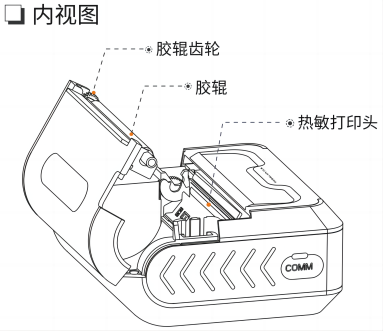
SF RPP322N - FAQ 1. Installation rapide du RPP322N 1.1 Installation rapide du RPP322N 2. Description des boutons et des fonctions 2.1 Description des boutons 2.2 Informations sur la page d'autotest 3. Problèmes courants et solutions 3.1 Anomalies d'alimentation papier (papier vierge, déchirure du papier mal positionnée, etc.) 3.2 Anomalies du contenu imprimé (page vierge, illisible, contenu manquant, caractères brouillés, décalage) 3.3 Impossible de mettre l'imprimante sous tension 3.4 Alarme anormale de l'imprimante 3.5 échec de la connexion Bluetooth 3.6 L'imprimante n'imprime pas 3.7 Impossible de charger 3.8 Boutons non réactifs 4. Service après-vente et méthodes de réparation...
RPP31 (FAQ SF)
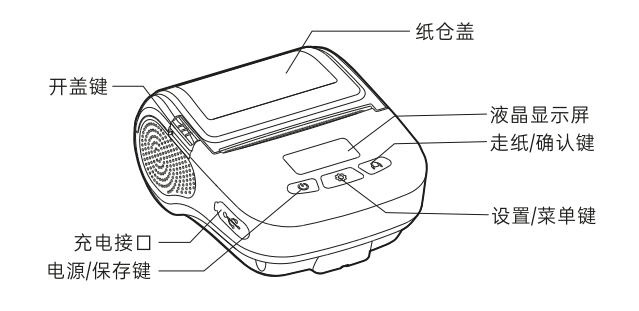
Manuel de dépannage des problèmes courants SF RPP31 1. Description des fonctions de base 1.1 Apparence et description des composants 1.2 Instructions d'utilisation du système 1.3 Description des fonctions du menu Appuyez brièvement sur le bouton [Marche/Arrêt] pour sortir l'imprimante de veille → Appuyez longuement sur le bouton [Paramètres/Menu] pendant 3 secondes pour accéder à l'interface des paramètres → Appuyez brièvement sur le bouton [Paramètres/Menu] pour sélectionner → Accédez à l'interface du menu correspondant et utilisez les boutons [Marche/Arrêt] et [Avance papier/Confirmation] pour naviguer et confirmer?; Interface des fonctions du menu?: 2. Instructions d'utilisation quotidienne 2.1 Impression de la page d'autotest Appuyez longuement sur le bouton [Paramètres/Menu] pour accéder à ??Impression de la page d'autotest??...