

 Impresora de recibos de 80 mm
 Impresora de recibos ACE H2
 Impresora de recibos RP337
 Impresora de recibos de dos colores RP336S
 Impresora de recibos RP350
 Impresora de recibos RP582
 Impresora de recibos RP581
 Impresora de recibos ACE G1Y
 Impresora en la nube ACE G1YP
 Impresora de etiquetas de alta definición de dos colores RP216 de 2''
 Impresora de etiquetas sin respaldo ACE V1S de 3''
 Impresora de etiquetas de dos colores RP310D de 3''
 Impresora térmica de etiquetas RP410N de 4''
 Impresora electrónica de albaranes RP425 de 4''
 Impresora electrónica de albaranes RP422 de 4''
 Impresora electrónica de albaranes RP421A de 4''
 Impresora electrónica de albaranes RP420 de 4''
 Impresoras de códigos de barras de la serie RI463
 Impresora cortadora de cinta de transferencia térmica RP400A de 4''
 Impresora cortadora de cinta de transferencia térmica RP400H de 4''
 Impresora de etiquetas de código de barras RFID RPF413 de 300 ppp
 Impresora de recibos portátil RPP02A
 Impresora térmica portátil RPP02B
 Impresora de recibos portátil RPP02C
 Impresora térmica portátil RPP02D
 Impresora de etiquetas portátil RPP04 de 4"
 Impresora de etiquetas portátil RPP30 de 3"
 Impresora de etiquetas portátil ACE M1 de 2"
 Impresora de etiquetas portátil RPP320N de 3"
 Impresora térmica con bandeja de papel frontal F82A A4
 Impresora térmica portátil A4 F81A
 Impresora de tatuajes portátil A4 F81S
 Impresora fotográfica educativa para ni?os Z1
 Mini impresora de etiquetas R5
 Impresora integrada RP07 de 58 mm
 Impresora integrada RP203 de 58 mm
 Impresora térmica integrada PM315
 Módulo de impresión PM201 de 48 mm
 Módulo de impresión PM628 de 58 mm
 Módulo de impresión PM532A
 Módulo de impresora PM532B
 Báscula de código de barras LS015/LS015A
 Báscula de código de barras RLS1815D/RLS1830D
 Báscula de código de barras RLS1815C/RLS1830C
 Báscula sin etiquetas AURORA S2L-S
 Báscula de caja registradora AURORA E1 PRO-AI
 Báscula de etiquetas AURORA S2L-AI
 Báscula de cajero de doble uso con etiqueta inteligente DP01-AI
 Báscula C3
 Báscula C1
 Báscula C11
 minorista
 ALIMENTO
 Médico
 Oficina móvil/casa
 gestión de activos
 logística
 Descarga del controlador
 Manual de usuario
 Descarga de herramientas
 Software de etiquetas
 Vídeo del producto
 Documentación de desarrollo
 Preguntas frecuentes
 Guía del usuario
 Noticias de la empresa
 Actualizaciones de la exposición
 Perspectivas de la industria
 Actualización del producto
 Situación general
 Historial de desarrollo
 Honores y calificaciones
 Fuerza en I+D
 Actividades en equipo
 Responsabilidad social




Preguntas frecuentes sobre la impresora de etiquetas portátil RPP30
Preguntas frecuentes sobre la impresora de etiquetas portátil RPP30Manual de instrucciones
I. Operaciones básicas de la impresora:
1. Instalar la impresora
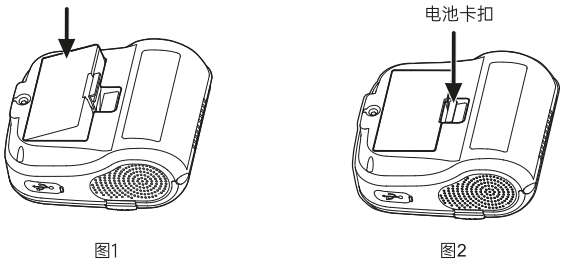
1.1 Instalación de la batería
(1) Asegúrese de que la impresora esté apagada antes de instalar o quitar la batería.
(2) Como se muestra en la Figura 2 a continuación, al retirar la batería, abra el clip de la batería y siga los pasos inversos a los que utilizó para instalar la batería.
1.2 Carga de la batería
Carga en espera:
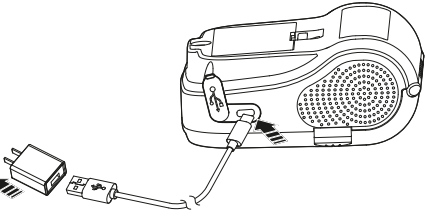
Conecte el adaptador de corriente a la toma de corriente y el puerto USB a la impresora.
Interfaz de carga CA: 100 V-240 V (50/60 Hz).
Carga: La luz indicadora de energía y la barra de visualización de energía se desplazan para mostrar el estado de carga.
Carga completa: el ícono indicador de batería muestra carga completa.
El timbre hará sonar una alarma.
?advertir!
El uso de un adaptador de corriente no proporcionado o aprobado por nuestra empresa puede da?ar la impresora.
No retire la batería mientras se esté cargando.
Observación:
Puede imprimir mientras se carga.
El dispositivo admite una carga rápida, lo que permite continuar la impresión después de una carga breve.
1.3 Ajuste del ancho del papel
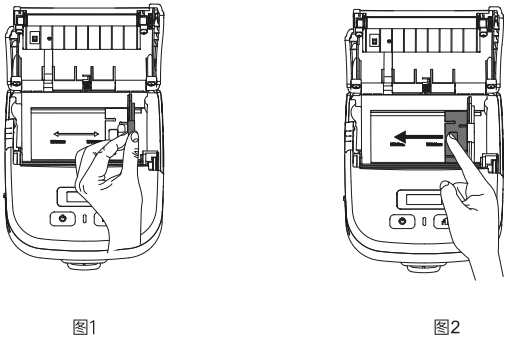
Hacia arriba: Bloquea el ajuste del ancho del papel. Hacia abajo: Desbloquea el ajuste del ancho del papel. Desbloquear el ajuste del ancho del papel permite ajustarlo.El método de utilización es el siguiente:
(1) Ajuste el ancho del papel de acuerdo con el ancho del papel y muévalo hacia la izquierda presionando el deflector de ancho del papel (como se muestra en la Figura 1).
(2) Coloque la mano dentro de la ranura del rollo de papel y mueva la parte inferior del bloque de ajuste del ancho del papel hacia la izquierda (como se muestra en la Figura 2).
1.4 Instrucciones de instalación del papel de impresora
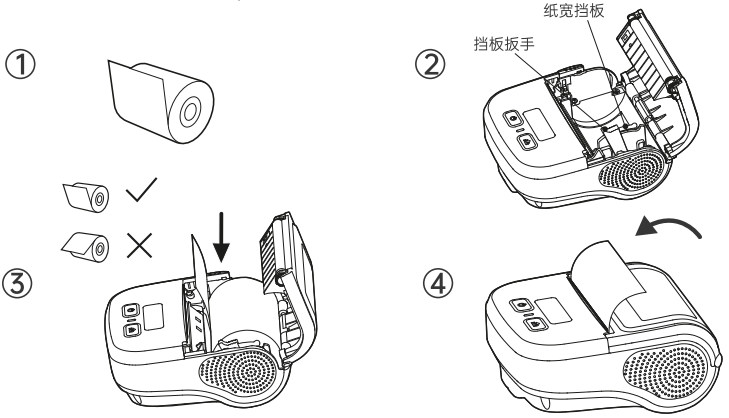
Instalación del rollo de papel de impresora:
(1) Retire el sello del rollo de papel de la impresora;
(2) Presione el botón de apertura de la cubierta para abrir la cubierta de la bandeja de papel, mueva la palanca del deflector para liberar el bloqueo y ajuste inicialmente el deflector de ancho del papel al tama?o del ancho del papel;
(3) Coloque el rollo de papel en la tolva de papel, ajuste el deflector de ancho de papel al rollo de papel y mueva la llave del deflector de ancho de papel para fijarlo;
(4) Extraiga una sección de papel a lo largo de la salida de papel y cubra la bandeja de papel con la cubierta.
Observación:
(1) Especificaciones del papel para impresora: ancho del papel: 22-80 mm (ajustable en un lado), diámetro máximo del rollo de papel: 50 mm.
(2) Preste atención a la dirección del rollo de papel. Si se enrolla al revés, la impresión se quedará en blanco o la alimentación del papel se agotará.
15. Descripción de la función del botón
Encendido:Mantenga presionado el botón [Encendido] durante 3 segundos.
Apagado:Con la impresora encendida, presione y mantenga presionado el botón [Encendido] durante 3 segundos.
Alimentación de papel:Presione brevemente el botón [Alimentación de papel] (en el modo de papel continuo, al presionar el botón [Alimentación de papel] el papel avanzará aproximadamente 10 mm).
En el modo de etiqueta/etiqueta negra, presione el botón [Alimentación de papel] para alimentar el papel hacia la etiqueta cosida o hacia la etiqueta negra.
Sue?o/activación automática:
Dormir y despertar
Si no se presiona ningún botón ni se transfieren datos dentro de los 10 segundos mientras la impresora está encendida.La impresora entrará automáticamente en modo de suspensión. Pulse el botón de encendido o [...].Tecla de alimentación de papelDespierta la impresora
Despertar automático
La impresora se activará automáticamente cuando reciba datos.
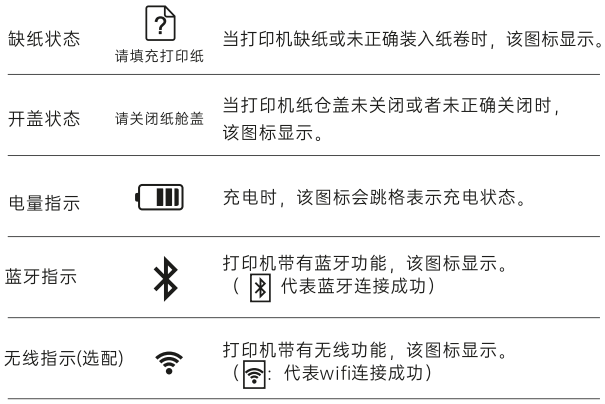
1.6 Descripción del icono de visualización de pantalla
?
1.7 Descripción de funciones
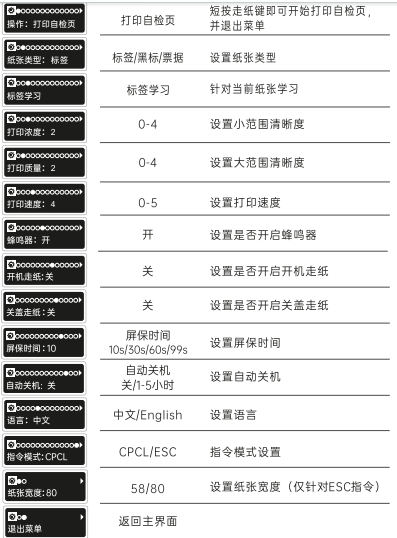
En el estado de encendido (no en modo de suspensión), mantenga presionado Configuración/Presione el botón de alimentación de papel para ingresar a la interfaz de opciones.
Presione el botón de alimentación de papel para ingresar a la interfaz de opciones.
Presione el botón de alimentación de papel para ingresar a la interfaz de opciones.
Mantenga presionado el botón Configuración/Alimentación de papel: confirme la configuración y salga.
1.8 Conexión de la interfaz de comunicación
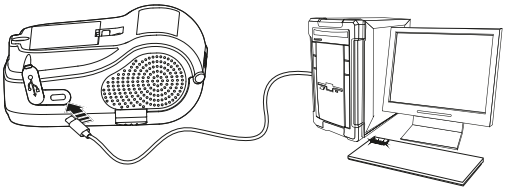
Comunicación USB
La impresora proporciona un puerto USB que, cuando se conecta a una PC como se muestra en la imagen, permite cargar, configurar parámetros y transferir datos.
Comunicación Bluetooth
Nombre de Bluetooth: RPP30-XXXX (últimos cuatro dígitos de la dirección de Bluetooth)
Contrase?a de Bluetooth: 0000 (predeterminada)
(1)En un teléfono Android, primero busque el dispositivo Bluetooth en la lista de Bluetooth del teléfono.Dispositivo, haga clic en conectar.Luego podrás conectarte usando la aplicación.
(2) Los teléfonos Apple pueden conectarse directamente a través de la aplicación al imprimir.Se mostrará la interfaz de conexión de la impresora;
Si aparece una página de ingreso de contrase?a, ingrese la contrase?a de Bluetooth: 0000.
Comunicación WIFI (opcional)
La impresora de etiquetas portátil puede proporcionar comunicación WIFI, admite el modo STA, admite el cifrado TPIK/AES y tiene una distancia de comunicación efectiva menor o igual a 20 metros.

II. Problemas comunes y soluciones:
2.1 Imprimir en blanco
(1) El rollo de papel está invertido; vuelva a instalar el papel de impresión en la dirección opuesta.
(2) Tipo de instrucción incorrecto: El tipo de instrucción emitida por el software no coincide con el de la impresora. Imprima una página de autodiagnóstico para comprobar el tipo de instrucción emitida por la impresora. Pulse el botón para acceder a la interfaz del modo de instrucción y modifíquela para que coincida con el tipo de instrucción emitida por el software.
2.2 Impresión borrosa y poco clara, ruido fuerte en la salida del papel
Es necesario limpiar el cabezal de impresión y los rodillos (consulte Limpieza y mantenimiento diario para conocer los pasos de limpieza).
2.3 Alimentación continua de papel blanco
(1)Mantenga presionado el botón [Alimentación de papel] para aprender las etiquetas;
(2)Ingresa a la interfaz de configuración para obtener información sobre las etiquetas.
2.4 No se puede iniciar
(1) La batería está baja. Conecte el cable de alimentación para cargarla.
(2) Si el dispositivo aún no se puede encender después de cargarlo, comuníquese con el servicio posventa de Rongda para su reparación.
III. Limpieza y mantenimiento diario
(1) El cabezal de impresión y el rodillo deben limpiarse periódicamente, especialmente cuando la calidad de impresión es borrosa.
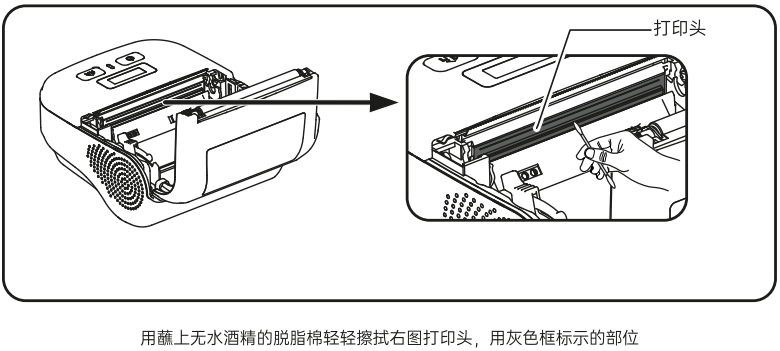
Los pasos para limpiar el cabezal de impresión son los siguientes:
Apague la impresora, abra la cubierta superior y retire el papel si lo hay.
Si la impresión acaba de finalizar, espere a que el cabezal de impresión se enfríe por completo;
Limpie el polvo y las manchas de la superficie del cabezal de impresión con un pa?o de algodón suave humedecido con alcohol;
Una vez que el alcohol se haya evaporado por completo, cierre la cubierta superior e intente imprimir nuevamente.
Los pasos para limpiar los rodillos de goma son los siguientes:
Apague la impresora y abra la cubierta superior;
Limpie el rodillo de impresión con un pa?o de algodón suave humedecido con alcohol neutro;
Una vez que el alcohol se haya evaporado completamente, cierre la tapa.
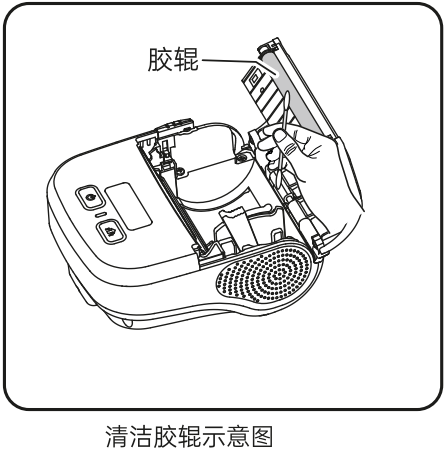
(2)Si encuentra agua dentro de la impresora, apáguela inmediatamente, retire la batería y deje que la impresora se seque al aire.
(3)Si no va a utilizar la impresora durante un período prolongado, retire las baterías y guárdelas por separado.
(4)Limpieza del exterior de la impresora y la bandeja de papel: Limpie suavemente la superficie de la impresora y el interior de la bandeja de papel con un pa?o húmedo bien escurrido. Asegúrese de que el pa?o esté completamente escurrido.
V. Información de contacto de posventa
1.400 Soporte Técnico:
Línea directa: 400-800-0596. Después de marcar el 400, presione el 2 para obtener asistencia técnica para su impresora de etiquetas.
Horario de trabajo: 9:00 - 20:30 (18:00 los fines de semana y festivos)
2. Método de reparación posventa:
Destinatario: Departamento de Servicio Postventa Teléfono: 15359340780
Dirección: Parque Científico y Tecnológico de Rongda, n.° 88, Tonghui South Road, Zona de Concentración Industrial de Tonga, ciudad de Xiamen, provincia de Fujian
Instrucciones para la devolución y reparación: Al devolver el dispositivo para su reparación, incluya la dirección de devolución, la información de contacto, una lista de todos los artículos incluidos en la caja y una descripción detallada del problema. Esto ayudará a agilizar el proceso de devolución. ?Gracias por su apoyo! Si no proporciona información, el dispositivo se devolverá según los datos del remitente.