Impresora de recibos de 80 mm
 Impresora de recibos ACE H2
 Impresora de recibos RP337
 Impresora de recibos de dos colores RP336S
 Impresora de recibos RP350
 Impresora de recibos RP582
 Impresora de recibos RP581
 Impresora de recibos ACE G1Y
 Impresora en la nube ACE G1YP
 Impresora de etiquetas de alta definición de dos colores RP216 de 2''
 Impresora de etiquetas sin respaldo ACE V1S de 3''
 Impresora de etiquetas de dos colores RP310D de 3''
 Impresora térmica de etiquetas RP410N de 4''
 Impresora electrónica de albaranes RP425 de 4''
 Impresora electrónica de albaranes RP422 de 4''
 Impresora electrónica de albaranes RP421A de 4''
 Impresora electrónica de albaranes RP420 de 4''
 Impresoras de códigos de barras de la serie RI463
 Impresora cortadora de cinta de transferencia térmica RP400A de 4''
 Impresora cortadora de cinta de transferencia térmica RP400H de 4''
 Impresora de etiquetas de código de barras RFID RPF413 de 300 ppp
 Impresora de recibos portátil RPP02A
 Impresora térmica portátil RPP02B
 Impresora de recibos portátil RPP02C
 Impresora térmica portátil RPP02D
 Impresora de etiquetas portátil RPP04 de 4"
 Impresora de etiquetas portátil RPP30 de 3"
 Impresora de etiquetas portátil ACE M1 de 2"
 Impresora de etiquetas portátil RPP320N de 3"
 Impresora térmica con bandeja de papel frontal F82A A4
 Impresora térmica portátil A4 F81A
 Impresora de tatuajes portátil A4 F81S
 Impresora fotográfica educativa para ni?os Z1
 Mini impresora de etiquetas R5
 Impresora integrada RP07 de 58 mm
 Impresora integrada RP203 de 58 mm
 Impresora térmica integrada PM315
 Módulo de impresión PM201 de 48 mm
 Módulo de impresión PM628 de 58 mm
 Módulo de impresión PM532A
 Módulo de impresora PM532B
 Báscula de código de barras LS015/LS015A
 Báscula de código de barras RLS1815D/RLS1830D
 Báscula de código de barras RLS1815C/RLS1830C
 Báscula sin etiquetas AURORA S2L-S
 Báscula de caja registradora AURORA E1 PRO-AI
 Báscula de etiquetas AURORA S2L-AI
 Báscula de cajero de doble uso con etiqueta inteligente DP01-AI
 Báscula C3
 Báscula C1
 Báscula C11
 minorista
 ALIMENTO
 Médico
 Oficina móvil/casa
 gestión de activos
 logística
 Descarga del controlador
 Manual de usuario
 Descarga de herramientas
 Software de etiquetas
 Vídeo del producto
 Documentación de desarrollo
 Preguntas frecuentes
 Guía del usuario
 Noticias de la empresa
 Actualizaciones de la exposición
 Perspectivas de la industria
 Actualización del producto
 Situación general
 Historial de desarrollo
 Honores y calificaciones
 Fuerza en I+D
 Actividades en equipo
 Responsabilidad social




Pasos de instalación del SF Express RP410/RP410H
I. Descarga del controlador de impresora
Visita el enlace del sitio web oficial de Rongdam.tjhq.ccBusque Soporte de servicio - Descarga de controladores y haga clic.Descargue el controlador dedicado para SF Express RP410.

II. Pasos de instalación
1.Conecte el dispositivo a una fuente de alimentación yConecte el cable USB a la computadora y cargue el rollo de papel en la impresora.: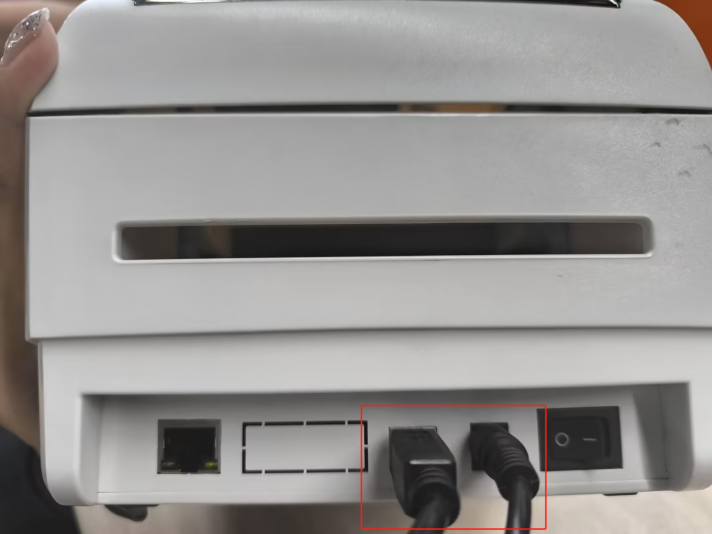
2.Apague la impresora, presione y mantenga presionado el botón de alimentación de papel mientras la enciende, hasta que se imprima una página de autoprueba:
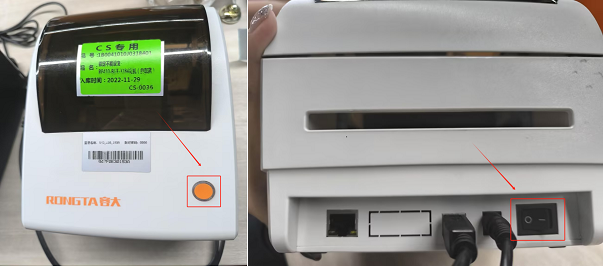
3.Verifique el modelo del dispositivo y la versión del software.(Es necesario distinguir entre RP410 y RP410H, y luego...Actualizado a la versión con fecha 1212):
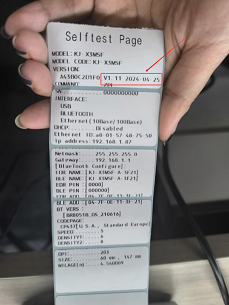
4.Si noPara las versiones publicadas el 12 de diciembre de 2023, siga los pasos a continuación para actualizar su aplicación. Si ya tiene la versión 2023-12-12, omita este paso:
4.1 Descomprima la herramienta y haga doble clic para ingresar a la carpeta:
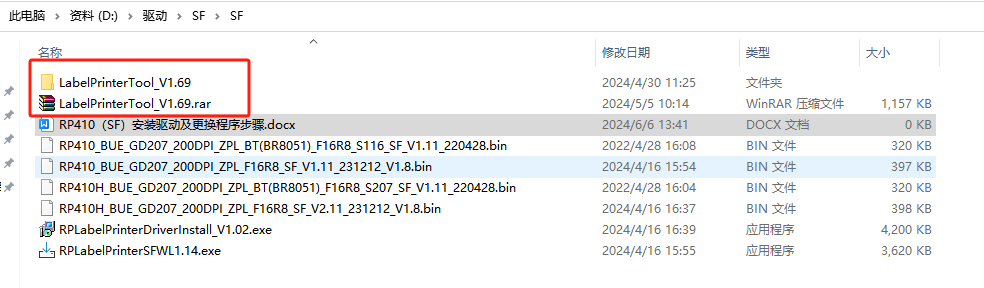
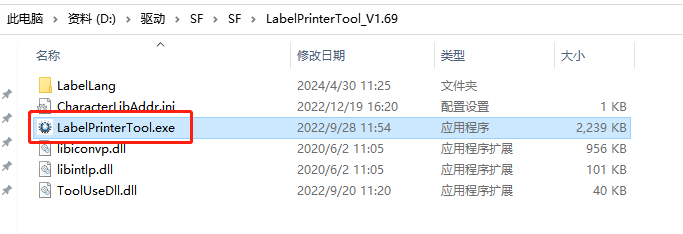
4.2Seleccione la aplicación y ejecútela:
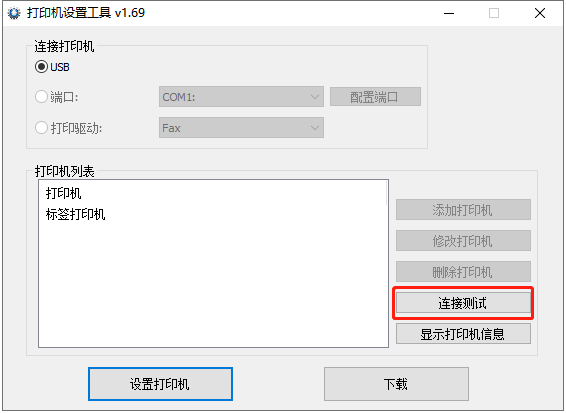
4.3 Conexión de prueba:
Prueba exitosa, proceda al siguiente paso:
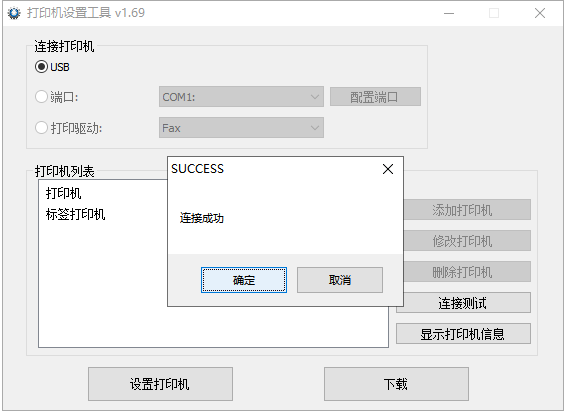
Si falla la conexión, reinicie la impresora.examinar?Está correctamente conectado el cable USB?。
4.4 Haga clic en "Descargar" y, en la interfaz de descarga que aparece, haga clic en "Abrir archivo" y seleccione la versión con la extensión de programa correspondiente 231212.La máquina que aparece en la imagen de abajo esRP410(Puede comprobar el número de modelo en la etiqueta inferior de la máquina.)A continuación seleccione el siguiente archivo:
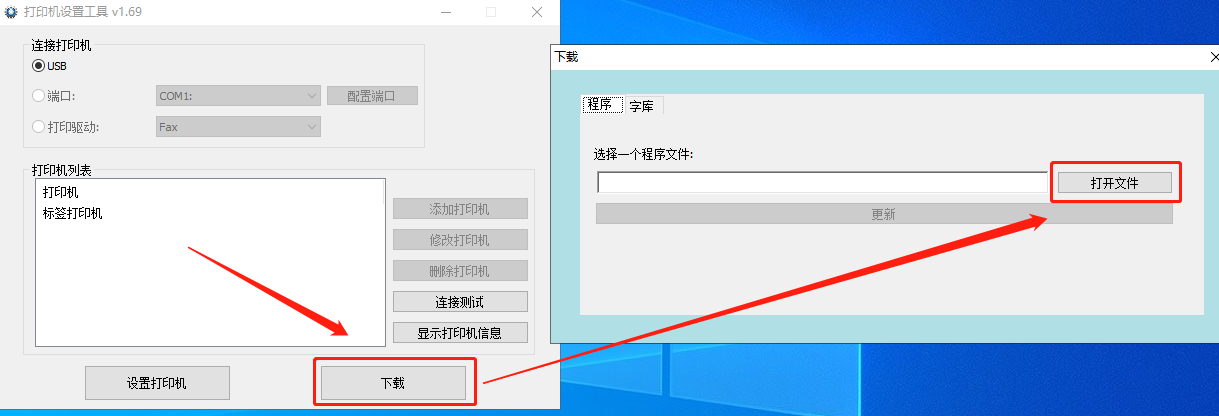
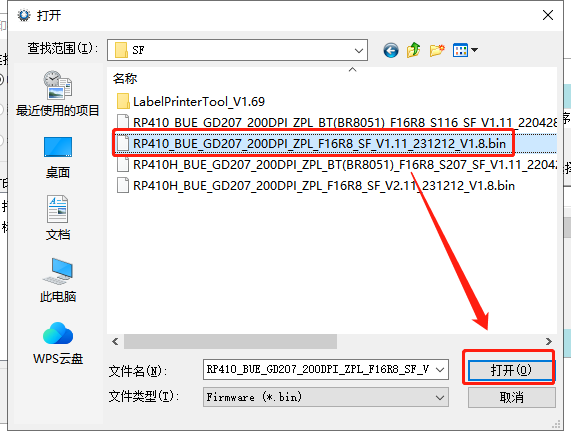
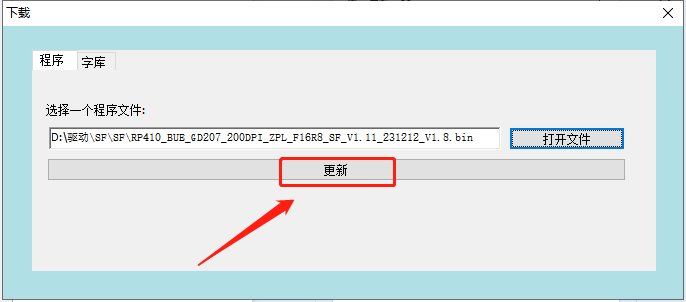
4.5 Haga clic en “Actualizar”:
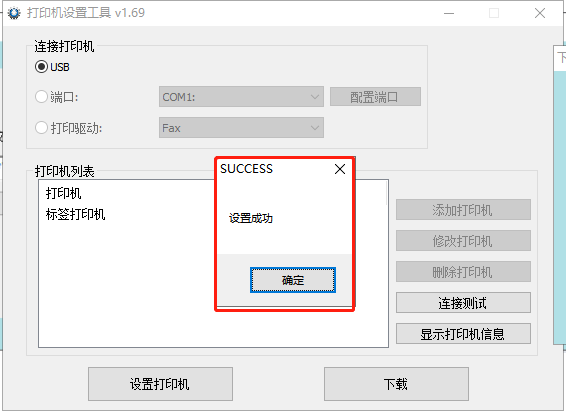
4.6 Aparece una pantalla de configuración exitosa:
4.7 Después de esperar 10 segundos a que el dispositivo se reinicie, verá que la fecha ha cambiado, lo que indica que la actualización se realizó correctamente.
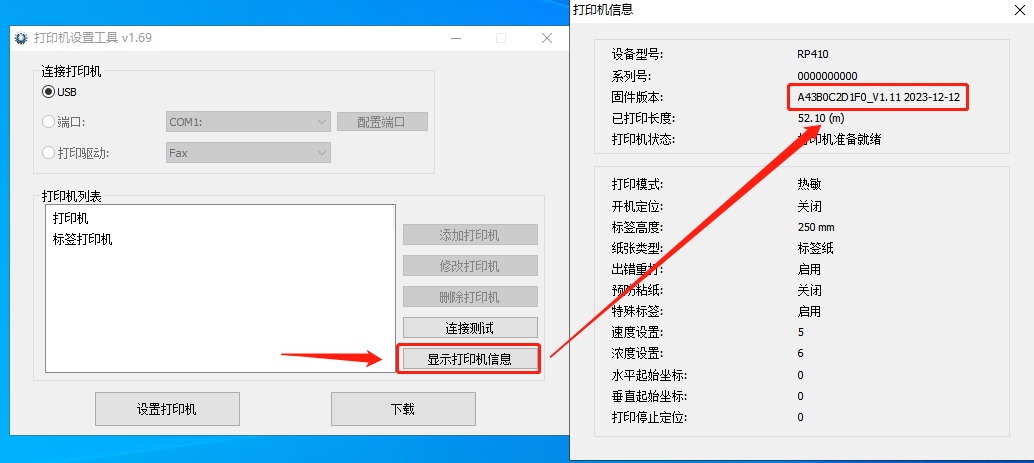
5. Instale el controlador:
5.1 Haga doble clic en el instalador
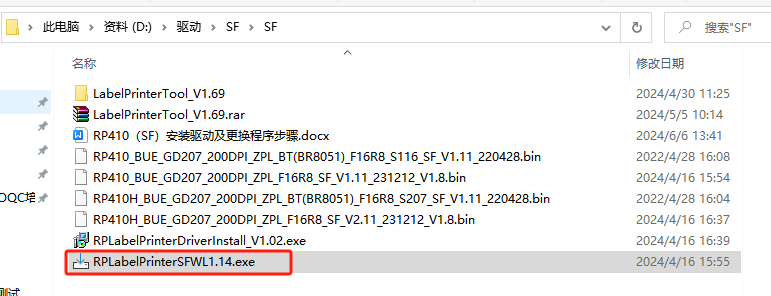
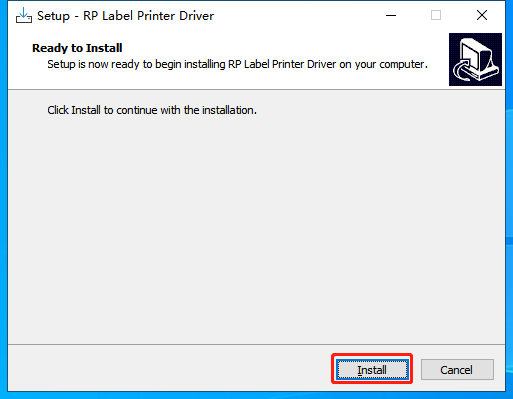
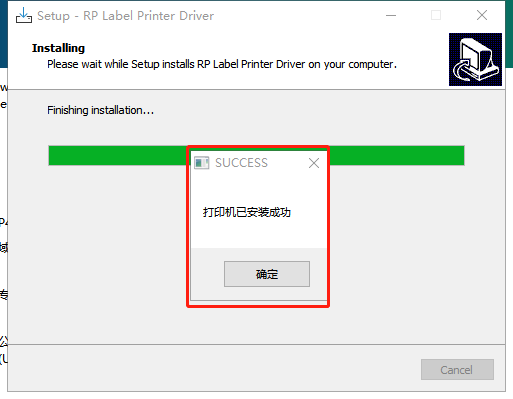
5.2 Haga clic en "Instalar" hasta que aparezca el mensaje "Impresora instalada correctamente". Si aparece el mensaje "Impresora no conectada", reinicie la impresora e inténtelo de nuevo.
6. Imprima la página de prueba:
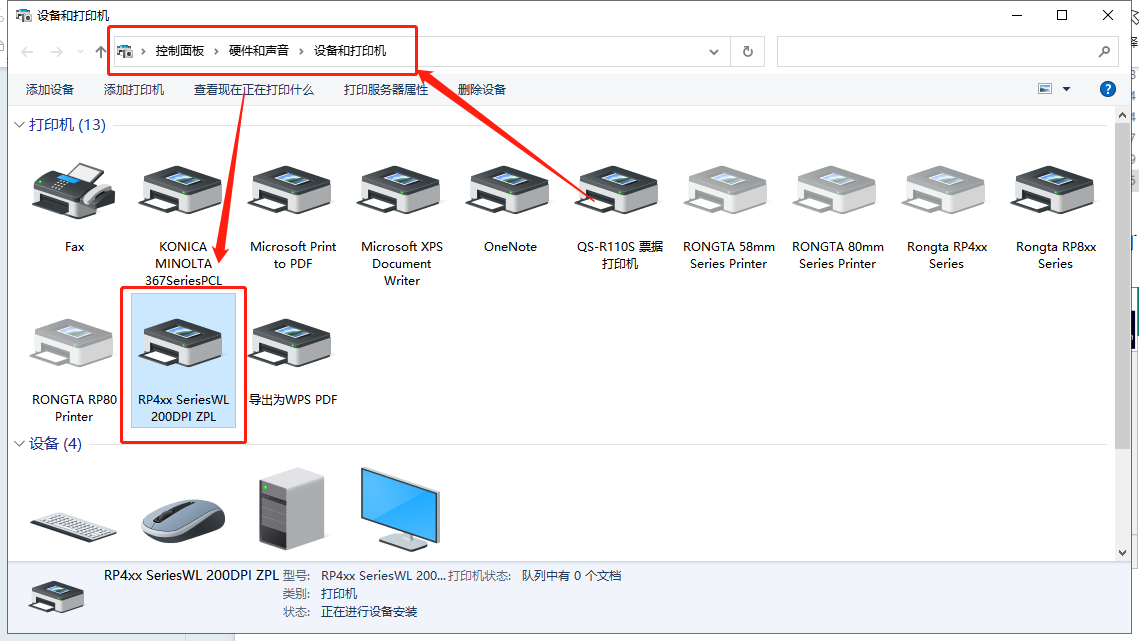
6.1AbiertoEn el Panel de control, busque “Dispositivos e impresoras”, haga clic derecho e instálelo.Buen controlador de impresora(Serie RP4xx WL 200DPI ZPL):
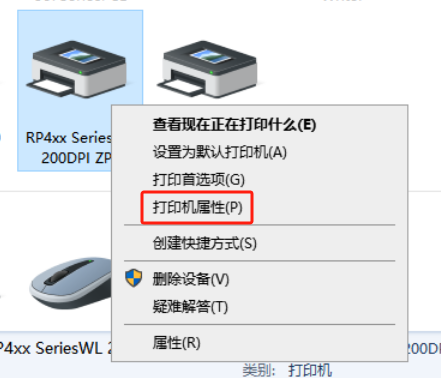
6.2?elegirPropiedades de la impresora - Página de prueba:
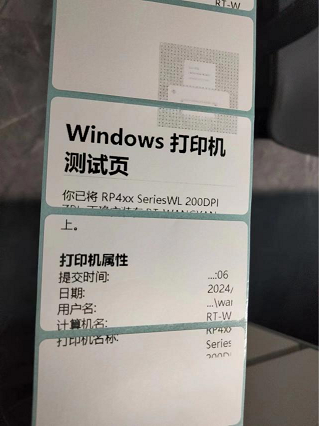
6.3 Una vez que aparezca el siguiente contenido, todas las configuraciones estarán completas y la impresora se habrá instalado correctamente.