

 Impresora de recibos de 80 mm
 Impresora de recibos ACE H2
 Impresora de recibos RP337
 Impresora de recibos de dos colores RP336S
 Impresora de recibos RP350
 Impresora de recibos RP582
 Impresora de recibos RP581
 Impresora de recibos ACE G1Y
 Impresora en la nube ACE G1YP
 Impresora de etiquetas de alta definición de dos colores RP216 de 2''
 Impresora de etiquetas sin respaldo ACE V1S de 3''
 Impresora de etiquetas de dos colores RP310D de 3''
 Impresora térmica de etiquetas RP410N de 4''
 Impresora electrónica de albaranes RP425 de 4''
 Impresora electrónica de albaranes RP422 de 4''
 Impresora electrónica de albaranes RP421A de 4''
 Impresora electrónica de albaranes RP420 de 4''
 Impresoras de códigos de barras de la serie RI463
 Impresora cortadora de cinta de transferencia térmica RP400A de 4''
 Impresora cortadora de cinta de transferencia térmica RP400H de 4''
 Impresora de etiquetas de código de barras RFID RPF413 de 300 ppp
 Impresora de recibos portátil RPP02A
 Impresora térmica portátil RPP02B
 Impresora de recibos portátil RPP02C
 Impresora térmica portátil RPP02D
 Impresora de etiquetas portátil RPP04 de 4"
 Impresora de etiquetas portátil RPP30 de 3"
 Impresora de etiquetas portátil ACE M1 de 2"
 Impresora de etiquetas portátil RPP320N de 3"
 Impresora térmica con bandeja de papel frontal F82A A4
 Impresora térmica portátil A4 F81A
 Impresora de tatuajes portátil A4 F81S
 Impresora fotográfica educativa para ni?os Z1
 Mini impresora de etiquetas R5
 Impresora integrada RP07 de 58 mm
 Impresora integrada RP203 de 58 mm
 Impresora térmica integrada PM315
 Módulo de impresión PM201 de 48 mm
 Módulo de impresión PM628 de 58 mm
 Módulo de impresión PM532A
 Módulo de impresora PM532B
 Báscula de código de barras LS015/LS015A
 Báscula de código de barras RLS1815D/RLS1830D
 Báscula de código de barras RLS1815C/RLS1830C
 Báscula sin etiquetas AURORA S2L-S
 Báscula de caja registradora AURORA E1 PRO-AI
 Báscula de etiquetas AURORA S2L-AI
 Báscula de cajero de doble uso con etiqueta inteligente DP01-AI
 Báscula C3
 Báscula C1
 Báscula C11
 minorista
 ALIMENTO
 Médico
 Oficina móvil/casa
 gestión de activos
 logística
 Descarga del controlador
 Manual de usuario
 Descarga de herramientas
 Software de etiquetas
 Vídeo del producto
 Documentación de desarrollo
 Preguntas frecuentes
 Guía del usuario
 Noticias de la empresa
 Actualizaciones de la exposición
 Perspectivas de la industria
 Actualización del producto
 Situación general
 Historial de desarrollo
 Honores y calificaciones
 Fuerza en I+D
 Actividades en equipo
 Responsabilidad social




Soporte de servicio
Descripción de las luces indicadoras LED y la función de los botones de la impresora de etiquetas de transferencia térmica Rongda RP400
13 de enero de 2026
RongdaImpresora de etiquetas de transferencia térmica RP400Luces indicadoras LED y descripciones de las funciones de los botones
Esta impresora tiene un botón y una luz indicadora. Al presionar el botón o usar el interruptor de encendido junto con la luz indicadora, se activarán varias funciones de la impresora, como: alimentación de papel, pausa de impresión, impresión de página de autodiagnóstico e inicialización. Consulte la descripción a continuación.
1. Luces indicadoras LED
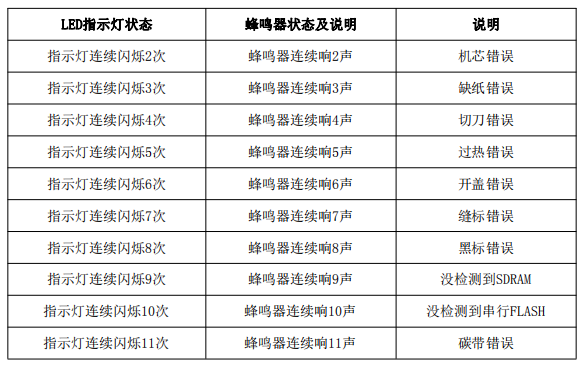
La luz indicadora LED coincide con el zumbador, como se muestra a continuación:
2. Funciones generales de los botones
1) Alimentación de papel
Cuando la impresora esté lista (el LED estará fijo en azul), presione un botón y el papel de etiqueta se moverá al frente del siguiente papel de etiqueta.
2) Impresión en pausa
Si la impresora está imprimiendo, al pulsar el botón FEED una vez, se pausará la impresión. Simplemente vuelva a pulsarlo para reanudarla.
3. Función de encendido
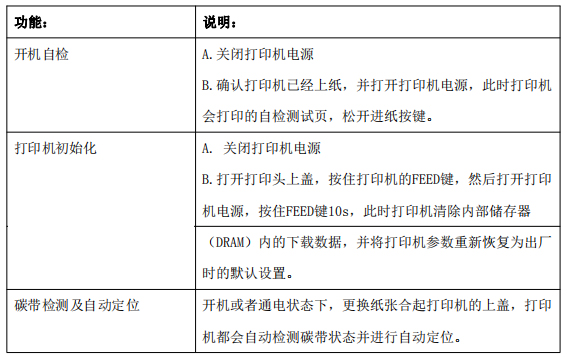
Esta impresora cuenta con tres funciones de encendido que permiten configurar o probar el hardware. Estas funciones se activan presionando y soltando el botón de encendido mientras la impresora está encendida.
Siga estos pasos para habilitar la función de encendido:
3.1 Detección de cinta de carbono
Esta configuración se utiliza durante la impresión para determinar si la cinta está instalada, agotada y funcionando correctamente. Esta función requiere que la impresión térmica esté habilitada.
3.2 Imprimir la página de autoprueba
Esta función muestra los parámetros internos de la impresora después de encenderla, lo que permite a los usuarios ver la configuración de la máquina y determinar si está funcionando correctamente.
Siga estos pasos para calibrar el sensor en la etiqueta:
1) Confirme que el papel de etiqueta se haya instalado correctamente.
2) Apague la impresora.
3) Mantenga presionado el botón de alimentación de papel mientras enciende la impresora.
4) Suelte el botón de alimentación de papel cuando la impresora alimente papel e imprima contenido.
5) El contenido impreso es el estilo de página de autoprueba.
Estilo de página de autoprueba
Antes de conectar la impresora a la computadora, puede imprimir un valor de autocomprobación para confirmar su correcto funcionamiento. Este valor permite comprobar la calidad de impresión del cabezal y comprender la configuración interna de la impresora.
3.3 Inicialización de la impresora
La función de inicialización de la impresora borra los archivos descargados en la memoria (DRAM) y restaura los parámetros de la impresora a sus configuraciones de fábrica.
Siga estos pasos para inicializar la función:
1. Apague la alimentación.
2. Abra la cubierta del cabezal de impresión, presione y mantenga presionado el botón FEED en la impresora, luego encienda la impresora y mantenga presionado el botón FEED durante 10 segundos.
3. Cuando todos los indicadores luminosos de la impresora estén apagados, suelte el botón de alimentación. La impresora se reiniciará, lo que indica que el proceso de inicialización ha finalizado.
Después de la inicialización, la configuración de la impresora volverá a los valores predeterminados de la siguiente manera:
La presión del cabezal de impresión es ajustable y se encuentra debajo del eje de recuperación de la cinta, en la parte superior del cabezal. Hay dos niveles ajustables. Es fundamental asegurarse de que ambos niveles sean iguales; de lo contrario, la impresión se verá gravemente afectada.