

 Impresora de recibos de 80 mm
 Impresora de recibos ACE H2
 Impresora de recibos RP337
 Impresora de recibos de dos colores RP336S
 Impresora de recibos RP350
 Impresora de recibos RP582
 Impresora de recibos RP581
 Impresora de recibos ACE G1Y
 Impresora en la nube ACE G1YP
 Impresora de etiquetas de alta definición de dos colores RP216 de 2''
 Impresora de etiquetas sin respaldo ACE V1S de 3''
 Impresora de etiquetas de dos colores RP310D de 3''
 Impresora térmica de etiquetas RP410N de 4''
 Impresora electrónica de albaranes RP425 de 4''
 Impresora electrónica de albaranes RP422 de 4''
 Impresora electrónica de albaranes RP421A de 4''
 Impresora electrónica de albaranes RP420 de 4''
 Impresoras de códigos de barras de la serie RI463
 Impresora cortadora de cinta de transferencia térmica RP400A de 4''
 Impresora cortadora de cinta de transferencia térmica RP400H de 4''
 Impresora de etiquetas de código de barras RFID RPF413 de 300 ppp
 Impresora de recibos portátil RPP02A
 Impresora térmica portátil RPP02B
 Impresora de recibos portátil RPP02C
 Impresora térmica portátil RPP02D
 Impresora de etiquetas portátil RPP04 de 4"
 Impresora de etiquetas portátil RPP30 de 3"
 Impresora de etiquetas portátil ACE M1 de 2"
 Impresora de etiquetas portátil RPP320N de 3"
 Impresora térmica con bandeja de papel frontal F82A A4
 Impresora térmica portátil A4 F81A
 Impresora de tatuajes portátil A4 F81S
 Impresora fotográfica educativa para ni?os Z1
 Mini impresora de etiquetas R5
 Impresora integrada RP07 de 58 mm
 Impresora integrada RP203 de 58 mm
 Impresora térmica integrada PM315
 Módulo de impresión PM201 de 48 mm
 Módulo de impresión PM628 de 58 mm
 Módulo de impresión PM532A
 Módulo de impresora PM532B
 Báscula de código de barras LS015/LS015A
 Báscula de código de barras RLS1815D/RLS1830D
 Báscula de código de barras RLS1815C/RLS1830C
 Báscula sin etiquetas AURORA S2L-S
 Báscula de caja registradora AURORA E1 PRO-AI
 Báscula de etiquetas AURORA S2L-AI
 Báscula de cajero de doble uso con etiqueta inteligente DP01-AI
 Báscula C3
 Báscula C1
 Báscula C11
 minorista
 ALIMENTO
 Médico
 Oficina móvil/casa
 gestión de activos
 logística
 Descarga del controlador
 Manual de usuario
 Descarga de herramientas
 Software de etiquetas
 Vídeo del producto
 Documentación de desarrollo
 Preguntas frecuentes
 Guía del usuario
 Noticias de la empresa
 Actualizaciones de la exposición
 Perspectivas de la industria
 Actualización del producto
 Situación general
 Historial de desarrollo
 Honores y calificaciones
 Fuerza en I+D
 Actividades en equipo
 Responsabilidad social




Documento de preguntas frecuentes sobre impresoras de etiquetas
Tabla de contenido
I. Operaciones básicas de la impresora:
1.Imprimir página de autoprueba
5.concentración/Ajustes de velocidad
6.Cambio de comandos (si es compatible)
9.ventanasInstalación del controlador
Pasos de instalación del controlador
10.Función de configuración del controlador
Pasos para imprimir la página de prueba del conductor
Pasos para configurar el puerto del controlador
La configuración del controlador recopila datos de impresión
El controlador modifica el tama?o de la etiqueta
Ajuste de la función de medios tonos de la unidad
Concentración impulsada/velocidad/Compresión de datos/Ajuste de medios
11.Configurar el puerto de redPropiedad intelectual
II. Problemas comunes y soluciones:
1.No se puede instalar el controlador
2.Error de alimentación de papel de la impresora
3.Problema de impresión de caracteres ilegibles
5.La impresora emite un pitido de error
6.No se puede escanear el código de barras
7.El controlador no puede imprimir la orden
8.No se puede encender la impresora.
tres,?Limpieza y mantenimiento diario:
- Limpieza y mantenimiento del cabezal de la impresora
- Limpieza de sensores
- Limpiar el conjunto de rodillos de la impresora
IV. Información de contacto posventa:
I. Operaciones básicas de la impresora:
1. Imprima la página de autoprueba
Instrucciones de la página de autoprueba:Al instalar la impresora por primera vez o si tiene algún problema, puede ejecutar un programa de autodiagnóstico. La página de autodiagnóstico incluye: modelo de impresora, número de serie, versión de firmware, estado del comando, densidad de impresión, velocidad de impresión, información de la interfaz, etc.
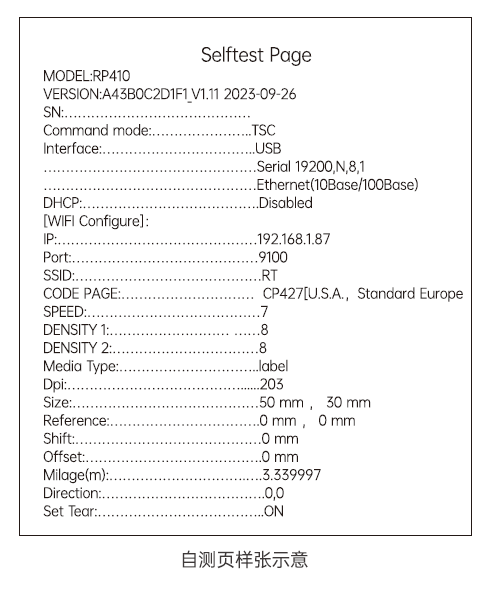
Cómo imprimir la página de autoprueba:
Primero, apague la impresora. Luego, mantenga presionado el botón de alimentación de papel mientras la enciende hasta que comience a imprimir (aproximadamente 2 segundos). Luego, suelte el botón de alimentación de papel.
2. Restaurar la configuración de fábrica
Instrucciones de restablecimiento de fábrica:
El firmware de la impresora viene fijo de fábrica con ajustes como densidad, velocidad, modo de comando, dirección IP (192.168.1.87) y caracteres chinos predeterminados. Para solucionar problemas rápidamente, a veces se puede restaurar la impresora a la configuración de fábrica para ajustar la configuración.
Restaurar la herramienta de etiquetas a la configuración de fábrica:
① Abra la herramienta de configuración de etiquetas y seleccioneConfiguración de la impresora;
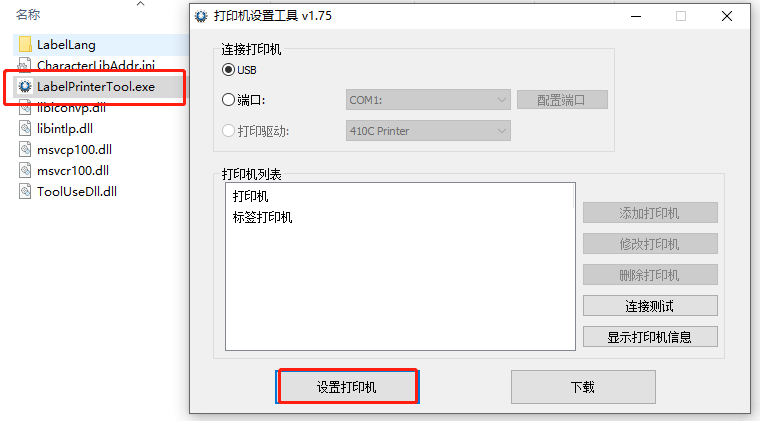
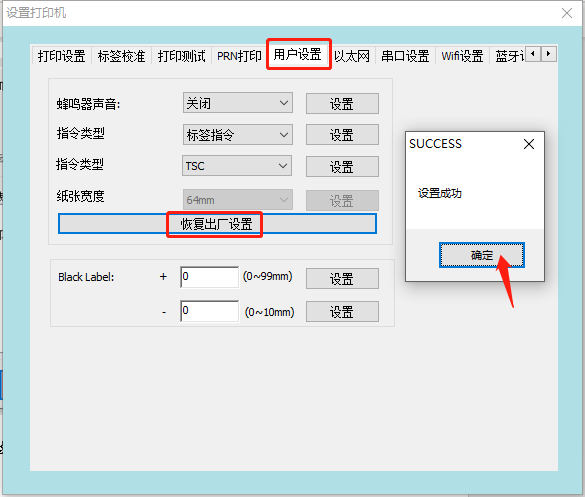
② Cambiar aConfiguración de usuarioInterfaz, haga clic"Restaurar configuración de fábrica"Aparecerá un mensaje de éxito; haga clic en él."Seguro"Eso es todo;
3. Aprendizaje de etiquetas
El valor de AD del papel de soporte de diferentes etiquetas no coincide con la diferencia de presión del valor de AD del papel. Por lo tanto, al reemplazar etiquetas de diferentes especificaciones, se requiere el aprendizaje de etiquetas. El aprendizaje de etiquetas se divide en dos tipos: aprendizaje manual y aprendizaje con herramientas (el efecto es el mismo).
Método de aprendizaje manual de etiquetas:
La impresora está lista. Mantenga pulsado el botón de alimentación de papel durante dos pitidos y luego suéltelo. El papel de etiquetas se alimentará automáticamente y comprobará su posición. Cuando el papel de etiquetas se detenga en la posición de corte, significa que el aprendizaje de la etiqueta se ha realizado correctamente.
Aprendiendo con etiquetas usando herramientas de etiquetado:
① Abra la herramienta de configuración de etiquetas y seleccioneConfiguración de la impresora;
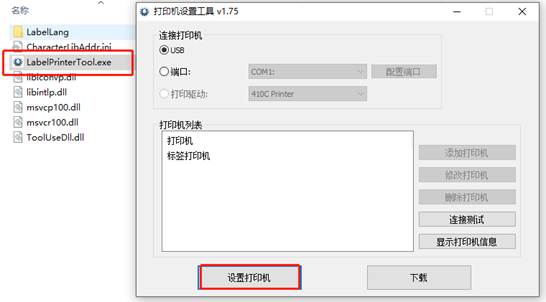
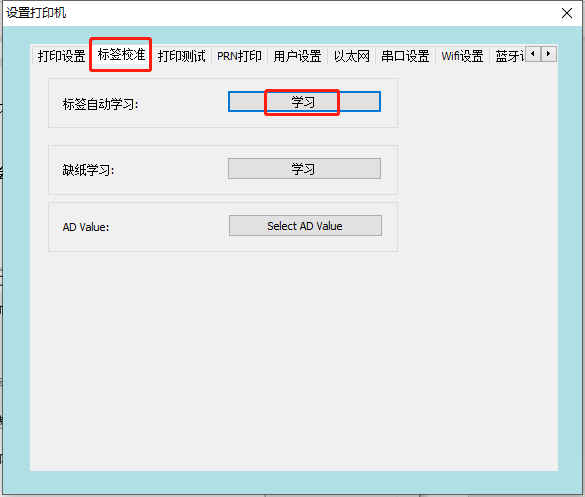
② Cambiar a"Calibración de etiquetas"Interfaz, seleccionarAprendizaje automático de etiquetasHacer clic"estudiar"El papel de etiquetas se alimentará automáticamente y comprobará su posición. Cuando se detenga en la posición de corte, significa que el aprendizaje de la etiqueta se ha realizado correctamente.
4. Aprender sin papel
La función principal del aprendizaje de falta de papel es almacenar el valor AD de la falta de papel en la memoria flash de la impresora, para que esta pueda identificarlo correctamente cuando se produce una falta de papel. Si se pierde el valor AD de la falta de papel, puede generarse una anomalía de dos alarmas de error en la impresora.
Utilizando herramientas de etiquetado para aprender métodos cuando el papel escasea:
① Retire el papel de la impresora, cierre la cubierta superior y mantenga la impresora encendida;
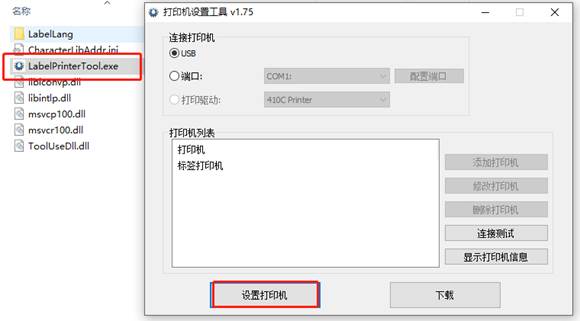
② Abra la herramienta de configuración de etiquetas y seleccioneConfiguración de la impresora;
③ Cambiar a"Calibración de etiquetas"Interfaz, seleccionarAprendiendo sin papelHacer clic"estudiar"La impresora normalmente emitirá 3 pitidos para indicar que se ha acabado el papel;
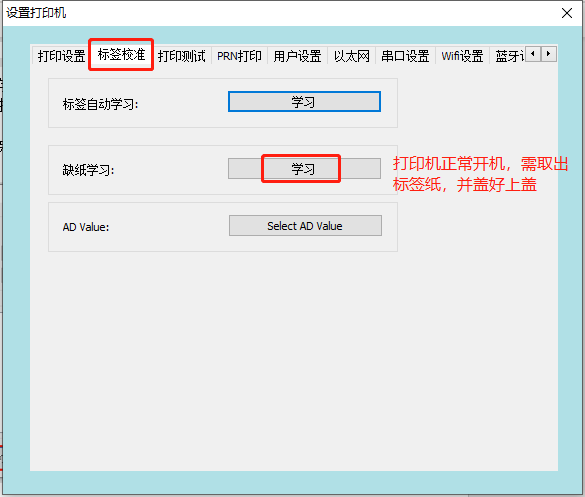
④?Aprendiendo sin papelUna vez completado, también se requiere el aprendizaje automático de etiquetas. Para más detalles, consulte [enlace/referencia necesaria].Aprendizaje de etiquetasmétodo;
5. Ajustes de concentración/velocidad
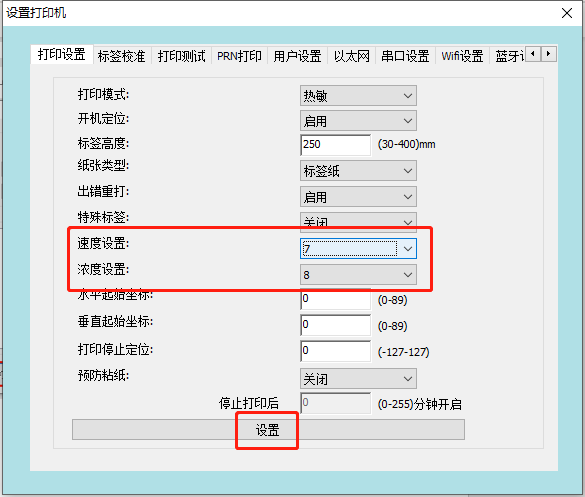
Densidad de la impresoraSe refiere a modificar el tiempo de calentamiento del cabezal de impresión para lograr diferentes densidades de impresión. Los clientes pueden ajustar la densidad de impresión dentro de un rango opcional según sus necesidades.Velocidad de la impresoraEsto se refiere al ajuste de la velocidad de salida del papel de la impresora mediante el control de la velocidad de rotación del motor paso a paso. Los clientes pueden ajustar la velocidad de impresión dentro de un rango opcional según sus necesidades.
Cómo configurar la concentración/velocidad usando la herramienta de etiquetas:
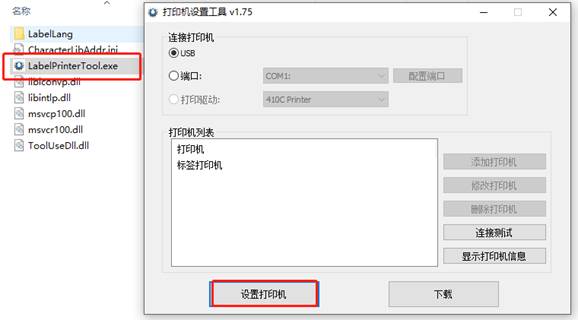
① Abra la herramienta de configuración de etiquetas y seleccioneConfiguración de la impresora;
② Cambiar aConfiguración de impresiónInterfaz, enAjustes de velocidad/ajustes de concentraciónSeleccione la velocidad y concentración deseadas en los menús desplegables, luego haga clic en el botón en la parte inferior de la pantalla."configuración"Artículo, aviso"Configuración exitosa"Un solo pitido de la impresora indica que los ajustes se han cambiado exitosamente.
6. Cambio de comandos (si se admite)
En circunstancias normales, las impresoras de etiquetas de Rongda admiten dos modos de comando: etiqueta y recibo ESC/POS. Cuando la impresora necesita imprimir recibos térmicos, puede cambiar al modo ESC/POS. Cuando necesita usar etiquetas, puede cambiar al modo de comando de etiquetas.
Utilice la herramienta de etiqueta para establecer el tipo de instrucción:
① Abra la herramienta de configuración de etiquetas y seleccioneConfiguración de la impresora;
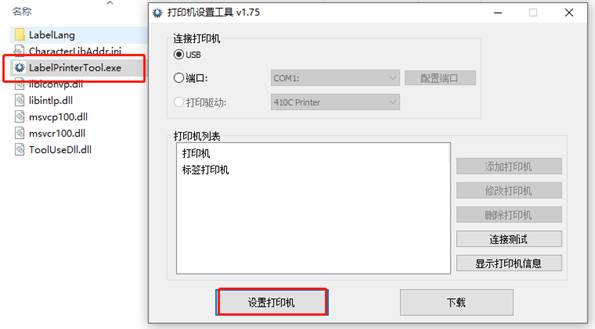
② InterruptorConfiguración de usuarioSeleccione el tipo de comando en la segunda línea de la interfaz."Instrucciones de la etiqueta"o“ESC/POS”Comando y haga clic"configuración";
Nota: En las opciones de tipo de instrucción en la tercera fila, las diferentes selecciones de instrucciones de etiqueta solo se aplican a tipos personalizados, por lo que no es necesario configurar este elemento;
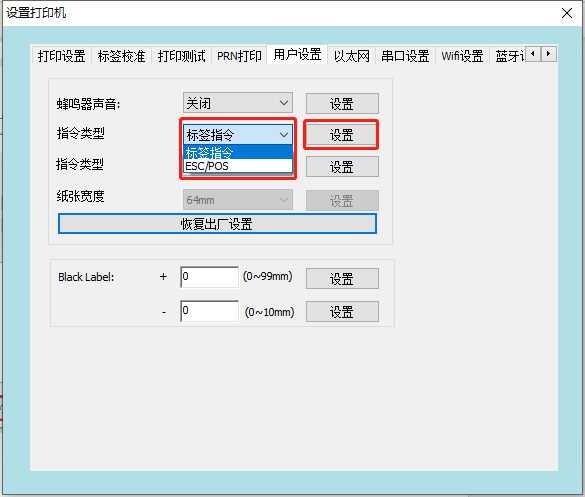
③ Al configurarESC/POSAl dar instrucciones,Ancho del papelSe pueden ajustar diferentes anchos de impresión de papel térmico;
7. Actualización de firmware
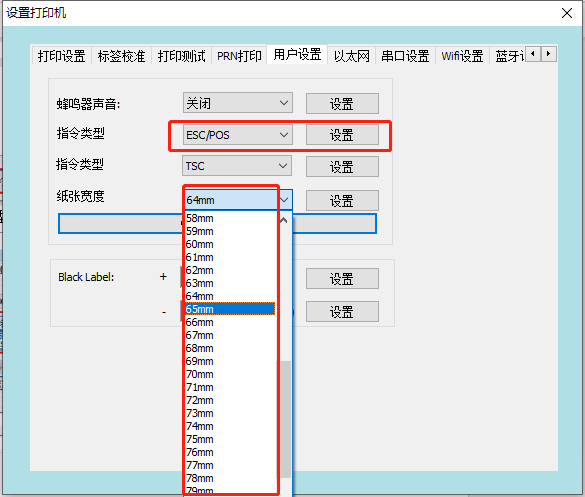
Las impresoras requieren firmware interno para funcionar correctamente. Rongda ajustará el firmware de la impresora según su funcionamiento. En ocasiones, los clientes necesitan corregir errores del programa, lo que requiere actualizaciones de firmware.
El archivo del programa contiene información como el número de modelo, la interfaz, el tipo de instrucción y la fecha de la versión. Ejemplo:

Cómo actualizar el firmware usando una herramienta de etiquetas:
① Conecte el cable de alimentación de la impresora, conecte el cable USB a la computadora y encienda la impresora.
② Abra la herramienta de configuración de etiquetas y haga clic enPrueba de conexión,pistaConexión exitosa;
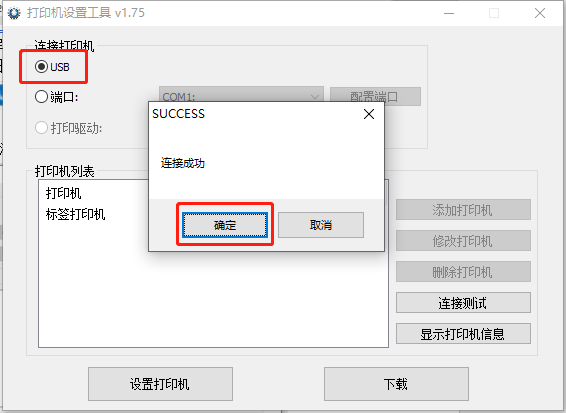
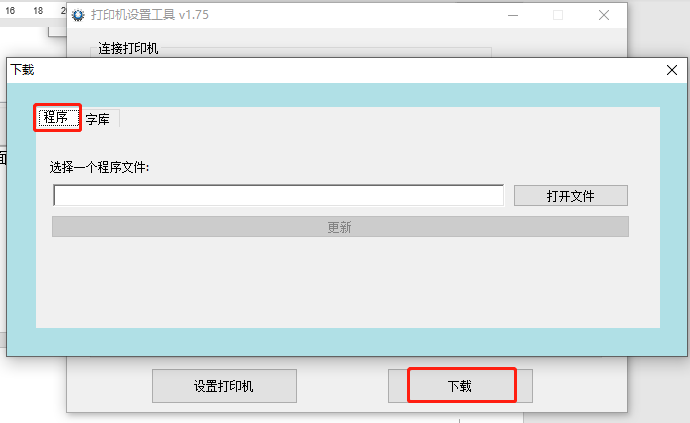
③ Haga clic"descargar"Cambiar a"programa"Interfaz de descarga;
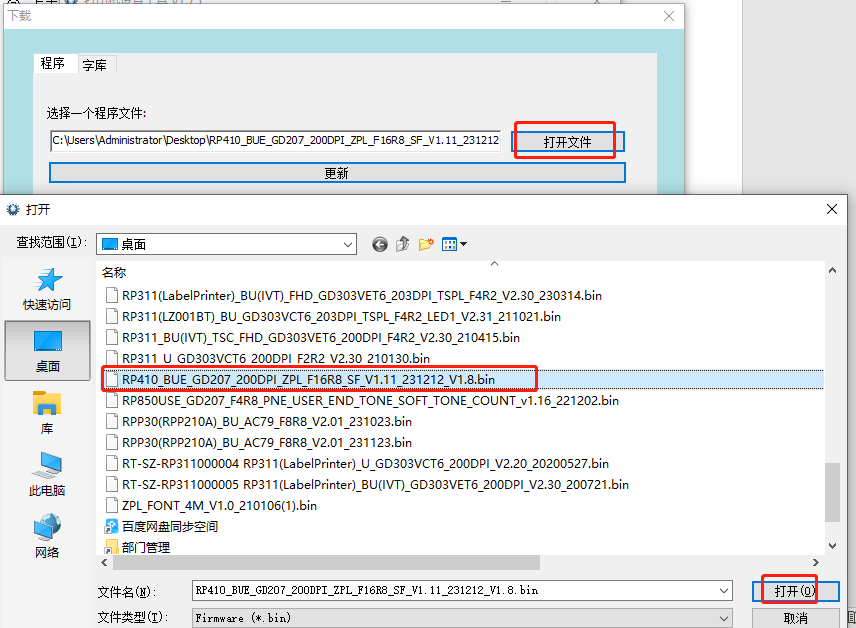
④ Haga clic para abrir el archivo, seleccione el firmware proporcionado por el fabricante, haga doble clic en el firmware de la impresora para abrirlo;
Nota: Las versiones de firmware de diferentes hardware no se pueden actualizar arbitrariamente. Antes de actualizar el firmware, confirme si la versión actual del firmware de la impresora es compatible.
⑤ Haga clic en Actualizar. Aparecerá un mensaje que dice "La impresora se está actualizando. No la apague ni la utilice". En este momento, debe esperar pacientemente a que la impresora se actualice automáticamente y no debe realizar ninguna operación.
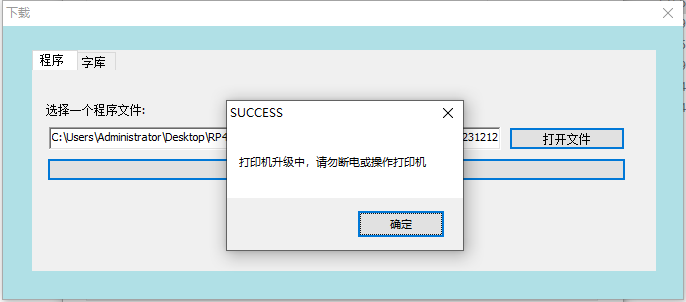
⑥ Espere aproximadamente 15 segundos. Una vez que la impresora se actualice correctamente, se reiniciará automáticamente y mostrará el mensaje "Actualización del firmware de la impresora exitosa".
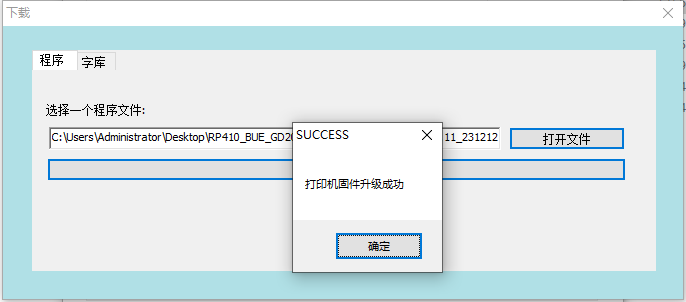
8. Actualización de fuentes
La biblioteca de fuentes se almacena en la memoria FLASH interna de la impresora.?La impresora utiliza el archivo de fuente preestablecido para llamar a la fuente al imprimir instrucciones;
Cómo actualizar la biblioteca de fuentes usando la herramienta de etiquetas:
① Conecte el cable de alimentación de la impresora, conecte el cable USB a la computadora y encienda la impresora.
② Abra la herramienta de configuración de etiquetas, haga clic en "Prueba de conexión" y un mensaje indicará que la conexión fue exitosa;
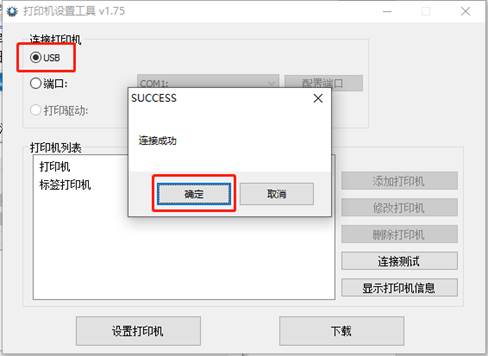
③ Haga clic"descargar"Cambiar aBiblioteca de fuentesInterfaz de descarga;
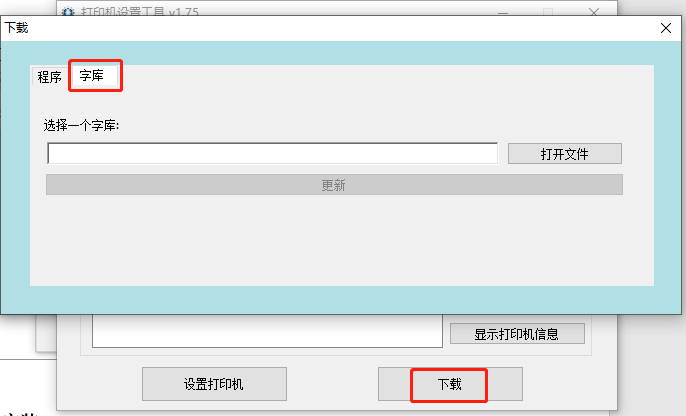
④ Haga clicAbrir archivoSeleccione el archivo de fuente proporcionado por el fabricante, haga doble clic en el archivo de fuente de la impresora para abrirlo;
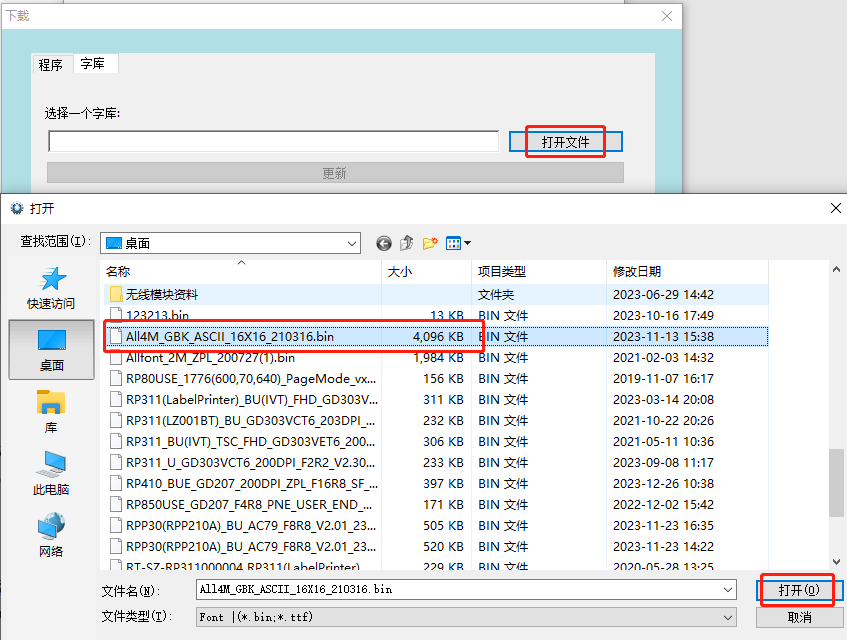
⑤ Haga clicrenovar,existirBuzón de direcciónIntroduzca la dirección de la biblioteca de fuentes correspondiente proporcionada por el fabricante (la dirección de la biblioteca de fuentes estándar tiene como valor predeterminado:?0?);
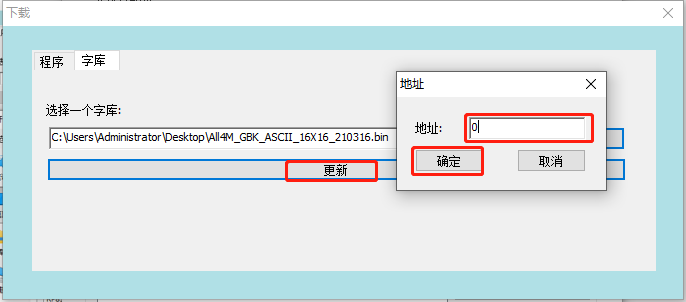
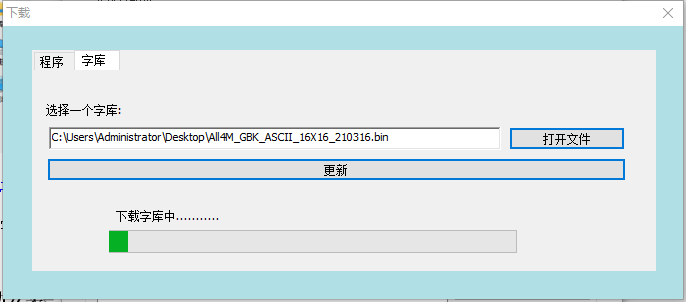
⑥ Después de confirmar, inicie la descarga de la fuente (espere a que la barra verde de transferencia llegue al extremo derecho). Una vez actualizada la fuente, normalmente deberá apagar y encender la impresora para que la actualización surta efecto.
9. Instalación del controlador de Windows
Los controladores de impresora, como programas de software en una computadora, facilitan la edición de imágenes y la transferencia de datos de impresión. Por lo tanto, muchos clientes necesitan instalar controladores para imprimir al usar una impresora.
Descarga de controladores: AccesibleSitio web oficial de Rongda(http://m.tjhq.cc/category/downloads/1Descargar;
Antes de instalar el controlador, asegúrese de que la fuente de alimentación y el cable USB estén conectados al ordenador. Las siguientes ilustraciones pueden variar según el sistema operativo de su ordenador. El siguiente ejemplo se basa en el sistema operativo Windows 10. Se recomienda desactivar cualquier software de seguridad relacionado antes de la instalación para evitar interferencias con la instalación del controlador. El controlador es un controlador integrado que instalará automáticamente el controlador compatible con el lenguaje de comandos de la impresora.
Pasos de instalación del controlador
① Haga doble clic en el archivo del controlador
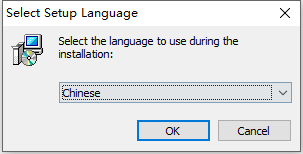
② Aparecerá un cuadro de diálogo como el que se muestra a continuación. Seleccione el idioma de instalación y haga clic [aquí]."DE ACUERDO";
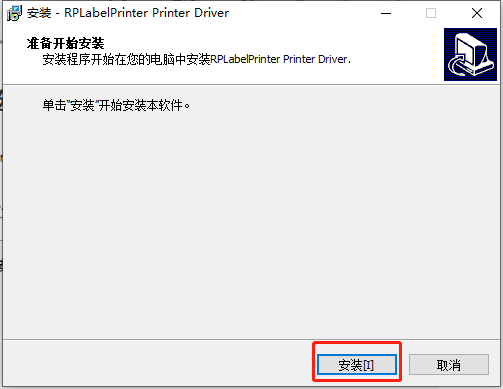
③ Aparecerá un cuadro de diálogo como el que se muestra en la imagen a continuación. Seleccione..."Instalar";
4 Siga las instrucciones para seleccionar y marcar la casilla para confiar en las fuentes del software de Rongda, luego haga clic."Instalar";
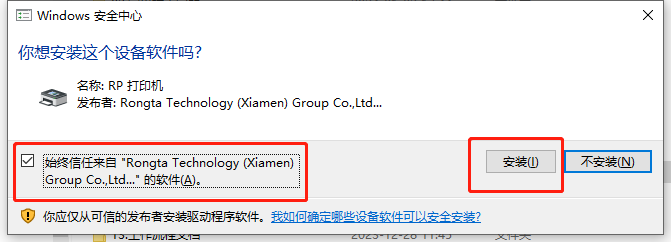
⑤ Aparecerá un mensaje después de la instalación exitosa del controlador."Impresora instalada correctamente";
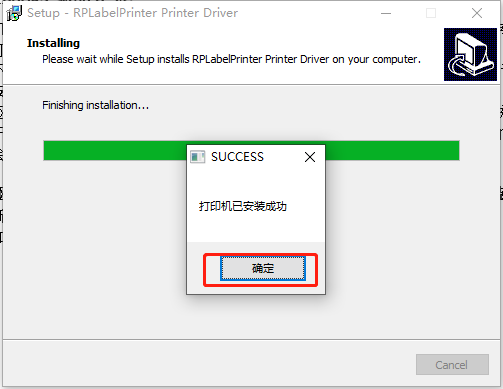
10. Función de configuración del controlador
Los clientes pueden ajustar los parámetros del controlador y el tama?o del papel según sus necesidades de uso reales, utilizando Windows 10.?Tomando el sistema como ejemplo, los siguientes son los pasos para ajustar la configuración del controlador.
Pasos para imprimir la página de prueba del conductor:
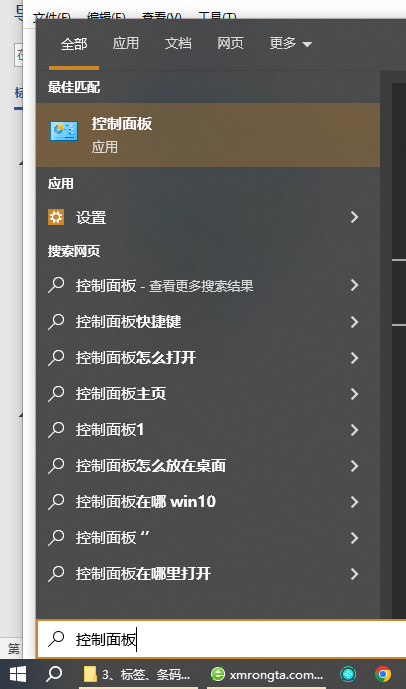
1. Abra el Panel de control. Escriba "Panel de control" en el cuadro de búsqueda de la esquina inferior izquierda para acceder a la interfaz.
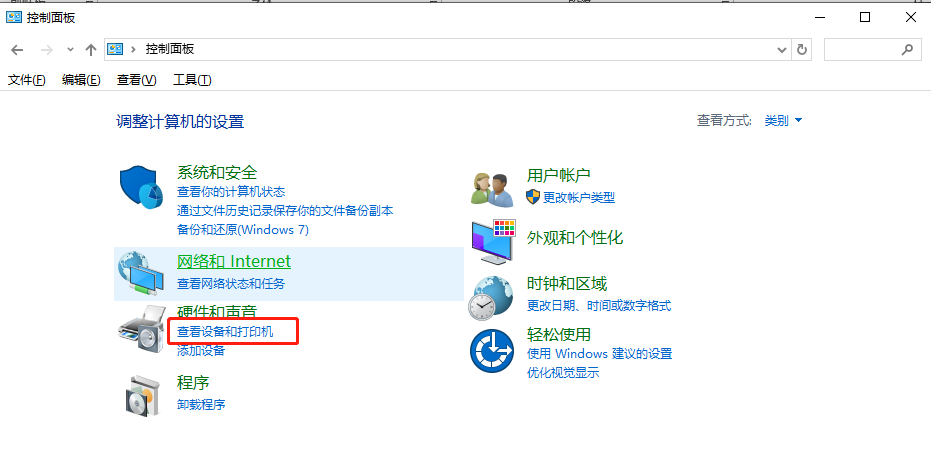
② EnPanel de controlSeleccione y haga doble clic en la interfazComprobar dispositivos e impresorasicono
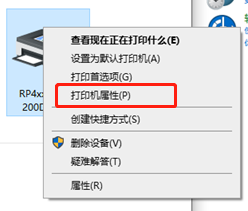
③ Localice el icono del controlador instalado. En el siguiente ejemplo se utiliza el controlador (RP4XX Series200DPI ZPL). Haga clic derecho y seleccione Propiedades de la impresora.
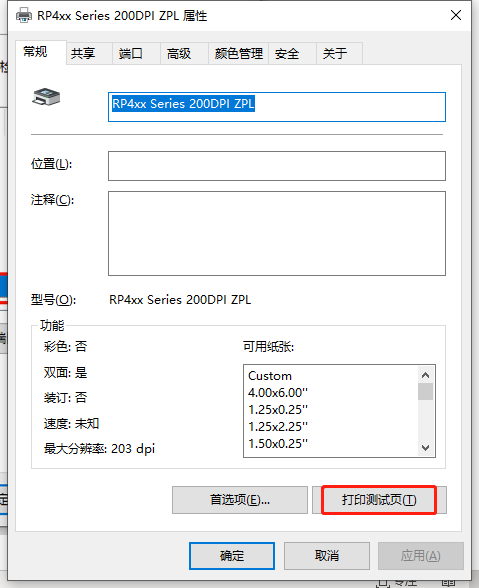
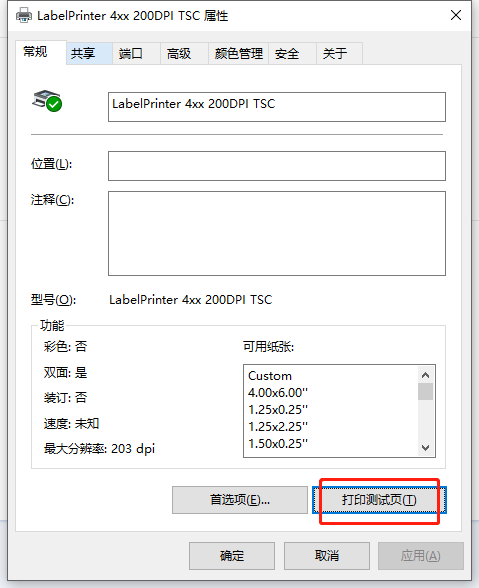
④ Haga clic en la función de imprimir página de prueba. Si la impresora imprime la página de prueba correctamente, significa que el puerto del controlador está configurado correctamente y que el controlador de la impresora puede imprimir con normalidad.
Pasos para configurar el puerto del controlador
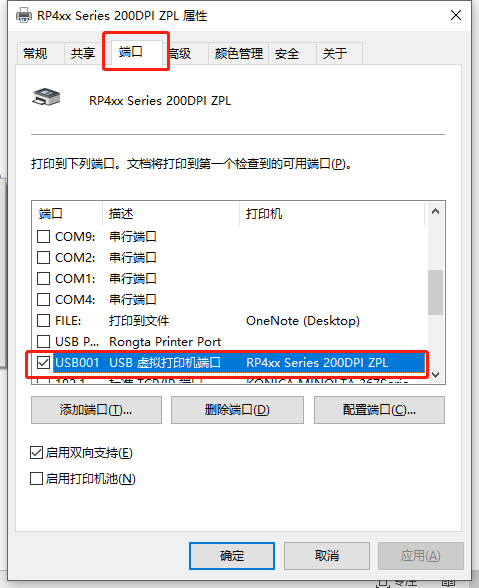
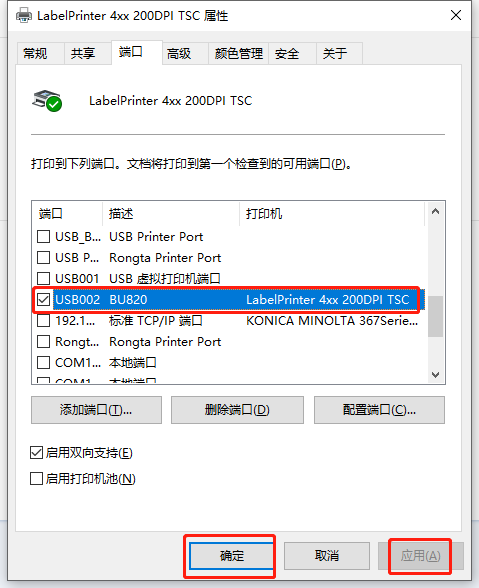
Después de abrir las propiedades del controlador de impresora, cambie el puerto y seleccione el puerto correspondiente según el puerto real que esté utilizando.
La configuración del controlador recopila datos de impresión
① Después de abrir las propiedades del controlador de impresora, cambie el puerto, seleccione la opción ARCHIVO según el puerto real que se esté utilizando y guarde;
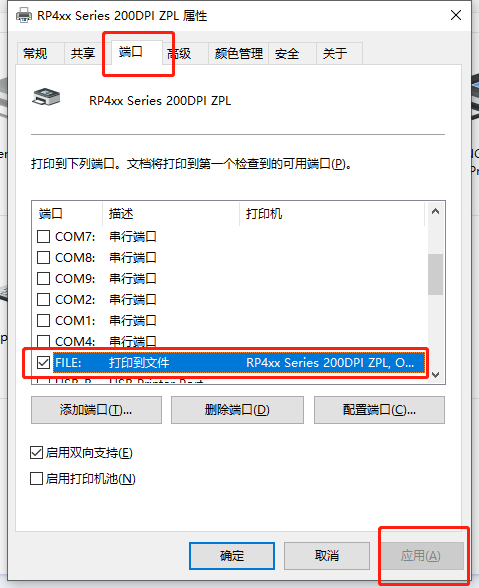
② Imprima un documento normal a través del controlador. Aparecerá un cuadro de diálogo para guardar el archivo. Asigne un nombre al archivo y guárdelo como se indica a continuación.prnEl archivo es suficiente;
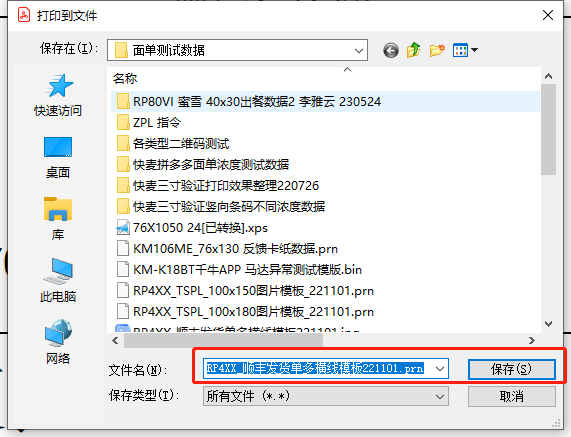
El controlador modifica el tama?o de la etiqueta
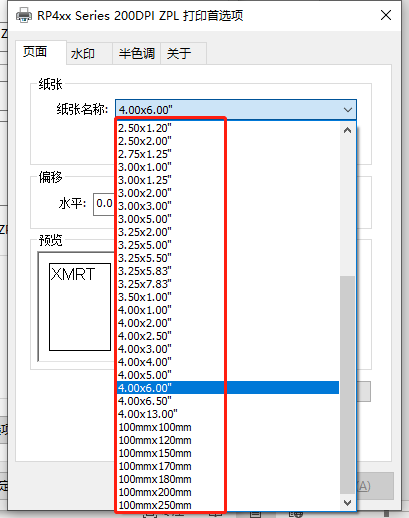
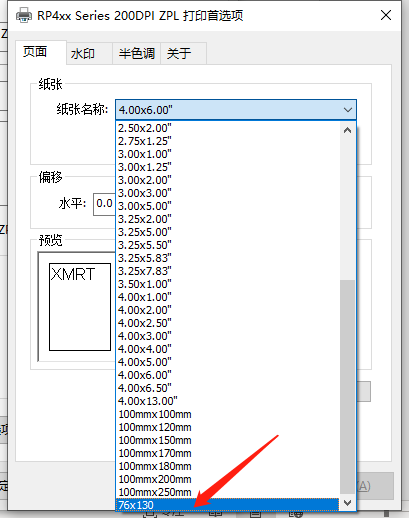
Los clientes pueden modificar la configuración del tama?o del papel en el controlador para que coincida con el tama?o de etiqueta real utilizado.
① El controlador tiene tama?os predefinidos por defecto. Los usuarios pueden seleccionar el tama?o predefinido correspondiente seleccionando el nombre del papel en el menú desplegable y haciendo clic en Aceptar.
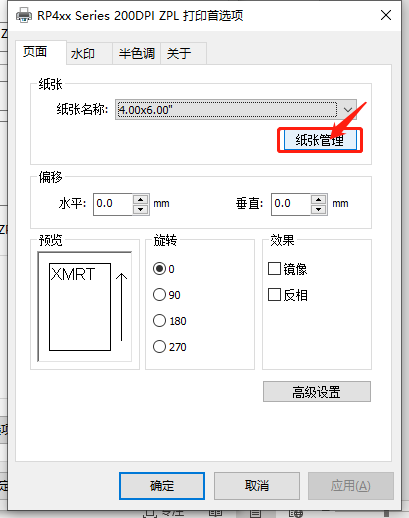
② Personaliza el tama?o, seleccionaGestión del papel
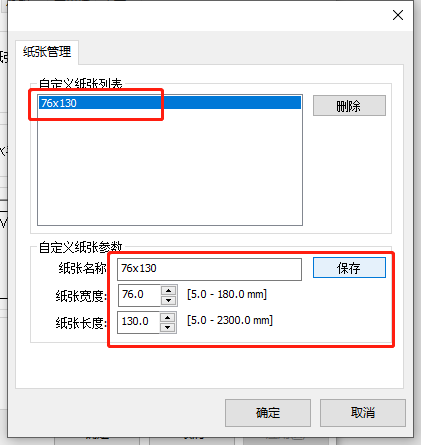
③ En la interfaz emergente, ingrese el nombre del papel, el ancho del papel, el largo del papel, etc., y luego...mantener;
④ Regrese a la interfaz de la página en el primer elemento y seleccione el nombre del artículo que creó en el menú desplegable;
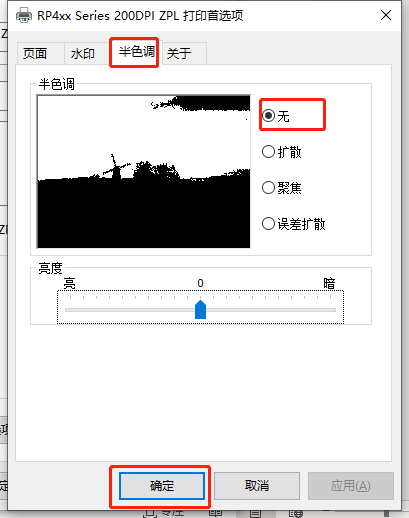
Ajuste de la función de medios tonos de la unidad
Los clientes pueden ajustar la categoría de medios tonos y el valor de brillo para mejorar la calidad de impresión de imágenes o documentos, de la siguiente manera:
① Abra las propiedades del controlador de impresora—Preferencias—Alternar medios tonos, seleccione Ninguno, brillo 0 y confirme para ajustar;
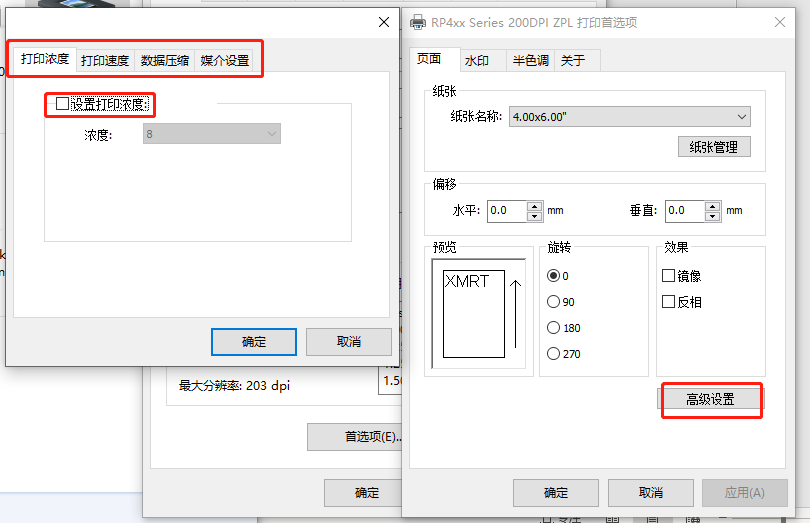
Concentración de unidad/velocidad/compresión de datos/ajuste de medios
Ajuste la densidad, la velocidad, la compresión de datos, los medios, etc. de la impresora, según sus necesidades de impresión reales, de la siguiente manera:
① Abra las propiedades de la impresora: preferencias, cambie a la interfaz de la página, seleccione la configuración avanzada y cambie y verifique las distintas configuraciones de parámetros en la ventana emergente;
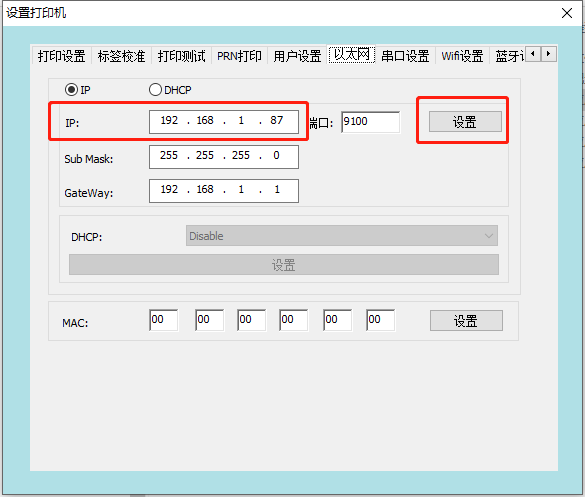
11. Configure la dirección IP del puerto de red
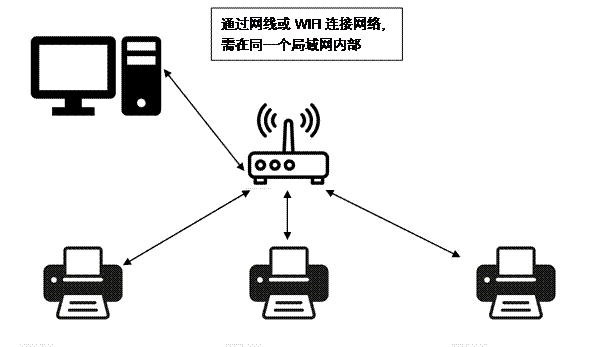
Al imprimir a través de un puerto de red de área local, primero debe configurar la dirección IP de cada impresora, asegurándose de que la dirección IP de la impresora y la dirección IP del host estén en la misma puerta de enlace:
Utilice una herramienta de etiquetado para modificar direcciones IP.
① Conecte la impresora al cable USB, abra la herramienta de configuración de etiquetas y haga clic...Configurar la impresora;
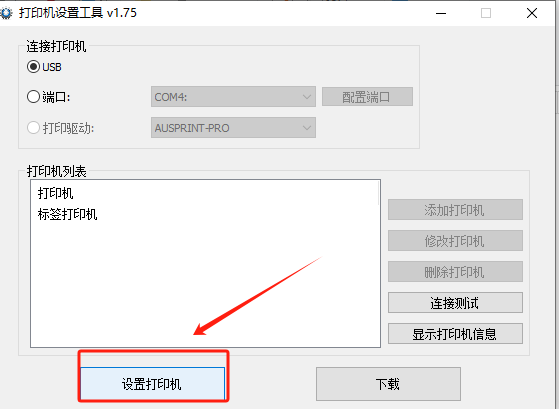
② Cambiar aEthernetEn la interfaz de configuración, ingrese la nueva dirección IP de la impresora y haga clic en..."configuración"Eso es todo;
II. Problemas comunes y soluciones:
1. No se puede instalar el controlador
①??Es necesario conectar el cable USB al instalar el controlador?
La impresora requiere una conexión USB para instalar el controlador correctamente. Debe comprobar si el cable USB está conectado correctamente y si la impresora está en modo de espera.
②?Compruebe si el archivo de instalación del controlador está defectuoso;
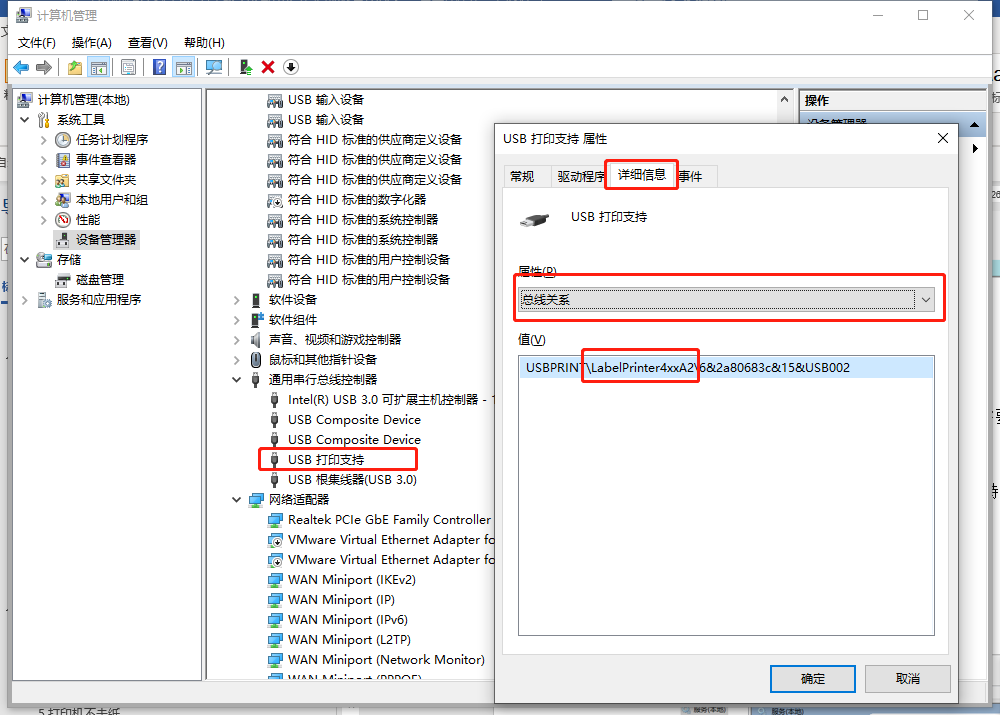
Primero puede imprimir una página de autoprueba o buscar soporte de impresión USB en el Administrador de dispositivos para confirmar la impresión USB.?La información HID se utiliza para confirmar si el controlador es compatible con la impresora.
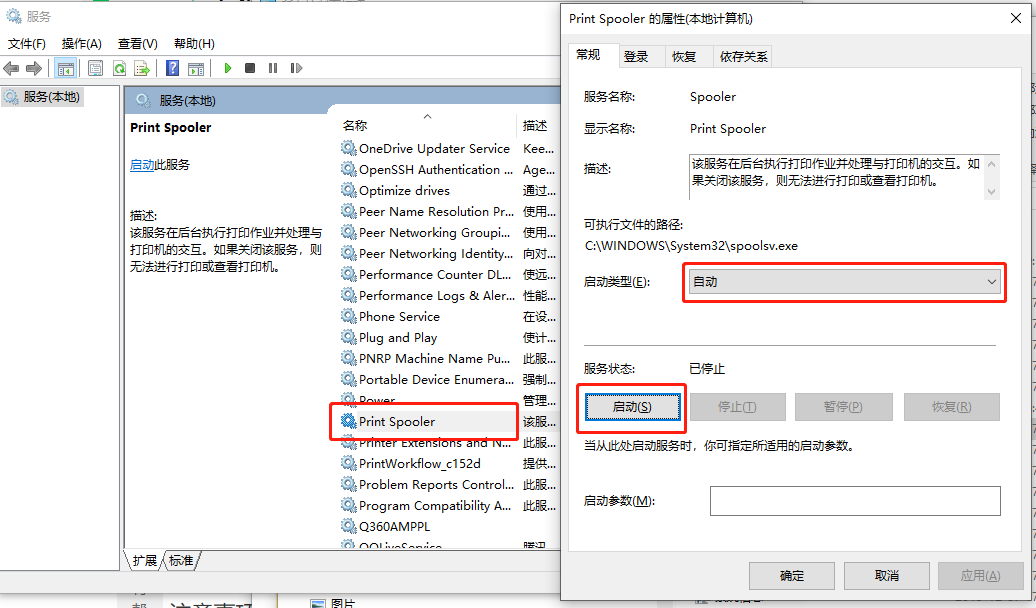
③?Compruebe si el servicio de cola de impresión está habilitado;
④?No se puede mostrar el icono del controlador
Debido a las actualizaciones del sistema Windows, algunos archivos de controlador no han sido certificados por Microsoft. Por lo tanto, después de la instalación, es posible que el icono del controlador no aparezca rápidamente en la lista de impresoras. Reiniciar el ordenador puede solucionar este problema.
5?Otros problemas de instalación del controlador
Para obtener ayuda, comuníquese con nuestra línea directa de soporte técnico posventa: 400-800-0596
2. Error de alimentación de papel durante la impresión
①?Impresión de páginas en blanco o posición de alimentación de papel incorrecta
A) Verifique si los botones pueden alimentar el papel normalmente y luego continúe.Aprendizaje de etiquetasfuncionar
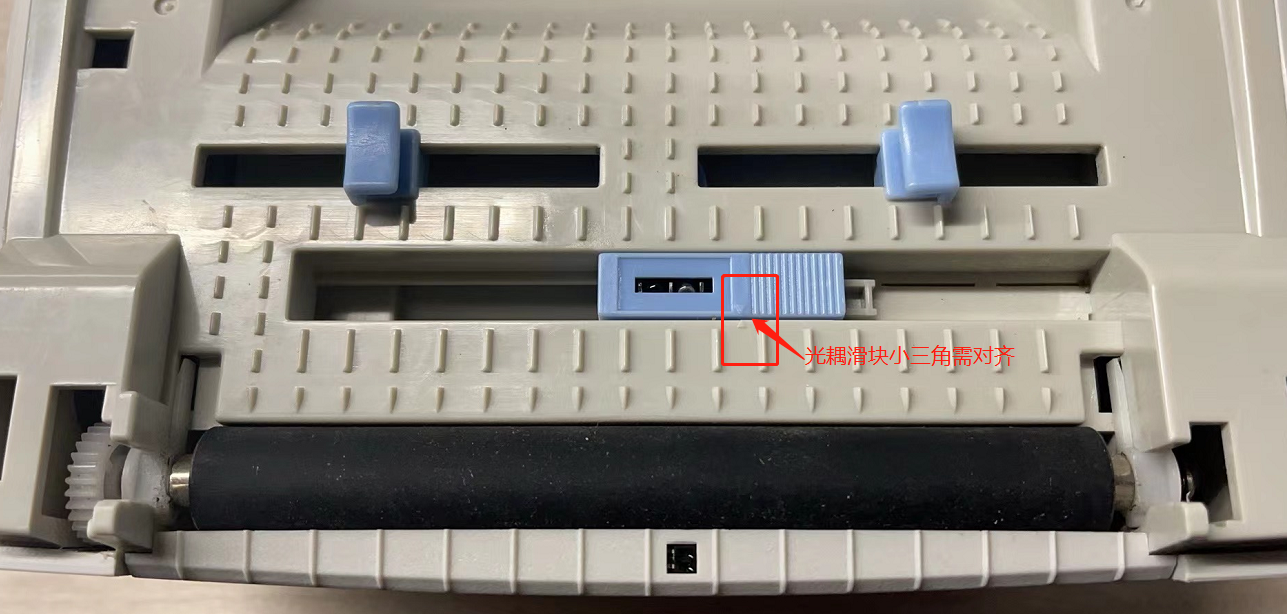
B) Verifique si el optoacoplador está en la posición correcta.
El deslizador optoacoplador de la serie Rongda RP310/RP410 está dise?ado para deslizarse. Al imprimir etiquetas, el triángulo peque?o del deslizador debe estar alineado con el triángulo peque?o del soporte, como se muestra en la figura a continuación.
C) ?El tama?o de la unidad coincide con el tama?o real de la etiqueta?
Si el tama?o de la unidad es mayor que el tama?o real de la etiqueta, el contenido impreso puede sobrepasar la etiqueta, lo que puede provocar que se salten páginas. Puede comprobar si el tama?o de la unidad supera el tama?o real de la etiqueta o probarlo configurando la altura del papel de la unidad 1 mm menor que la altura real de la etiqueta.
Para obtener instrucciones detalladas, consulte:El controlador modifica el tama?o de la etiqueta;
D)
②?El papel no se introduce o el papel se atasca
A) Si la impresora no logra cargar papel, puedes probarla primero.Imprimir página de autoprueba?Es normal?
B) Verifique si la cubierta de la impresora está bien cerrada/si el buje del rodillo de goma se ha aflojado;
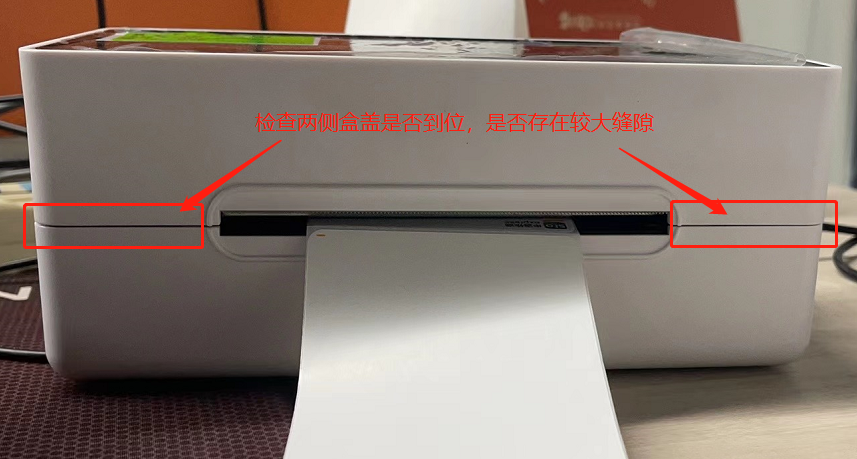
C) A través deHerramientas para ajustar la concentraciónReduzca tanto la concentración como la velocidad, luego imprima y pruebe.
D) A través deImpulsado a ajustar la concentraciónReduzca tanto la concentración como la velocidad, luego imprima y pruebe.
E) Si ninguna de las opciones anteriores puede resolver el problema, se pueden hacer arreglos.Comuníquese con el servicio de atención al cliente para obtener asistencia posventa.;
3. Problema de impresión de caracteres ilegibles
①?La salida del papel es normal, pero aparecen caracteres ilegibles en la sección de texto en chino.
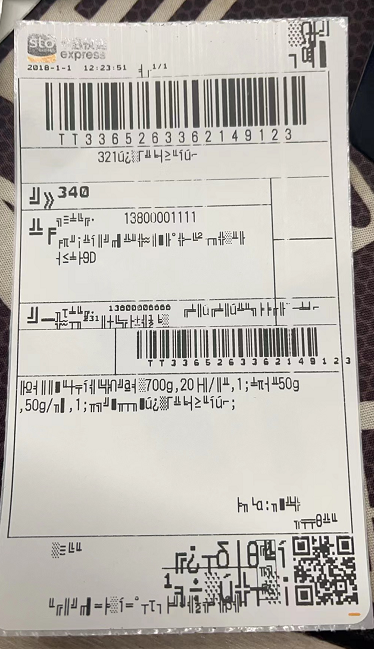
Solución:
A) El requisito es proporcionar una página de autoprueba para confirmar si el conjunto de caracteres es correcto;
B) Cambiar el idioma de la impresora a chino;
- Conecte la impresora al cable USB, abra la herramienta de configuración de etiquetas y haga clic...Configurar la impresora;
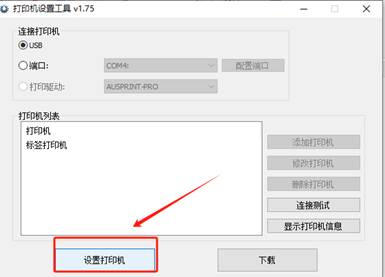
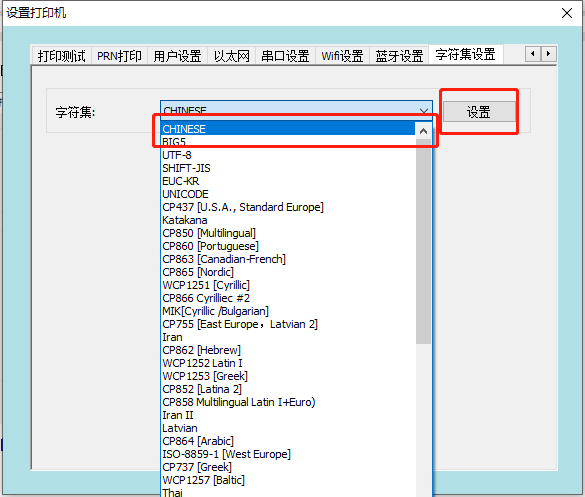
- Cambie a la interfaz de configuración del conjunto de caracteres, seleccione CHINO en el menú desplegable del conjunto de caracteres y haga clic en "Configuración".
C) Es necesario capturar los datos impresos para confirmar si el problema está en los datos en la parte inferior de la APP;
Debe proporcionar una aplicación de prueba y cuentas relacionadas para simular anomalías del cliente y luego analizarlas.
②?El periódico sigue imprimiéndose y mostrando caracteres ingleses inusuales.
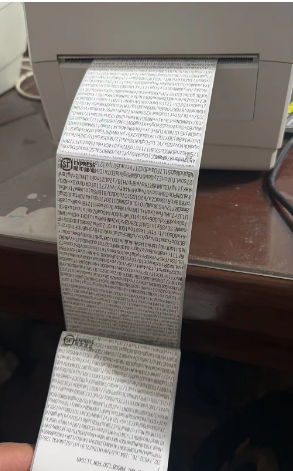
Solución:
A) Imprima la página de autoprueba para confirmar si el modo de comando está configurado en [modo].ESC/POS
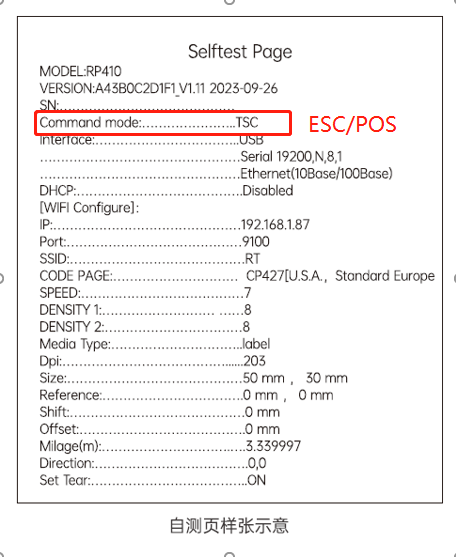
B)?Cambiar el modo de comandoCambie el modo de impresora al modo de etiqueta;
③?En el medio del documento impreso apareció una peque?a cantidad de caracteres ilegibles y desalineados.
Solución: Verifique si el cable de conexión de la impresora está suelto; desconecte y vuelva a conectar el cable de datos o reemplácelo por uno nuevo.
④?Al imprimir documentos, algunos caracteres chinos se convierten en bloques negros.
Solución:
A) Póngase en contacto con el soporte técnico y proporcione la información de la página de autoprueba.
B) El soporte técnico proporciona actualizaciones y mejoras de fuentes correspondientes para resolver los problemas.
4. Error de impresión borrosa
①?impresión borrosa
Solución:
A) Verifique la cubierta superior: Verifique si la cubierta superior de la impresora está correctamente cerrada.
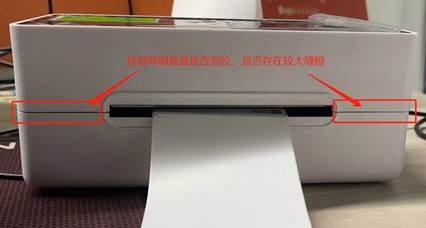
B) Verifique si el buje del rodillo de goma se ha aflojado;
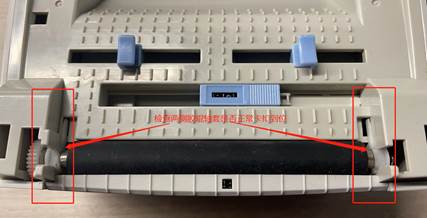
C) Verifique si hay problemas de montaje en el cabezal y realice...Limpieza de cabezales;
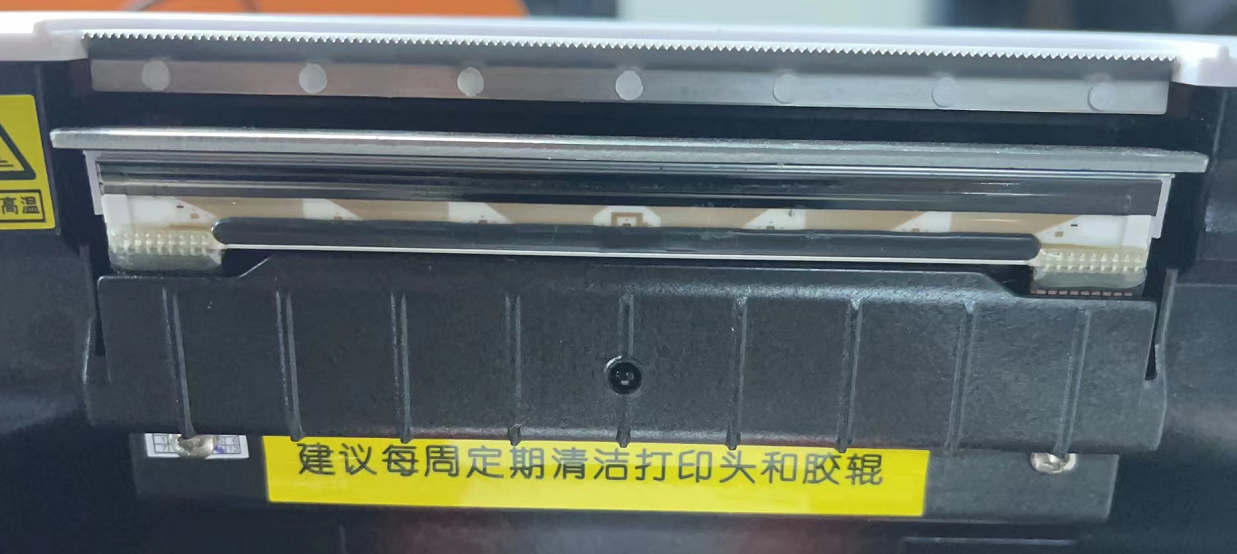
D) ContactoServicio posventa de Rongdatratar con;
②?Aparecen líneas blancas verticales en el contenido impreso.
Solución
A)?Limpiar el cabezal de impresiónConfirmar si es válido;
B) ContactoRongdaServicio posventaInformar una reparación;
③?La densidad de impresión es demasiado alta o demasiado baja
Solución:
A)?Ajustar la densidad de impresión mediante herramientas
B)?Unidad para ajustar la densidad de impresión
5. La impresora emite un pitido que indica un mensaje de error.
①?Dos pitidos de error indican que se ha perdido la bandera de aprendizaje de falta de papel.
Análisis de la causa: La bandera de aprendizaje de falta de papel se pierde debido a que la impresora no realiza el aprendizaje de falta de papel o debido a un corte de energía anormal.
Solución:
Es necesario hacerloAprendiendo sin papelyAprendizaje de etiquetas
②?Tres pitidos de error indican falta de papel.
Análisis de causa: La impresora no tiene papel o informa falsamente que hay falta de papel.
Solución:
A) Compruebe si el papel está instalado correctamente.
B) ConductAprendiendo sin papel
C) Si ninguna de estas soluciones funciona, el optoacoplador puede estar defectuoso y requiere más investigación.Contacte con el servicio posventaDevolver a fábrica para prueba
③?Cinco pitidos de error indican un error de sobrecalentamiento del cabezal de impresión.
Análisis de la causa: La sobrecarga de la impresora provocó que el cabezal de impresión se sobrecalentara o funcionara mal.
Solución:
A) Cuando la impresión está sobrecargada, debe esperar aproximadamente 5 minutos hasta que la temperatura del cabezal de impresión se enfríe antes de poder continuar imprimiendo;
B) Si la impresora continúa reportando errores luego de dejarla en reposo, es necesario...Contacte con el servicio posventaDevolver a fábrica para prueba;
④?Seis pitidos de error indican que la tapa no está cerrada.
Análisis de la causa: La cubierta superior no está cerrada correctamente o el interruptor de detección del eje no funciona correctamente.
A) Verifique que la tapa esté en buen estado.
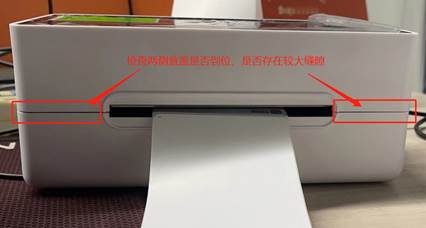
B) Si el interruptor de detección del eje se ha caído o no funciona correctamente, es necesario revisarlo.Contacte con el servicio posventaDevolver a fábrica para prueba;
5?Mensaje de error 7: Error de etiqueta;
Impresora portátil LED?Se mostrará el error correspondiente.
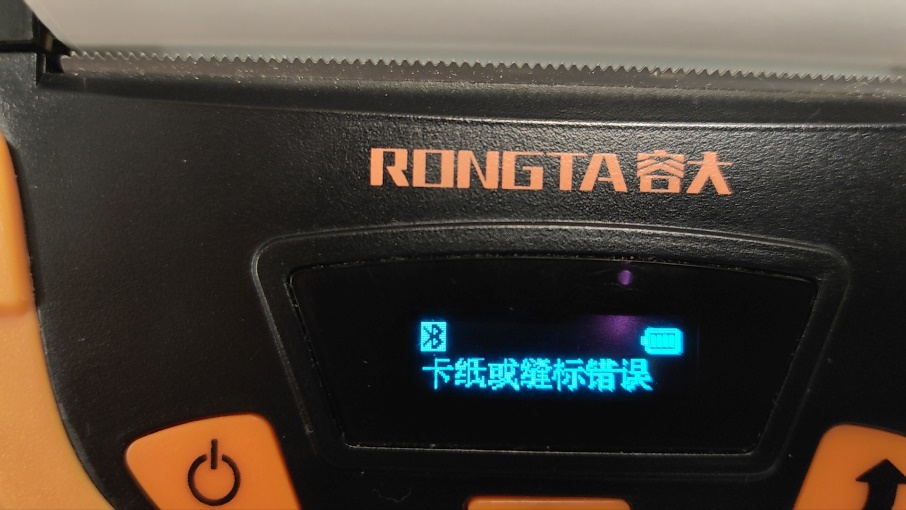
Análisis de la causa: Error de reconocimiento de etiqueta
Solución:
A) Compruebe si el papel está instalado correctamente.
B) ConductAprendiendo sin papel
C) Si ninguna de estas soluciones funciona, el optoacoplador puede estar defectuoso y requiere más investigación.Contacte con el servicio posventaDevolver a fábrica para prueba
⑥?Nueve pitidos de error indican un error de verificación de SDRAM.
Análisis de causa: La placa base tiene un problema con una mala soldadura o un cortocircuito;
Solución:
conectarServicio posventa de Rongdareparar;
⑦?Mensaje de error: 10 pitidos, error de comprobación de Flash.
Análisis de causa: La placa base tiene un problema con una mala soldadura o un cortocircuito;
Solución:
conectarServicio posventa de Rongdareparar;
6. No se puede escanear el código de barras.
①?El código de barras aparece irregular cuando se imprime la imagen del cliente.
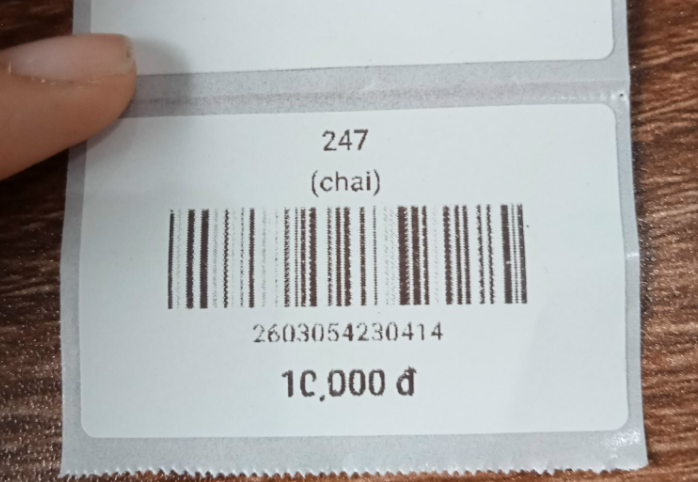
Solución:
Ajustando la impresoraMedios tonosAjustar el semitono a ninguno
②?Los códigos de barras verticales son demasiado densos para escanearlos.
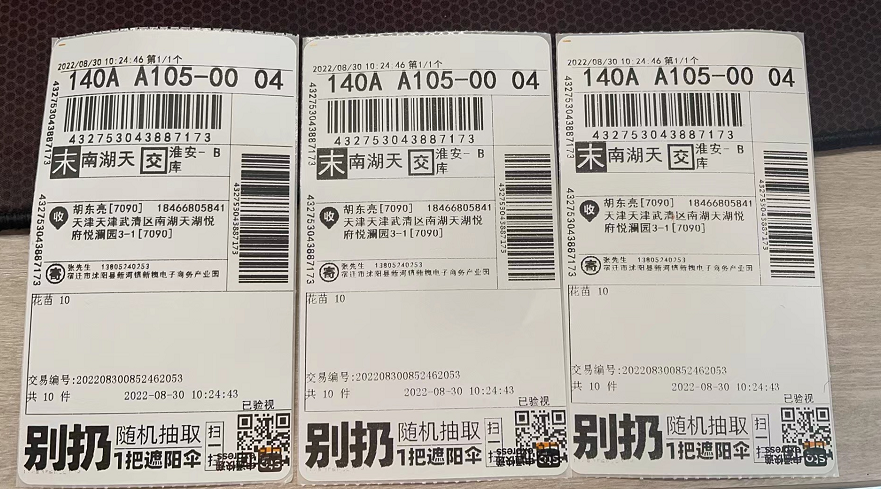
Solución:
A)Ajustar la densidad de impresión mediante herramientas;
B)Unidad para ajustar la densidad de impresión;
③?El código de barras es demasiado estrecho para ser escaneado.
Solución:
El cliente ajustó la plantilla de impresión, ampliando el ancho del código de barras;
7. El conductor no está imprimiendo pedidos.
①?Compruebe si el comando de impresión es correcto.
A) Confirme que el modo de comando en la página de autoprueba esté en modo de pesta?a;
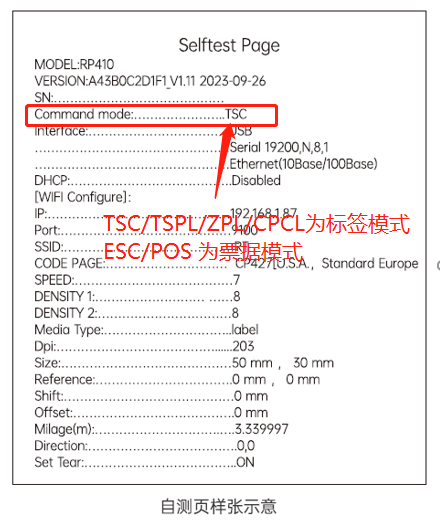
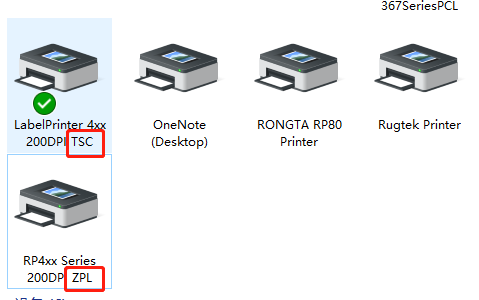
B) Verifique si el nombre del controlador es correcto; el sufijo del controlador debe coincidir con el tipo de etiqueta en la página de autoprueba.
②?USBAl imprimir, verifique si el puerto del controlador está configurado correctamente.
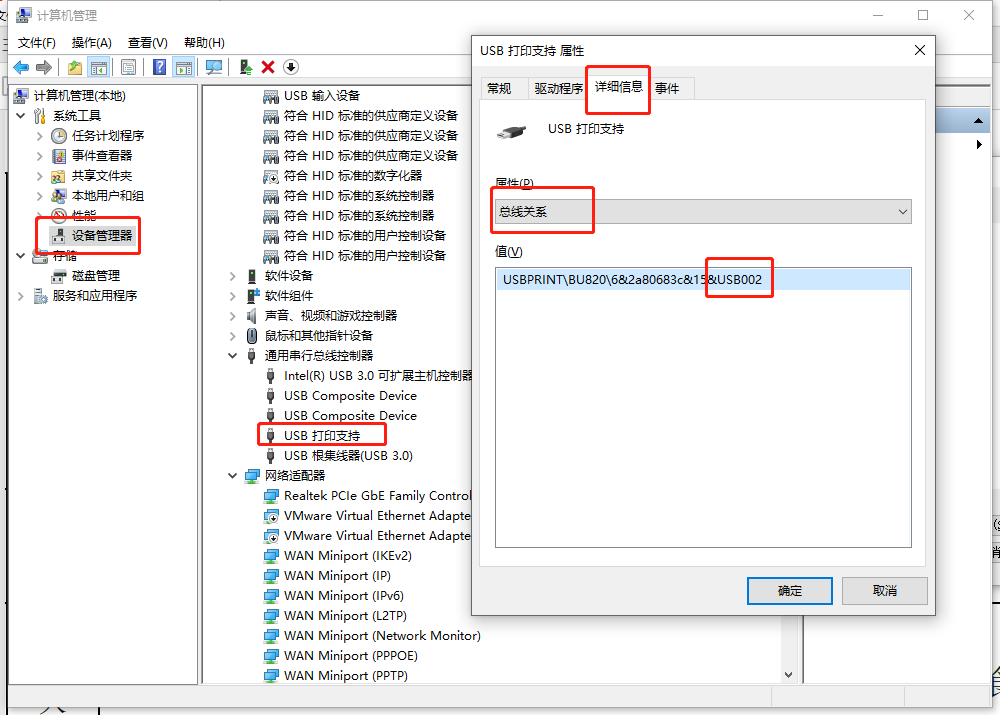
Al usar una impresora, puede ocurrir que se muestren varios puertos de impresión USB virtuales en el puerto del controlador. En ese caso, debe seleccionar el puerto USB correcto para imprimir con normalidad.
A) Verifique el número de puerto USB de la impresora;
- Abra Mi PC — Haga clic derecho — Administrar
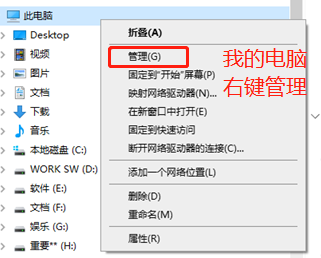
- En el Administrador de dispositivos, navegue hasta Puertos serie universales, busque "Compatibilidad con impresión USB", seleccione Propiedades, elija Detalles, desplácese hacia abajo para encontrar Relaciones de bus y confirme la última cadena de caracteres en el valor, que es el número de puerto USB.
B) Configure el controlador con el número de puerto USB correcto;
C) Imprima la página de prueba del controlador para confirmar si funciona correctamente;
③?Al imprimir desde el puerto de red, verifique el entorno de red y la configuración de IP.
A) Confirme que la impresora y la computadora estén en la misma red de área local.
B) Verifique si la dirección IP de la impresora está en la misma puerta de enlace que la computadora.
La dirección IP de la impresora se puede determinar a partir de la dirección IP que aparece en la página de autodiagnóstico. La dirección IP del ordenador se puede ver en Panel de control > Todos los elementos del panel de control > Centro de redes y recursos compartidos, seleccionando el adaptador de red correspondiente y luego > Ver detalles.
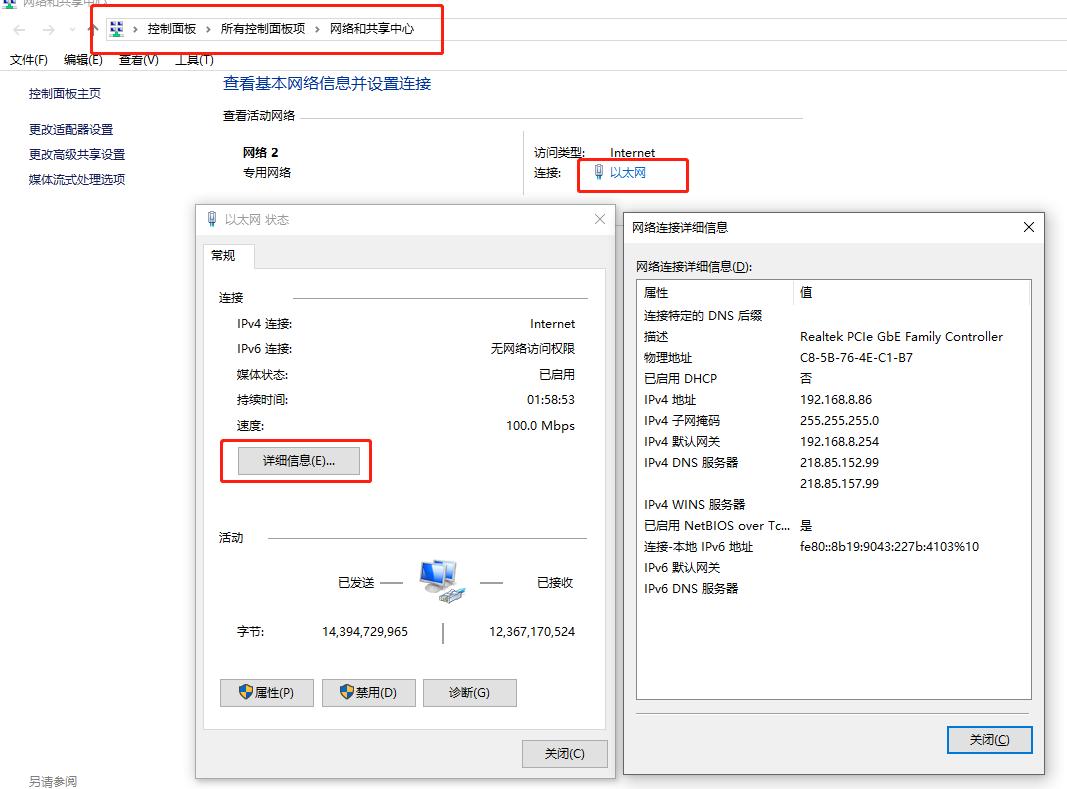
C) Si la dirección IP de la computadora y la dirección IP de la impresora no están en la misma puerta de enlace...Herramienta para cambiar la IP de la impresora
D) Luego imprima una página de prueba para confirmar si se imprime correctamente.
8. No se puede encender la impresora.
①?Compruebe si la alimentación está conectada.
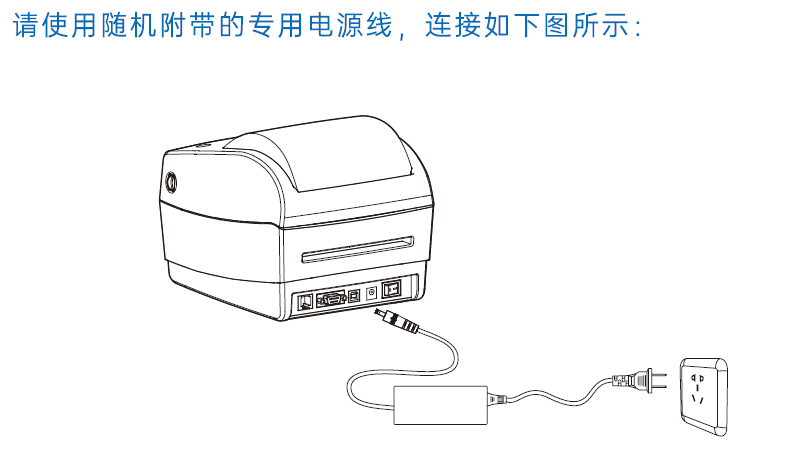
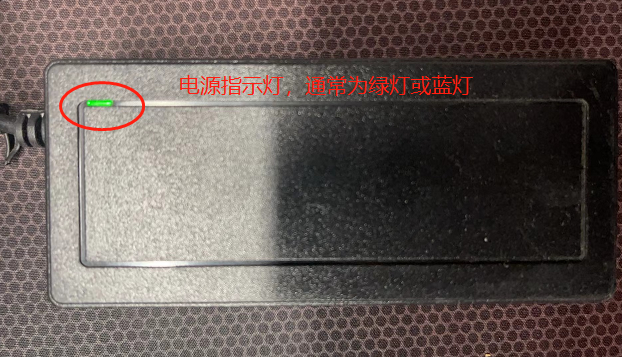
②?Compruebe si la luz indicadora del adaptador está funcionando;
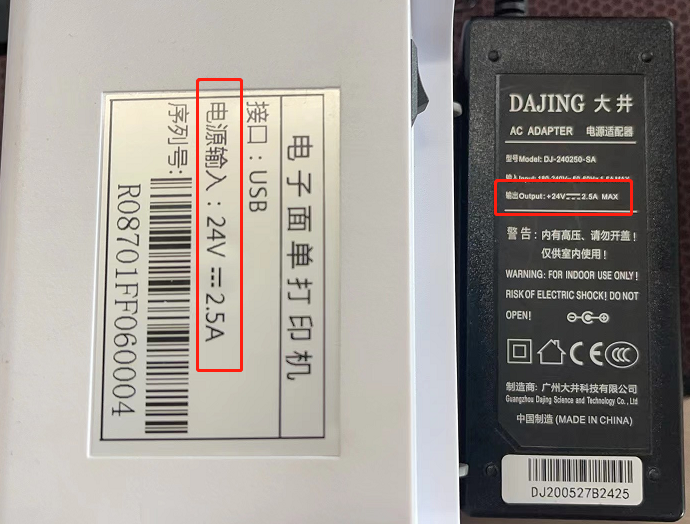
③?Compruebe si las especificaciones del adaptador de impresora son compatibles con la impresora.
Verifique las especificaciones de entrada de energía en la etiqueta inferior de la impresora y las especificaciones de salida de CC en la parte posterior del adaptador.
④?Compruebe si la luz de la impresora está encendida;
5?conectarRongdaServicio posventaInformar una reparación
III. Limpieza y mantenimiento diario:
1. Limpieza y mantenimiento del cabezal de la impresora
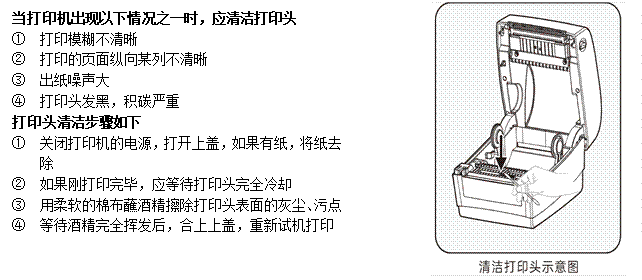
2. Limpie el sensor
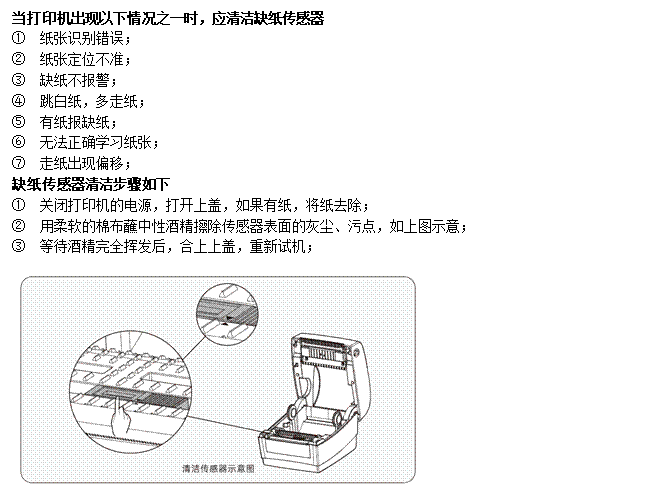
3. Limpie el conjunto de rodillos de la impresora.
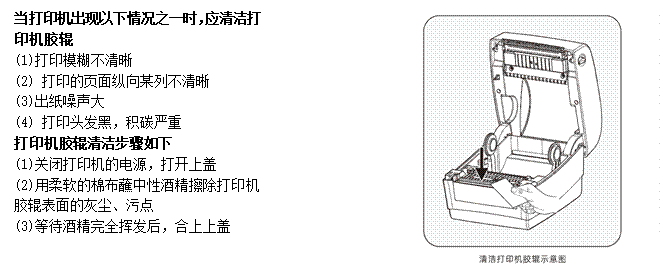
IV. Información de contacto posventa:
①?400Servicios técnicos:
Línea directa: 400-800-0596. Después de marcar el 400, presione el 2 para obtener asistencia técnica para su impresora de etiquetas.
Horario de trabajo: 9:00 a. m. a 8:30 p. m. (6:00 p. m. los fines de semana/días festivos)
②?Métodos de reparación posventa:
Destinatario: Departamento de Servicio Postventa?recibir?Teléfono: 15359340780
Dirección: Parque Científico y Tecnológico de Rongda, n.° 88, Tonghui South Road, Zona de Concentración Industrial de Tonga, ciudad de Xiamen, provincia de Fujian
Instrucciones para la devolución y reparación: Al devolver el dispositivo para su reparación, incluya la dirección de devolución, la información de contacto, una lista de todos los artículos incluidos en la caja y una descripción detallada del problema. Esto ayudará a agilizar el proceso de devolución. ?Gracias por su apoyo! Si no proporciona información, el dispositivo se devolverá según los datos del remitente.