

 80-mm-Belegdrucker
 ACE H2 Belegdrucker
 RP337 Belegdrucker
 RP336S Zweifarbiger Belegdrucker
 RP350 Belegdrucker
 RP582 Belegdrucker
 RP581 Belegdrucker
 ACE G1Y Belegdrucker
 ACE G1YP Cloud-Drucker
 RP216 2'' Zweifarben-HD-Etikettendrucker
 ACE V1S 3'' Etikettendrucker ohne Rückseite
 RP310D 3'' Zweifarben-Etikettendrucker
 RP410N 4'' Thermodrucker für Etiketten
 RP425 4'' Elektronischer Frachtbriefdrucker
 RP422 4'' Elektronischer Frachtbriefdrucker
 RP421A 4'' Elektronischer Frachtbriefdrucker
 RP420 4'' Elektronischer Frachtbriefdrucker
 Barcode-Drucker der Serie RI463
 RP400A 4'' Thermotransferband-Schneidedrucker
 RP400H 4'' Thermotransferband-Schneidedrucker
 RPF413 300dpi RFID-Barcode-Etikettendrucker
 RPP02A Tragbarer Belegdrucker
 RPP02B Thermodrucker
 RPP02C Tragbarer Belegdrucker
 RPP02D Thermodrucker
 RPP04 4" Tragbarer Etikettendrucker
 RPP30 3" Tragbarer Etikettendrucker
 ACE M1 2" Tragbarer Etikettendrucker
 RPP320N 3" Tragbarer Etikettendrucker
 F82A A4 Thermodrucker mit Papierfach vorne
 F81A Tragbarer A4-Thermodrucker
 F81S Tragbarer A4 Tattoo-Drucker
 Z1 Kinder-Bildungsfotodrucker
 R5 Mini-Etikettendrucker
 RP07 58mm Eingebauter Drucker
 RP203 58mm Eingebauter Drucker
 PM315 Eingebauter Thermodrucker
 PM201 48mm Druckmodul
 PM628 58mm Druckmodul
 PM532A Druckmodul
 PM532B Druckermodul
 LS015/LS015A Barcode-Waage
 RLS1815D/RLS1830D Barcode-Waage
 RLS1815C/RLS1830C Barcode-Skala
 AURORA S2L-S Etikettenlose Waage
 AURORA E1 PRO-AI Kassenwaage
 AURORA S2L-AI Etikettenskala
 DP01-AI Smart Tag Kassen-Doppelverwendungswaage
 C3 Waage
 C1 Waage
 C11 Waage
 Einzelhandel
 ESSEN
ESSEN Medizinisch
 Mobiles Büro/Heim
 Verm?gensverwaltung
 Logistik
 Treiber herunterladen
 Benutzerhandbuch
 Tool herunterladen
 Tag-Software
 Produktvideo
 Entwicklungsdokumentation
 H?ufig gestellte Fragen
 Benutzerhandbuch
 Unternehmensnachrichten
 Ausstellungs-Updates
 Brancheneinblicke
 Produktaktualisierung
 Allgemeine Lage
 Entwicklungsgeschichte
 Auszeichnungen und Qualifikationen
 F&E-St?rke
 Teamaktivit?ten
 Soziale Verantwortung




RPP322N-cs
?
SF Express RPP322N-FAQ
1. RPP322N Schnellinstallation
1.1 RPP322N Schnellinstallation
2. Tasten- und Funktionsbeschreibung
?
2.2 Informationen zur Selbsttestseite
3. H?ufige Probleme und ihre L?sungen
3.1 Papiereinzugsst?rungen (wei?er Papiereinzug, falsche Papierabrissposition usw.)
3.2 Druckfehler (leere Seiten, unklarer Text, fehlender Inhalt, verstümmelte Zeichen, Fehlausrichtung)
3.3 Ger?t l?sst sich nicht einschalten
3.4 Druckerst?rungsalarm
3.5 Bluetooth-Verbindung fehlgeschlagen.
3.6 Der Drucker druckt nicht.
3.7 Laden nicht m?glich
3.8 Keine Tastenreaktion
4. Methoden zur Meldung von Kundendienst und Reparaturen
?
1. RPP322N Schnellinstallation
?
?
2. Tasten- und Funktionsbeschreibung
?
2.1 Schaltfl?chen und ihre Beschreibungen
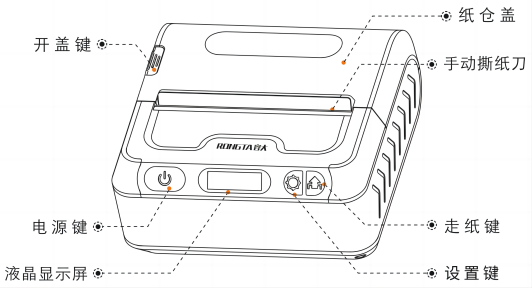
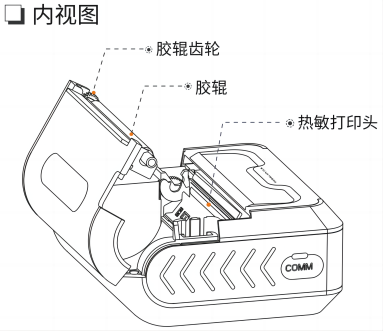
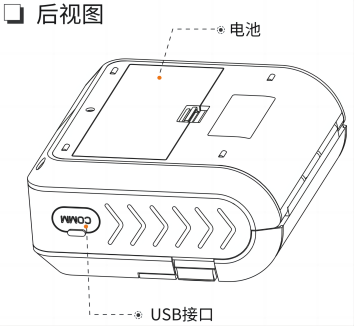 ?
?

| Strom einschalten | Zum Einschalten des Druckers den Netzschalter 3 Sekunden lang gedrückt halten. |
| Strom aus | Wenn der Drucker eingeschaltet ist, halten Sie den Netzschalter 3 Sekunden lang gedrückt, um ihn auszuschalten. |
| Papierzufuhr | Ein kurzer Druck auf die Papierzufuhrtaste transportiert das Papier etwa 10 mm weiter, w?hrend ein langer Druck das gesamte Blatt Papier transportiert. |
| Automatischer Schlaf | Wenn der Drucker eingeschaltet ist10Wenn innerhalb weniger Sekunden kein Tastendruck erfolgt oder keine Datenübertragung stattfindet, wechselt der Drucker automatisch in den Ruhemodus, und der Bildschirm zeigt das in der Abbildung dargestellte Bild an. |
| aufwachen | Wenn sich der Drucker im Ruhemodus befindet, drücken Sie den Netzschalter., Einstelltaste, PapiereinzugstasteAlternativ kann der Drucker auch aktiviert werden, sobald er Daten empf?ngt. |
| Einstellungen aufrufen | Im Nicht-Ruhemodus die Einstellungstaste gedrückt halten, um die Einstellungsoberfl?che aufzurufen: ① Selbsttestseite drucken ② Etikettentypeinstellungen ③ Etikettenlernfunktion ④ Druckdichteeinstellungen ⑤ Druckqualit?tseinstellungen ⑥ Druckgeschwindigkeitseinstellungen ⑦ Signaltoneinstellungen ⑧ Papiereinzugsschaltereinstellungen ⑨ Papiereinzug bei geschlossener Abdeckung ⑩ Bildschirmschonerzeiteinstellungen?Spracheinstellungen |
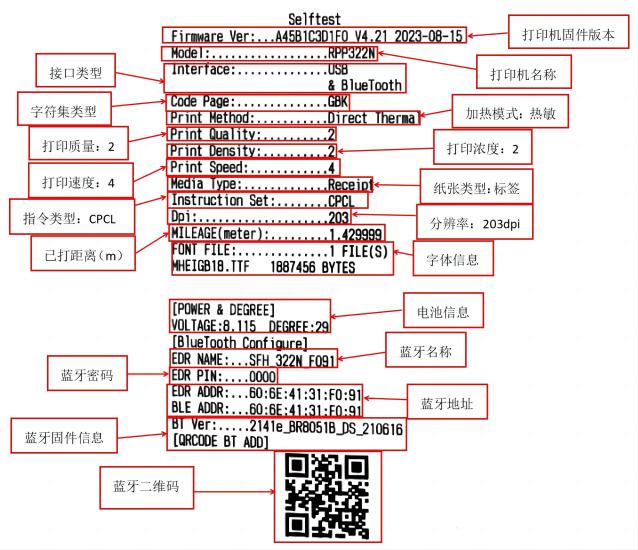
2.1 Beschreibung der Informationen auf der Selbsttestseite
?
??
3. H?ufige Probleme und ihre L?sungen
3.1 Papiereinzugsst?rungen (wei?er Papiereinzug, falsche Papierabrissposition usw.)
?
3.2 Druckfehler (leere Seiten, unklarer Text, fehlender Inhalt, verstümmelte Zeichen, Fehlausrichtung)
| Probleme | M?gliche Gründe | L?sung |
| Druckvorlage | 1. Das Papier ist falsch herum eingelegt; 2. Es wird kein Thermopapier verwendet; 3. Der Akku ist zu schwach. | 1. Bitte legen Sie das Papier korrekt ein und klicken Sie dann auf ?Papier installieren"Prüfen Sie die korrekte Installationsmethode;" |
| Unklarer Druck | 1. Verschmutzter Druckkopf; 2. Niedriger Batteriestand; 3. Papierproblem. | 1. Reinigen Sie den Druckkopf mit einem fusselfreien Tuch und klicken Sie dann auf ?Reinigen Sie den Druckkopf1. Sehen Sie sich das Video an; 2. Tauschen Sie den Akku aus oder laden Sie ihn auf; 3. Erh?hen Sie die Dichte und die Druckqualit?t des Druckers. |
| Fehlender Druckinhalt | 1. Verschmutzter Druckkopf; 2. Besch?digter Druckkopf; 3. Problem mit den Softwareeinstellungen. | 1. Reinigen Sie den Druckkopf mit einem fusselfreien Tuch und klicken Sie dann auf ?Reinigen Sie den Druckkopf?Sehen Sie sich das Video an; 2. Bitte wenden Sie sich an den Kundendienst, um den Druckkopf auszutauschen und die Reparaturmethode zu erfahren.“Hier klicken, um zu springen3. Bitte überprüfen Sie die Softwareeinstellungen. |
| Verstümmelte Zeichen im Druck | 1. Softwareeinstellungsfehler; 2. Fehler im Druckerzeichensatz; 3. Druckerbefehlsfehler. | 1. überprüfen Sie die Softwareeinstellungen; der Standarddruckbefehl ist CPCL. 2. 3. Verwenden Sie ein Tool, um die Werkseinstellungen wiederherzustellen; klicken Sie auf ?…“.Werksreset"Video ansehen;" |
| Offsetdruck | 1. Das in der Software eingestellte Papierformat stimmt nicht mit dem tats?chlichen Papierformat überein. 2. Das Papier ist nicht korrekt eingelegt. | 1. Bitte prüfen Sie, ob die Papierformateinstellungen in der Software mit dem Papierrollenformat im Drucker übereinstimmen. 2. Verwenden Sie einen Begrenzungsblock, um die Papierrolle zu fixieren. Klicken Sie auf ?…“.Installation verschiedener Papierformate"Video ansehen;" |
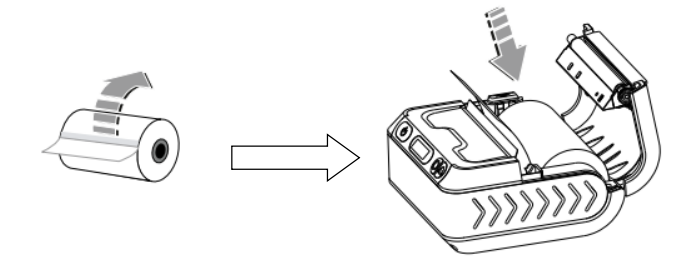
3.2.1 Das Papier korrekt einlegen
?

3.2.2 Video zur Reinigung des Druckkopfes
?
3.2.3 Video zum Zurücksetzen auf Werkseinstellungen
?
3.2.4 Installationsvideo für verschiedene Papierformate
?
3.3 Drucker l?sst sich nicht einschalten
| Probleme | M?gliche Gründe | L?sung |
| Der Bildschirm ist nicht beleuchtet, aber alle anderen Funktionen sind normal. | 1. Bildschirm besch?digt; 2. Batterieleistung zu niedrig. | 1. Bitte wenden Sie sich an den Kundendienst, um den Druckkopf austauschen zu lassen. Reparaturmethode:Hier klicken, um zu springen2. Bitte tauschen Sie die Batterie aus oder laden Sie sie auf; |
| Der Drucker reagiert überhaupt nicht. | 1. Der Akku hat zu wenig Leistung; 2. Der Drucker ist besch?digt. | 1. Bitte tauschen Sie den Akku aus oder laden Sie ihn auf. 2. Bitte wenden Sie sich an den Kundendienst, um den Druckkopf austauschen zu lassen. Reparaturmethode:Hier klicken, um zu springen“; |
?
3.4 Druckfehleralarm
| LCD-Bildschirmanzeige | L?sung |
| Bitte füllen Sie das Druckerpapier. | Durch eine neue Papierrolle ersetzen. |
| Bitte schlie?en Sie den Deckel des Papierfachs. | Schlie?en Sie die Papierfachabdeckung. |
| Kein N?hetikett gefunden | ① Etikettenpapier oder Expressfrachtbriefpapier einlegen; ② Etikett neu anlernen, klicken Sie auf "Tag-Lernen"Video ansehen." |
| Niedriger Akkustand, bitte aufladen. | ① Bitte prüfen Sie den Batteriestand; ② Prüfen Sie, ob die Batterie defekt ist. |
| Bitte lernen Sie es erneut. | Nach dem Wiedereinlegen des Papiers und der Best?tigung der korrekten Installation, lernen Sie den Beschriftungsprozess erneut durch Klicken auf "".Tag-Lernen"Video ansehen." |
| Druckerüberhitzung | Schalten Sie den Drucker aus und lassen Sie ihn eine Weile stehen, bevor Sie ihn benutzen. |
?
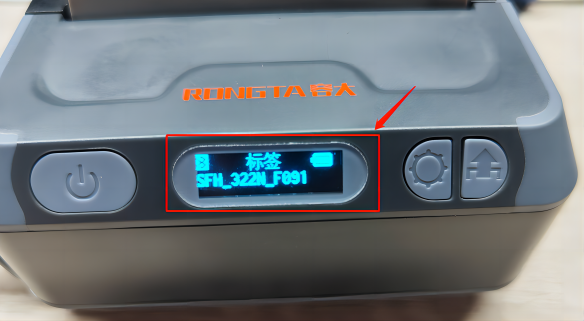
3.5 Bluetooth-Verbindung fehlgeschlagen.
?
Wie im Bild unten zu sehen ist, wird der Bluetooth-Name des Druckers auf dem LCD-Bildschirm angezeigt, und das Standardpasswort lautet [Passwortinformationen fehlen].0000Eine detaillierte Anleitung zum Anschlie?en finden Sie im folgenden Video:
?
?
3.6 Der Drucker druckt nicht.
| Probleme | M?gliche Gründe | L?sung |
| Die Selbsttestseite kann ausgedruckt werden. | Problem mit den Softwareeinstellungen | Bitte überprüfen Sie Ihre Softwareeinstellungen. |
| Die Selbsttestseite kann ebenfalls nicht ausgedruckt werden. | 1. Der Akku hat zu wenig Leistung; 2. Der Drucker ist besch?digt. | 1. Bitte tauschen Sie den Akku aus oder laden Sie ihn auf. 2. Bitte wenden Sie sich an den Kundendienst, um den Druckkopf austauschen zu lassen. Reparaturmethode:Hier klicken, um zu springen“; |
| So drucken Sie eine Selbsttestseite: ① Halten Sie die Druckereinstellungstaste gedrückt, um das Einstellungsmenü aufzurufen; ② W?hlen Sie ?Selbsttestseite drucken“; ③ Drücken Sie einmal die Papierzufuhrtaste. Der Drucker druckt die Selbsttestseite. Klicken Sie auf ?…“.Video zum Drucken der Selbsttestseite"Springen; | ||
?
3.7 Laden nicht m?glich
| Probleme | M?gliche Gründe | L?sung |
| Laden nicht m?glich | 1. Die Batteriekontakte sind verschmutzt. 2. Eines der folgenden Teile ist besch?digt: Batterie, USB-Kabel oder Drucker.
| 1. Bitte reinigen Sie den Akku. Tragen Sie zu Ihrer Sicherheit w?hrend des Betriebs isolierende Handschuhe. 2. Tauschen Sie Teile aus oder überprüfen Sie den Drucker auf St?rungen. Reparaturmethode:Hier klicken, um zu springen“; |
?
3.8 Keine Tastenreaktion
| Probleme | M?gliche Gründe | L?sung |
| Eine oder mehrere Tasten des Druckers reagieren nicht. | 1. Druckerprogramm h?ngt; 2. Tastatur besch?digt. | 1. Verwenden Sie das Tool, um die Werkseinstellungen wiederherzustellen, klicken Sie auf "Werksreset?Video ansehen; 2. Muss zur Reparatur zurückgeschickt werden, Reparaturmethode“Hier klicken, um zu springen“; |
?
4. Kundendienst und Garantieabwicklung
4.1Kundendienst-Hotline: Sollte die Fehlfunktion des Ger?ts mit den oben genannten Methoden nicht behoben werden k?nnen, wenden Sie sich bitte zur Beratung an die Kundendienst-Hotline.400-800-0596。
?
4.2Ger?tereparatur per Post: Wenn das Problem nicht online gel?st werden kann oder die Hardware besch?digt ist, kann sich die für das Ger?t verantwortliche Person an Fengsheng wenden.Um eine Reparaturanfrage bei Fengyuan zu stellen (Neue Materialien E+ → Mein → Anlagenreparatur → Zu reparierendes Ger?t ausw?hlen → ?Reparatur melden“ anklicken), erfolgt ca. 5 Minuten nach erfolgreicher übermittlung automatisch ein Anruf. Das Ger?t kann anschlie?end versendet werden. Den Reparaturstatus k?nnen Sie in der Benutzeroberfl?che für die Anlagenreparatur einsehen.
?